
O SEU COMPUTADOR ESTÁ LENTO? FUNCIONE COMO NOVO
Se não forem mantidos, os computadores perdem desempenho com o tempo. O Avast Cleanup Premium pode ajudar a melhorar significativamente o desempenho do seu computador.
Usar o teclado na tela para entrar no Windows
Windows
Se o teclado físico não responder e você precisar entrar no Windows como administrador para executar tarefas de solução de problemas, use o teclado na tela.
Instruções
- Clique com o botão direito do mouse no ícone Iniciar
 do Windows, selecione Desligar ou sair e, em seguida, selecione Sair.
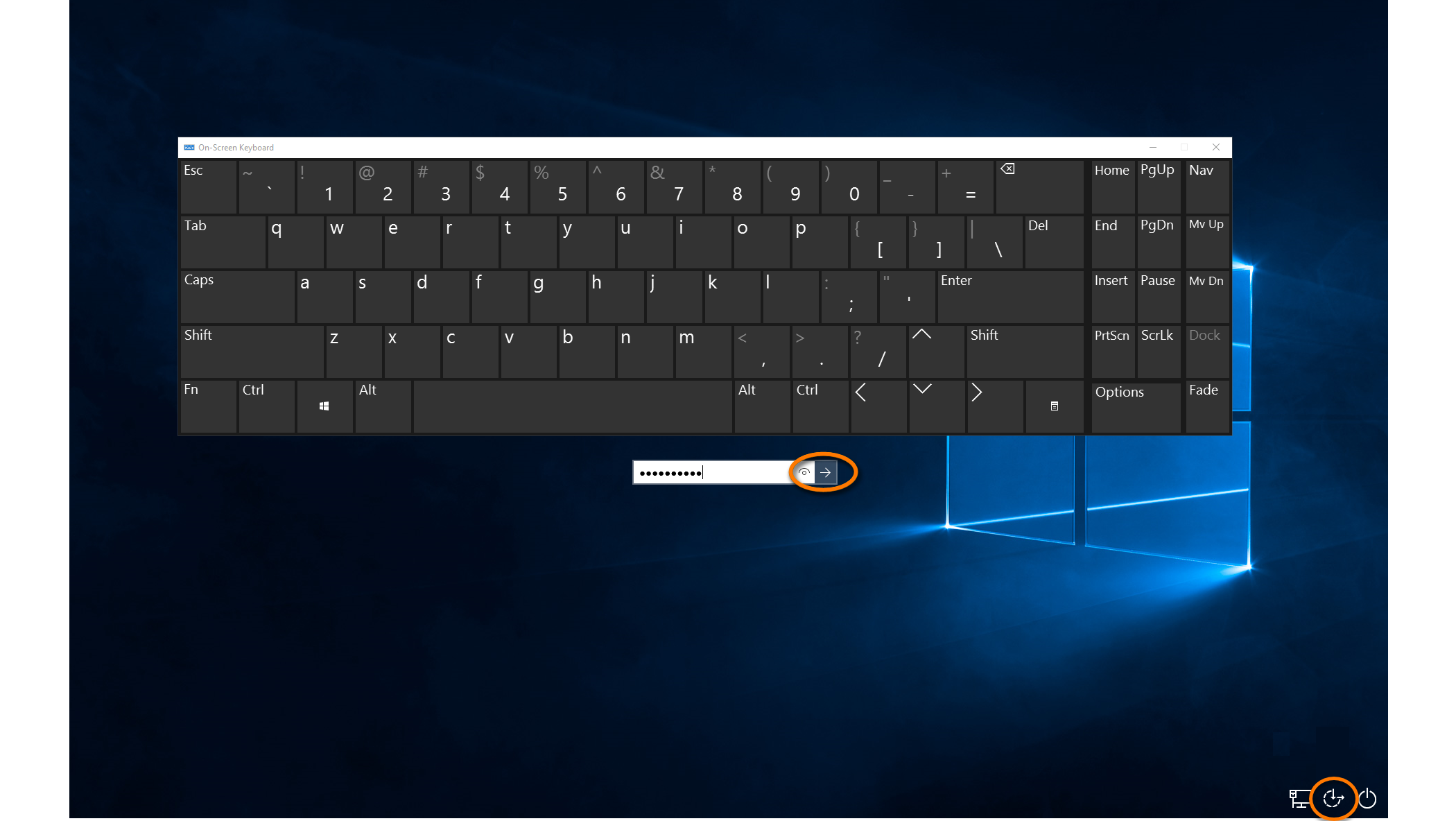
- Na tela de login, clique no ícone Facilidade de acesso
 e depois selecione Teclado na tela.
- Use o teclado para digitar suas credenciais de administrador e clique na seta para entrar.
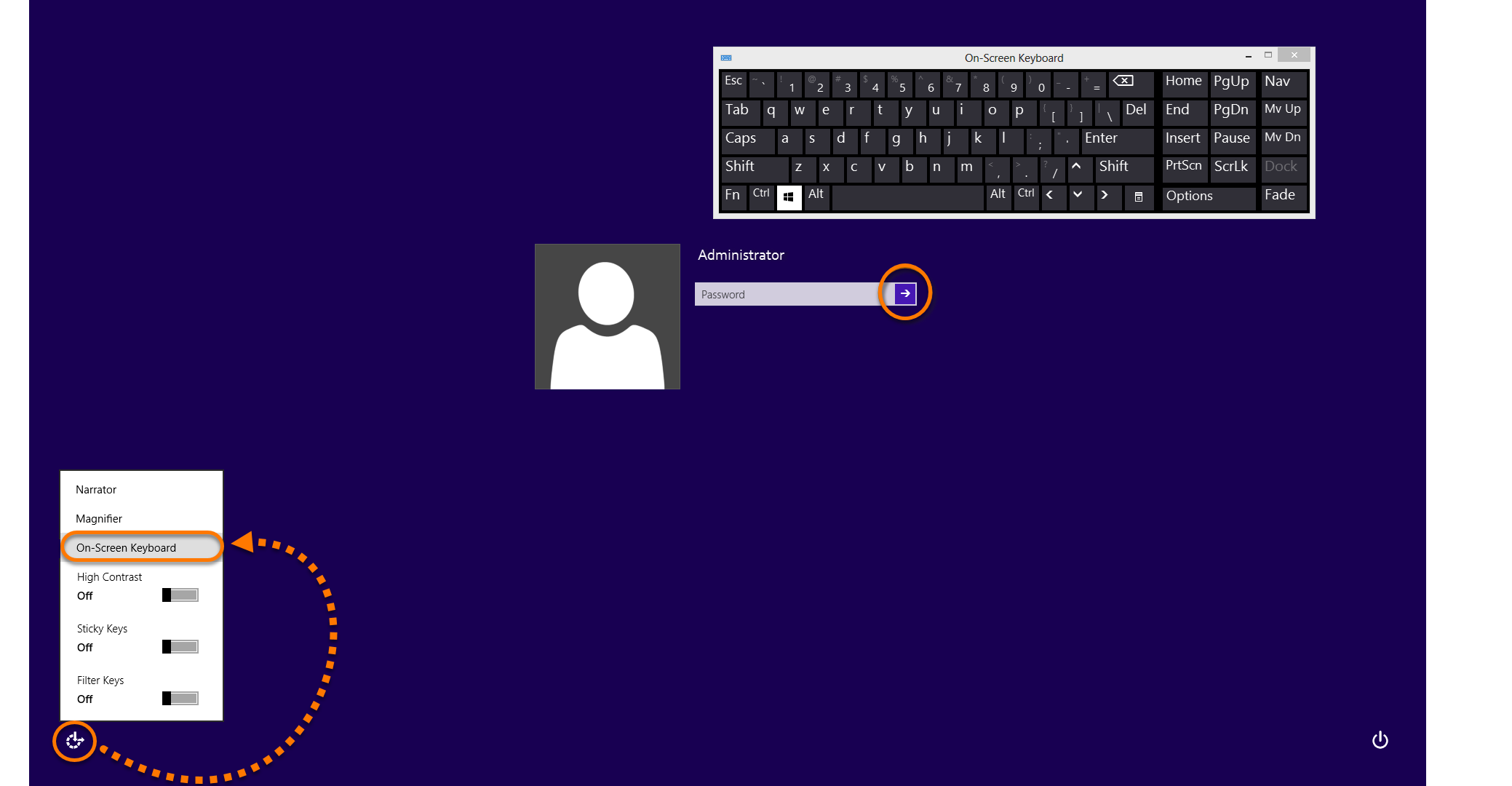
- Clique no seu nome de usuário no canto superior direito da tela e clique em Sair.
- Na tela de login, clique no ícone Facilidade de acesso e depois selecione Teclado na tela.
- Use o teclado para digitar suas credenciais de administrador e clique na seta para entrar.
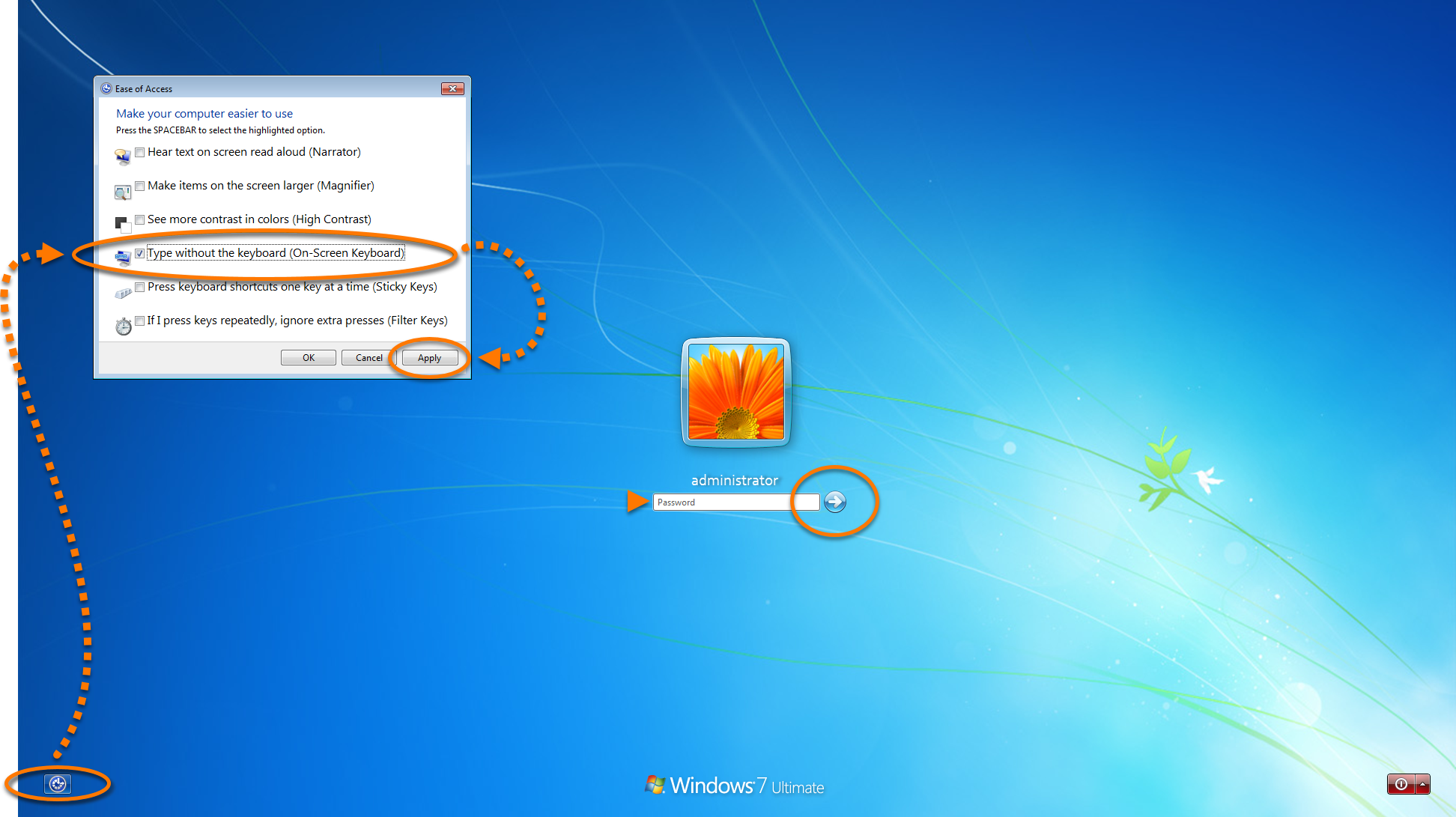
- Clique no ícone Iniciar
 do Windows, clique na seta ao lado de Desligar e clique em Logoff.
- Na tela de login, clique no ícone Facilidade de acesso,
 marque Digite sem o teclado (teclado na tela) e clique em Aplicar.
- Use o teclado para digitar suas credenciais de administrador e clique na seta
 para entrar.
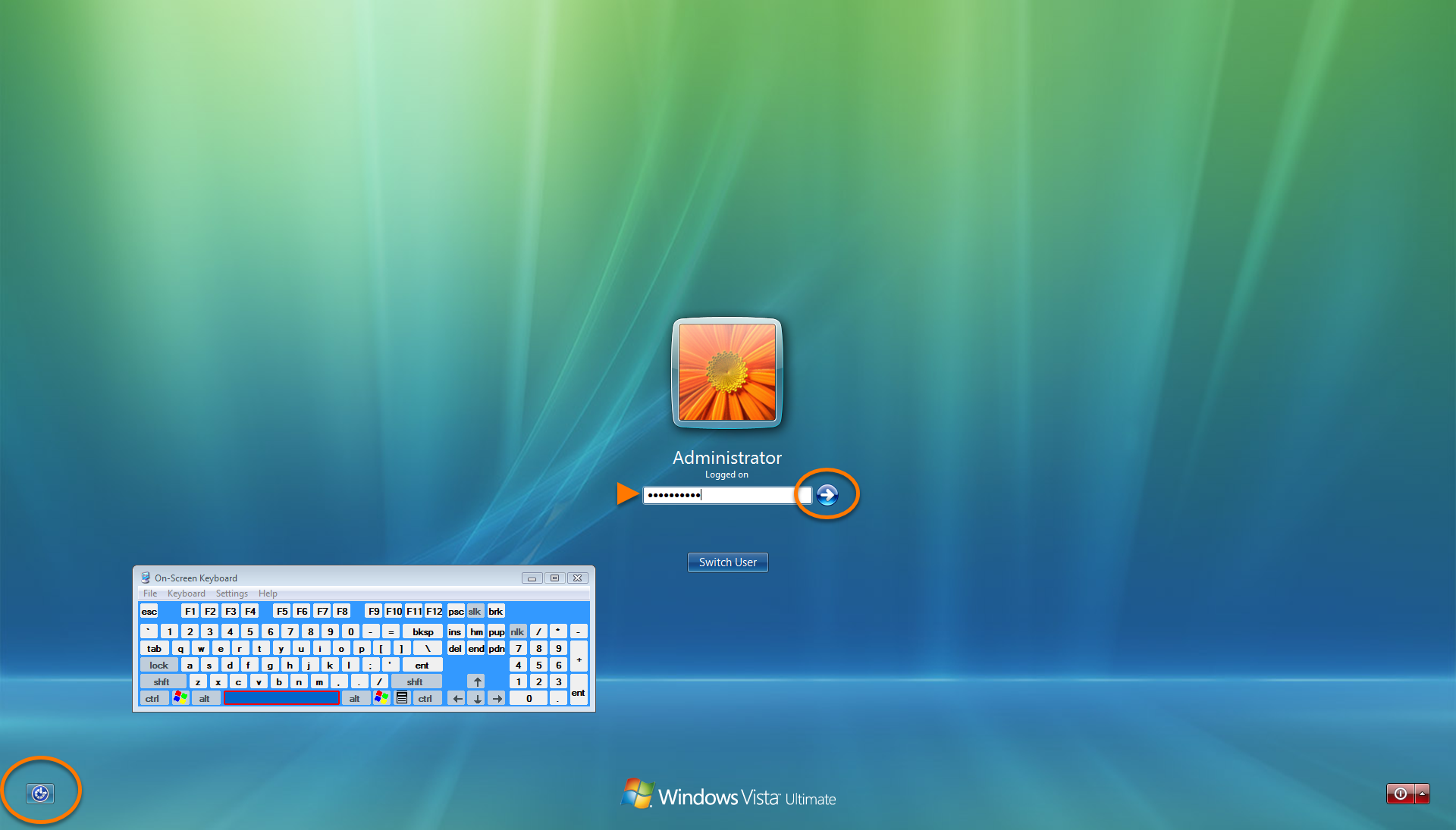
- Clique no ícone Iniciar
 do Windows, passe o mouse sobre a seta e selecione Logoff.
- Na tela de login, clique no ícone Facilidade de acesso, marque Digite sem o teclado (teclado na tela).
- Use o teclado para digitar suas credenciais de administrador e clique na seta para entrar.
ID do DOC: windows-on-screen-keyboardÚltima alteração: 09/03/2026
Este artigo foi útil?

Mantenha sua identidade online privada!
Navegue como se ninguém estivesse observando com o software antirrastreamento do Avast.
Precisa de mais ajuda?
Conta Avast
Comunidade
Acesse a academia