
O SEU COMPUTADOR ESTÁ LENTO? FUNCIONE COMO NOVO
Se não forem mantidos, os computadores perdem desempenho com o tempo. O Avast Cleanup Premium pode ajudar a melhorar significativamente o desempenho do seu computador.
Alerta do Verificador de Rede do Avast: Senha de Wi-Fi fraca
Windows, Mac
Este artigo explica como resolver o problema se o Verificador de Rede no Avast Antivirus exibir o seguinte alerta:
- Senha fraca da rede Wi-Fi
Descrição
Se aparecer o alerta acima depois de executar um escaneamento do Verificador de Rede, descobrimos que sua rede Wi-Fi está protegida com uma senha fraca ou padrão. Qualquer pessoa ao alcance poderia adivinhar sua senha e acessar a rede wi-fi. Isso apresenta os seguintes riscos:
- Dispositivos adicionais que se conectam à sua rede Wi-Fi podem afetar a velocidade e a confiabilidade da conexão.
- Um invasor pode usar sua rede Wi-Fi para lançar outros ataques ou cometer crimes. Se um ataque for rastreado até sua rede, você poderá ser responsabilizado.
- Um invasor pode se conectar à sua rede Wi-Fi e ver os dados privados que você envia e recebe, incluindo senhas, dados de cartão de crédito e mensagens privadas e fotos.
Solução
Para resolver esse problema, crie uma senha forte para sua rede Wi-Fi e todos os dispositivos conectados a ela.
Recomendamos que criar uma senha forte seguindo as diretrizes abaixo:
- A senha deve conter pelo menos 10 caracteres, mas o ideal é 12 ou mais. Quanto mais caracteres, mais segura será a senha.
- A senha não deve ser usada para acessar outras contas ou outros serviços.
- As senhas mais seguras são frases, em vez de palavras soltas. Escolha uma frase que possa ser memorizada, mas que não seja previsível.
Selecione a marca do seu roteador para ver instruções detalhadas sobre como proteger sua rede Wi-Fi com uma senha forte:
ASUS
Devido à grande variedade de roteadores oferecidos pela Asus, só podemos apresentar instruções gerais para os modelos mais usados. Para instruções detalhadas, consulte a documentação do modelo específico do seu roteador. Para mais ajuda, entre em contato com a ASUS.
Para configurar um roteador sem fio da ASUS:
|
1. |
Na tela de resultados do Verificador de Rede, selecione Acessar as configurações do roteador para abrir a página de administração do seu roteador ASUS. |
|
2. |
Insira o nome do usuário e a senha do seu roteador. Se você não souber as credenciais de login, entre em contato com a pessoa que forneceu o roteador. Normalmente, será o provedor de internet (ISP). |
|
3. |
Siga o procedimento abaixo que corresponde às suas configurações de roteador: Acesse Advanced Settings ▸ Wireless ▸ General. OU Acesse Wireless ▸ Interface. OU Acesse Wireless ▸ Security. |
|
4. |
No campo WPA Pre-Shared Key, (ou Passphrase), crie uma senha forte para criptografar sua rede Wi-Fi. |
|
5. |
Para confirmar as alterações, selecione Apply ou Save, e reinicie o roteador se necessário. |
|
6. |
Repita as etapas de 3 a 5 para as configurações de 2,4 GHz e 5 GHz nos roteadores de banda dupla. |
Para configurar dispositivos de rede sem fio:
|
1. |
Acesse as configurações de Wi-Fi de cada dispositivo conectado ao roteador e veja as redes Wi-Fi dentro do alcance. |
|
2. |
Selecione o nome (SSID) da sua rede Wi-Fi na lista de redes disponíveis. |
|
3. |
Quando solicitado, insira a senha (ou Passphrase, Network/Pre-shared key, etc.) especificada pelas configurações do roteador. |
|
4. |
Se solicitado, confirme que você quer estabelecer uma conexão sem fio entre o dispositivo e o roteador. |

Belkin
Devido à grande variedade de roteadores oferecidos pela Belkin, só podemos apresentar instruções gerais para os modelos mais usados. Para instruções detalhadas, consulte a documentação do modelo específico do seu roteador. Para mais ajuda, entre em contato com a Belkin.
Para configurar um roteador sem fio da Belkin:
|
1. |
Na tela de resultados do Verificador de Rede, selecione Acessar as configurações do roteador para abrir a página de administração do seu roteador da Belkin. |
|
2. |
Insira o nome do usuário e a senha do seu roteador. Se você não souber as credenciais de login, entre em contato com a pessoa que forneceu o roteador. Normalmente, será o provedor de internet (ISP). |
|
3. |
Acesse Configuration ▸ Wi-Fi ▸ Wireless Security. |
|
4. |
No campo Passphrase, crie uma senha forte para criptografar sua rede Wi-Fi. |
|
5. |
Para confirmar as alterações, selecione Save e reinicie o roteador se necessário. |
|
6. |
Repita as etapas de 3 a 5 para as configurações de 2,4 GHz e 5 GHz nos roteadores de banda dupla. |
Para configurar dispositivos de rede sem fio:
|
1. |
Acesse as configurações de Wi-Fi de cada dispositivo conectado ao roteador e veja as redes Wi-Fi dentro do alcance. |
|
2. |
Selecione o nome (SSID) da sua rede Wi-Fi na lista de redes disponíveis. |
|
3. |
Quando solicitado, insira a senha (ou Passphrase, Network/Pre-shared key, etc.) especificada pelas configurações do roteador. |
|
4. |
Se solicitado, confirme que você quer estabelecer uma conexão sem fio entre o dispositivo e o roteador. |

Cisco
Devido à grande variedade de roteadores oferecidos pela Cisco, só podemos apresentar instruções gerais para os modelos mais usados. Para instruções detalhadas, consulte a documentação do modelo específico do seu roteador. Para mais ajuda, entre em contato com a Cisco.
Para configurar um roteador sem fio da Cisco:
|
1. |
Na tela de resultados do Verificador de Rede, selecione Acessar as configurações do roteador para abrir a página de administração do seu roteador da Cisco. |
|
2. |
Insira o nome do usuário e a senha do seu roteador. Se você não souber as credenciais de login, entre em contato com a pessoa que forneceu o roteador. Normalmente, será o provedor de internet (ISP). |
|
3. |
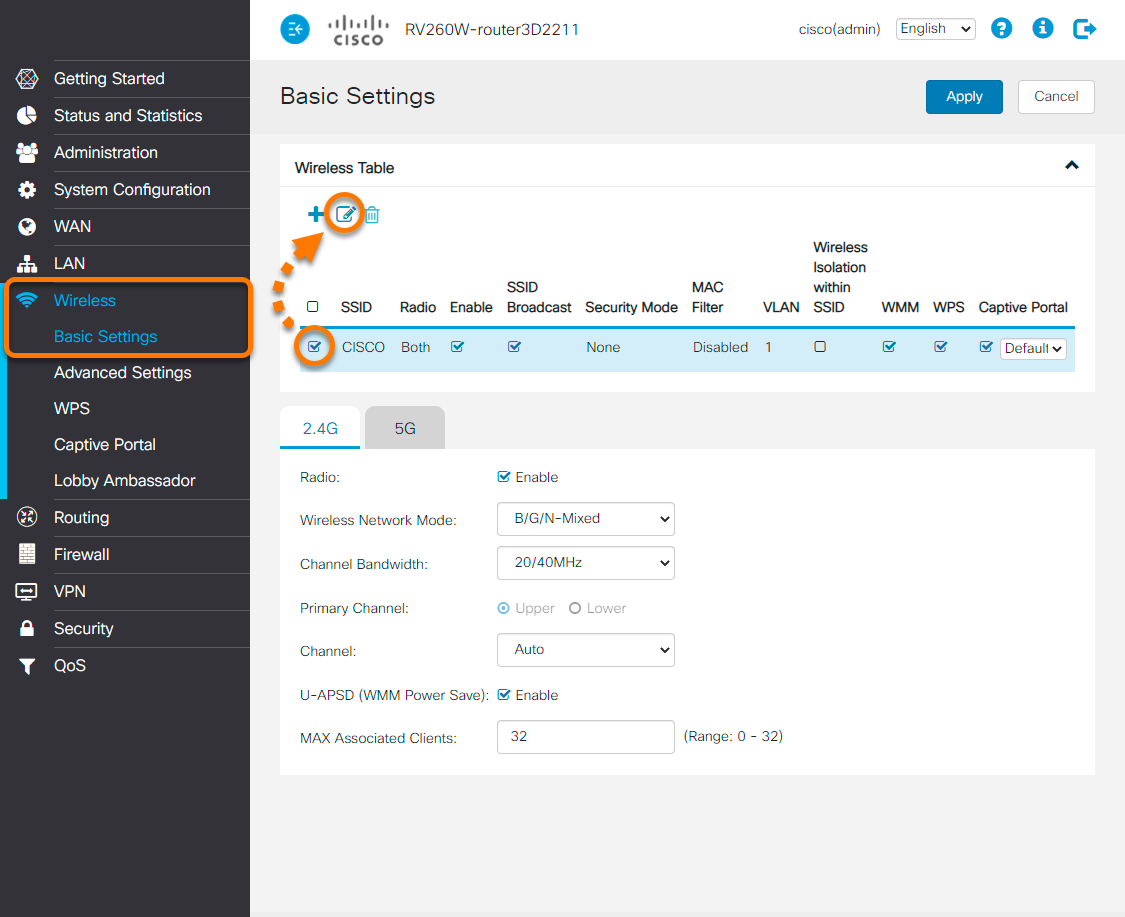
Acesse Wireless ▸ Basic Settings. |
|
4. |
Marque a caixa ao lado da rede sem fio vulnerável e selecione editar (o ícone de lápis). |
|
5. |
No campo Passphrase, crie uma senha forte para criptografar sua rede Wi-Fi. |
|
6. |
Para confirmar as alterações, selecione Apply e reinicie o roteador se necessário. |
|
7. |
Repita as etapas de 3 a 6 para as configurações de 2,4 GHz e 5 GHz nos roteadores de banda dupla. |
Para configurar dispositivos de rede sem fio:
|
1. |
Acesse as configurações de Wi-Fi de cada dispositivo conectado ao roteador e veja as redes Wi-Fi dentro do alcance. |
|
2. |
Selecione o nome (SSID) da sua rede Wi-Fi na lista de redes disponíveis. |
|
3. |
Quando solicitado, insira a senha (ou Passphrase, Network/Pre-shared key, etc.) especificada pelas configurações do roteador. |
|
4. |
Se solicitado, confirme que você quer estabelecer uma conexão sem fio entre o dispositivo e o roteador. |

D-Link
Devido à grande variedade de roteadores oferecidos D-Link, só podemos apresentar instruções gerais para os modelos mais usados. Para instruções detalhadas, consulte a documentação do modelo específico do seu roteador. Para mais ajuda, entre em contato com a D-Link.
Para configurar um roteador sem fio da D-Link:
|
1. |
Na tela de resultados do Verificador de Rede, selecione Acessar as configurações do roteador para abrir a página de administração do seu roteador da D-Link. |
|
2. |
Insira o nome do usuário e a senha do seu roteador. Se você não souber as credenciais de login, entre em contato com a pessoa que forneceu o roteador. Normalmente, será o provedor de internet (ISP). |
|
3. |
Siga o procedimento abaixo que corresponde às suas configurações de roteador: Acesse Settings ▸ Wireless. OU Acesse Setup ▸ Wireless Settings ▸ Manual Wireless Network Setup. OU Acesse Setup ▸ Wireless Connection ▸ Manual Wireless Connection Setup. |
|
4. |
No campo Password, Pre-Shared/Network Key ou Passphrase, crie uma senha forte para criptografar sua rede Wi-Fi. |
|
5. |
Para confirmar as alterações, selecione Save ou Save settings. |
|
6. |
Repita as etapas de 3 a 5 para as configurações de 2,4 GHz e 5 GHz nos roteadores de banda dupla e reinicie o roteador se necessário. |
Para configurar dispositivos de rede sem fio:
|
1. |
Acesse as configurações de Wi-Fi de cada dispositivo conectado ao roteador e veja as redes Wi-Fi dentro do alcance. |
|
2. |
Selecione o nome (SSID) da sua rede Wi-Fi na lista de redes disponíveis. |
|
3. |
Quando solicitado, insira a senha (ou Passphrase, Network/Pre-shared key, etc.) especificada pelas configurações do roteador. |
|
4. |
Se solicitado, confirme que você quer estabelecer uma conexão sem fio entre o dispositivo e o roteador. |

Huawei
Devido à grande variedade de roteadores oferecidos pela Huawei, só podemos apresentar instruções gerais para os modelos mais usados. Para instruções detalhadas, consulte a documentação do modelo específico do seu roteador. Para mais ajuda, entre em contato com a Huawei.
Para configurar um roteador sem fio da Huawei:
|
1. |
Na tela de resultados do Verificador de Rede, selecione Acessar as configurações do roteador para abrir a página de administração do seu roteador da Huawei. |
|
2. |
Insira o nome do usuário e a senha do seu roteador. Se você não souber as credenciais de login, entre em contato com a pessoa que forneceu o roteador. Normalmente, será o provedor de internet (ISP). |
|
3. |
Siga o procedimento abaixo que corresponde às suas configurações de roteador: Acesse Basic ▸ Wireless LAN. OU Acesse Basic ▸ WLAN ▸ WLAN. |
|
4. |
No campo Pre-Shared Key, crie uma senha forte para criptografar sua rede Wi-Fi. |
|
5. |
Para confirmar as alterações, selecione Submit. |
|
6. |
Repita as etapas de 3 a 5 para as configurações de 2,4 GHz e 5 GHz nos roteadores de banda dupla e reinicie o roteador se necessário. |
Para configurar dispositivos de rede sem fio:
|
1. |
Acesse as configurações de Wi-Fi de cada dispositivo conectado ao roteador e veja as redes Wi-Fi dentro do alcance. |
|
2. |
Selecione o nome (SSID) da sua rede Wi-Fi na lista de redes disponíveis. |
|
3. |
Quando solicitado, insira a senha (ou Passphrase, Network/Pre-shared key, etc.) especificada pelas configurações do roteador. |
|
4. |
Se solicitado, confirme que você quer estabelecer uma conexão sem fio entre o dispositivo e o roteador. |

Linksys
Devido à grande variedade de roteadores oferecidos pela Linksys, só podemos apresentar instruções gerais para os modelos mais usados. Para instruções detalhadas, consulte a documentação do modelo específico do seu roteador. Para mais ajuda, entre em contato com a Linksys.
Para configurar um roteador sem fio da Linksys:
|
1. |
Na tela de resultados do Verificador de Rede, selecione Acessar as configurações do roteador para abrir a página de administração do seu roteador da Linksys. |
|
2. |
Insira o nome do usuário e a senha do seu roteador. Se você não souber as credenciais de login, entre em contato com a pessoa que forneceu o roteador. Normalmente, será o provedor de internet (ISP). |
|
3. |
Siga o procedimento abaixo que corresponde às suas configurações de roteador: Acesse Wi-Fi Settings ▸ Wireless. OU Acesse Wireless ▸ Wireless Settings ▸ Manual. OU Acesse Wireless ▸ Wireless ▸ Edit. |
|
4. |
No campo Wi-Fi password ou Passphrase, crie uma senha forte para criptografar sua rede Wi-Fi. |
|
5. |
Para confirmar as alterações, selecione Apply, Save settings ou OK. |
|
6. |
Repita as etapas de 3 a 5 para as configurações de 2,4 GHz e 5 GHz nos roteadores de banda dupla e reinicie o roteador se necessário. |
Para configurar dispositivos de rede sem fio:
|
1. |
Acesse as configurações de Wi-Fi de cada dispositivo conectado ao roteador e veja as redes Wi-Fi dentro do alcance. |
|
2. |
Selecione o nome (SSID) da sua rede Wi-Fi na lista de redes disponíveis. |
|
3. |
Quando solicitado, insira a senha (ou Passphrase, Network/Pre-shared key, etc.) especificada pelas configurações do roteador. |
|
4. |
Se solicitado, confirme que você quer estabelecer uma conexão sem fio entre o dispositivo e o roteador. |

NETGEAR
Devido à grande variedade de roteadores oferecidos pela NETGEAR, só podemos apresentar instruções gerais para os modelos mais usados. Para instruções detalhadas, consulte a documentação do modelo específico do seu roteador. Para mais ajuda, entre em contato com a NETGEAR.
Para configurar um roteador sem fio da NETGEAR:
|
1. |
Na tela de resultados do Verificador de Rede, selecione Acessar as configurações do roteador para abrir a página de administração do seu roteador da NETGEAR. |
|
2. |
Insira o nome do usuário e a senha do seu roteador. Se você não souber as credenciais de login, entre em contato com a pessoa que forneceu o roteador. Normalmente, será o provedor de internet (ISP). |
|
3. |
Siga o procedimento abaixo que corresponde às suas configurações de roteador: Acesse Basic ▸ Wireless. OU Acesse Advanced ▸ Setup ▸ Wireless Setup. OU Acesse Setup ▸ Wireless settings. |
|
4. |
No campo Passphrase, crie uma senha forte para criptografar sua rede Wi-Fi. |
|
5. |
Para confirmar as alterações, selecione Apply. |
|
6. |
Repita as etapas de 3 a 5 para as configurações de 2,4 GHz e 5 GHz nos roteadores de banda dupla e reinicie o roteador se necessário. |
Para configurar dispositivos de rede sem fio:
|
1. |
Acesse as configurações de Wi-Fi de cada dispositivo conectado ao roteador e veja as redes Wi-Fi dentro do alcance. |
|
2. |
Selecione o nome (SSID) da sua rede Wi-Fi na lista de redes disponíveis. |
|
3. |
Quando solicitado, insira a senha (ou Passphrase, Network/Pre-shared key, etc.) especificada pelas configurações do roteador. |
|
4. |
Se solicitado, confirme que você quer estabelecer uma conexão sem fio entre o dispositivo e o roteador. |

TP-Link
Devido à grande variedade de roteadores pela TP-Link, só podemos apresentar instruções gerais para os modelos mais usados. Para instruções detalhadas, consulte a documentação do modelo específico do seu roteador. Para mais ajuda, entre em contato com a TP-Link.
Para configurar um roteador sem fio da TP-Link:
|
1. |
Na tela de resultados do Verificador de Rede, selecione Acessar as configurações do roteador para abrir a página de administração do seu roteador da TP-Link. |
|
2. |
Insira o nome do usuário e a senha do seu roteador. Se você não souber as credenciais de login, entre em contato com a pessoa que forneceu o roteador. Normalmente, será o provedor de internet (ISP). |
|
3. |
Siga o procedimento abaixo que corresponde às suas configurações de roteador: Selecione Wireless no painel superior. OU Acesse Wireless (2.4GHz/5GHz) ▸ Wireless Security. OU Acesse Wireless ▸ Wireless Settings ▸ Enable Wireless Security. |
|
4. |
No campo Password, PSK/Wireless Password ou PSK Passphrase, crie uma senha forte para criptografar sua rede Wi-Fi. |
|
5. |
Para confirmar as alterações, selecione Save. |
|
6. |
Repita as etapas de 3 a 5 para as configurações de 2,4GHz e 5GHz nos roteadores de banda dupla e reinicie o roteador se necessário. |
Para configurar dispositivos de rede sem fio:
|
1. |
Acesse as configurações de Wi-Fi de cada dispositivo conectado ao roteador e veja as redes Wi-Fi dentro do alcance. |
|
2. |
Selecione o nome (SSID) da sua rede Wi-Fi na lista de redes disponíveis. |
|
3. |
Quando solicitado, insira a senha (ou Passphrase, Network/Pre-shared key, etc.) especificada pelas configurações do roteador. |
|
4. |
Se solicitado, confirme que você quer estabelecer uma conexão sem fio entre o dispositivo e o roteador. |

TRENDnet
Devido à grande variedade de roteadores oferecidos pela TRENDnet, só podemos apresentar instruções gerais para os modelos mais usados. Para instruções detalhadas, consulte a documentação do modelo específico do seu roteador. Para mais ajuda, entre em contato com a TRENDnet.
Para configurar um roteador sem fio da TRENDnet:
|
1. |
Na tela de resultados do Verificador de Rede, selecione Acessar as configurações do roteador para abrir a página de administração do seu roteador da TRENDnet. |
|
2. |
Insira o nome do usuário e a senha do seu roteador. Se você não souber as credenciais de login, entre em contato com a pessoa que forneceu o roteador. Normalmente, será o provedor de internet (ISP). |
|
3. |
Acesse Basic ▸ Wireless. |
|
4. |
No campo Pre-Shared Key, crie uma senha forte para criptografar sua rede Wi-Fi. |
|
5. |
Para confirmar as alterações, selecione Save. |
|
6. |
Repita as etapas de 3 a 5 para as configurações de 2,4 GHz e 5 GHz nos roteadores de banda dupla e reinicie o roteador se necessário. |
Para configurar dispositivos de rede sem fio:
|
1. |
Acesse as configurações de Wi-Fi de cada dispositivo conectado ao roteador e veja as redes Wi-Fi dentro do alcance. |
|
2. |
Selecione o nome (SSID) da sua rede Wi-Fi na lista de redes disponíveis. |
|
3. |
Quando solicitado, insira a senha (ou Passphrase, Network/Pre-shared key, etc.) especificada pelas configurações do roteador. |
|
4. |
Se solicitado, confirme que você quer estabelecer uma conexão sem fio entre o dispositivo e o roteador. |

Outros roteadores
Devido à grande variedade de roteadores, só podemos apresentar instruções específicas à marca dos mais usados e instruções gerais para os demais roteadores. Para instruções exatas, consulte a documentação do modelo específico do seu roteador. Para mais ajuda, entre em contato com o fabricante do seu roteador.
Veja abaixo os links das páginas de suporte de outras marcas de roteador:Apple | AT&T | Dell | DrayTek | Eero | GL.iNET | Google | MicroTik | Motorola | NEC | Sagem/Sagemcom | Speedefy | Ubiquiti | UniFi | Vodafone | ZyXEL
Para configurar um roteador sem fio:
|
1. |
Na tela de resultados do Verificador de Rede, selecione Acessar as configurações do roteador para abrir a página de administração do seu roteador. |
|
2. |
Insira o nome do usuário e a senha do seu roteador. Se você não souber as credenciais de login, entre em contato com a pessoa que forneceu o roteador. Normalmente, será o provedor de internet (ISP). |
|
3. |
Localize a seção Wireless settings (também pode se chamar Wi-Fi settings/setup ou similar). |
|
4. |
Localize o campo para criar uma Wireless password (ou Passphrase, Network/Pre-shared key. etc.) para criptografar a rede Wi-Fi. |
|
5. |
Confirme suas alterações (selecione Save settings, Update, OK, ou similar). |
|
6. |
Repita as etapas de 3 a 5 para as configurações de 2,4 GHz (B/G) e 5 GHz nos roteadores de banda dupla e reinicie o roteador se necessário. |
Para configurar dispositivos de rede sem fio:
|
1. |
Acesse as configurações de Wi-Fi de cada dispositivo conectado ao roteador e veja as redes Wi-Fi dentro do alcance. |
|
2. |
Selecione o nome (SSID) da sua rede Wi-Fi na lista de redes disponíveis. |
|
3. |
Quando solicitado, insira a senha (ou Passphrase, Network/Pre-shared key, etc.) especificada pelas configurações do roteador. |
|
4. |
Se solicitado, confirme que você quer estabelecer uma conexão sem fio entre o dispositivo e o roteador. |
Dicas
Para garantir que sua rede Wi-Fi permaneça segura, consulte as dicas adicionais abaixo:
- Renomeie a rede Wi-Fi se ela usar um nome de rede padrão (ou SSID) que identifica a marca do roteador (por exemplo, Linksys ou NETGEAR). Identificar a marca do roteador facilita a invasão de cibercriminosos.
- Descubra visitantes indesejados na rede Wi-Fi com escaneamentos reguladores do Verificador de Rede. A tela de resultados da verificação mostra todos os dispositivos que estão atualmente conectados à rede. Depois de fazer o escaneamento, você também pode marcar a caixa ao lado de Ativar notificação de novos dispositivos nesta rede para receber uma notificação sempre que um novo dispositivo se conectar à rede.
- Recomendamos não configurar o roteador para ocultar o nome da rede Wi-Fi (ou SSID). Quando o nome da rede está invisível, os dispositivos sem fio transmitem o nome por conta própria, o que é ainda mais perigoso.
- Não recomendamos usar um filtro de acesso de endereço MAC, pois ele é difícil de configurar e muito fácil de contornar.
- Usuários avançados podem trocar o valor da sub-rede de
192.168.0.xou192.168.1.xpara um valor menos comum, como192.168.13.x. Isso aumenta a segurança, porque muitos ataques são executados por snippets da web que tentam acessar os valores mais comuns.
Este artigo foi útil?

Mantenha sua identidade online privada!
Navegue como se ninguém estivesse observando com o software antirrastreamento do Avast.