
O SEU COMPUTADOR ESTÁ LENTO? FUNCIONE COMO NOVO
Se não forem mantidos, os computadores perdem desempenho com o tempo. O Avast Cleanup Premium pode ajudar a melhorar significativamente o desempenho do seu computador.
Avast Battery Saver - Introdução
Windows
O Avast Battery Saver é uma ferramenta projetada para aumentar a duração da bateria do laptop com a redução das demandas internas e externas de energia.
Este artigo apresenta instruções e recomendações para novatos no Avast Battery Saver e descreve como usar o aplicativo para começar imediatamente a aumentar a duração da bateria.
Este artigo considera que o Avast Battery Saver já está instalado e ativo no laptop. Para instruções detalhadas sobre instalação e ativação, consulte os artigos a seguir:
Abra o Avast Battery Saver
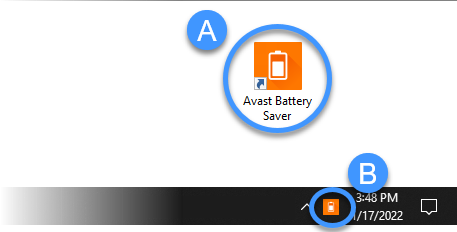
Depois da instalação, o painel do Avast Battery Saver pode ser acessado por um dos métodos a seguir:
- Opção A: clique duas vezes no ícone do Avast Battery Saver em sua área de trabalho.
- Opção B: clique no ícone do Avast Battery Saver na área de notificação na barra de tarefas do Windows.
Navegar o painel
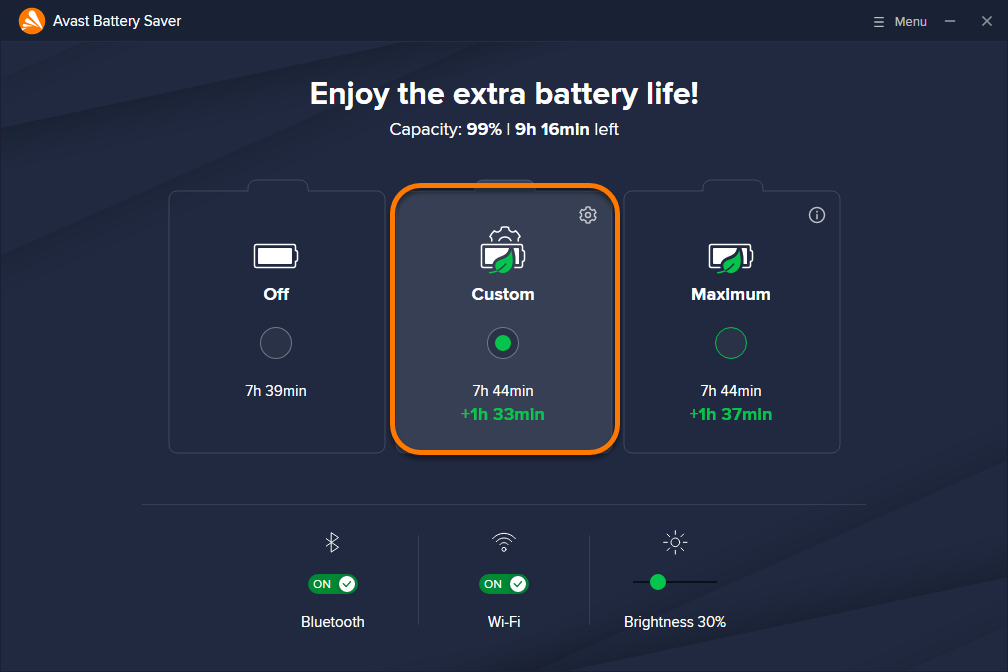
Depois de abrir o Avast Battery Saver, você verá o painel principal em que as ações a seguir estão disponíveis:

- Selecione uma caixa para ativar um dos perfis de economia de energia a seguir:
- Desligado: desliga o Avast Battery Saver, permitindo que seu dispositivo funcione de acordo com as configurações atuais do Windows. Você pode continuar a gerenciar a conexão Wi-Fi e Bluetooth pelas caixas no painel.
- Personalizar: executa o Avast Battery Saver de acordo com as configurações do modo personalizado atual. Essas configurações permitem controlar exatamente como o Avast Battery Saver aumenta a duração da bateria.
- Máximo: executa o Avast Battery Saver de acordo com as configurações padrão do Avast, que oferece economia de energia máxima. Você não pode personalizar configurações para esse modo.
- Bluetooth: Ative ou desative instantaneamente a conexão Bluetooth.
- Wi-Fi: Ative ou desative instantaneamente a conexão Wi-Fi.
- Brilho: Ajuste instantaneamente o brilho da tela.
- Menu: ajuste as configurações do aplicativo, acesse as páginas de ajuda, examine os detalhes de assinatura ou ative uma assinatura paga do Avast Battery Saver.
Configurar e ativar o modo personalizado
Ao ativar o Modo personalizado o Avast Battery Saver aumenta a duração da bateria aplicando suas configurações personalizadas. Isso é útil se você quiser controlar as ações que o Avast Battery Saver aplica para economizar energia. Por exemplo, você pode garantir que o Avast Battery Saver otimize as configurações de tela, mas não afete o desempenho do processador.
Para configurar e ativar o modo personalizado:
- Abra o Avast Battery Saver e acesse
☰Menu ▸ Configurações.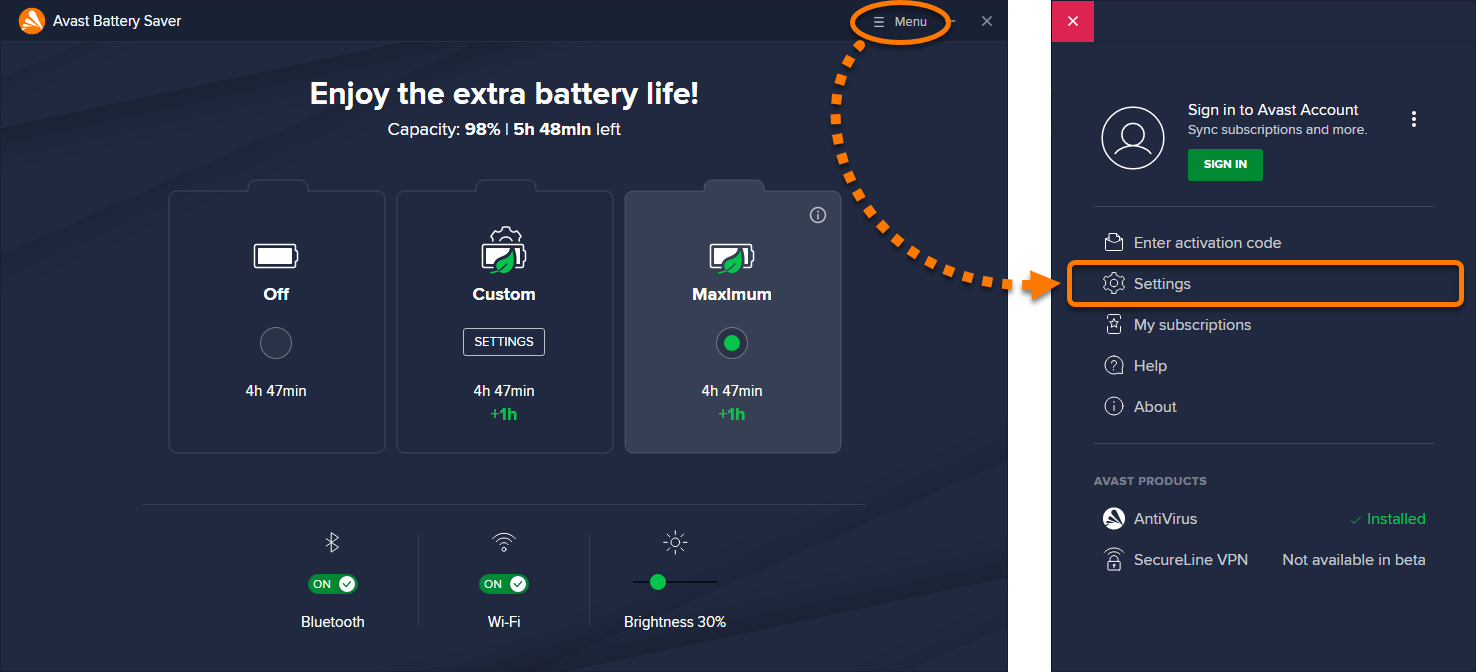
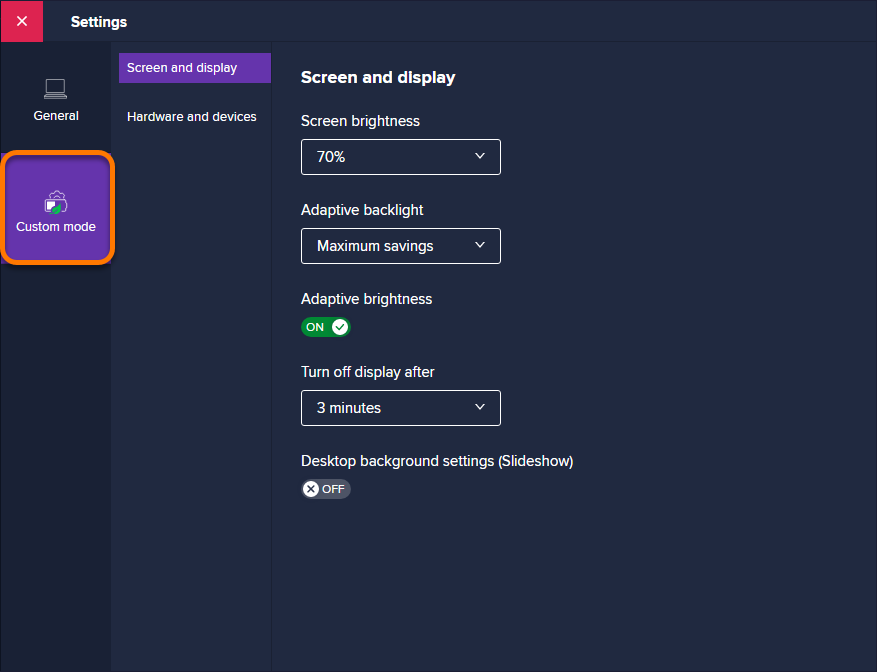
- Selecione Modo personalizado no painel à esquerda.
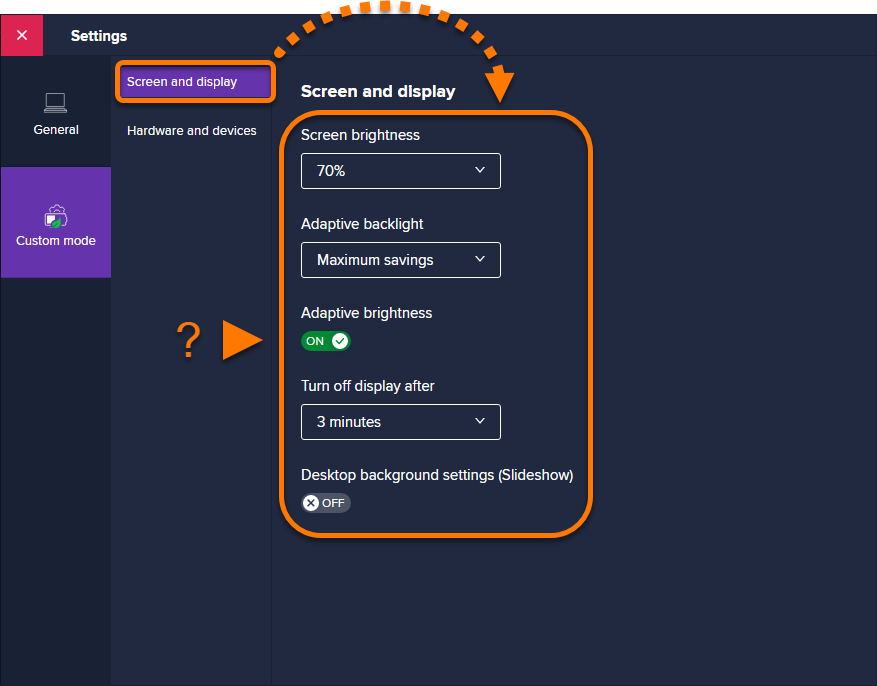
- Selecione Tela e exibição, em seguida, use os menus suspensos para ajustar o brilho da tela, a luz de fundo adaptável e escolher um limite de tempo após o qual o monitor será desligado.
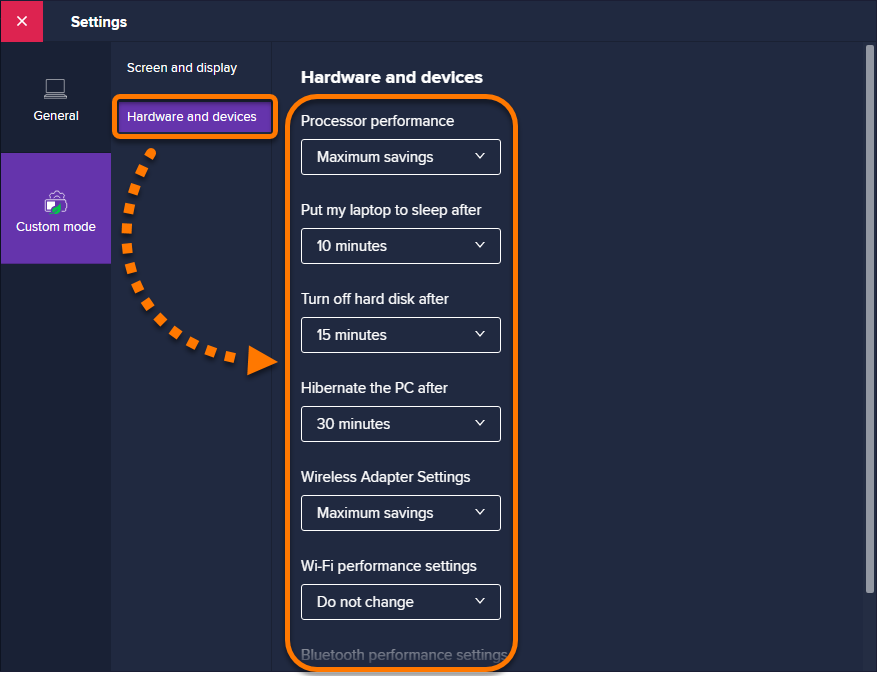
- Selecione Hardware e dispositivos, em seguida, use os menus suspensos para definir o desempenho do processador, determinar quando o laptop entra em suspensão, desligar o disco rígido ou hibernar, e ajustar as configurações de Wi-Fi e Bluetooth
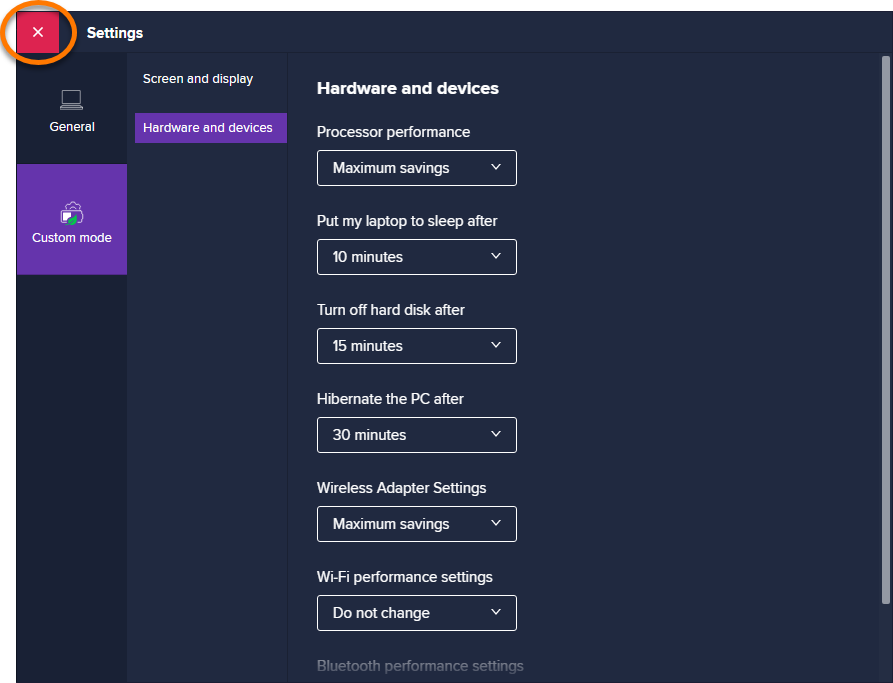
- Clique no ícone X no canto superior esquerdo para salvar suas configurações e voltar ao painel principal do Avast Battery Saver.
- Para ativar o modo personalizado a qualquer momento, clique na caixa Personalizar.
As configurações do modo personalizado permanecem salvas a menos que você as ajuste manualmente. As configurações do modo personalizado se aplicam apenas quando o modo personalizado está ativado.
Especificar quando o Avast Battery Saver é ativado
Você pode configurar o Avast Battery Saver para se ativar automaticamente ao desplugar o laptop. Você também pode garantir que o aplicativo nunca seja ativado, a menos que você ative manualmente o modo de economia de energia.
- Abra o Avast Battery Saver e acesse
☰Menu ▸ Configurações. - Selecione Geral ▸ Battery Saver no painel da esquerda.
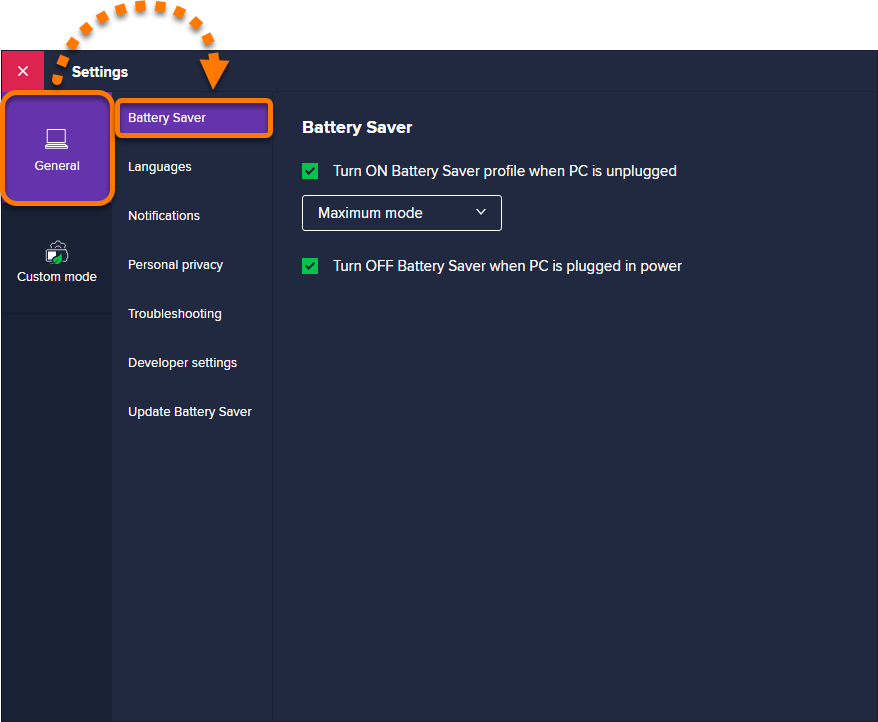
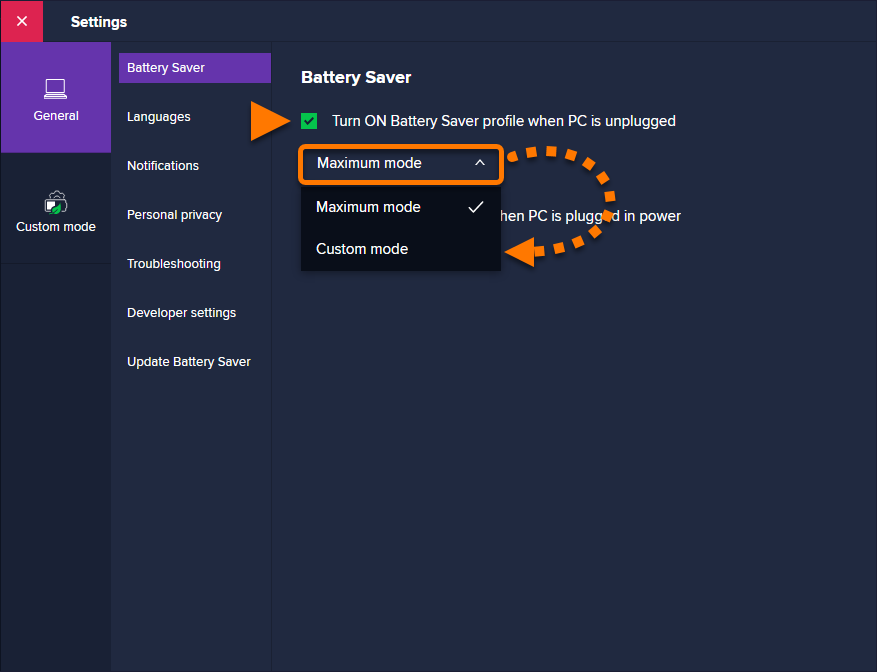
- Marque ou desmarque Ativar o perfil de economia de bateria quando o PC estiver desligado da tomada. Se marcar essa opção, o Avast Battery Saver será ativado automaticamente quando você desconectar o laptop da tomada. Além disso, você pode usar o menu suspenso para selecionar qual modo de economia de energia é ativado automaticamente quando você despluga seu dispositivo.
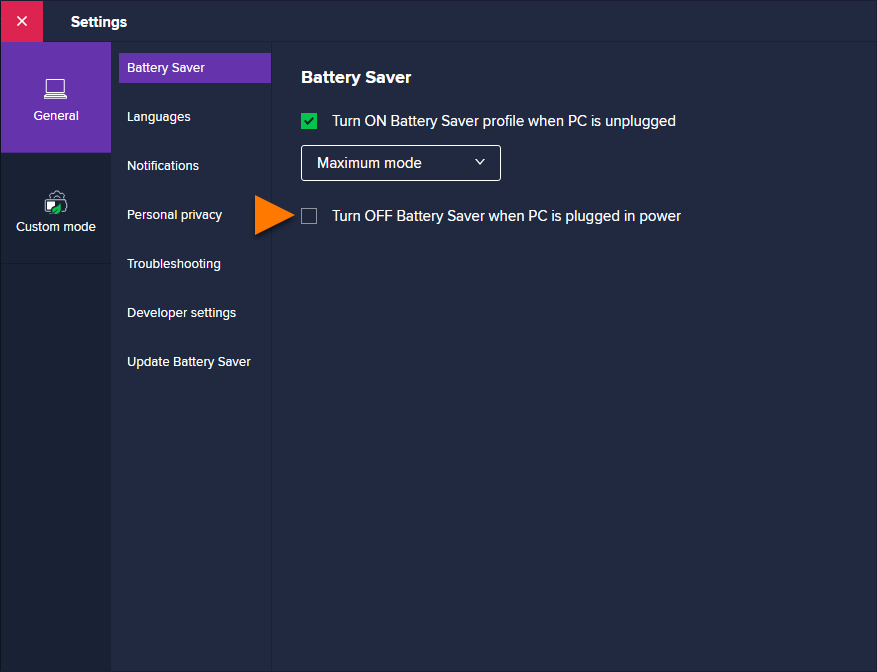
- Marque ou desmarque a caixa ao lado de Ativar o perfil de economia de bateria quando o PC estiver ligado na tomada. Se marcar essa opção, o Avast Battery Saver será desativado automaticamente quando você reconectar o dispositivo à tomada.
- Clique no ícone X no canto superior esquerdo para salvar suas configurações e voltar ao painel principal do Avast Battery Saver.
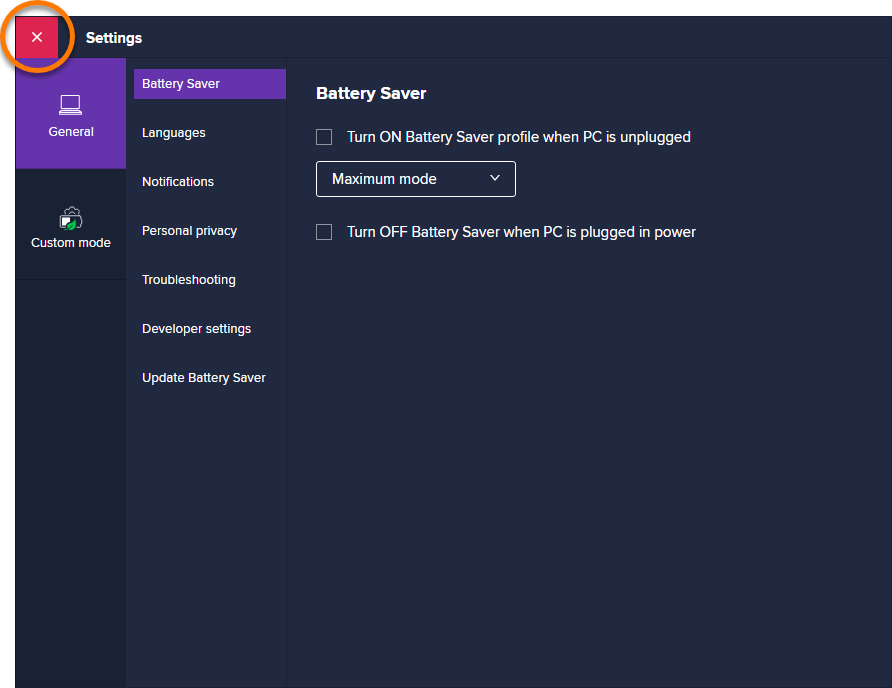
Suas preferências são salvas e ficam inalteradas a menos que você as ajuste manualmente.
Gerenciar a conexão com Wi-Fi e Bluetooth
Manter ativados o Wi-Fi e Bluetooth consome mais energia, mesmo quando não estiver usando esses recursos. Por esse motivo, recomendamos desativar o Wi-Fi e/ou Bluetooth quando não estiverem em uso para aumentar a economia de energia.
A maneira mais simples de gerenciar a conexão Wi-Fi e Bluetooth no Avast Battery Saver é pelas caixas Wi-Fi e Bluetooth no painel principal do Avast Battery Saver:

- Desativar Wi-Fi ou Bluetooth: clique no interruptor (ON) verde ao lado do serviço escolhido para mudá-lo para cinza (DESLIGADO).
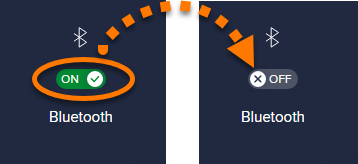
- Ativar Wi-Fi ou Bluetooth: clique no interruptor cinza (OFF) ao lado do serviço escolhido para que ele mude para verde (LIGADO).
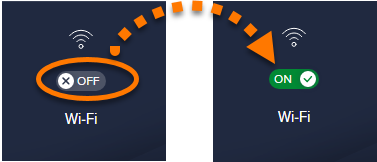
Essas preferências geralmente ficam salvas a menos que sejam ajustadas manualmente. No entanto, dependendo das configurações de modo personalizado, as preferências de Bluetooth e Wi-Fi especificadas pelas caixas do painel podem ser reajustadas automaticamente ao ativar o modo Personalizar.
Mais recomendações
Para obter mais informações sobre o Avast Battery Saver, consulte o seguinte artigo:
Este artigo foi útil?

Mantenha sua identidade online privada!
Navegue como se ninguém estivesse observando com o software antirrastreamento do Avast.