
O SEU COMPUTADOR ESTÁ LENTO? FUNCIONE COMO NOVO
Se não forem mantidos, os computadores perdem desempenho com o tempo. O Avast Cleanup Premium pode ajudar a melhorar significativamente o desempenho do seu computador.
Modo Não Perturbe - Primeiros passos
Windows
Este artigo trata do Modo Não Perturbe incluído no Avast Antivirus. Para obter informações sobre a versão Avast One do Modo Não Perturbe, consulte o artigo a seguir: Modo Não Perturbe do Avast One - Primeiros passos.
Modo Não Perturbe é um recurso do Avast Antivirus que impede a exibição de notificações enquanto você usa seus apps em tela cheia.
Cada vez que você abre um aplicativo em tela cheia, o Modo Não Perturbe o detecta automaticamente, adicionando-o à lista do Modo Não Perturbe. Quando os aplicativos nessa lista são abertos novamente em tela cheia, todas as notificações do Windows, Avast Antivirus e outros aplicativos são desativadas.
Você também pode adicionar ou remover aplicativos manualmente da lista do Modo Não Perturbe e personalizar as configurações de notificação. Para instruções, consulte os trechos do seguinte artigo.
Adicionar um aplicativo
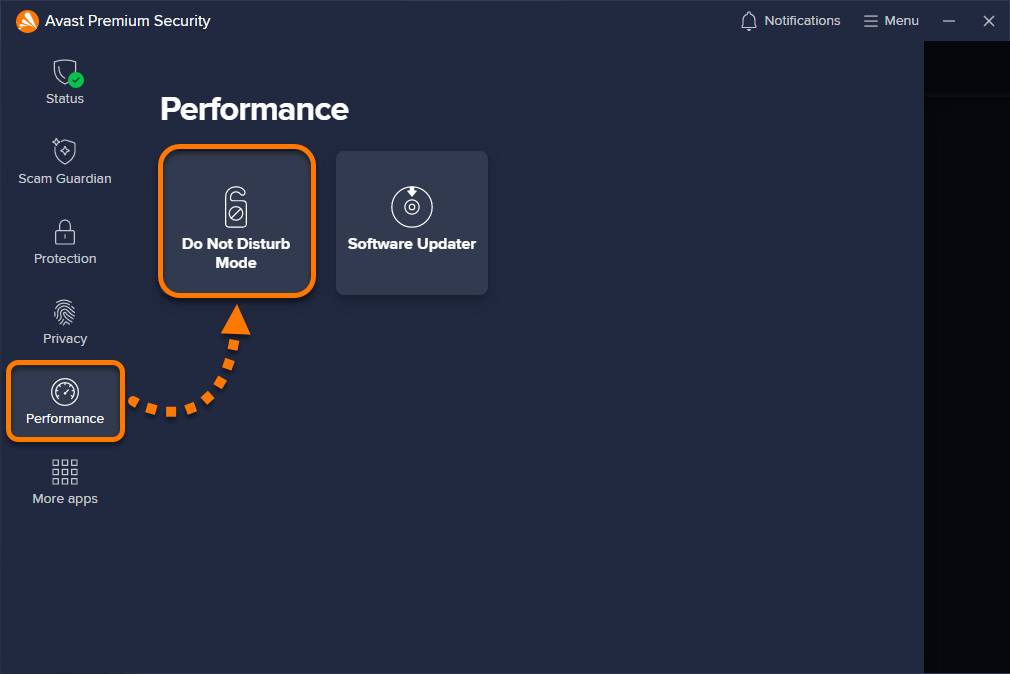
- Abra o Avast Antivirus e selecione Desempenho ▸ Modo Não Perturbe.
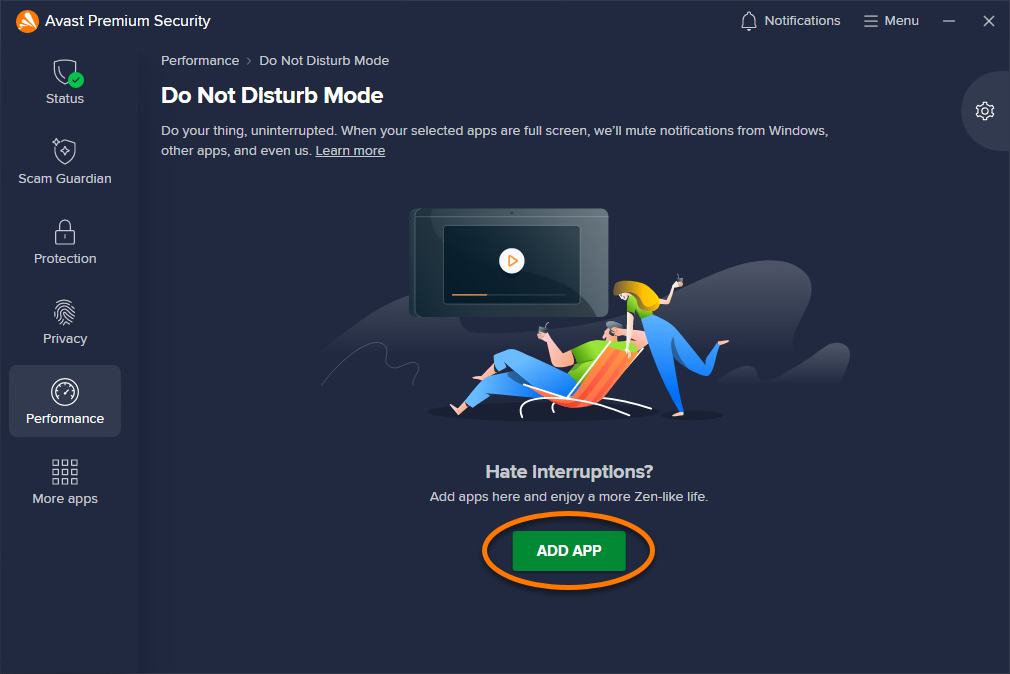
- Clique em Adicionar app.
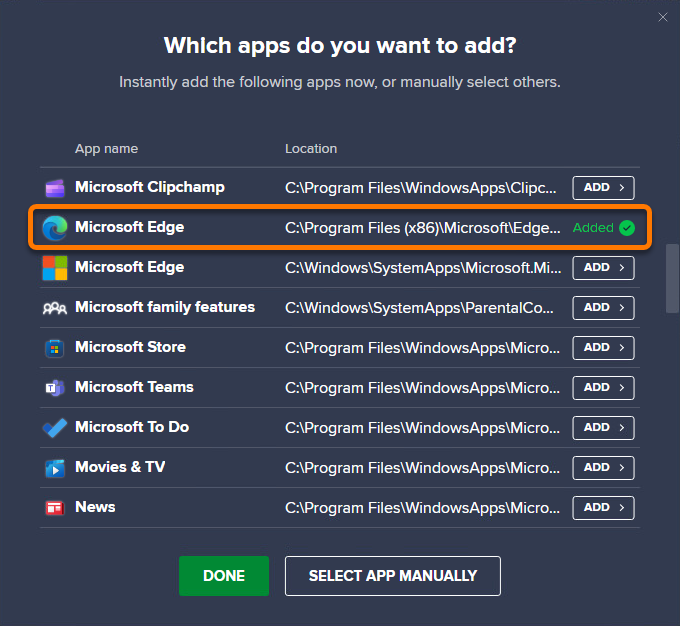
- Selecione um aplicativo usando um dos seguintes métodos:
- Opção A: Clique no painel de um aplicativo para adicioná-lo automaticamente. O texto na coluna à direita muda para Adicionado.
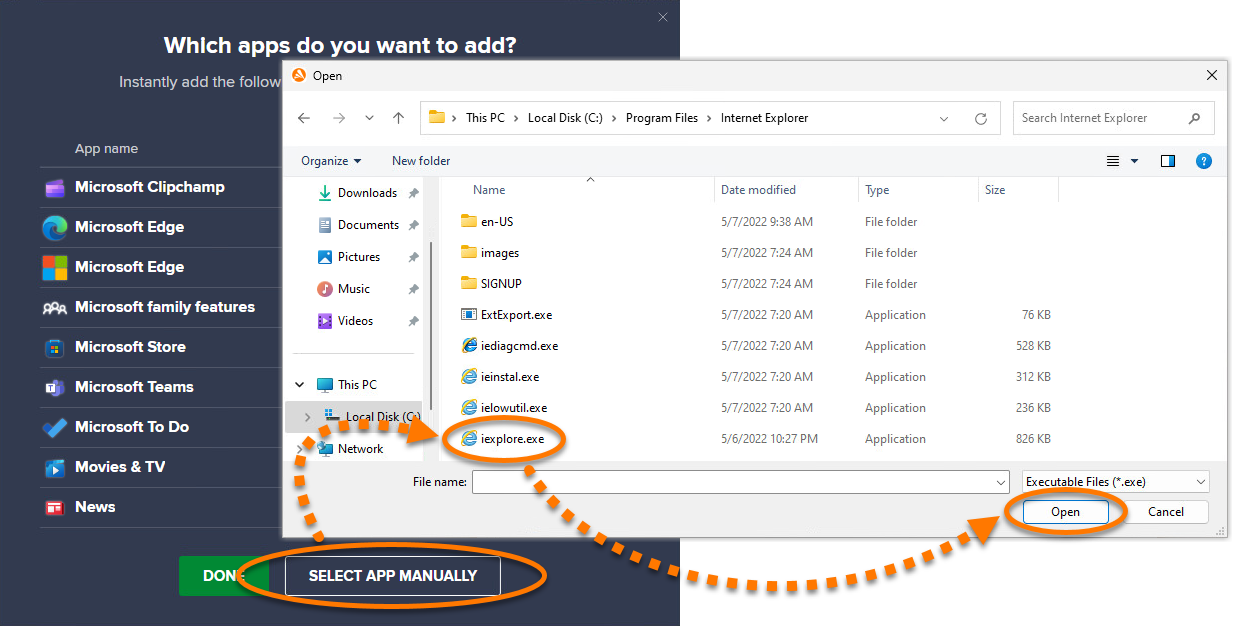
- Opção B: Clique em Selecionar o aplicativo manualmente, depois navegue até o aplicativo e clique em Abrir.
- Opção A: Clique no painel de um aplicativo para adicioná-lo automaticamente. O texto na coluna à direita muda para Adicionado.
O aplicativo selecionado é adicionado à lista do Modo Não Perturbe.
Remover um aplicativo
- Abra o Avast Antivirus e selecione Desempenho ▸ Modo Não Perturbe.
- Passe o cursor sobre o painel de um aplicativo e clique em
…Mais opções (três pontos) ▸ Remover.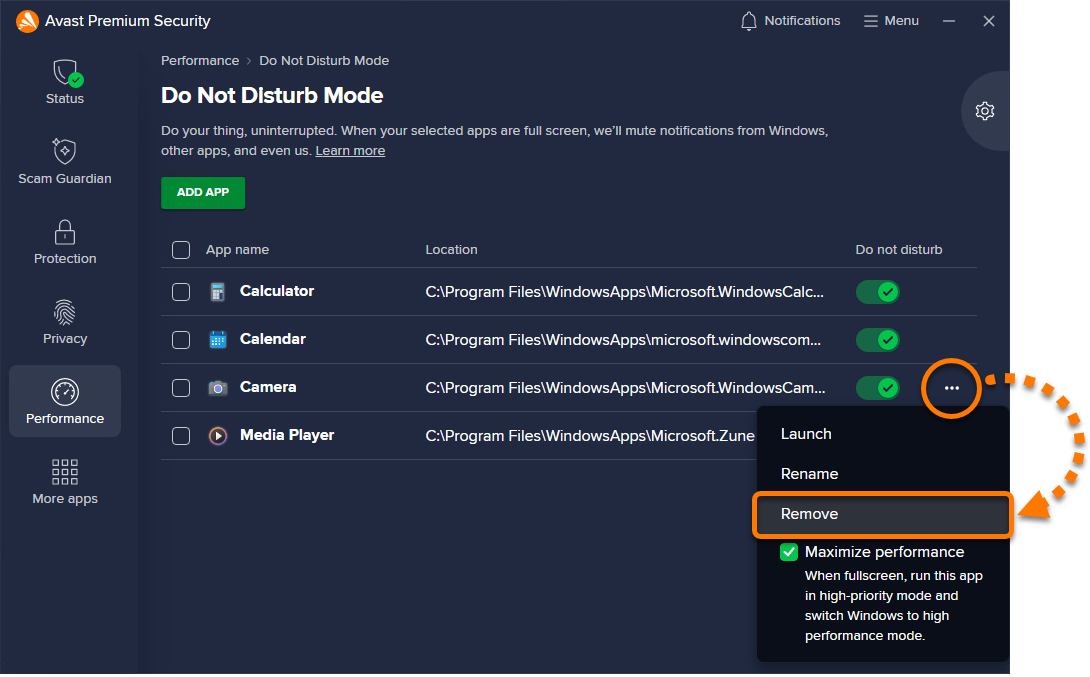
- Clique em Remover para confirmar.
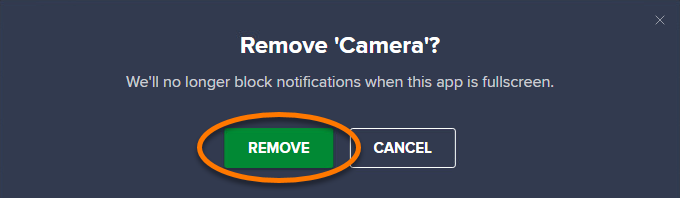
O aplicativo selecionado é removido da lista do Modo Não Perturbe.
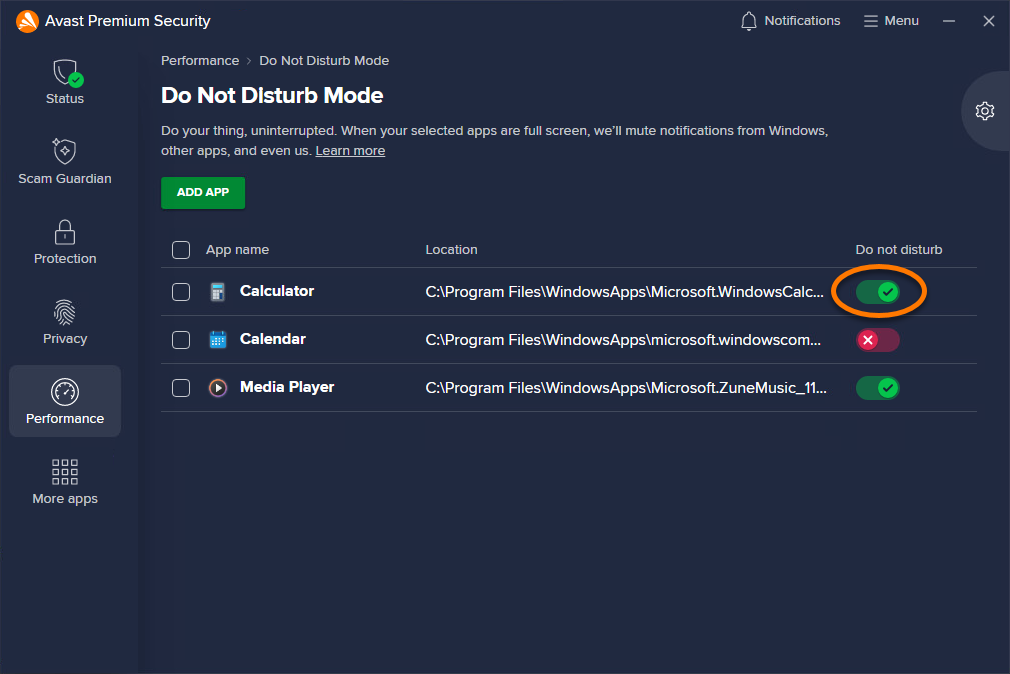
Você também pode desativar temporariamente o Modo Não Perturbe para um aplicativo individual clicando no controle deslizante verde (LIGADO) para que ele mude para vermelho (DESLIGADO).
Gerenciar configurações
- Abra o Avast Antivirus e selecione Escaneamento do desempenho ▸ Modo Não Perturbe.
- No canto superior direito, clique em
 Configurações (ícone de engrenagem).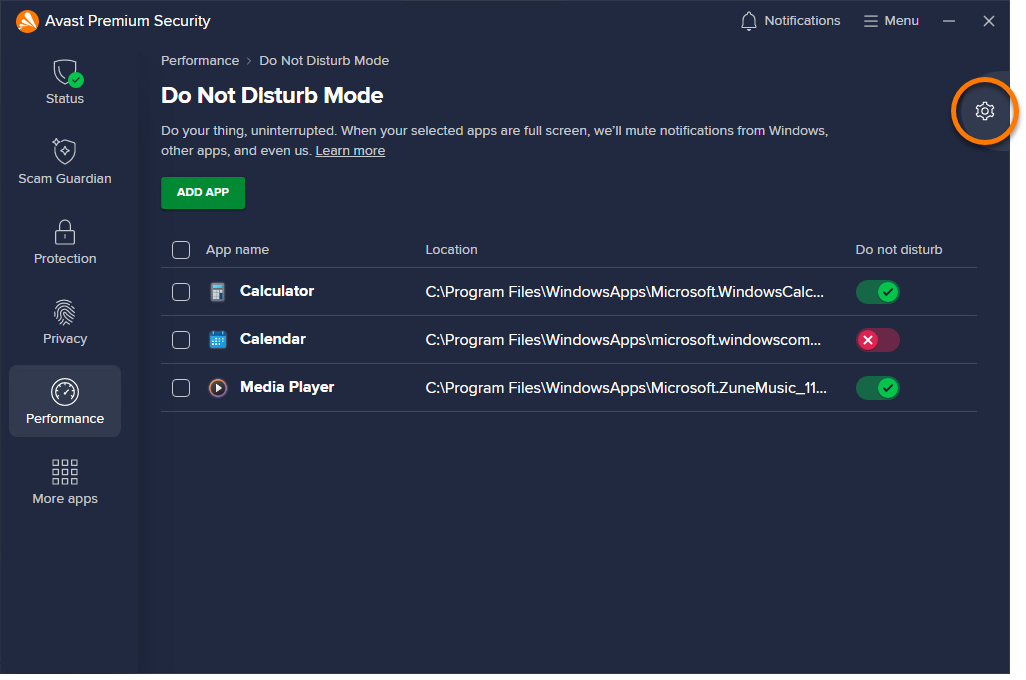
- Marque ou desmarque a caixa ao lado de uma configuração para ativá-la ou desativá-la.
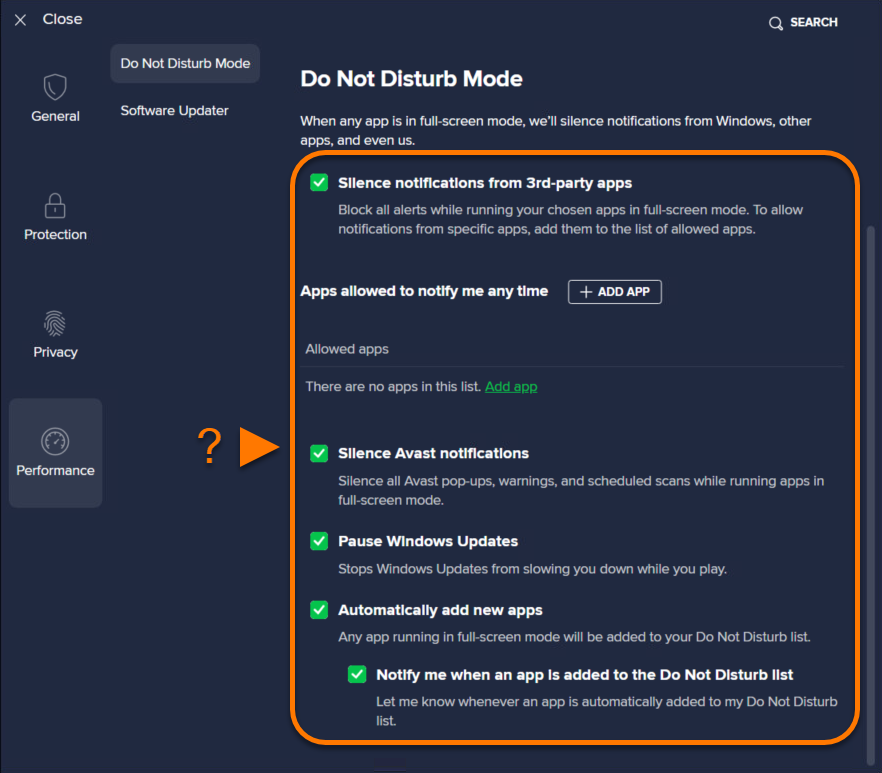
- Silenciar notificações de aplicativos de terceiros bloqueia todos os alertas de outros aplicativos quando os aplicativos especificados estão em tela cheia.
- Aplicativos que podem enviar notificações a qualquer momento: Especifique aplicativos que estão autorizados a notificá-lo mesmo enquanto usa um app na lista do Modo Não Perturbe em tela cheia.
- Silenciar as notificações do Avast: interrompe a exibição de todos os pop-ups, avisos e verificações agendadas do Avast Antivirus quando os aplicativos especificados estão em tela cheia.
- Pausar as atualizações do Windows: interrompe a execução das Atualizações do Windows quando os aplicativos especificados estiverem em tela cheia.
- Adicionar automaticamente novos apps: adiciona um aplicativo aberto em tela cheia à lista do Modo Não Perturbe.
- Notificar quando um app for adicionado à lista Não Perturbe. Ativa as notificações quando os aplicativos são adicionados à sua lista Não Perturbe.
Adicionar exceções de aplicativo silenciadas
Para especificar aplicativos que nunca são silenciados:
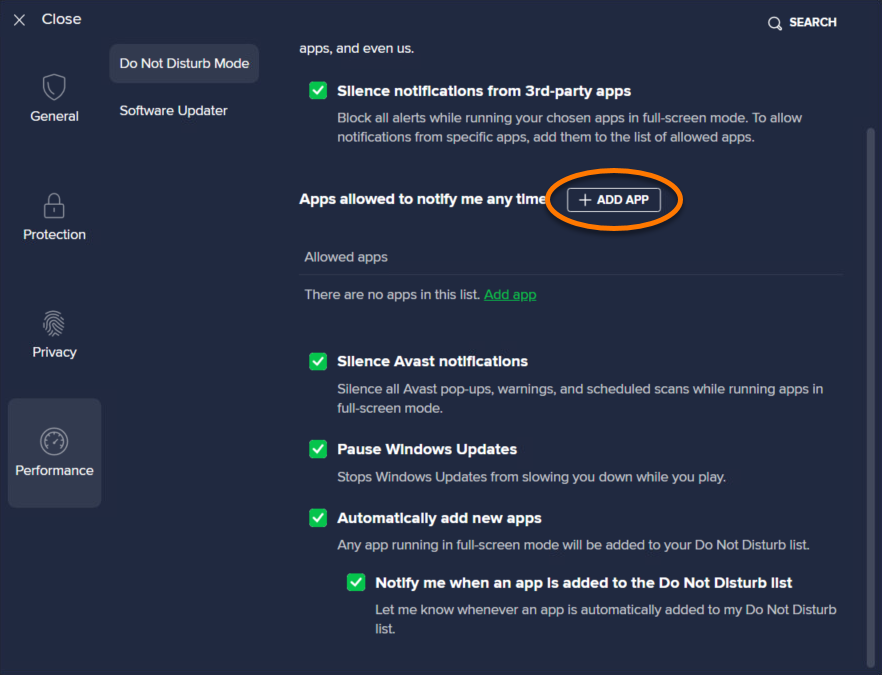
- Clique em + Adicionar aplicativo.
- Selecione aplicativos usando um dos seguintes métodos:
- Opção A: Clique no painel de um aplicativo para adicioná-lo automaticamente. O texto na coluna à direita muda para Adicionado.
- Opção B: Clique em Selecionar app manualmente, depois navegue até o aplicativo e clique em Abrir.
- Opção A: Clique no painel de um aplicativo para adicioná-lo automaticamente. O texto na coluna à direita muda para Adicionado.
As notificações dos aplicativos selecionados continuarão a ser exibidas, mesmo quando o aplicativo na lista Não Perturbe estiver em tela cheia.
Para remover um aplicativo da lista de Apps Permitidos, clique no ícone  Lixeira no painel do aplicativo.

Mais opções
Para acessar opções adicionais para cada aplicativo na lista do Modo Não Perturbe, siga as etapas abaixo:
- Abra o Avast Antivirus e selecione Desempenho ▸ Modo Não Perturbe.
- Passe o cursor sobre o painel de um aplicativo e clique em
…Mais opções (três pontos).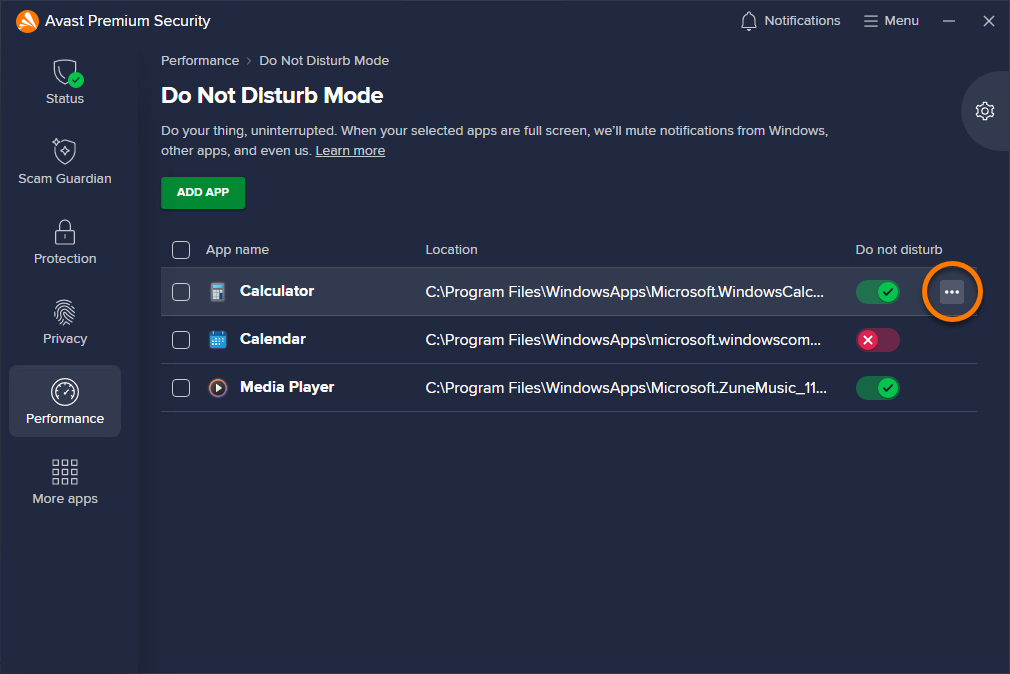
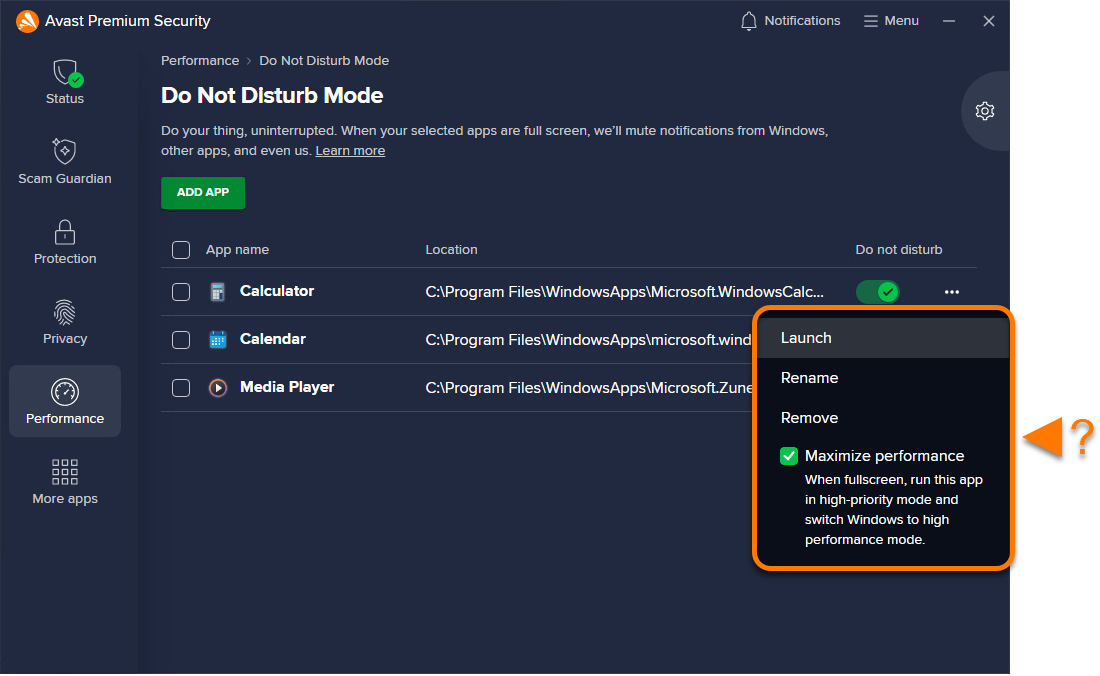
- Selecione uma das opções a seguir:
- Iniciar: abre o aplicativo.
- Renomear: permite alterar o nome do aplicativo exibido na lista do Modo Não Perturbe.
- Remover: remove o aplicativo da lista do Modo Não Perturbe.
- Maximizar desempenho: Marque esta opção para priorizar um aplicativo quando estiver em tela cheia e configurar o Windows para o modo de alto desempenho.
Desinstalar o Modo Não Perturbe
O Modo Não Perturbe é instalado e ativado automaticamente no Avast Antivirus para silenciar notificações enquanto os aplicativos estão em tela cheia. Para desinstalar o recurso:
- Abra o Avast Antivirus e acesse
☰Menu ▸ Configurações.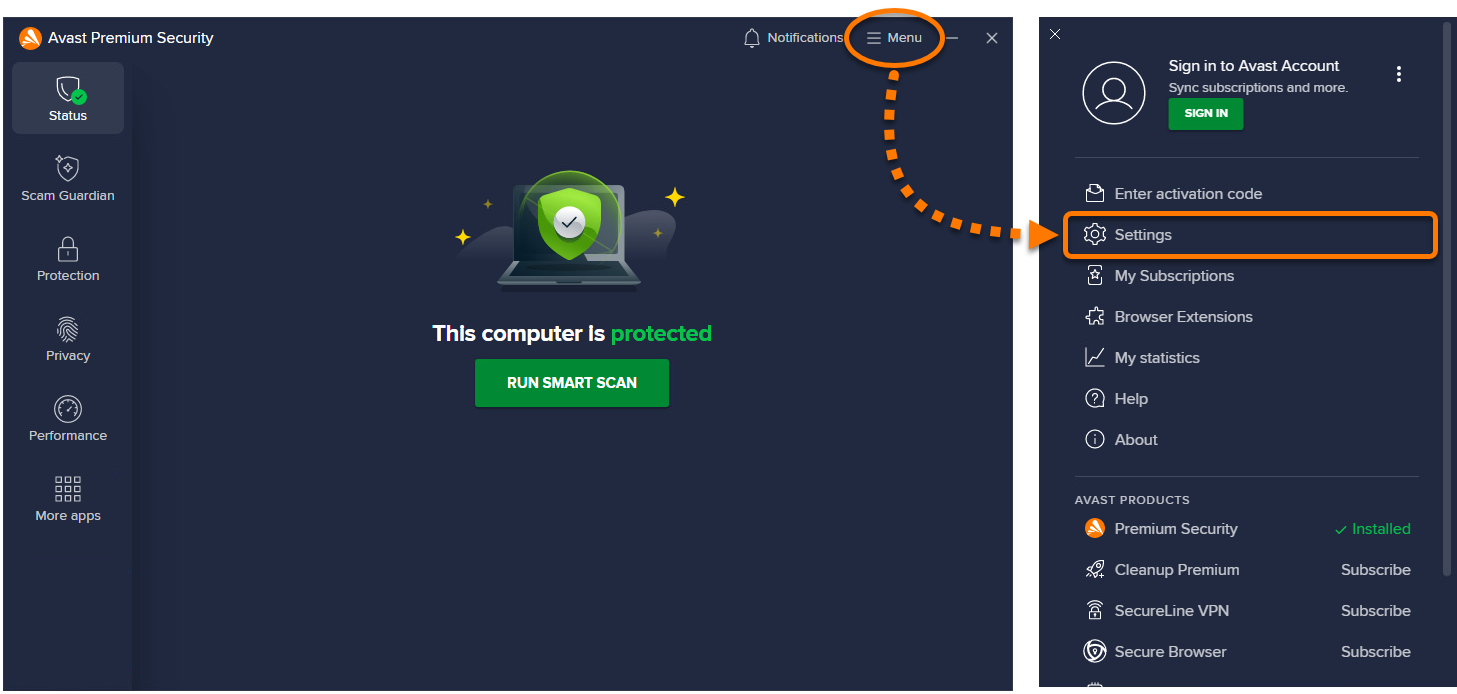
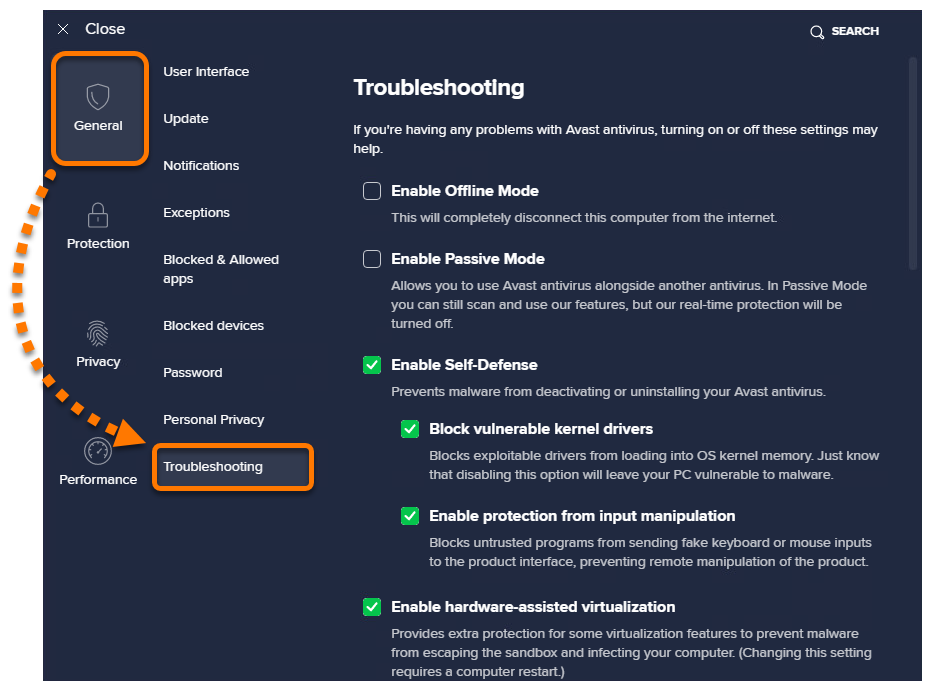
- Selecione Geral ▸ Solução de problemas.
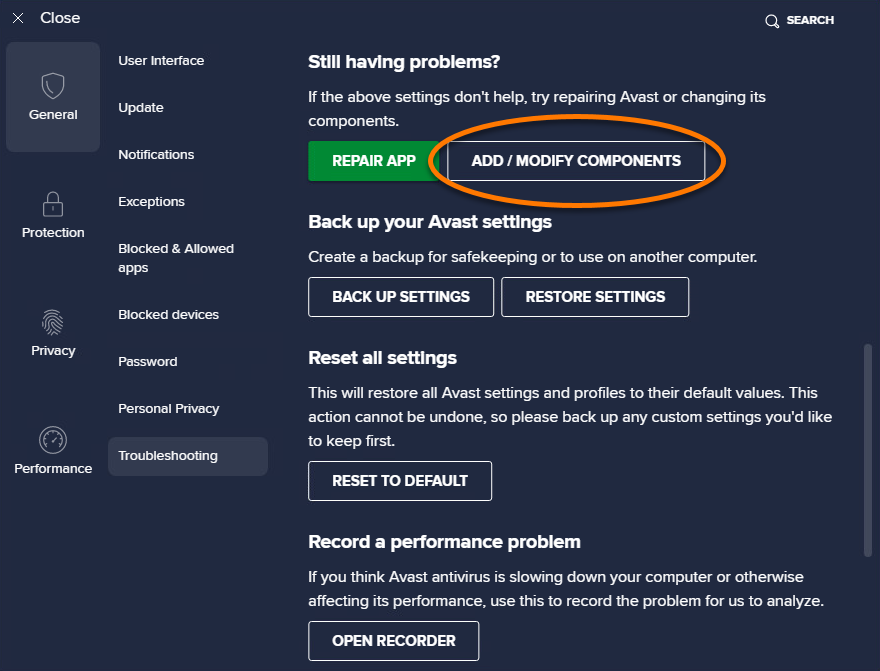
- Em Ainda está com problemas?, clique em Adicionar / modificar componentes.
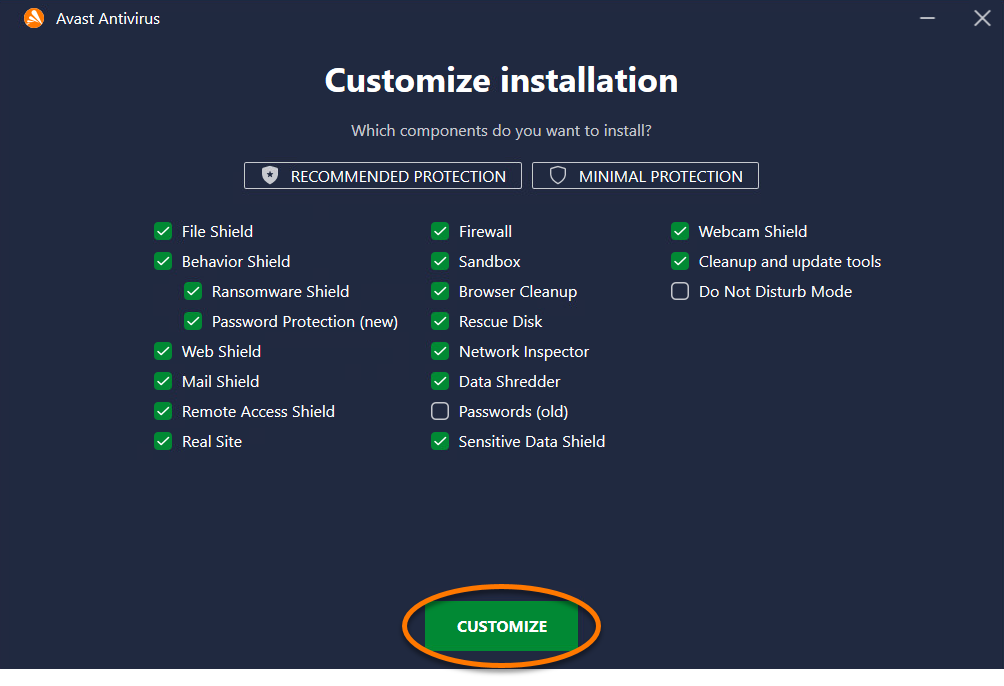
- Desmarque a caixa ao lado de Modo Não Perturbe.
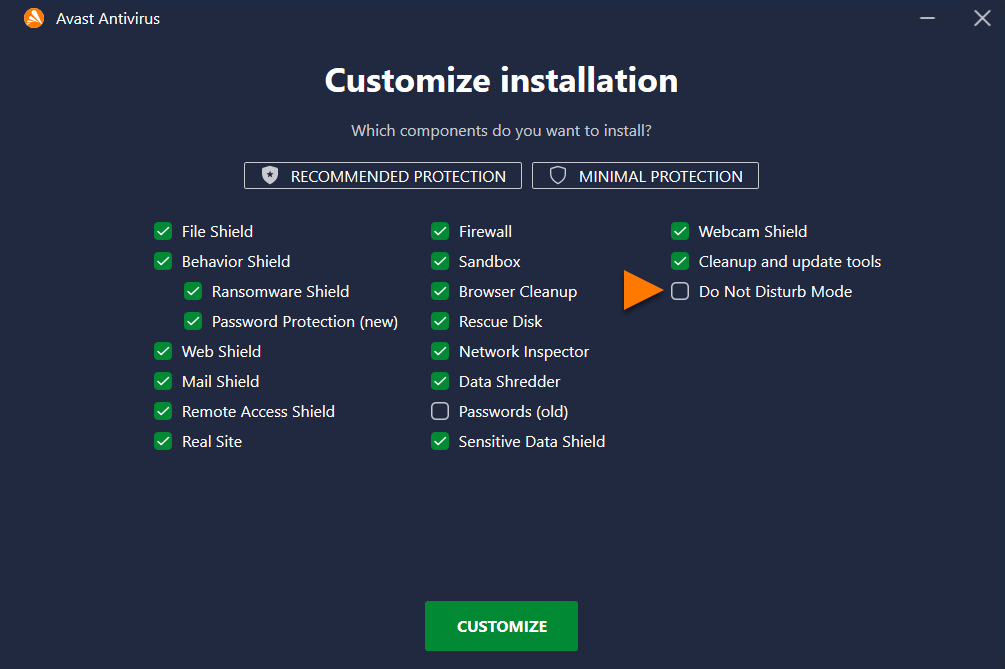
- Clique em Personalizar.
- Clique em Sim para autorizar a alteração.

- Espere enquanto o Avast Antivirus desinstala o Modo Não Perturbe, depois clique em Reiniciar computador.
O Modo Não Perturbe foi removido do Avast Antivirus no momento. Para readicioná-lo, repita as etapas 1-2, marque a caixa ao lado de Modo Não Perturbe e clique em Alterar.
Mais recomendações
Para mais informações sobre o Modo Não Perturbe, consulte o artigo a seguir:
Para acessar as configurações avançadas do Modo Não Perturbe, consulte o seguinte artigo:
Este artigo foi útil?

Mantenha sua identidade online privada!
Navegue como se ninguém estivesse observando com o software antirrastreamento do Avast.