Promotional banner image

O SEU COMPUTADOR ESTÁ LENTO? FUNCIONE COMO NOVO

Se não forem mantidos, os computadores perdem desempenho com o tempo. O Avast Cleanup Premium pode ajudar a melhorar significativamente o desempenho do seu computador.

Solução de problemas quando o Windows não detectar a instalação do Avast Antivirus

Windows

Em alguns casos, a Central de Ação ou Central de Segurança no Windows informa que um segurança antivírus não está instalado em seu PC, embora o Avast Antivirus esteja. Se esse problema ocorrer, o Windows poderá mostrar a notificação a seguir:

Para resolver o problema, consulte as seções neste artigo para instruções.

Se o Windows informar que o Avast Antivirus e/ou Firewall do Avast está desativado, consulte o artigo a seguir: O Windows informa que o Avast Antivirus e/ou Firewall do Avast está desativado.

Veja se o Avast está instalado e ativado

Verifique se as condições a seguir são cumpridas para confirmar que o Avast está instalado e protegendo ativamente seu PC:

  1. O Avast Antivirus está instalado.
  2. Sua assinatura da Avast está ativa.
  3. A versão do programa Avast e as definições de vírus estão atualizadas.
  4. O Avast informa: Você está protegido.

Para instruções mais detalhadas, consulte o artigo a seguir:

Escanear e reparar o repositório WMI

A Central de Ação / Central de Segurança recebe informações sobre o status atual do software antivírus instalado ao usar o Windows Management Instrumentation (WMI). Se houver um problema no repositório WMI, ou o serviço WMI não iniciar, a Central de Ação informa que há dados desatualizados ou enganosos. Para resolver esse problema, escaneie e repare o Repositório WMI ao seguir o procedimento abaixo.

  1. Entre no Windows como administrador e certifique-se de que nenhum outro programa esteja em execução.
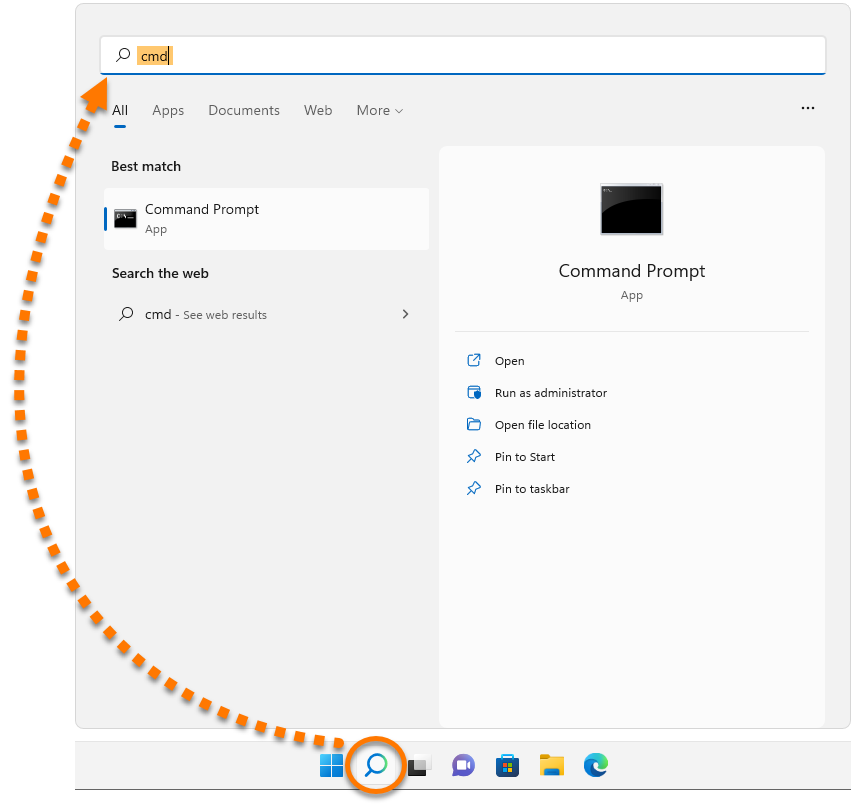
  2. Clique no ícone Pesquisar e digite cmd na barra de pesquisa.
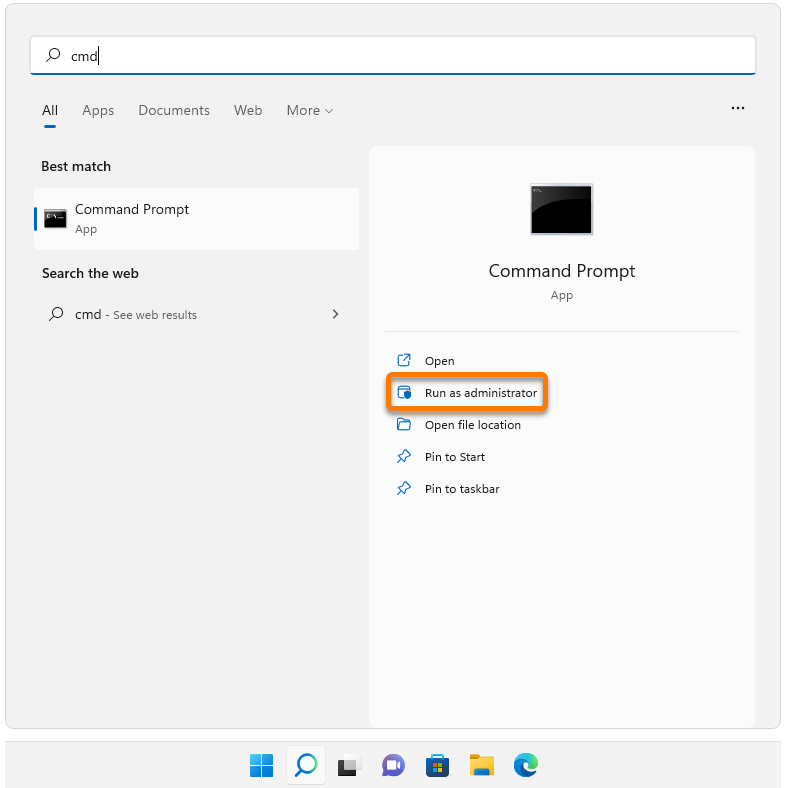
  3. Selecione Executar como administrador.
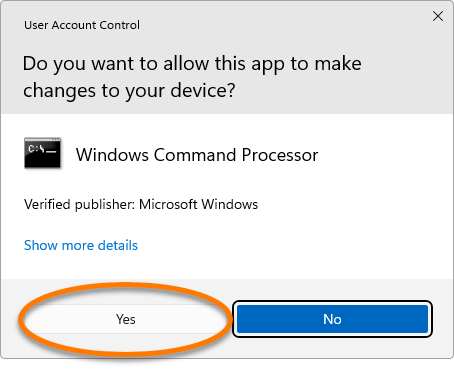
  4. Se solicitado, clique em Sim na caixa de diálogo Controle de Conta de Usuário.
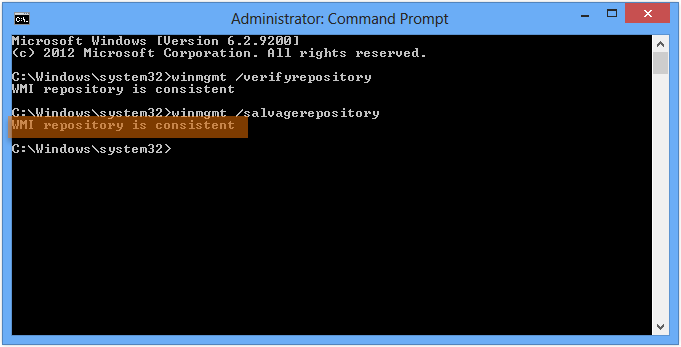
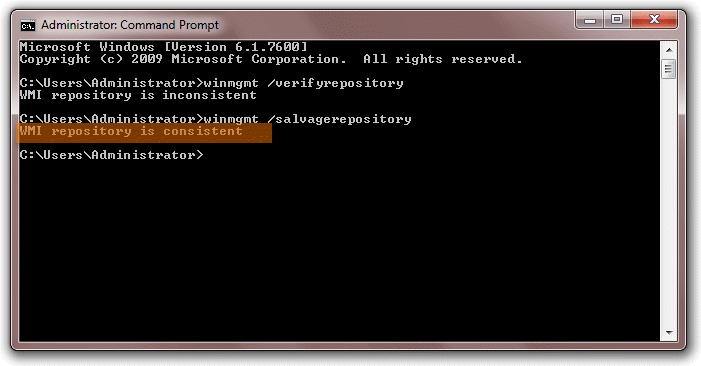
  5. Digite o comando winmgmt /verifyrepository no Prompt de comando e pressione a tecla Enter para executar uma verificação de consistência do Repositório WMI.
    Se você receber a mensagem de erro Falha na verificação do repositório WMI... ...Acesso negado ao executar o comando acima, repita as etapas 1 a 3 listadas acima.
  6. A mensagem Repositório WMI é consistente ou Repositório WMI é inconsistente aparece na janela aberta no momento. Digite o comando winmgmt /salvagerepository no Prompt de comando e pressione a tecla Enter para reconstruir o Repositório WMI.
    Se você receber a mensagem Repositório WMI é inconsistente ou Falha na recuperação do repositório WMI, execute o comando winmgmt /salvagerepository pela segunda vez.
  7. Depois de receber a mensagem O repositório WMI está consistente, reinicie o seu computador.

Assim que o PC reiniciar, o status atual do software antivírus instalado é informado corretamente na Central de ação.

  1. Entre no Windows como administrador e certifique-se de que nenhum outro programa esteja em execução.
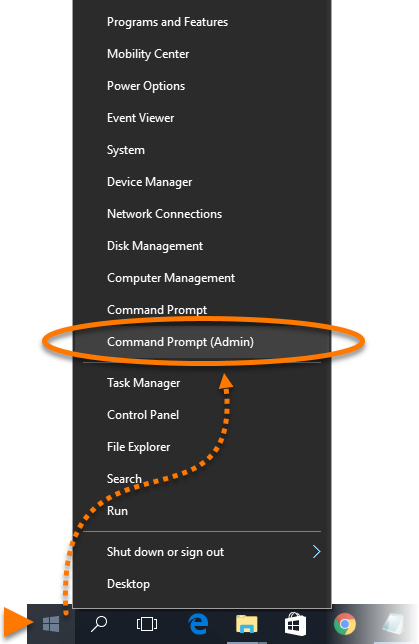
  2. Clique com o botão direito no ícone Iniciar no Windows e selecione Prompt de comando (admin) no menu que será exibido.
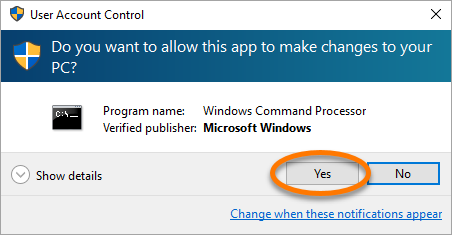
  3. Se solicitado, clique em Sim na caixa de diálogo Controle de Conta de Usuário.
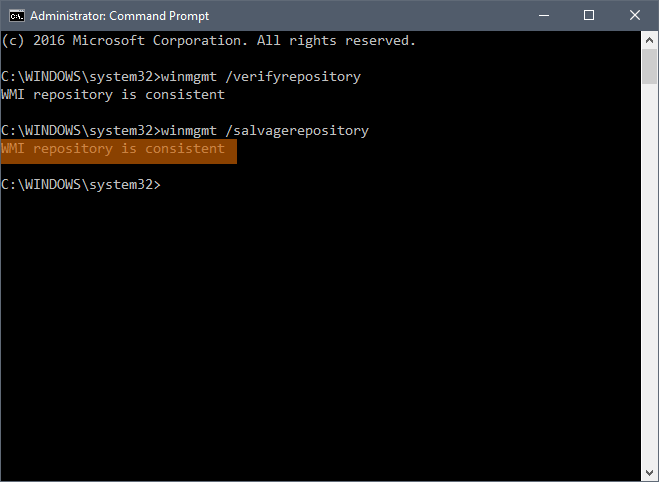
  4. Digite o comando winmgmt /verifyrepository no Prompt de comando e pressione a tecla Enter para executar uma verificação de consistência do Repositório WMI.
    Se você receber a mensagem de erro Falha na verificação do repositório WMI... ...Acesso negado ao executar o comando acima, repita as etapas 1 a 3 listadas acima.
  5. A mensagem Repositório WMI é consistente ou Repositório WMI é inconsistente aparece na janela aberta no momento. Digite o comando winmgmt /salvagerepository no Prompt de comando e pressione a tecla Enter para reconstruir o Repositório WMI.
    Se você receber a mensagem Repositório WMI é inconsistente ou Falha na recuperação do repositório WMI, execute o comando winmgmt /salvagerepository pela segunda vez.
  6. Depois de receber a mensagem O repositório WMI está consistente, reinicie o seu computador.
Assim que o PC reiniciar, o status atual do software antivírus instalado é informado corretamente na Central de ação.
  1. Entre no Windows como administrador e certifique-se de que nenhum outro programa esteja em execução.
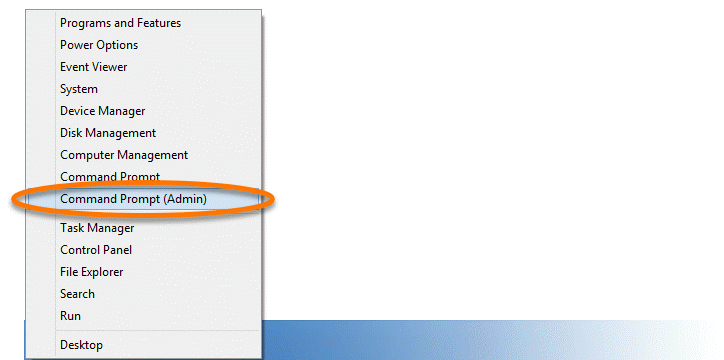
  2. Pressione as teclas Win + X simultaneamente no teclado e depois selecione o Prompt de comando (Admin) no menu que é mostrado.
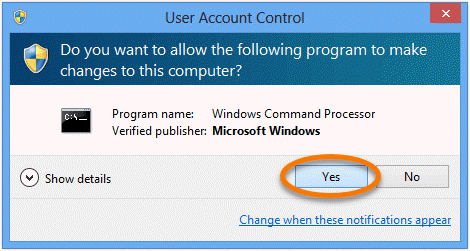
  3. Se solicitado, clique em Sim na caixa de diálogo Controle de Conta de Usuário.
  4. Digite o comando winmgmt /verifyrepository no Prompt de comando e pressione a tecla Enter para executar uma verificação de consistência do Repositório WMI.
    Se você receber a mensagem de erro Falha na verificação do repositório WMI... ...Acesso negado ao executar o comando acima, repita as etapas 1 a 3 listadas acima.
  5. A mensagem Repositório WMI é consistente ou Repositório WMI é inconsistente aparece na janela aberta no momento. Digite o comando winmgmt /salvagerepository no Prompt de comando e pressione a tecla Enter para reconstruir o Repositório WMI.
    Se você receber a mensagem Repositório WMI é inconsistente ou Falha na recuperação do repositório WMI, execute o comando winmgmt /salvagerepository pela segunda vez.
  6. Depois de receber a mensagem O repositório WMI está consistente, reinicie o seu computador.

Assim que o PC reiniciar, o status atual do software antivírus instalado é informado corretamente na Central de ação.

  1. Entre no Windows como administrador e certifique-se de que nenhum outro programa esteja em execução.
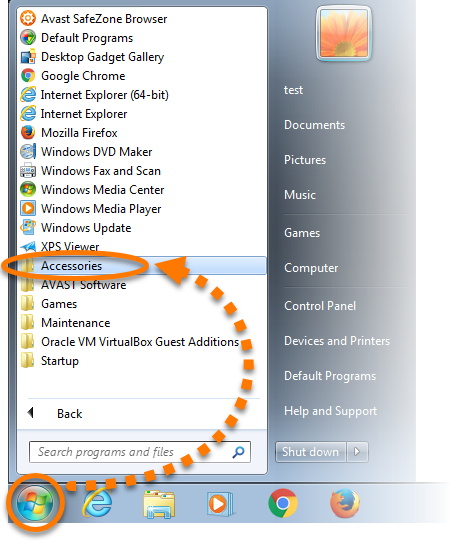
  2. Clique no ícone Iniciar do Windows e selecione Todos os programas (ou Programas) ▸ Acessórios.
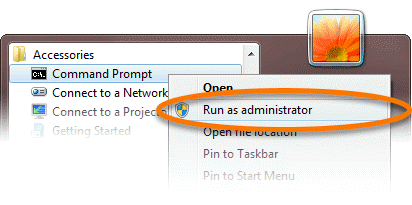
  3. Clique com o botão direito no Prompt de comando e selecione Executar como administrador no menu de contexto.
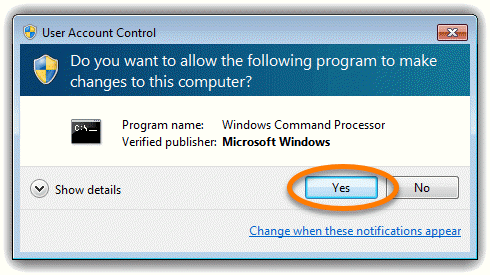
  4. Se solicitado, clique em Sim na caixa de diálogo Controle de Conta de Usuário.
  5. Digite o comando winmgmt /verifyrepository no Prompt de comando e pressione a tecla Enter para executar uma verificação de consistência do Repositório WMI.
    Se você receber a mensagem de erro Falha na verificação do repositório WMI... ...Acesso negado ao executar o comando acima, repita as etapas 1 a 3 listadas acima.
  6. A mensagem Repositório WMI é consistente ou Repositório WMI é inconsistente aparece na janela aberta no momento. Digite o comando winmgmt /salvagerepository no Prompt de comando e pressione a tecla Enter para reconstruir o Repositório WMI.
    Se você receber a mensagem Repositório WMI é inconsistente ou Falha na recuperação do repositório WMI, execute o comando winmgmt /salvagerepository pela segunda vez.
  7. Depois de receber a mensagem O repositório WMI está consistente, reinicie o seu computador.

Assim que o PC reiniciar, o status atual do software antivírus instalado é informado corretamente na Central de ação.

ID do DOC: troubleshoot-unknown-antivirusÚltima alteração: 10/07/2026

Este artigo foi útil?

Promotional banner image

Mantenha sua identidade online privada!

Navegue como se ninguém estivesse observando com o software antirrastreamento do Avast.

Precisa de mais ajuda?

Conta Avast
Comunidade
Acesse a academia