Promotional banner image

O SEU COMPUTADOR ESTÁ LENTO? FUNCIONE COMO NOVO

Se não forem mantidos, os computadores perdem desempenho com o tempo. O Avast Cleanup Premium pode ajudar a melhorar significativamente o desempenho do seu computador.

Solução de problemas de avisos de cliente de e-mail sobre certificados de servidor inválidos

Windows

Após instalar o Avast Antivirus, alguns clientes de e-mail de terceiros, como o Mozilla Thunderbird, SeaMonkey, The Bat! ou Microsoft Outlook, podem mostrar que o certificado de servidor de e-mail é inválido ao enviar e receber e-mails.

O Módulo E-mail no Avast Antivirus usa um método de escaneamento avançado para e-mails enviados e recebidos através de conexões protegidas SSL/TLS. Mozilla Thunderbird, Sea Monkey, The Bat! e Microsoft Outlook têm seus próprios armazenamentos de certificado e podem exigir configuração extra para evitar avisos sobre certificados de servidor de e-mail inválidos.

Para Mozilla Thunderbird, SeaMonkey e The Bat!, siga os passos abaixo para parar os avisos sobre certificados de servidor de e-mail inválidos. Primeiro, você deve exportar o certificado do Módulo E-mail, e depois importá-lo para o armazenamento de certificados do seu cliente de e-mail.

Para Microsoft Outlook, siga os passos na seção Solucionar erros do Microsoft Outlook para reinstalar o Avast Antivirus.

Exportar o certificado do Módulo E-mail

  1. Abra o Avast Antivirus e acesse ☰ Menu ▸ Configurações.
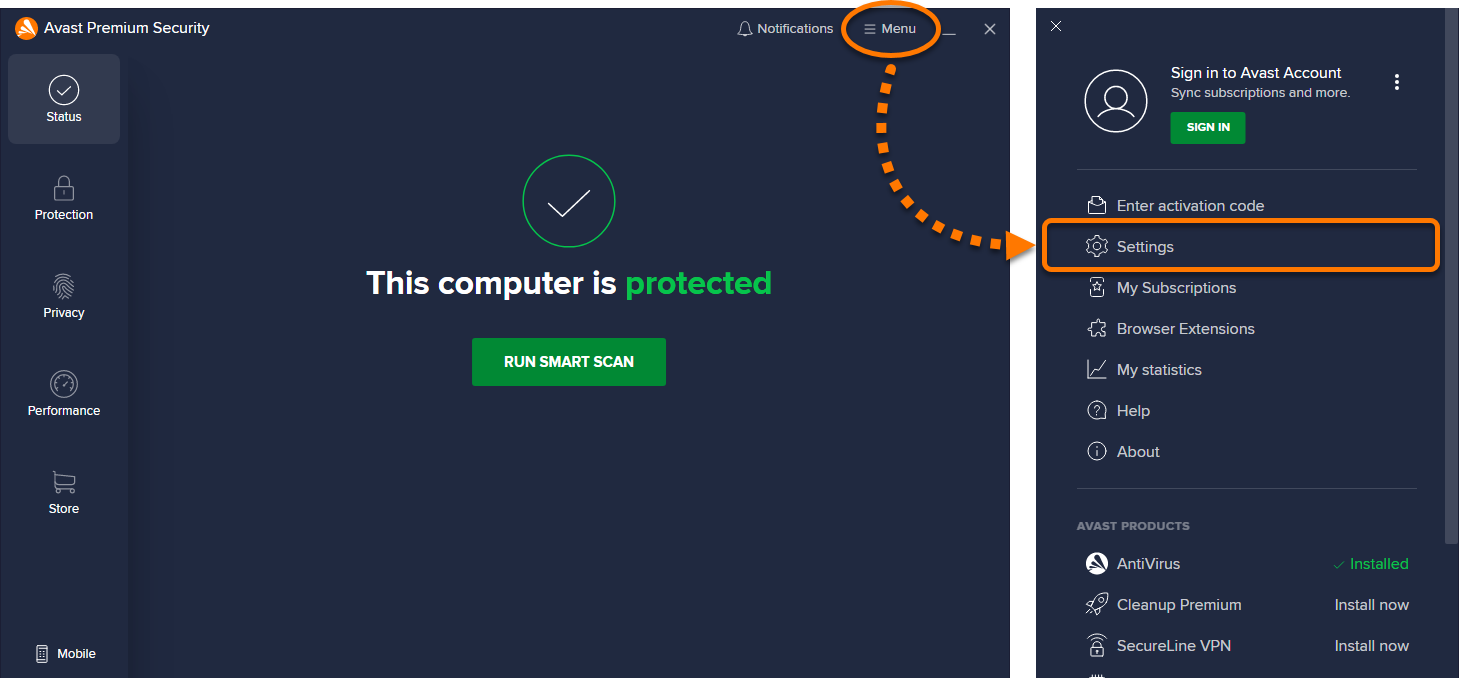
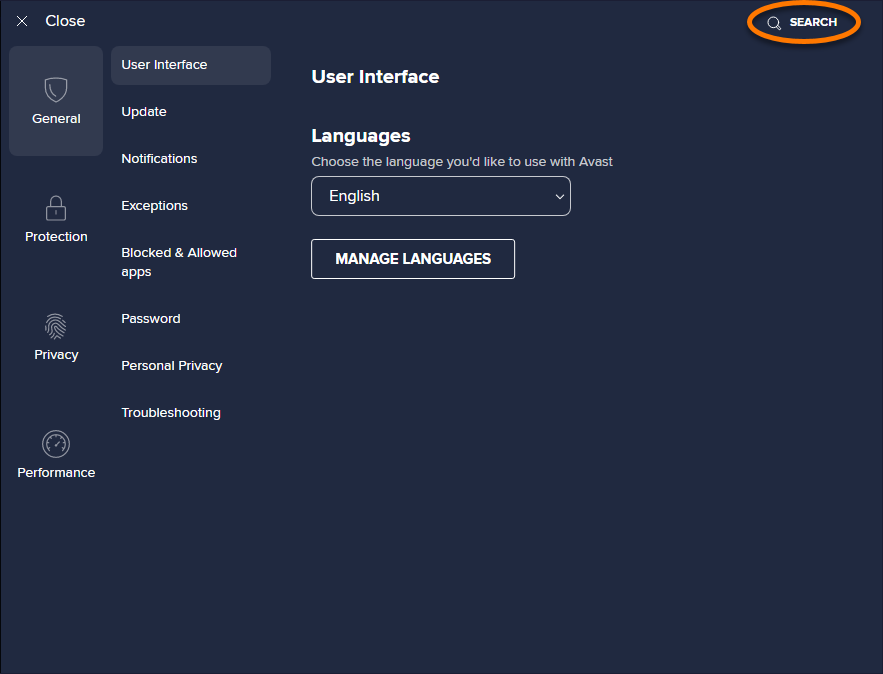
  2. Clique em Pesquisar no canto superior direito.
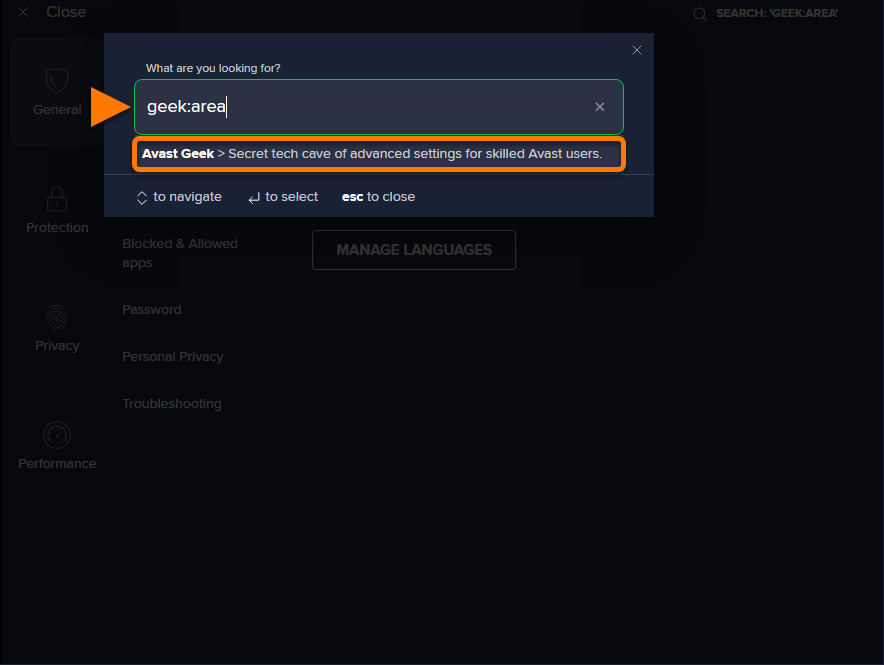
  3. Digite geek:area na caixa de pesquisa e selecione Avast Geek nos resultados de pesquisa.
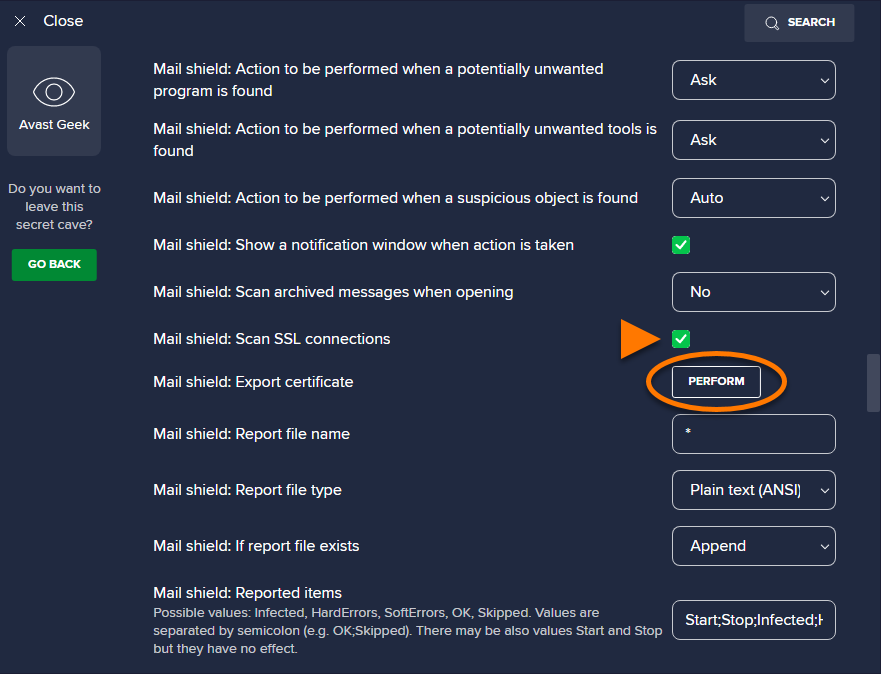
  4. Role até a seção Módulo E-mail. Verifique se a caixa ao lado do Módulo E-mail: Verificar conexões SSL está marcada e clique em Executar ao lado de Módulo E-mail: Exportar certificado.
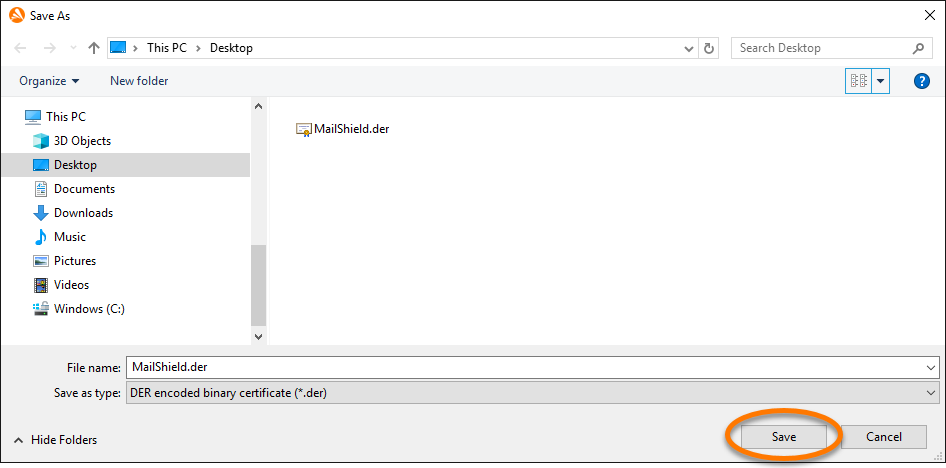
  5. Selecione um local para salvar o certificado exportado do Módulo E-mail (por exemplo, sua área de trabalho do Windows) e clique em Salvar.
  6. Clique em OK na caixa de diálogo Informações do Avast.
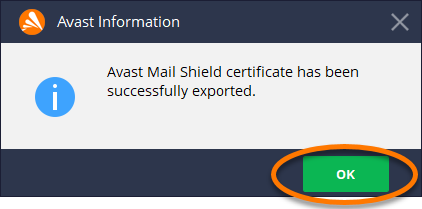
O certificado do Módulo E-mail é exportado. Continue seguindo as etapas abaixo para importar o certificado do Módulo E-mail em seu cliente de e-mail.

Cada conta de e-mail individual no seu cliente e-mail precisa ser configurada de acordo com o seu provedor de e-mail. Consulte a documentação dos seus clientes de e-mail e provedores para obter instruções.

Importar o certificado do Módulo E-mail

Seu cliente de e-mail:

  1. No Mozilla Thunderbird, clique em ☰ Menu (três linhas) ▸ Configurações.
  2. Selecione Privacidade de segurança no painel da esquerda.
  3. Role até a seção Certificados e clique em Gerenciar certificados....
  4. Selecione a guia Autoridades e depois clique em Importar....
  5. Localize o certificado Módulo E-mail que você exportou do Avast Antivirus, selecione o arquivo e depois clique em Abrir.
  6. Marque a caixa ao lado de Confiar neste CA para identificar sites, e clique em OK.
  7. Quando a tela Gerenciador de certificados aparecer novamente, clique na guia Servidores.
  8. Certifique-se de que não haja nenhuma entrada para Avast Mail Scanner. Se houver uma entrada, exclua todos os certificados conectados ao Módulo E-mail na guia Servidores. Depois, clique em OK para salvar as alterações.

O certificado do Módulo E-mail do Avast agora está importado no Mozilla Thunderbird.

  1. No SeaMonkey, clique em Editar ▸ Preferências....
  2. Clique na seta ao lado de Privacidade e Segurança para expandir a seção.
  3. Selecione Certificados e clique em Gerenciar certificados....
  4. Selecione a guia Autoridades e depois clique em Importar....
  5. Localize o certificado Módulo E-mail que você exportou do Avast Antivirus, selecione o arquivo e depois clique em Abrir.
  6. Marque a caixa ao lado de Confiar nesse CA para identificar sites e clique em OK.
  7. Quando a tela Gerenciador de certificados aparecer novamente, clique na guia Servidores.
  8. Certifique-se de que não haja nenhuma entrada para Avast Mail Scanner. Se houver uma entrada, exclua todos os certificados conectados ao Módulo E-mail na guia Servidores. Em seguida, clique em OK para fechar o Gerenciador de certificados.
  9. Clique em OK na janela Preferências para aplicar as alterações.

O certificado do Módulo E-mail do Avast agora está importado no SeaMonkey.

  1. No The Bat!, clique em Ferramentas e selecione Livro de endereços.
  2. Ao lado de AC Raiz Confiável, clique em ⋮ (as reticências verticais) e selecione Novo Contato no menu de contexto.
  3. Digite Módulo E-mail no campo Nome e clique no sinal de visto verde no painel Novo Certificado acima.
  4. Veja se o Módulo E-mail do Avast está selecionado e clique no painel verde Gerenciar Certificados.
  5. Clique em Importar....
  6. Localize o certificado Módulo E-mail que você exportou do Avast Antivirus, selecione o arquivo e depois clique em Abrir.
  7. Quando o certificado Módulo E-mail aparecer na guia Certificados, clique em OK para aplicar as alterações.

O certificado do Módulo E-mail do Avast agora está importado no The Bat!

Solução de problemas de erros do Microsoft Outlook

Se você estiver vendo avisos ou erros de certificado no Microsoft Outlook, recomendamos que reinstale o Avast Antivirus. Para instruções detalhadas, siga as etapas abaixo:

  1. Desinstale o Avast Premium Security ou o Avast Free Antivirus.
  2. Reinicie o dispositivo Windows.
  3. Antes de reinstalar o Avast, abra o Microsoft Outlook e verifique se o problema persiste.

    Se o problema ainda ocorrer, provavelmente não é causado pelo Avast. Nesse caso, verifique as configurações da sua conta de e-mail no Outlook e certifique-se de que estão configuradas corretamente de acordo com as instruções do seu provedor de e-mail.

    Se o problema não ocorrer, passe para a próxima etapa e reinstale o Avast Antivirus.
  4. Reinstale o Avast Premium Security ou o Avast Free Antivirus.
  5. Reinicie o dispositivo Windows novamente.

Depois que o Avast Antivirus for reinstalado, abra o Microsoft Outlook e verifique se o problema persiste.

ID do DOC: troubleshoot-invalid-antivirus-email-certificateÚltima alteração: 09/03/2026

Este artigo foi útil?

Promotional banner image

Mantenha sua identidade online privada!

Navegue como se ninguém estivesse observando com o software antirrastreamento do Avast.

Precisa de mais ajuda?

Conta Avast
Comunidade
Acesse a academia
