Promotional banner image

O SEU COMPUTADOR ESTÁ LENTO? FUNCIONE COMO NOVO

Se não forem mantidos, os computadores perdem desempenho com o tempo. O Avast Cleanup Premium pode ajudar a melhorar significativamente o desempenho do seu computador.

Solução de problemas após executar o Avast Driver Updater

Windows

O Avast Driver Updater é uma ferramenta de desempenho para PC Windows que procura drivers corrompidos ou desatualizados e os atualiza para evitar problemas em seu PC.

Em alguns casos, a atualização de um driver pode causar problemas no PC, mau funcionamento do áudio ou trackpad ou problemas com a resolução da tela e a qualidade gráfica. Se isto ocorrer, siga as etapas abaixo para resolver o problema.

Restaurar um driver

O Avast Driver Updater pode identificar automaticamente qual driver causou o problema no PC. Se o driver problemático for identificado, você pode usar o recurso de restauração para reverter o driver para a versão anterior. Recomendamos seguir as instruções da Restauração do Sistema do Windows se você não tiver certeza de qual driver está causando o problema.

O Avast Driver Updater pode restaurar apenas versões de drivers que foram atualizadas previamente pelo próprio Driver Updater. Você não pode restaurar um driver que foi atualizado por seu sistema operacional ou outro software de terceiros com as etapas abaixo.

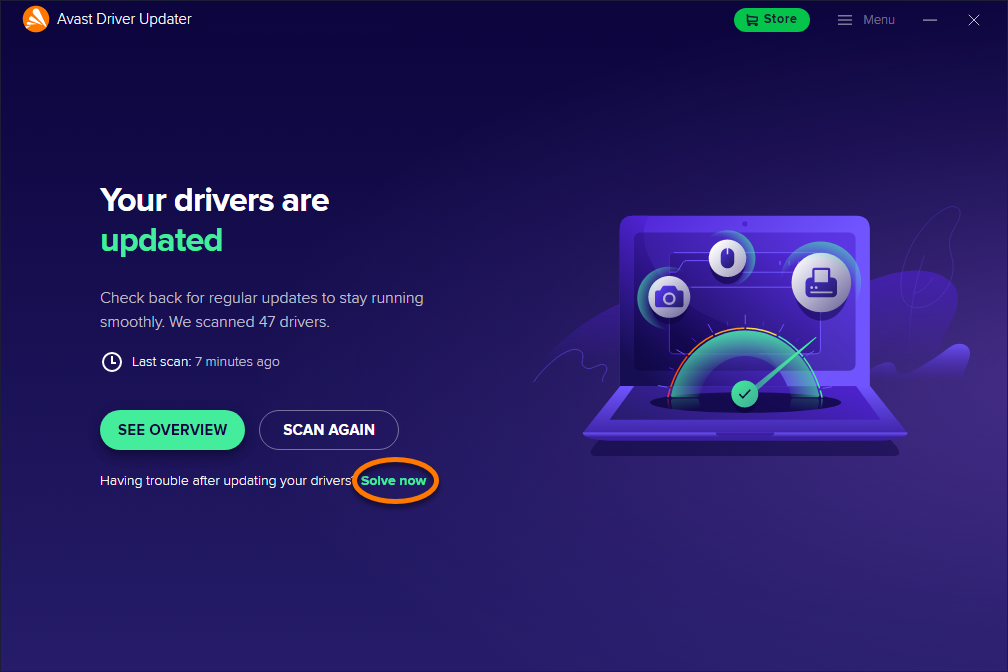
  1. Abra o Avast Driver Updater e clique em Solucionar agora.
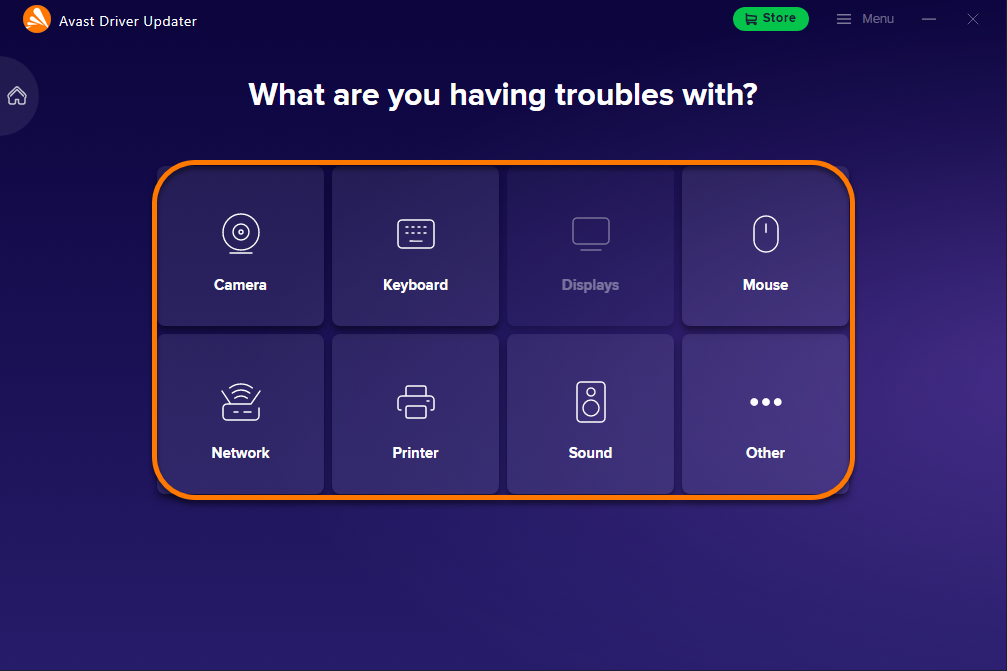
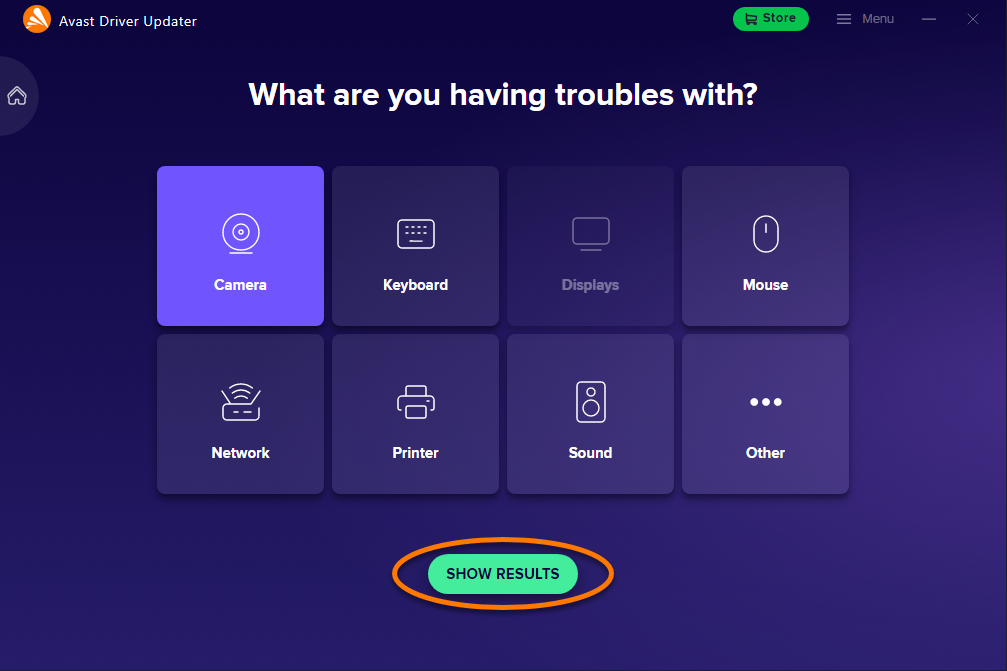
  2. Selecione o componente com problemas. Por exemplo, se a câmera do seu PC parou de funcionar, selecione a caixa Câmera.
  3. Clique em Mostrar resultados.
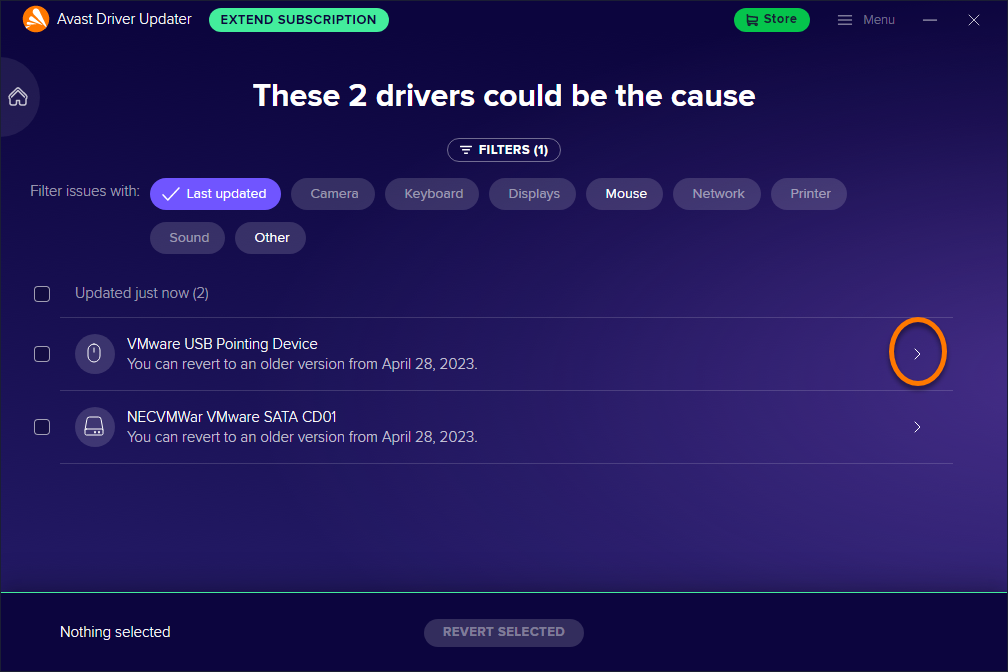
  4. Clique na > seta no painel de um driver marcado com Problema detectado, ...ou escolha outro driver na lista.
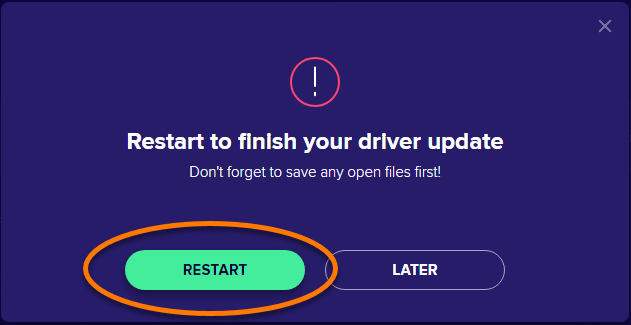
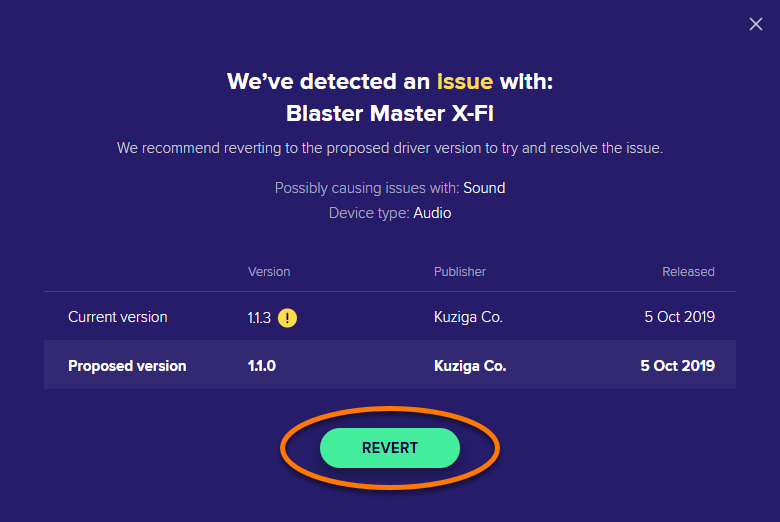
  5. Clique em Reverter na tela de detalhes do driver.
  6. Se solicitado, clique em Reiniciar para reiniciar imediatamente o PC.

O driver selecionado é revertido para a versão anterior. Para evitar que o mesmo problema ocorra novamente, mova o driver para a lista Ignorados.

Marque o driver como “ignorado”

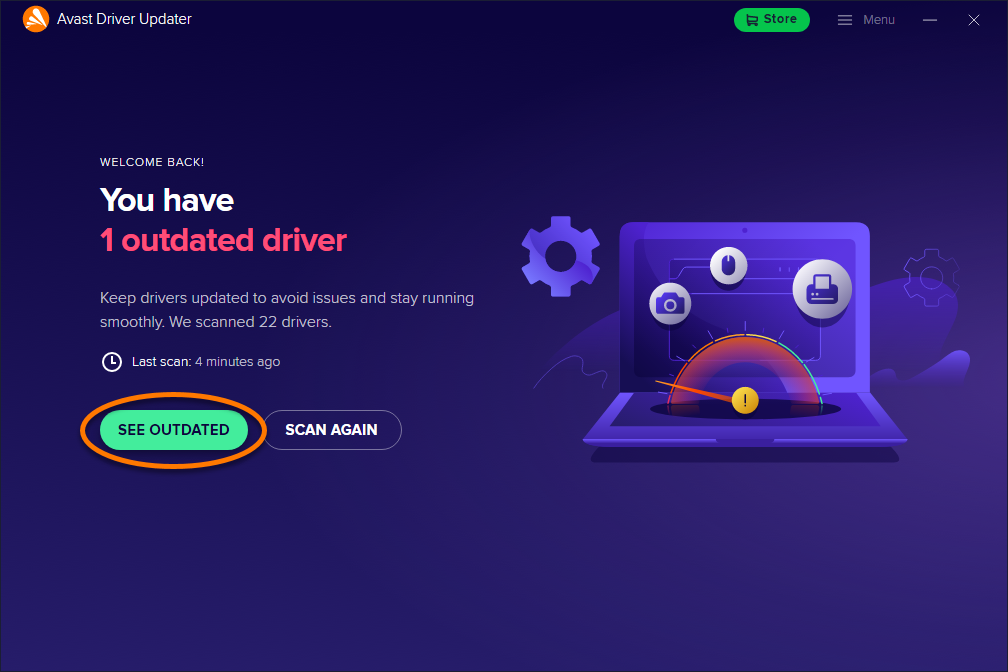
  1. Abra o Avast Driver Updater e clique em Ver desatualizados.
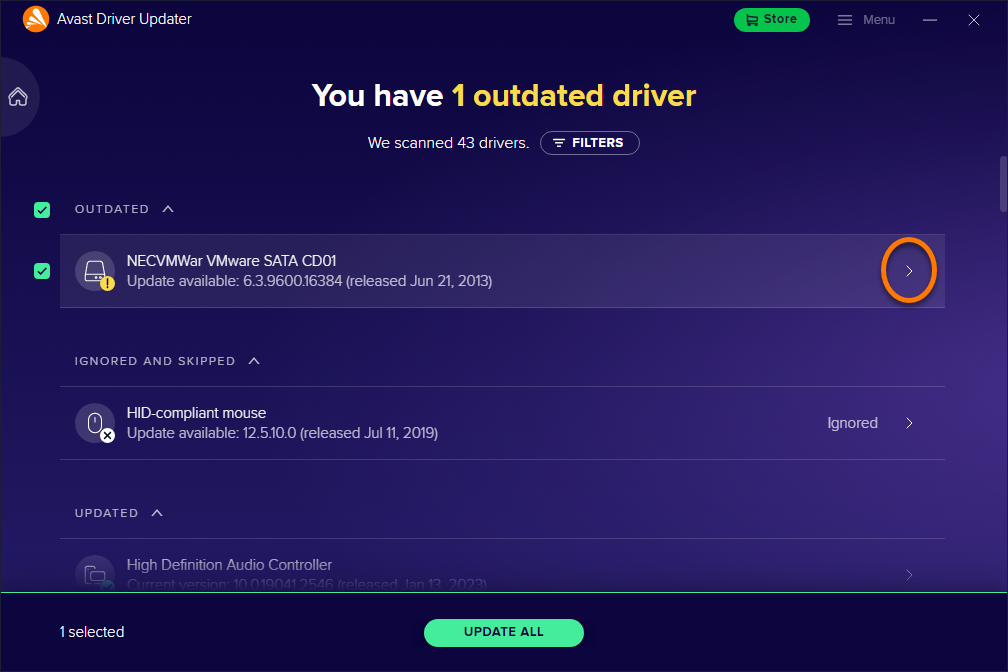
  2. Clique na > seta do painel do driver desatualizado.
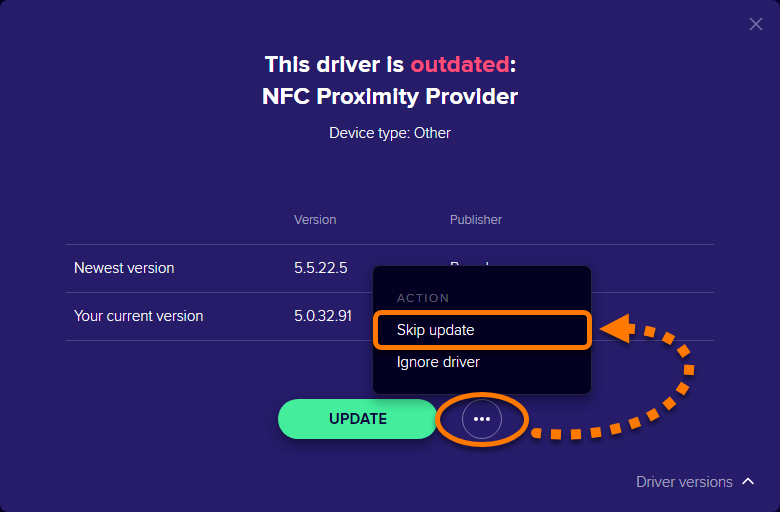
  3. Clique em … Mais opções (três pontos) e selecione Ignorar atualização.

O driver selecionado é movido para a lista Ignorados.

O Avast Driver Updater cria automaticamente um ponto de restauração do Windows antes de atualizar os drivers. Isso permite desfazer as alterações recentes do sistema e retornar o PC ao estado anterior. Recomendamos usar a opção Restauração do Sistema do Windows se você não tiver certeza de qual driver está causando o problema.

  1. Abra o Painel de Controle no PC. Para instruções, consulte o seguinte artigo de suporte da Microsoft:
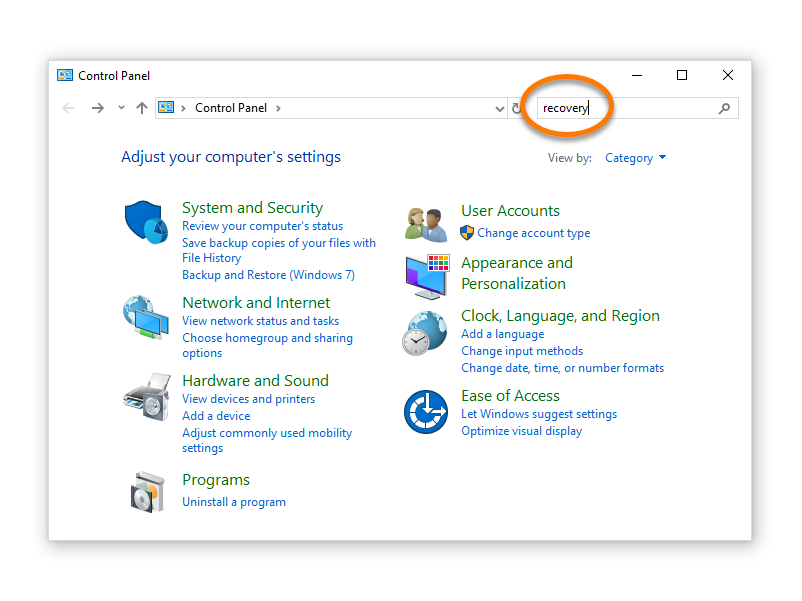
  2. Na caixa de pesquisa do Painel de Controle, digite recovery.
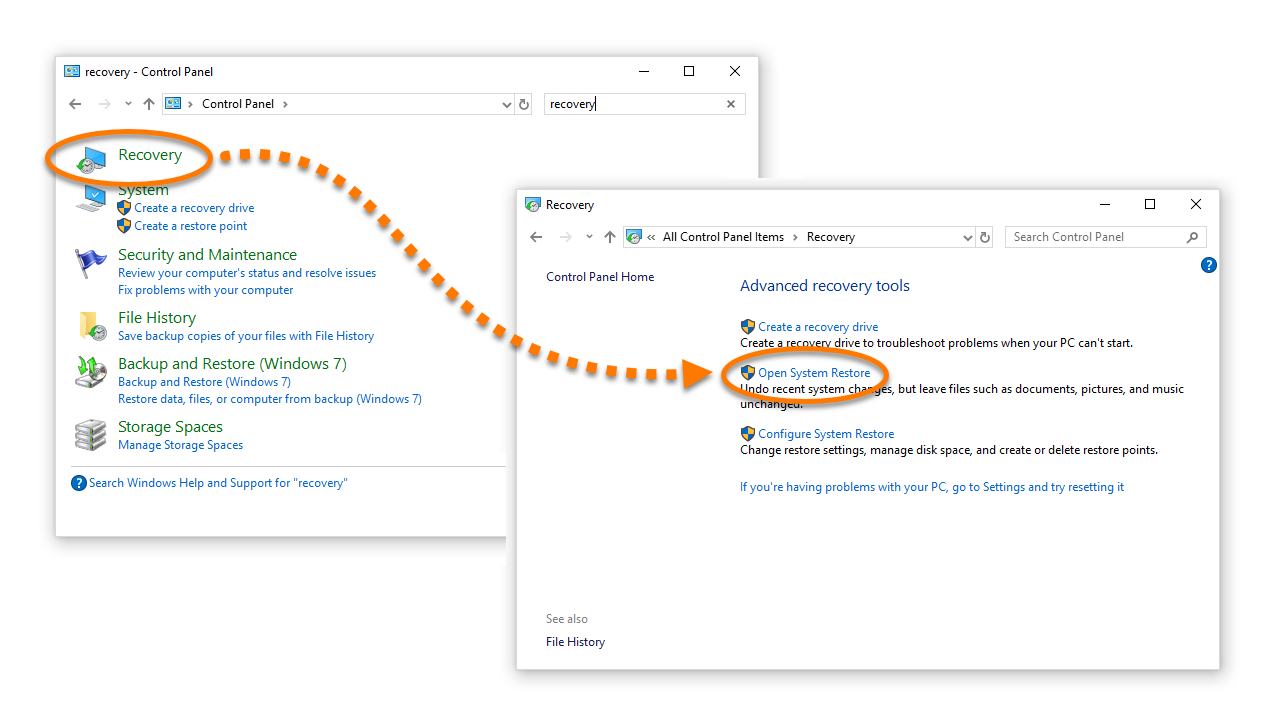
  3. Selecione Recuperação ▸ Abrir Restauração de Sistema.
  4. Selecione Escolher um outro ponto de restauração e clique em Avançar.
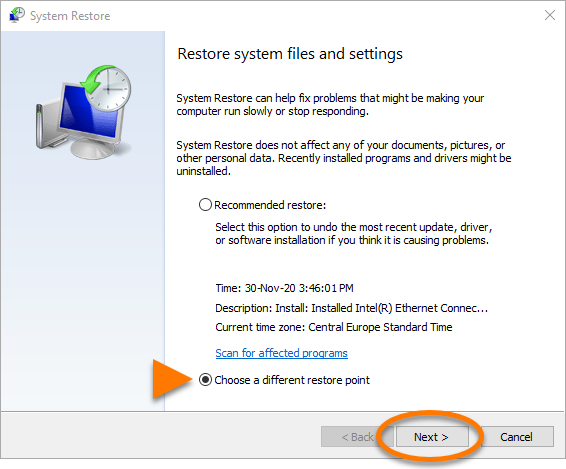
  5. Selecione o ponto de restauração com data anterior ao início do problema e clique em Avançar.
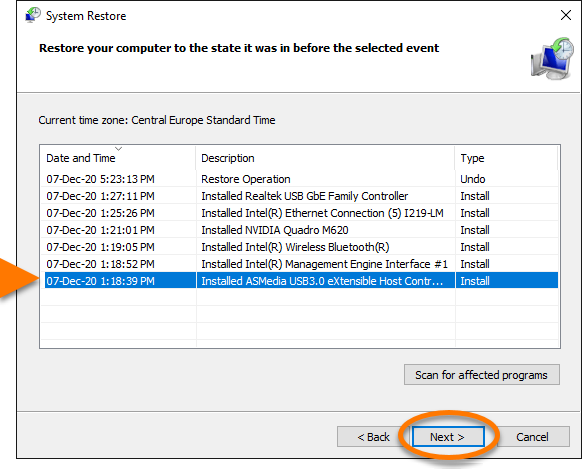
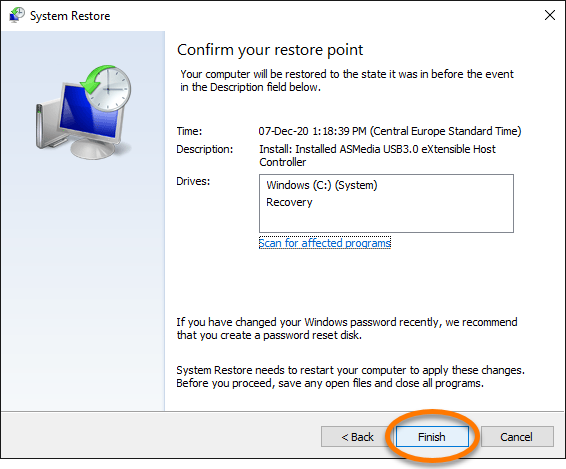
  6. Clique em Finalizar.
  7. Clique em Sim para iniciar a restauração do sistema.
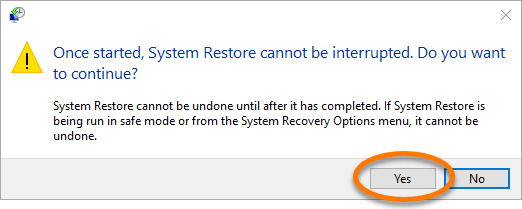
Quando a reinicialização do PC for concluída, o sistema retornará ao estado anterior.

ID do DOC: troubleshoot-driver-updaterÚltima alteração: 09/03/2026

Este artigo foi útil?

Promotional banner image

Mantenha sua identidade online privada!

Navegue como se ninguém estivesse observando com o software antirrastreamento do Avast.

Precisa de mais ajuda?

Conta Avast
Comunidade
Acesse a academia