Promotional banner image

O SEU COMPUTADOR ESTÁ LENTO? FUNCIONE COMO NOVO

Se não forem mantidos, os computadores perdem desempenho com o tempo. O Avast Cleanup Premium pode ajudar a melhorar significativamente o desempenho do seu computador.

Uso do Modo de Compartilhamento de Tela no Avast Secure Browser

Windows

Modo de Compartilhamento de Tela é um recurso projetado para proteger sua privacidade e segurança ao compartilhar a tela do navegador com outras pessoas. Este modo garante que suas informações pessoais, incluindo favoritos, histórico de pesquisa, sugestões de pesquisa e extensões do navegador, permaneçam ocultas do público com quem você está compartilhando sua tela.

Ativar o modo de Compartilhamento de Tela

Para ativar o modo de Compartilhamento de Tela, abra o Avast Secure Browser, no canto superior direito clique em ⋮ Menu (os três pontos) e selecione Modo de Compartilhamento de Tela ▸ Ativar o modo de Compartilhamento de Tela.

Quando o modo de Compartilhamento de Tela está ativo, o status azul de Compartilhamento de Tela é exibido no canto superior direito do Avast Secure Browser.

Gerenciar as configurações do Modo Compartilhamento de Tela

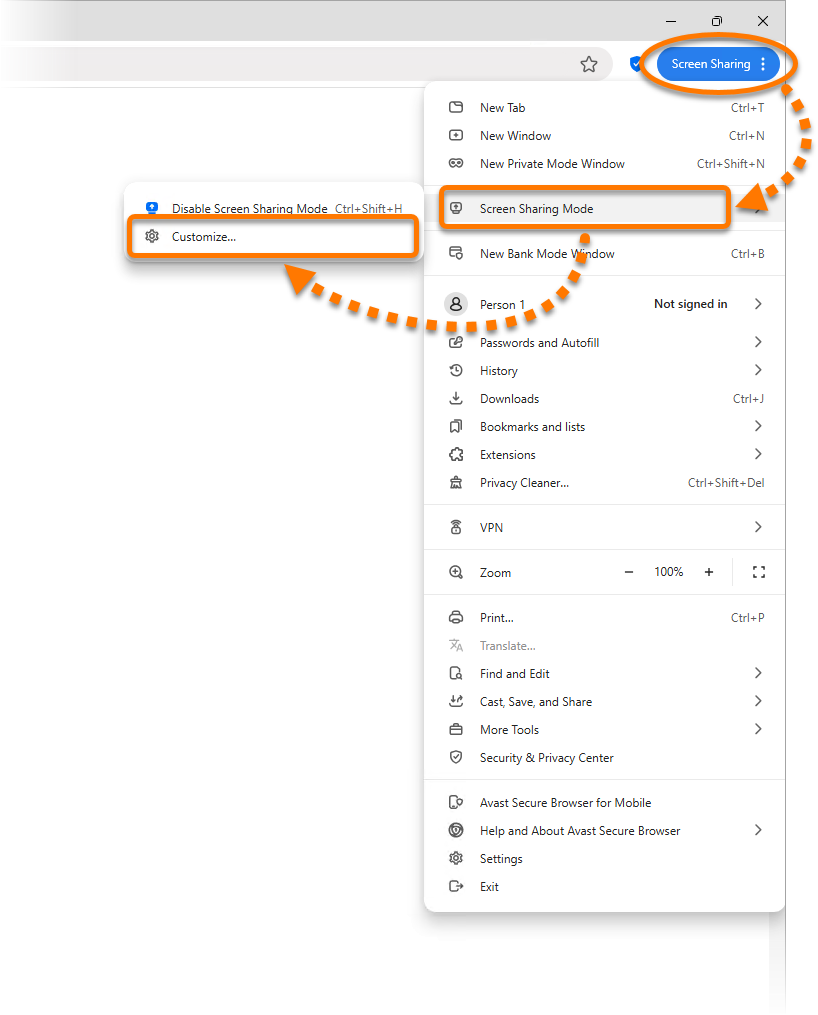
Para escolher o que ocultar enquanto o Modo Compartilhamento de Tela está ativado, siga os passos abaixo:

  1. No canto superior direito do Avast Secure Browser, clique em ⋮ Menu (os três pontos) e selecione Modo de Compartilhamento de Tela ▸ Personalizar....
  2. As opções a seguir estão disponíveis:
    • Clique no botão Ativar/Desativar para ativar ou desativar o modo de Compartilhamento de Tela.
    • Alterne os controles deslizantes para escolher se deseja ocultar a barra de favoritos, as extensões, o histórico de pesquisa, o ícone de perfil ou a visualização de guias.

Desativar o modo de Compartilhamento de Tela

Para desativar o modo de Compartilhamento de Tela, no canto superior direito do Avast Secure Browser, clique em ⋮ Menu (os três pontos) e selecione Modo de Compartilhamento de Tela ▸ Desativar o modo de Compartilhamento de Tela.


Ativar o modo de Compartilhamento de Tela

Para ativar o modo de Compartilhamento de Tela, abra o Avast Secure Browser, no canto superior direito clique em ⋮ Menu (os três pontos) e selecione Modo de Compartilhamento de Tela ▸ Ativar o modo de Compartilhamento de Tela.

Quando o modo de Compartilhamento de Tela está ativo, o status azul de Compartilhamento de Tela é exibido no canto superior direito do Avast Secure Browser.

Gerenciar as configurações do Modo Compartilhamento de Tela

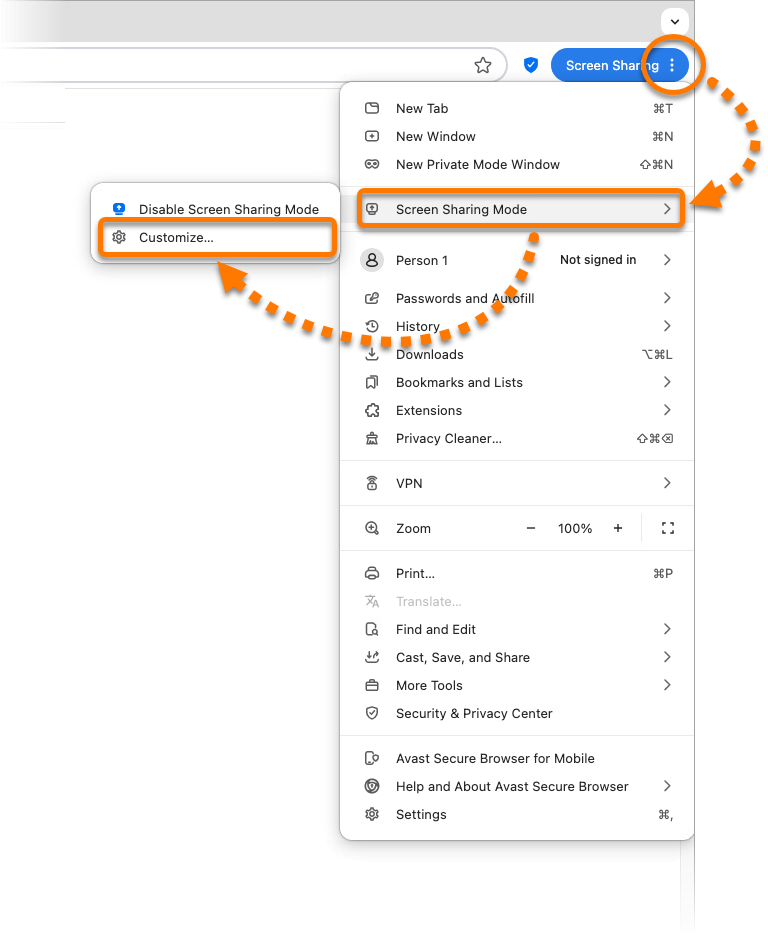
Para escolher o que ocultar enquanto o Modo Compartilhamento de Tela está ativado, siga os passos abaixo:

  1. No canto superior direito do Avast Secure Browser, clique em ⋮ Menu (os três pontos) e selecione Modo de Compartilhamento de Tela ▸ Personalizar....
  2. As opções a seguir estão disponíveis:
    • Clique no botão Ativar/Desativar para ativar ou desativar o modo de Compartilhamento de Tela.
    • Alterne os controles deslizantes para escolher se deseja ocultar a barra de favoritos, as extensões, o histórico de pesquisa, o ícone de perfil ou a visualização de guias.

Desativar o modo de Compartilhamento de Tela

Para desativar o modo de Compartilhamento de Tela, no canto superior direito do Avast Secure Browser, clique em ⋮ Menu (os três pontos) e selecione Modo de Compartilhamento de Tela ▸ Desativar o modo de Compartilhamento de Tela.

ID do DOC: secure-browser-screen-sharingÚltima alteração: 07/28/2026

Este artigo foi útil?

Promotional banner image

Mantenha sua identidade online privada!

Navegue como se ninguém estivesse observando com o software antirrastreamento do Avast.

Precisa de mais ajuda?

Conta Avast
Comunidade
Acesse a academia