Promotional banner image

O SEU COMPUTADOR ESTÁ LENTO? FUNCIONE COMO NOVO

Se não forem mantidos, os computadores perdem desempenho com o tempo. O Avast Cleanup Premium pode ajudar a melhorar significativamente o desempenho do seu computador.

Executar um Escaneamento Inteligente no Avast One

Windows, Mac

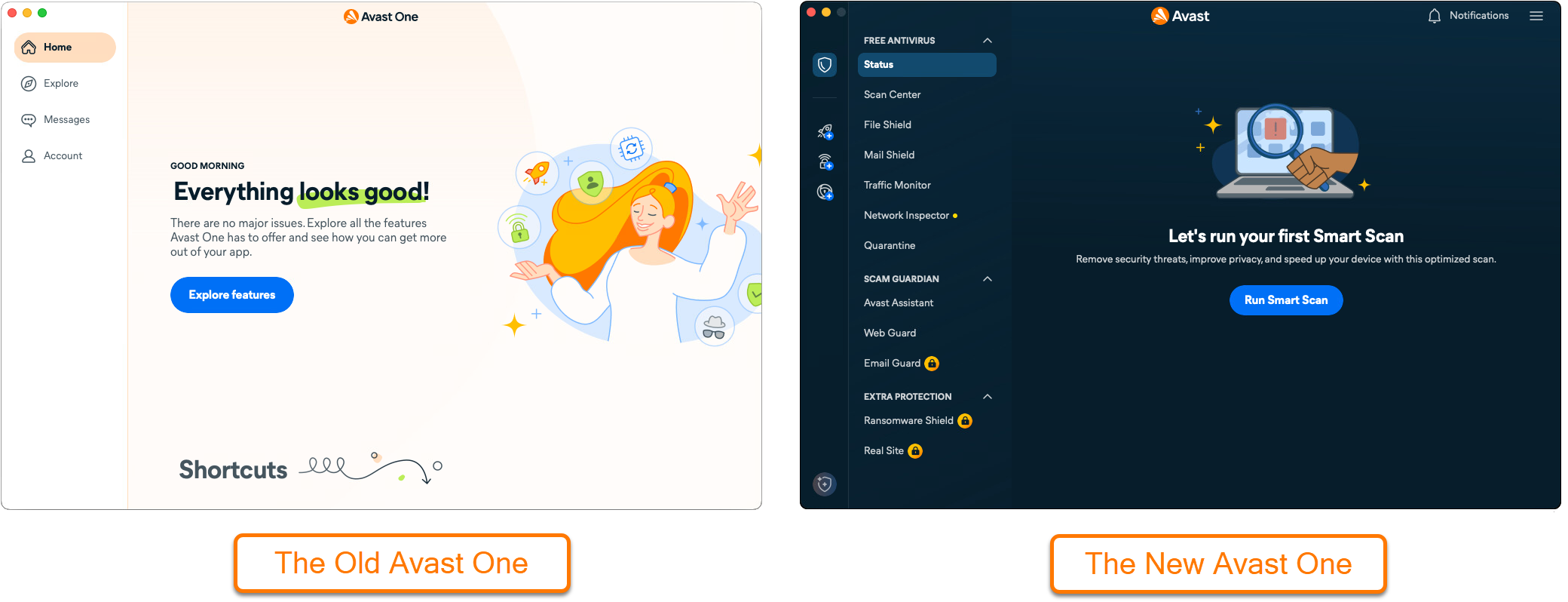
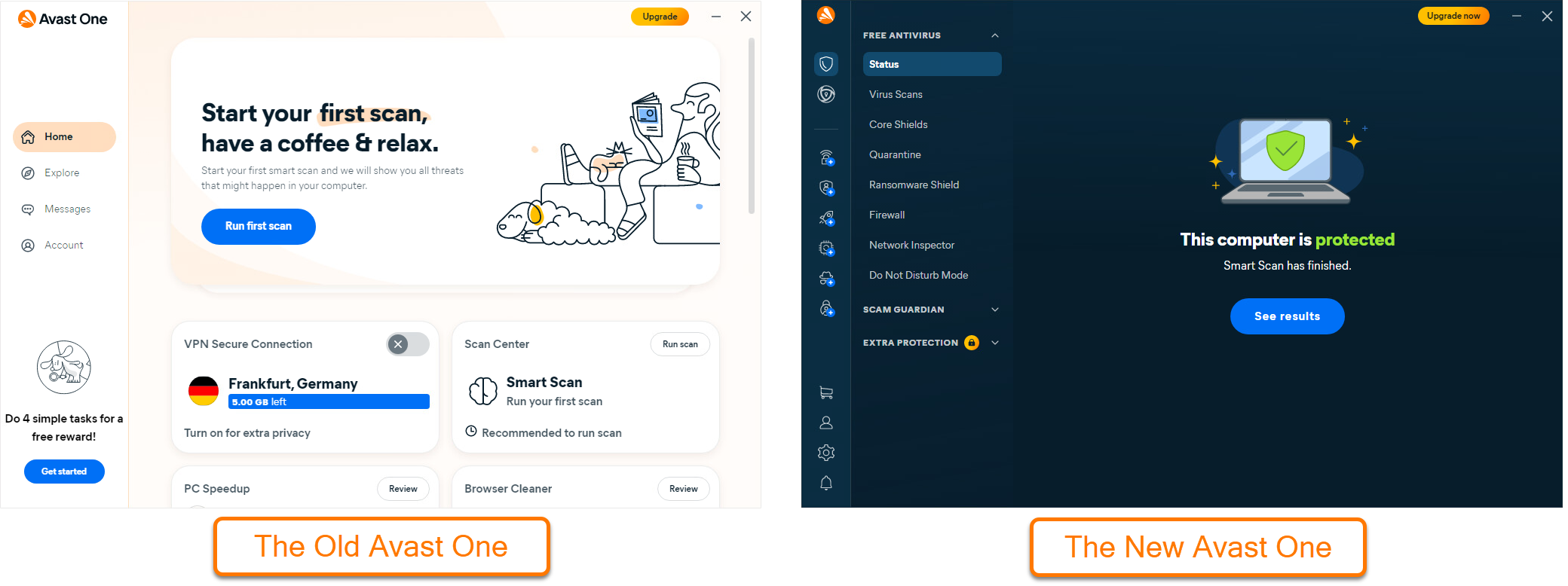
Este artigo é sobre o recurso Escaneamento Inteligente na nova versão do Avast One. Para obter informações sobre verificações na versão antiga do Avast One, consulte o artigo a seguir: Verificando vírus com o Avast One.

O Escaneamento Inteligente é uma verificação abrangente que ajuda a detectar ameaças no navegador, aplicativos e drivers desatualizados, vírus ocultos e outros problemas ao mesmo tempo. Consulte as seções abaixo para saber como usar o recurso Escaneamento Inteligente.

Executar o Escaneamento Inteligente

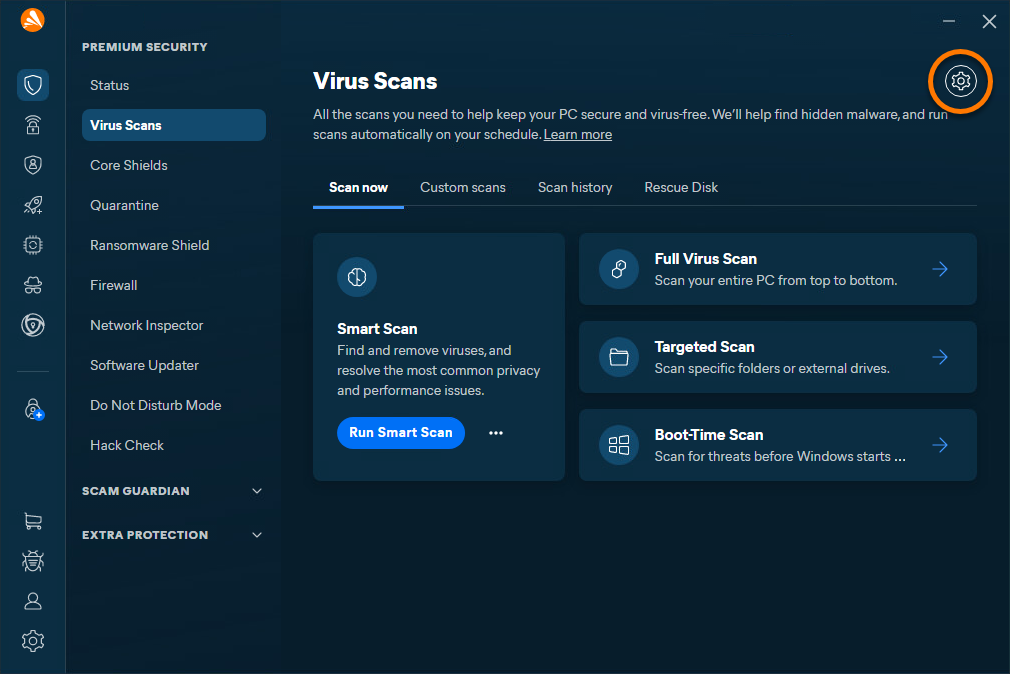
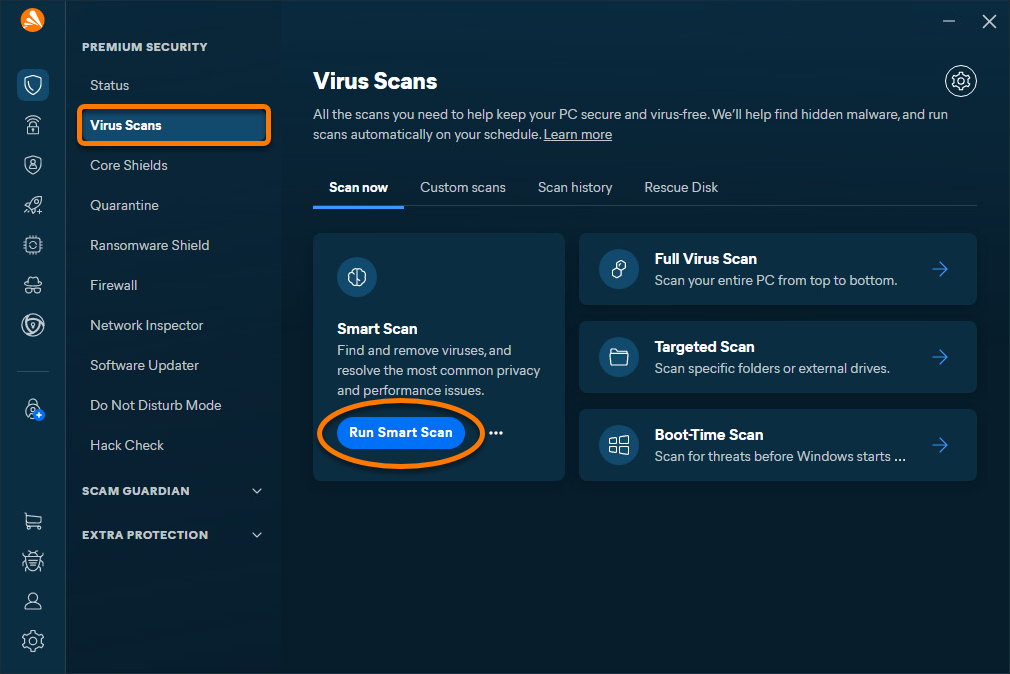
  1. Abra o Avast One, verifique se Status está selecionado no menu lateral e selecione Executar Escaneamento Inteligente. Ou... ...selecione Análises de vírus ▸ Executar Escaneamento Inteligente.
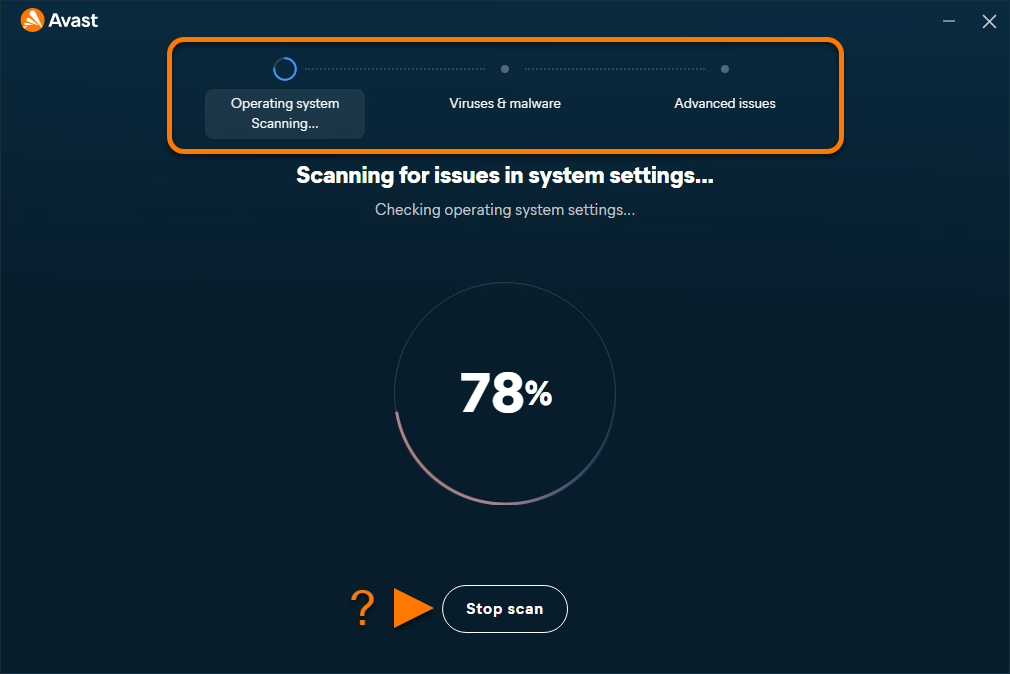
  2. Aguarde enquanto o Escaneamento Inteligente verifica seu dispositivo Windows em busca de ameaças do navegador, aplicativos desatualizados, vírus e malware ocultos e outros problemas avançados. Clique em Parar escaneamento quando quiser pausar a verificação.
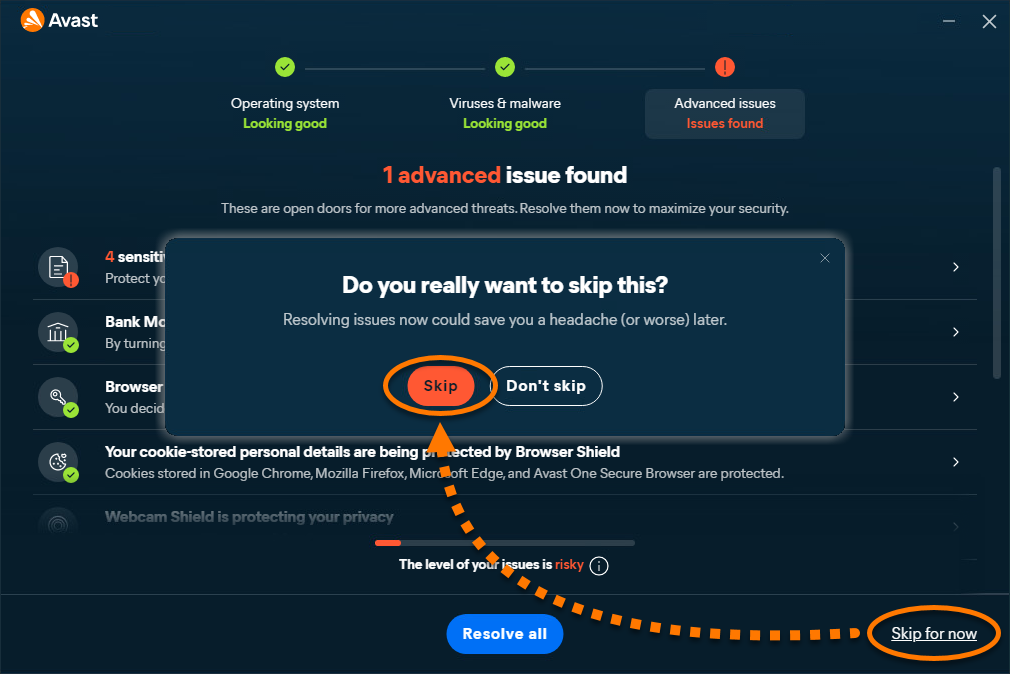
  3. Se um problema for encontrado, clique em Resolver tudo e siga as instruções na tela para resolver os problemas.

    Se você quiser pular a resolução de um problema, selecione Pular por enquanto ▸ Ignorar.

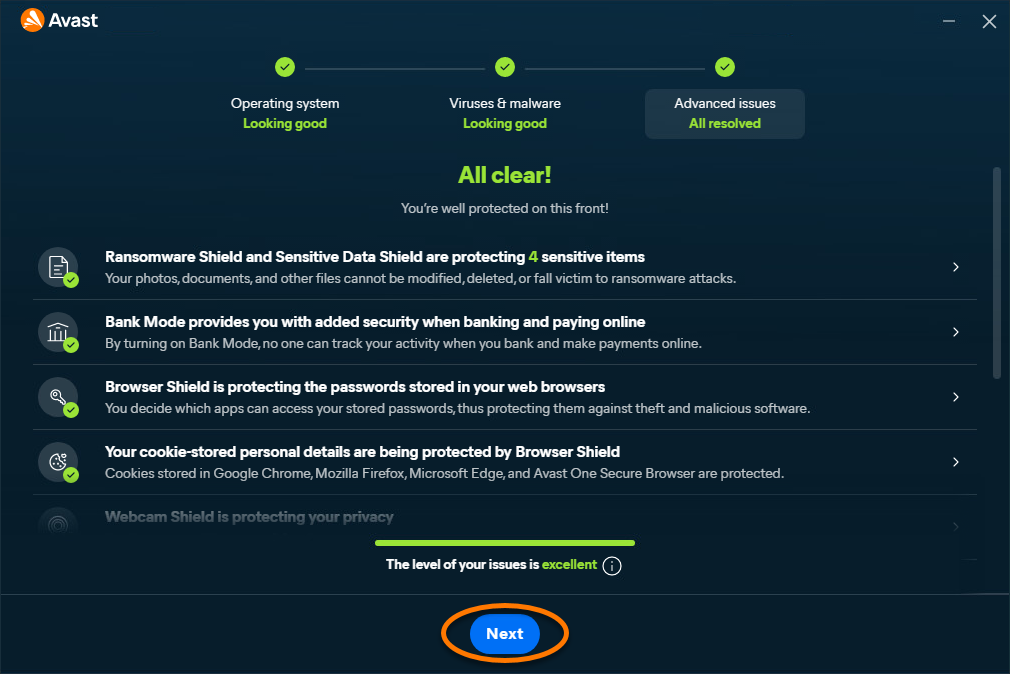
  4. Clique em Avançar para continuar no escaneamento inteligente.
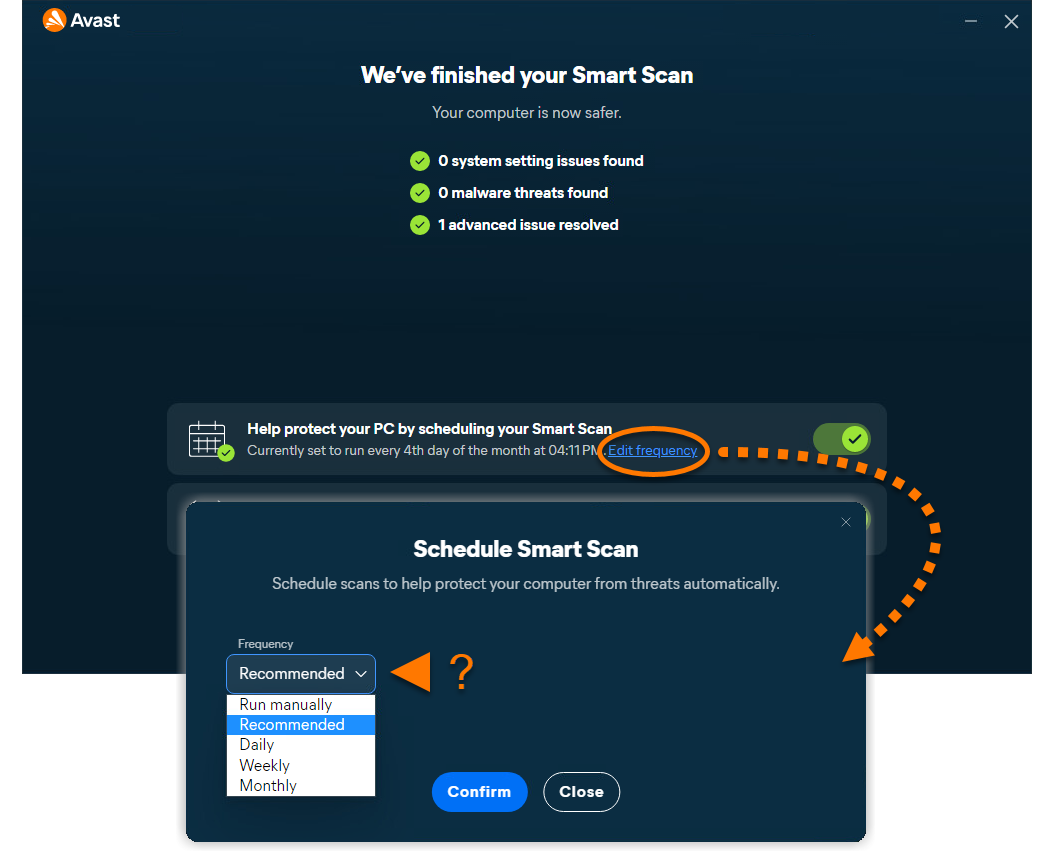
  5. Também é possível configurar as duas opções de acordo com suas preferências e selecionar Fechar o escaneamento inteligente.

    Para personalizar a programação do seu Escaneamento Inteligente, clique em Editar frequência e configure o dia, a hora e a frequência, de acordo com suas preferências.

Depois de resolver as ameaças detectadas ou se nenhuma ameaça for encontrada, clique em Concluir para retornar ao menu principal.

Para resolver alguns dos problemas detectados pode ser necessária uma assinatura Avast Premium Security.

Ajuste das configurações do Escaneamento Inteligente

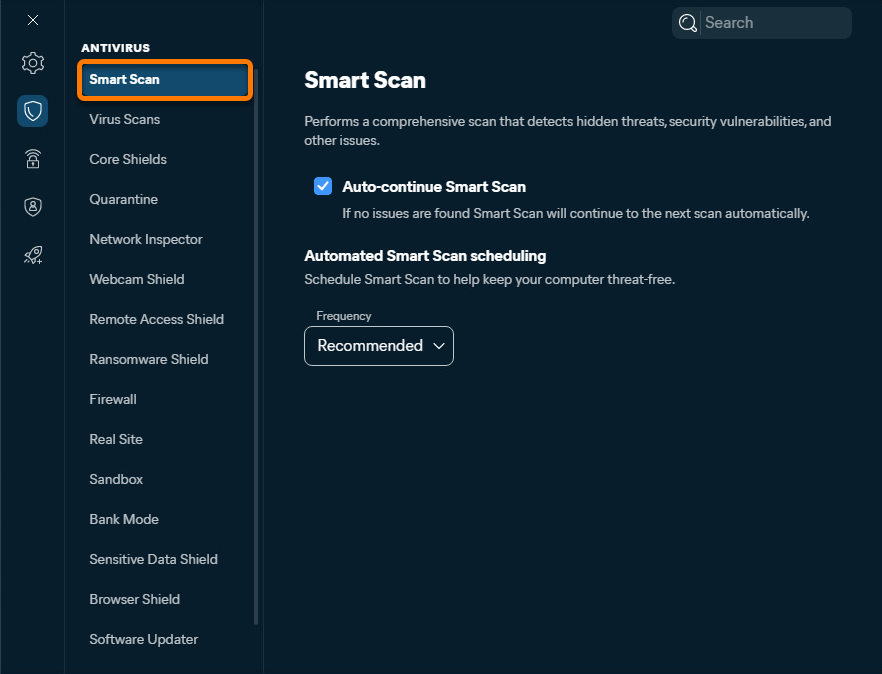
  1. No menu Verificações de vírus, selecione Configurações (o ícone de engrenagem).
  2. Selecione Escaneamento Inteligente.
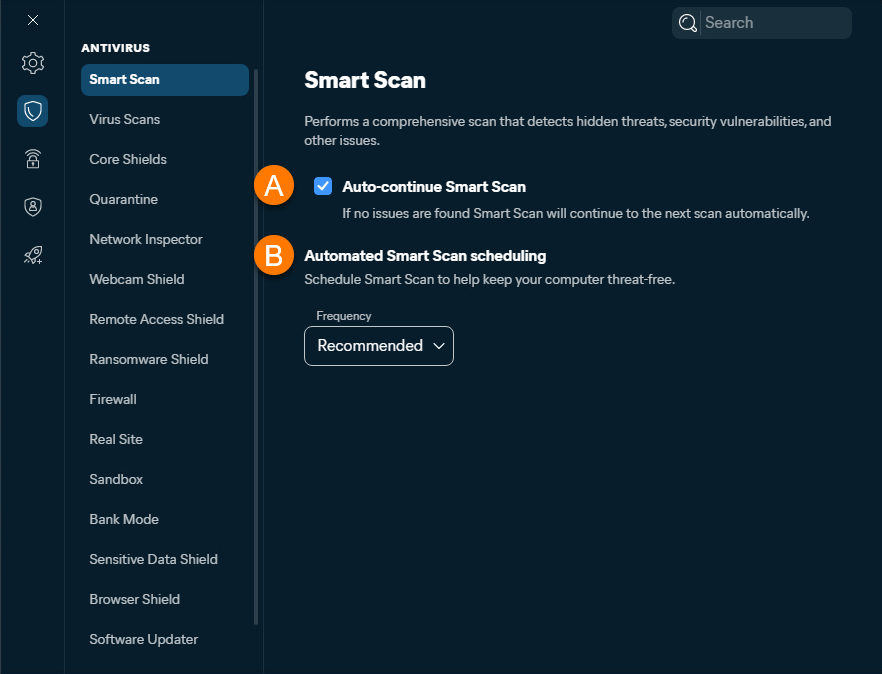
  3. As opções a seguir estão disponíveis:
    1. Continuar automaticamente o Escaneamento Inteligente: marque ou desmarque a caixa para passar automaticamente para o próximo escaneamento quando nenhum problema for encontrado durante o Escaneamento Inteligente.
    2. Agendamento automático do Escaneamento Inteligente: Configure um agendamento do Escaneamento Inteligente escolhendo a Frequência.

Adicionar uma exceção

A pasta é adicionada à lista de exceções.

Para remover um item excluído, passe o cursor sobre o painel do caminho do arquivo na lista de exceções e clique no ícone de X.

Este artigo é sobre o recurso Escaneamento Inteligente na nova versão do Avast One. Para obter informações sobre verificações na versão antiga do Avast One, consulte o artigo a seguir: Verificando vírus com o Avast One.

O Escaneamento Inteligente é uma verificação abrangente que ajuda a detectar ameaças no navegador, aplicativos e drivers desatualizados, vírus ocultos e outros problemas ao mesmo tempo. Consulte as seções abaixo para saber como usar o recurso Escaneamento Inteligente.

Executar o Escaneamento Inteligente

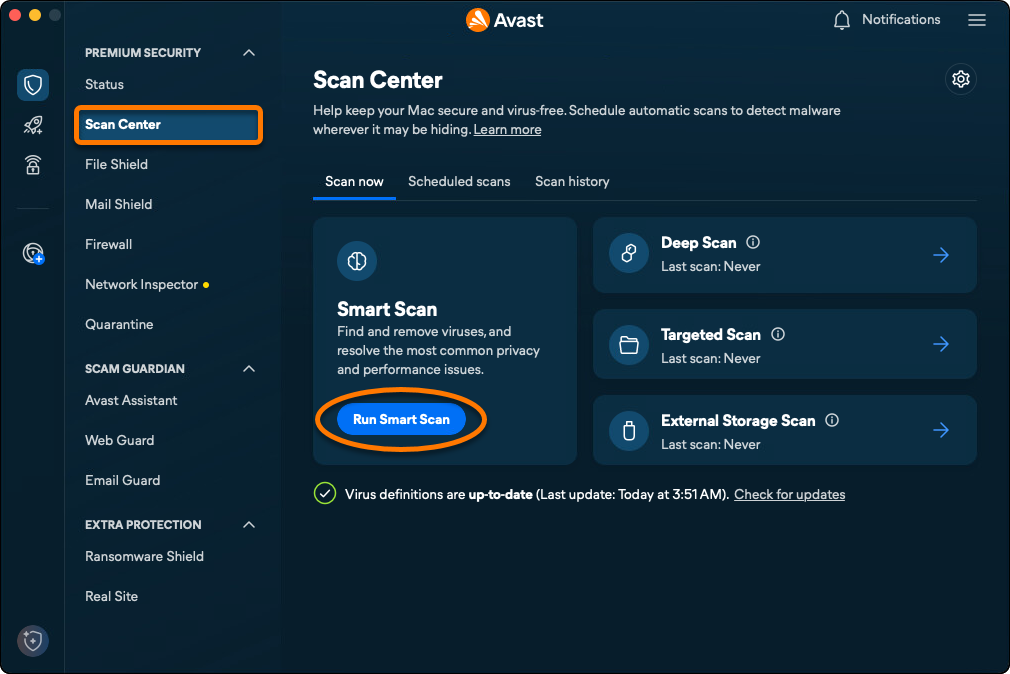
  1. Abra o Avast One, verifique se Status está selecionado no menu lateral e escolha Executar Escaneamento Inteligente. Ou... ...selecione Central de Escaneamento ▸ Executar Escaneamento Inteligente.
  2. Aguarde enquanto o Escaneamento Inteligente verifica seu dispositivo Windows em busca de ameaças do navegador, aplicativos desatualizados, vírus e malware ocultos e outros problemas avançados. Clique em Parar escaneamento quando quiser pausar a verificação.
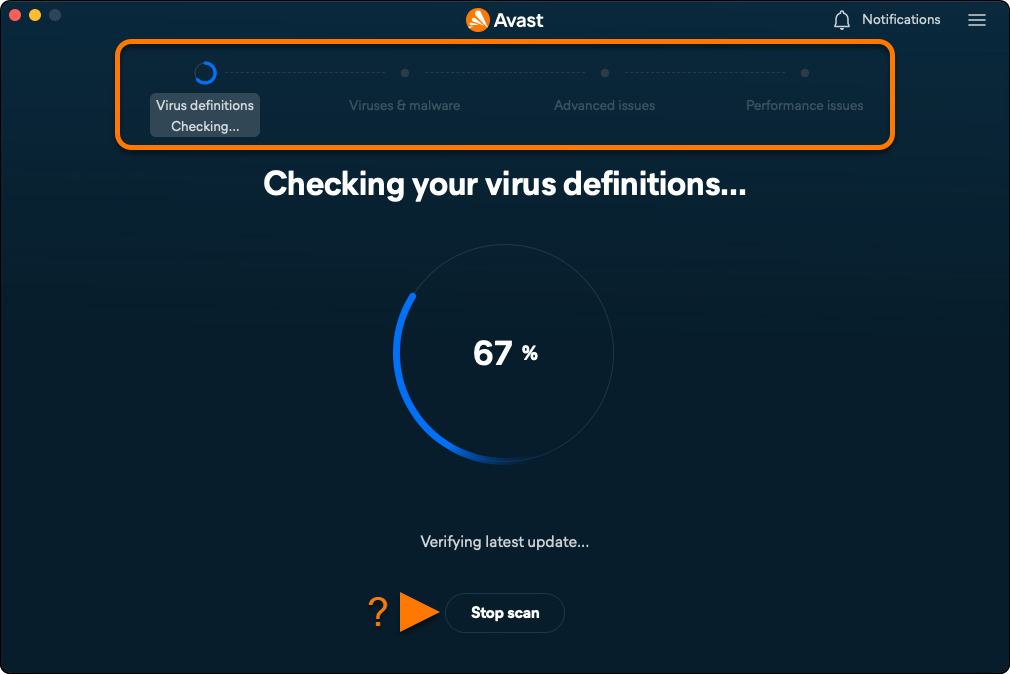
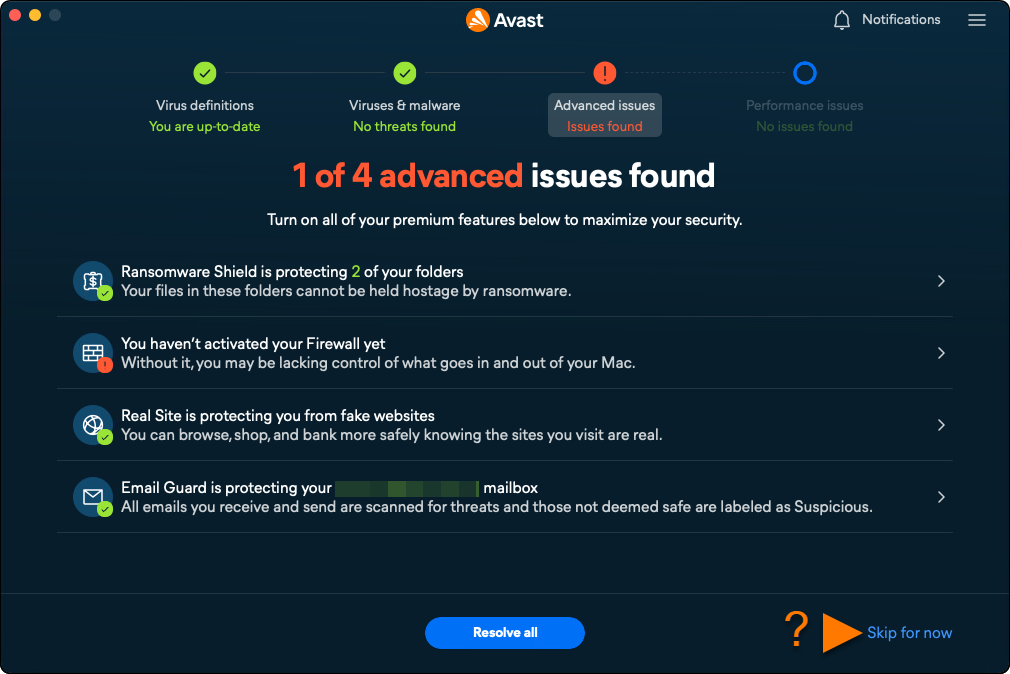
  3. Se um problema for encontrado, clique em Resolver tudo e siga as instruções na tela para resolver os problemas.

    Se você quiser pular a resolução de um problema, selecione Pular por enquanto.
  4. Clique em Avançar para continuar no escaneamento inteligente.
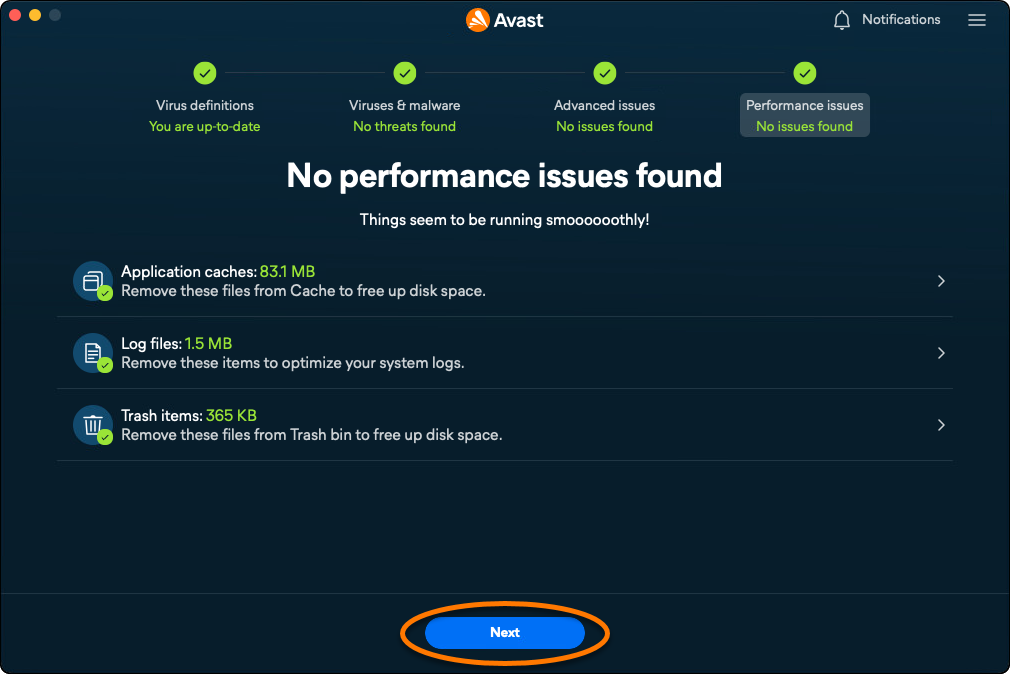
Depois de resolver as ameaças detectadas ou se nenhuma ameaça for encontrada, clique em Concluir para retornar ao menu principal.

Para resolver alguns dos problemas detectados pode ser necessária uma assinatura Avast Premium Security.

Ajuste das configurações do Escaneamento Inteligente

  1. No menu Verificações de vírus, selecione Configurações (o ícone de engrenagem).
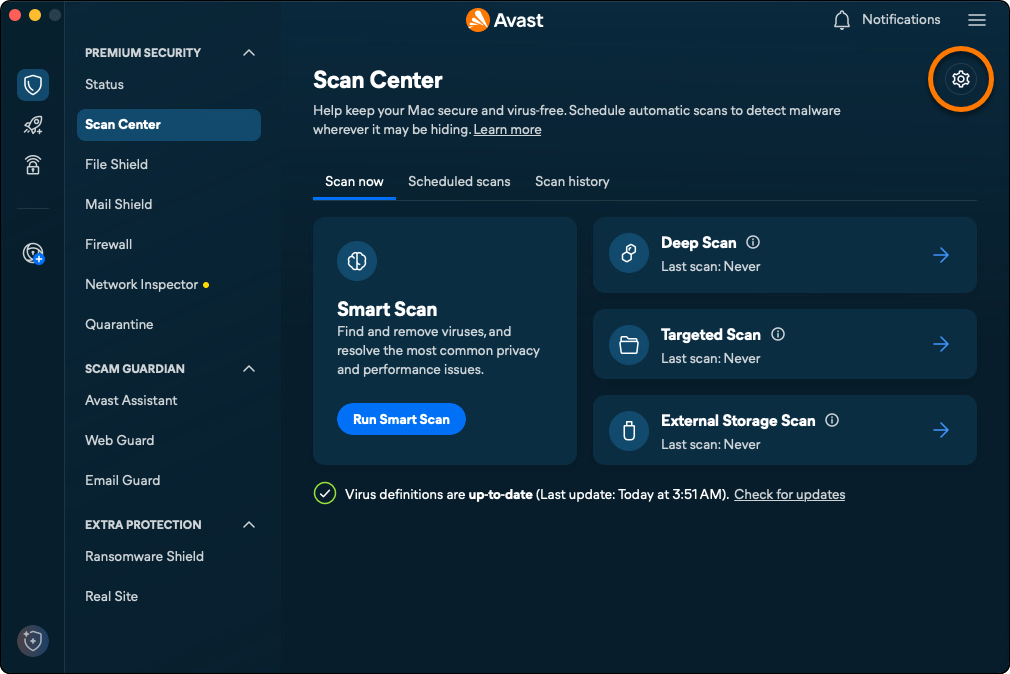
  2. Veja se a guia Escaneamentos de vírus está selecionada e clique em Escaneamento Inteligente.
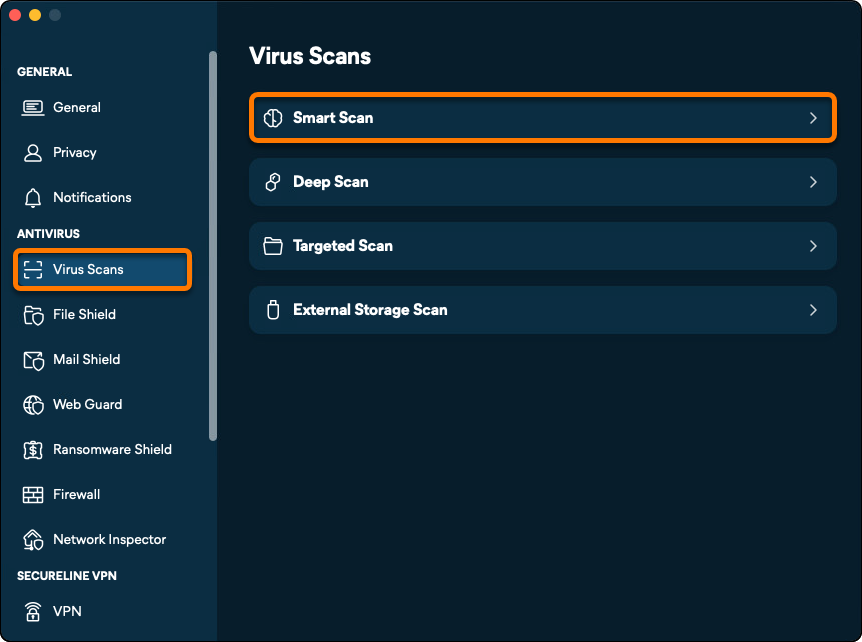
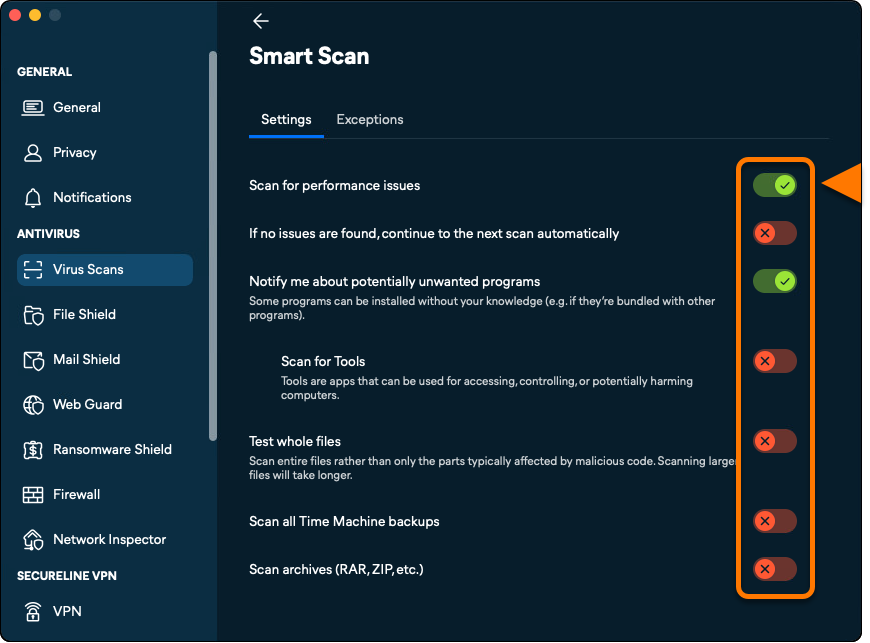
  3. Use os controles deslizantes para configurar as configurações do Escaneamento Inteligente de acordo com suas preferências.
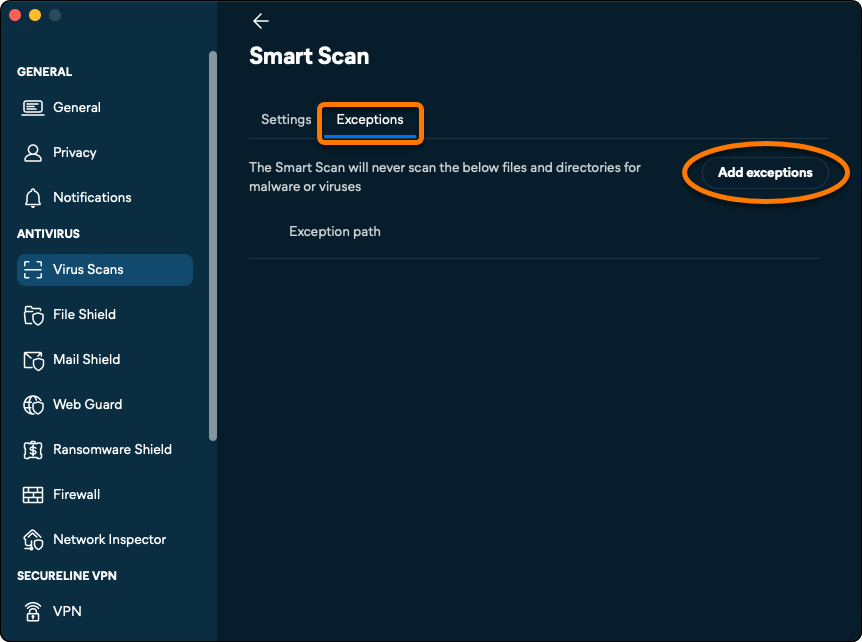
Adicionar uma exceção

  1. No menu Verificações de vírus, selecione Configurações (o ícone de engrenagem).
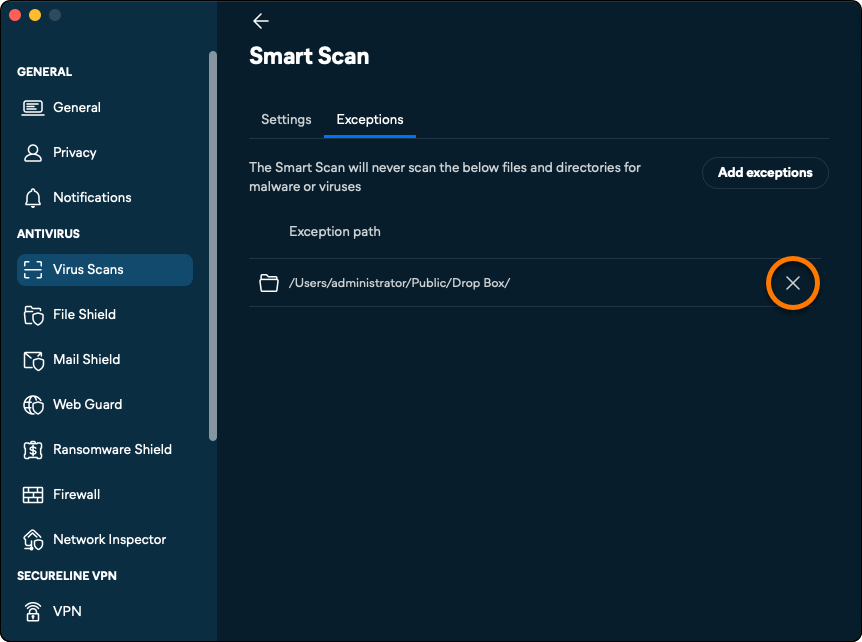
  2. Selecione a guia Exceções e depois clique em Adicionar exceções.
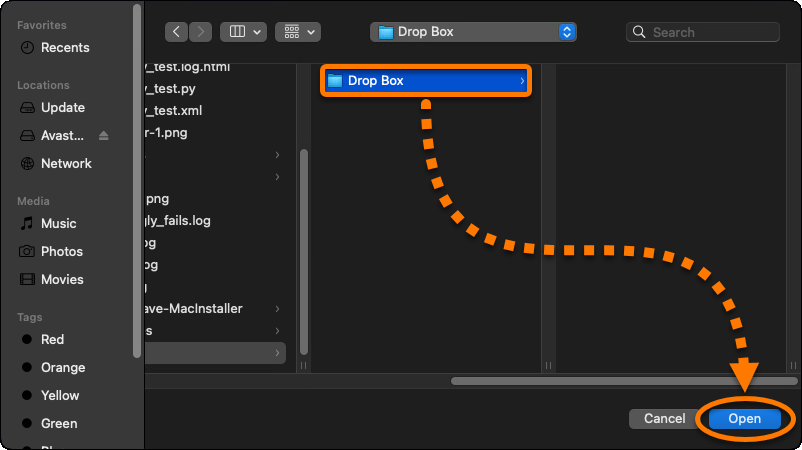
  3. Selecione a pasta pertinente usando a janela do Finder e clique em Abrir.
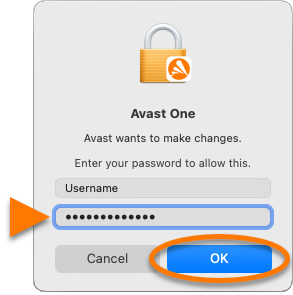
  4. Se solicitado, digite a senha que você usa ao iniciar o Mac e clique em OK para autorizar a alteração.
A pasta é adicionada à lista de exceções.

Para remover um item excluído, passe o cursor sobre o painel do caminho do arquivo na lista de exceções e clique no ícone de X.

ID do DOC: run-avast-one-scanÚltima alteração: 09/03/2026

Este artigo foi útil?

Promotional banner image

Mantenha sua identidade online privada!

Navegue como se ninguém estivesse observando com o software antirrastreamento do Avast.

Precisa de mais ajuda?

Conta Avast
Comunidade
Acesse a academia