Alerta do Inspector de rede do Avast: Vulnerabilidade da Área de Trabalho Remota encontrada
Este artigo explica como resolver o problema se o Inspector de rede no Avast Antivirus exibir o seguinte alerta:
- Vulnerabilidade da Área de Trabalho Remota encontrada
Descrição
O RDP (Remote Desktop Protocol, protocolo de área de trabalho remota), normalmente chamado de Área de Trabalho Remota, permite conectar-se a seu PC de qualquer local. Se você vir o alerta acima depois de executar um escaneamento do Inspector de rede no Avast Antivirus, descobrimos que as configurações de Área de Trabalho Remota do seu PC não são seguras. Isso ocorre devido a uma regra de encaminhamento de portas exposta no seu roteador e à Autenticação no Nível da Rede desativada no seu PC.
Um invasor poderia se conectar ao seu PC e usar vulnerabilidades conhecidas no Protocolo da Área de Trabalho Remota da Microsoft para executar código malicioso ou instalar malware. Um invasor também pode tentar acessar áreas protegidas do seu PC tentando repetidamente descobrir sua senha (isso é conhecido como ataque de força bruta).
Além disso, se o encaminhamento de portas estiver ativado no seu roteador, seu PC pode ficar exposto à Internet, aumentando o risco de tentativas de acesso remoto.
Expor o Protocolo de Área de Trabalho Remota à Internet pública sem a Autenticação no Nível da Rede é extremamente arriscado. Mesmo com a Autenticação em Nível de Rede ativada, essa prática deve ser desencorajada, pois exploits de dia zero podem surgir inesperadamente.
Solução
Desative a regra de encaminhamento de portas
Para mitigar o risco, é aconselhável acessar as configurações do seu roteador e excluir ou desativar a regra de encaminhamento de portas que direciona o tráfego de Internet para o seu PC. Selecione a marca do seu roteador para obter instruções detalhadas:
ASUS
Devido à grande variedade de roteadores oferecidos pela Asus, só podemos apresentar instruções gerais para os modelos mais usados. Para instruções detalhadas, consulte a documentação do modelo específico do seu roteador. Para mais ajuda, entre em contato com a ASUS.
- Digite o endereço IP do seu roteador (geralmente 192.168.1.1 ou 192.168.0.1) no seu navegador.
- Insira o nome do usuário e a senha do seu roteador. Se você não souber as credenciais de login, entre em contato com a pessoa que forneceu o roteador. Normalmente, será o provedor de internet (ISP).
- Acesse a guia Advanced Settings ▸ WAN ▸ Virtual Server / Port Forwarding.
- Encontre a regra de encaminhamento para a porta 3389 e desmarque ou exclua.
- Salve suas alterações.
Belkin
Devido à grande variedade de roteadores oferecidos pela Belkin, só podemos apresentar instruções gerais para os modelos mais usados. Para instruções detalhadas, consulte a documentação do modelo específico do seu roteador. Para mais ajuda, entre em contato com a Belkin.
- Digite o endereço IP do seu roteador (geralmente 192.168.1.1 ou 192.168.0.1) no seu navegador.
- Insira o nome do usuário e a senha do seu roteador. Se você não souber as credenciais de login, entre em contato com a pessoa que forneceu o roteador. Normalmente, será o provedor de internet (ISP).
- Acesse Configuração ▸ Segurança.
- Vá para Encaminhamento de porta simples ou Encaminhamento de intervalo de portas.
- Encontre a regra de encaminhamento para a porta 3389 e desmarque ou exclua-a.
- Salve suas alterações.
Cisco
Devido à grande variedade de roteadores oferecidos pela Cisco, só podemos apresentar instruções gerais para os modelos mais usados. Para instruções detalhadas, consulte a documentação do modelo específico do seu roteador. Para mais ajuda, entre em contato com a Cisco.
- Digite o endereço IP do seu roteador (geralmente 192.168.1.1 ou 192.168.0.1) no seu navegador.
- Insira o nome do usuário e a senha do seu roteador. Se você não souber as credenciais de login, entre em contato com a pessoa que forneceu o roteador. Normalmente, será o provedor de internet (ISP).
- Acesse Firewall ▸ Encaminhamento de portas.
- Encontre a regra de encaminhamento para a porta 3389 e desmarque ou exclua-a.
- Salve suas alterações.
D-Link
Devido à grande variedade de roteadores oferecidos pela D-Link, só podemos apresentar instruções gerais para os modelos mais usados. Para instruções detalhadas, consulte a documentação do modelo específico do seu roteador. Para mais ajuda, entre em contato com a D-Link.
- Digite o endereço IP do seu roteador (geralmente 192.168.1.1 ou 192.168.0.1) no seu navegador.
- Insira o nome do usuário e a senha do seu roteador. Se você não souber as credenciais de login, entre em contato com a pessoa que forneceu o roteador. Normalmente, será o provedor de internet (ISP).
- Vá para a guia Avançado e selecione Encaminhamento de Portas ou Servidor Virtual.
- Encontre a regra de encaminhamento para a porta 3389 e desmarque ou exclua-a.
- Salve suas alterações.
Huawei
Devido à grande variedade de roteadores oferecidos pela Huawei, só podemos apresentar instruções gerais para os modelos mais usados. Para instruções detalhadas, consulte a documentação do modelo específico do seu roteador. Para mais ajuda, entre em contato com a Huawei.
- Digite o endereço IP do seu roteador (geralmente 192.168.1.1 ou 192.168.0.1) no seu navegador.
- Insira o nome do usuário e a senha do seu roteador. Se você não souber as credenciais de login, entre em contato com a pessoa que forneceu o roteador. Normalmente, será o provedor de internet (ISP).
- Acesse a guia Configurações Avançadas e selecione NAT ou Encaminhamento de Portas.
- Encontre a regra de encaminhamento para a porta 3389 e desmarque ou exclua-a.
- Salve suas alterações.
Linksys
Devido à grande variedade de roteadores oferecidos pela Linksys, só podemos apresentar instruções gerais para os modelos mais usados. Para instruções detalhadas, consulte a documentação do modelo específico do seu roteador. Para mais ajuda, entre em contato com a Linksys.
- Digite o endereço IP do seu roteador (geralmente 192.168.1.1 ou 192.168.0.1) no seu navegador.
- Insira o nome do usuário e a senha do seu roteador. Se você não souber as credenciais de login, entre em contato com a pessoa que forneceu o roteador. Normalmente, será o provedor de internet (ISP).
- Acesse Aplicativos e Jogos ▸ Encaminhamento de Faixa de Portas.
- Encontre a regra de encaminhamento para porta 3389 e desmarque ou exclua-a.
- Salve suas alterações.
NETGEAR
Devido à grande variedade de roteadores oferecidos pela NETGEAR, só podemos apresentar instruções gerais para os modelos mais usados. Para instruções detalhadas, consulte a documentação do modelo específico do seu roteador. Para mais ajuda, entre em contato com a NETGEAR.
- Digite o endereço IP do seu roteador (geralmente 192.168.1.1 ou 192.168.0.1) no seu navegador.
- Insira o nome do usuário e a senha do seu roteador. Se você não souber as credenciais de login, entre em contato com a pessoa que forneceu o roteador. Normalmente, será o provedor de internet (ISP).
- Acesse o Advanced ▸ Advanced Setup ▸ Encaminhamento de Portas/Port Triggering.
- Encontre a regra de encaminhamento para porta 3389 e desmarque ou exclua-a.
- Salve suas alterações.
TP-Link
Devido à grande variedade de roteadores pela TP-Link, só podemos apresentar instruções gerais para os modelos mais usados. Para instruções detalhadas, consulte a documentação do modelo específico do seu roteador. Para mais ajuda, entre em contato com a TP-Link.
- Digite o endereço IP do seu roteador (geralmente 192.168.1.1 ou 192.168.0.1) no seu navegador.
- Insira o nome do usuário e a senha do seu roteador. Se você não souber as credenciais de login, entre em contato com a pessoa que forneceu o roteador. Normalmente, será o provedor de internet (ISP).
- Acesse Encaminhamento ▸ Servidores virtuais ou Encaminhamento NAT.
- Encontre a regra de encaminhamento para a porta 3389 e desmarque ou exclua-a.
- Salve suas alterações.
TRENDnet
Devido à grande variedade de roteadores oferecidos pela TRENDnet, só podemos apresentar instruções gerais para os modelos mais usados. Para instruções detalhadas, consulte a documentação do modelo específico do seu roteador. Para mais ajuda, entre em contato com a TRENDnet.
- Digite o endereço IP do seu roteador (geralmente 192.168.1.1 ou 192.168.0.1) no seu navegador.
- Insira o nome do usuário e a senha do seu roteador. Se você não souber as credenciais de login, entre em contato com a pessoa que forneceu o roteador. Normalmente, será o provedor de internet (ISP).
- Acesse o Advanced Setup ▸ Encaminhamento de portas.
- Encontre a regra de encaminhamento para a porta 3389 e desmarque ou exclua-a.
- Salve suas alterações.
Ativar Autenticação no Nível da Rede
Embora essa ação aborde a ameaça imediata, ela não resolve completamente o problema. O Inspetor de rede continuará emitindo avisos, a menos que você também ative a Autenticação no Nível da Rede, conforme explicado abaixo. Você pode resolver esse problema, permitindo a Autenticação no Nível da Rede no seu PC. Isso garante que qualquer tentativa de conexão precisa ser autenticada antes que uma sessão com o servidor possa ser estabelecida.
Siga as etapas descritas abaixo para ativar a Autenticação no Nível da Rede no PC:
- Clique no botão
 Iniciar do Windows e selecione
 Configurações (ícone de engrenagem).
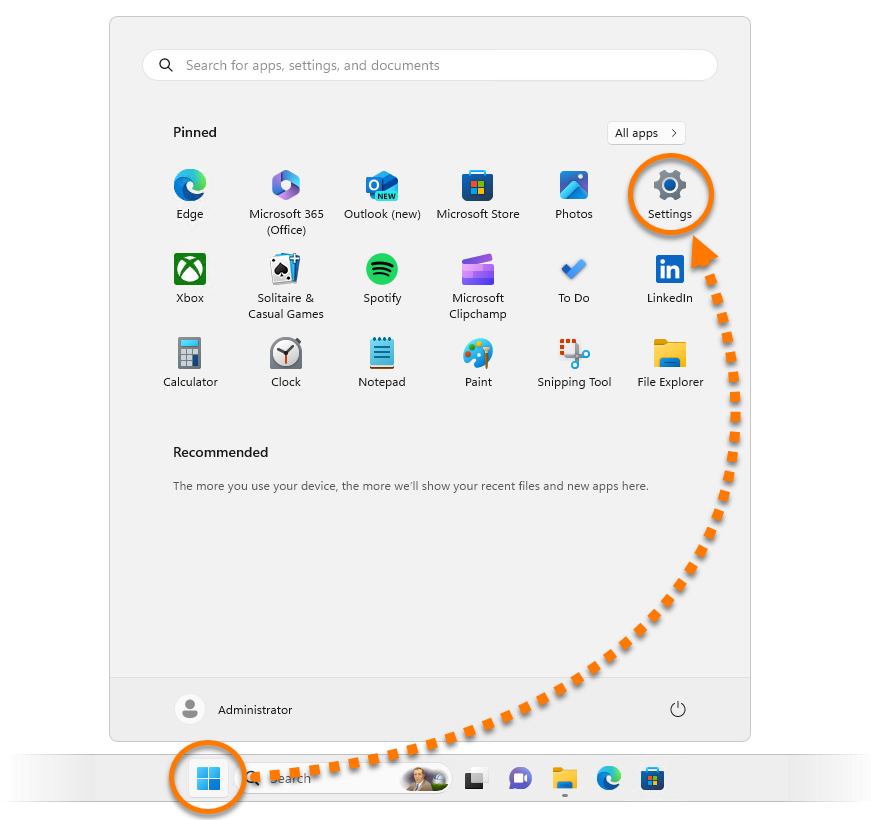
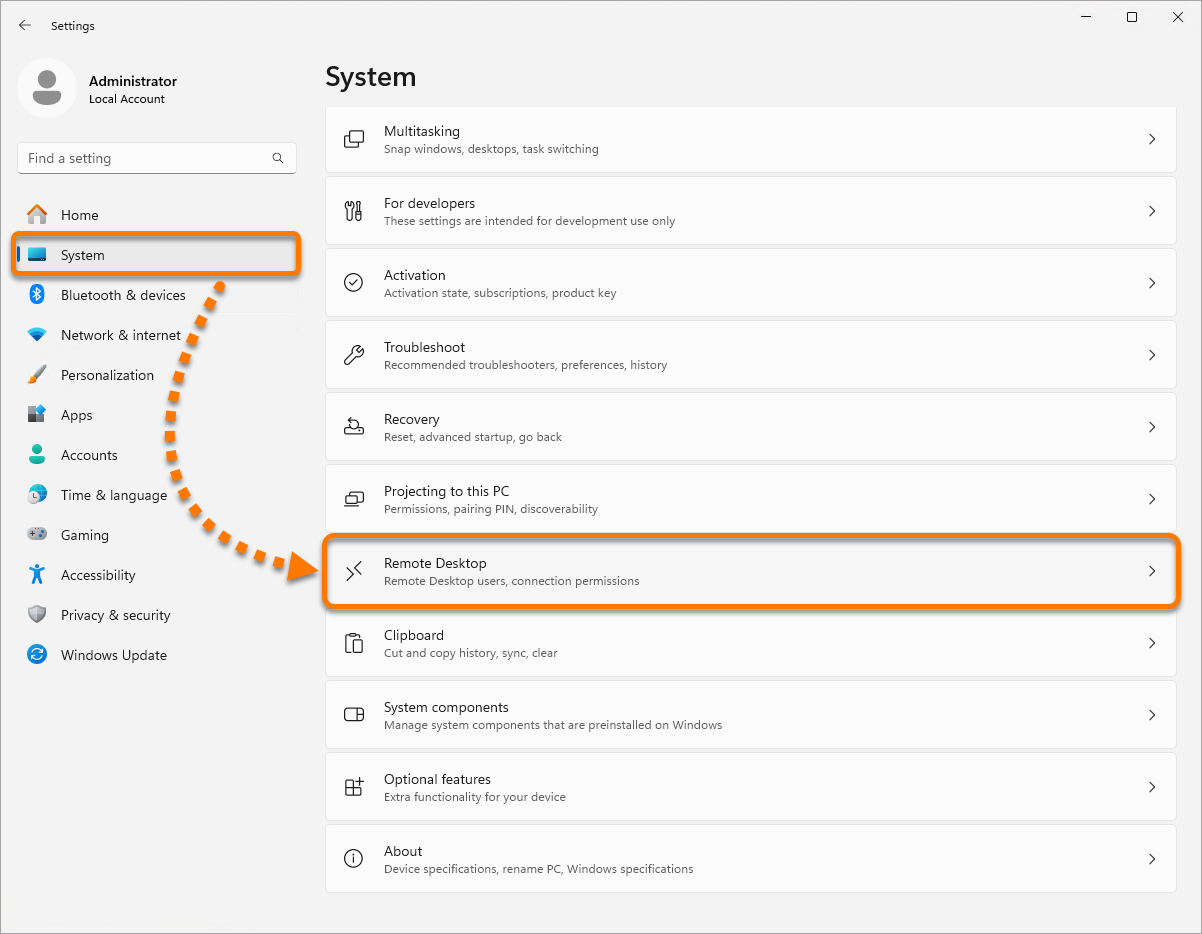
- Selecione Sistema no painel esquerdo, depois selecione a caixa Área de Trabalho Remota.
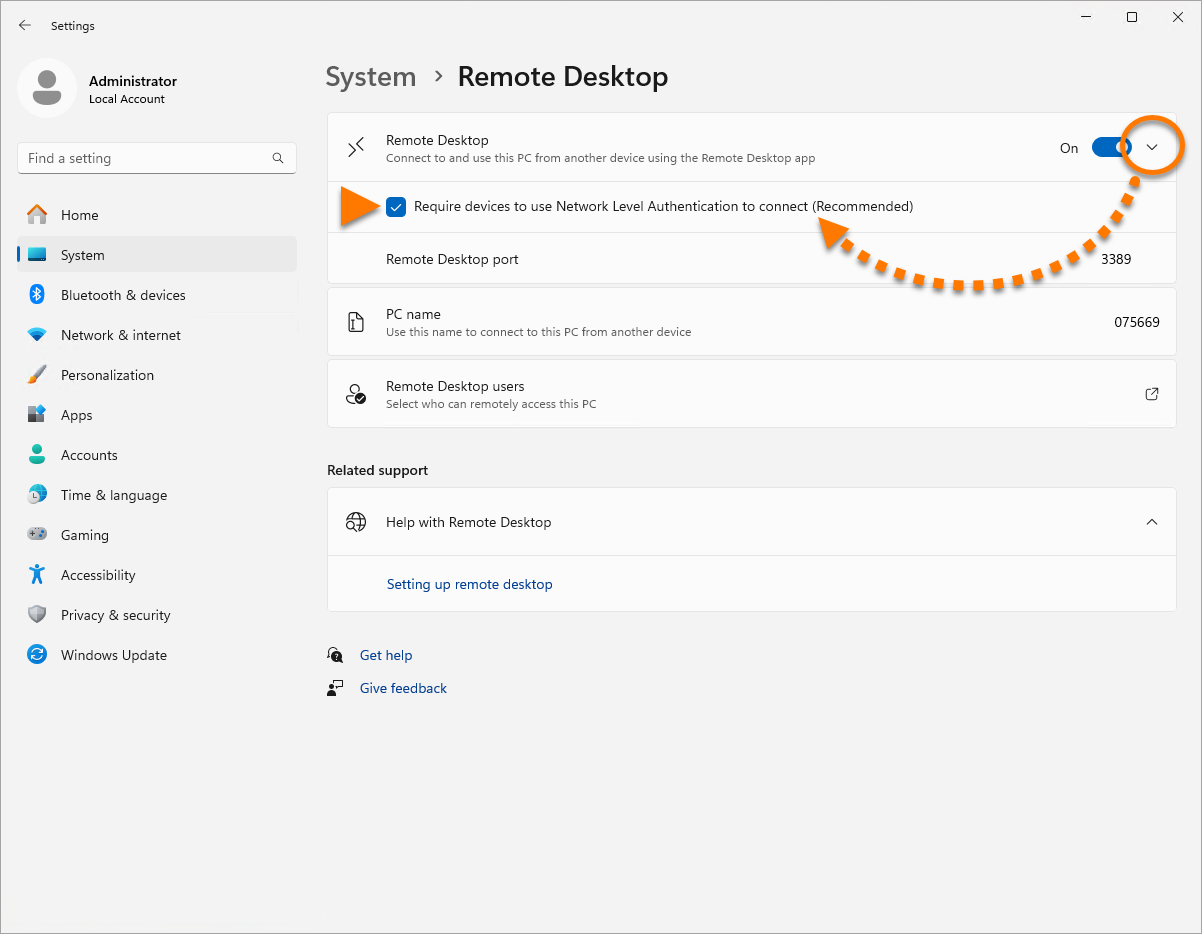
- Clique na seta ao lado do controle deslizante Área de Trabalho Remota e marque a caixa ao lado de Exigir que dispositivos usem a Autenticação no Nível da Rede para se conectar (Recomendado).

 Iniciar do Windows e selecione
 Configurações (ícone de engrenagem).


 Win


 Iniciar do Windows e selecione Painel de Controle.


