Promotional banner image

O SEU COMPUTADOR ESTÁ LENTO? FUNCIONE COMO NOVO

Se não forem mantidos, os computadores perdem desempenho com o tempo. O Avast Cleanup Premium pode ajudar a melhorar significativamente o desempenho do seu computador.

Prevenção de vazamentos de WebRTC

Windows, Mac

Na maioria dos navegadores Web, vazamentos do Web Real-Time Communication (WebRTC) podem fazer com que seu endereço IP se torne visível mesmo quando você estiver conectado ao Avast SecureLine VPN. Para evitar esse tipo de vazamento, bloqueie ou desative o WebRTC.

Quando o WebRTC é bloqueado ou desativado, alguns aplicativos de chat com vídeo ou compartilhamento de arquivos que dependem do recurso WebRTC podem não funcionar corretamente.

Para bloquear ou desativar o WebRTC no Google Chrome e Mozilla Firefox, use um dos métodos abaixo:

Você também pode evitar a vulnerabilidade se usar um navegador que não aplica o WebRTC, como o Microsoft Internet Explorer ou o Safari.

Usar a extensão de navegador SecureLine

A versão mais recente do Avast SecureLine VPN contém uma extensão de navegador que bloqueia o WebRTC no Google Chrome e no Mozilla Firefox.

Verifique se você instalou a extensão de navegador SecureLine e ative o recurso Bloqueador WebRTC. Para obter instruções, consulte o seguinte artigo:

Desativar o WebRTC no navegador

Se não quiser usar a extensão do navegador SecureLine, você pode instalar uma extensão de navegador de terceiros no Google Chrome e o Mozilla Firefox ou desabilitar o WebRTC manualmente.

Google Chrome

Você pode instalar extensões de terceiros que bloqueiam ou desativam o WebRTC pela Chrome Store. Sugerimos tentar as extensões a seguir:

Como uma medida mais extrema, você pode instalar uma extensão que bloqueia todos os scripts. Isso aumenta a privacidade, mas pode diminuir significativamente a funcionalidade do navegador, pois muitos sites dependem de scripts para serem carregados corretamente. Sugerimos tentar a extensão a seguir:

Mozilla Firefox

Você pode instalar extensões de terceiros que bloqueiam ou desativam o WebRTC pelos complementos de navegador do FireFox. Sugerimos tentar as extensões a seguir:

Como uma medida mais extrema, você pode instalar uma extensão que bloqueia todos os scripts. Isso aumenta a privacidade, mas pode diminuir significativamente a funcionalidade do navegador, pois muitos sites dependem de scripts para serem carregados corretamente. Sugerimos tentar a extensão a seguir:


Como alternativa, você pode bloquear manualmente o WebRTC nas configurações do Firefox:

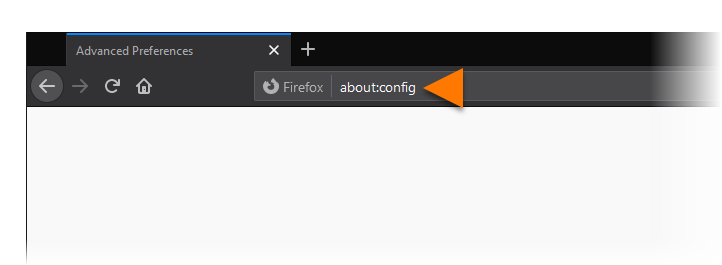
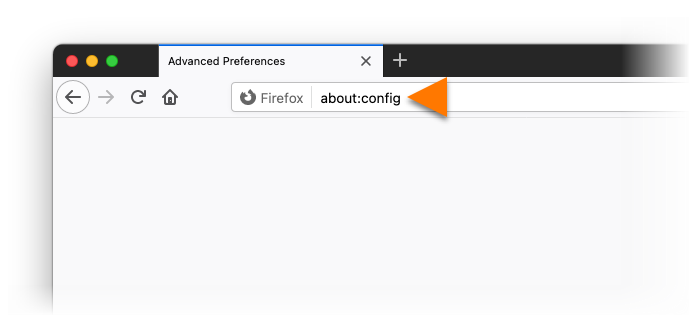
  1. Abra o Mozilla Firefox e digite about:config na barra de endereço e depois pressione a tecla Enter no teclado.
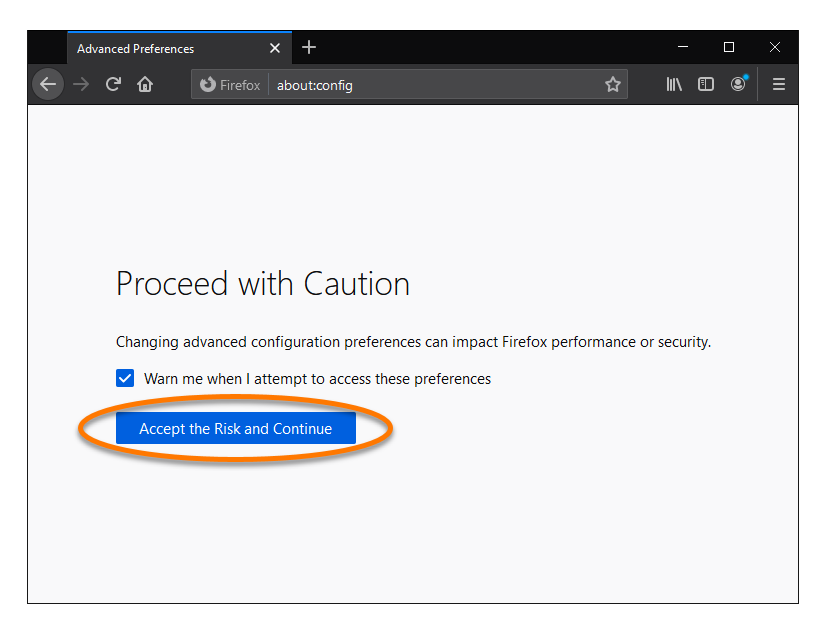
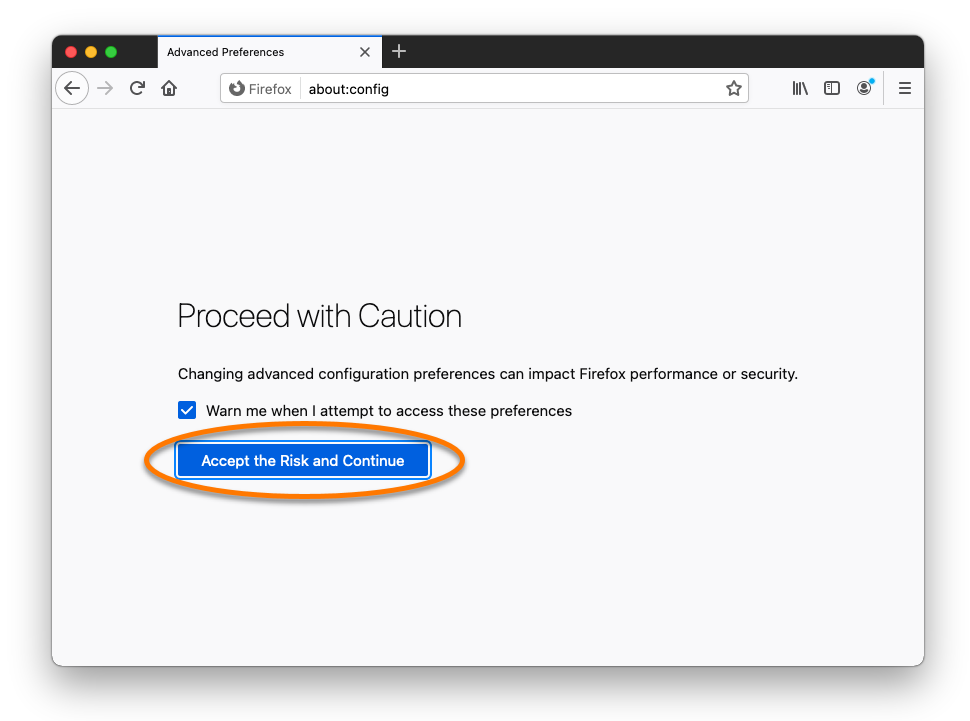
  2. Para aceitar o aviso, clique em Aceitar o risco e continuar.
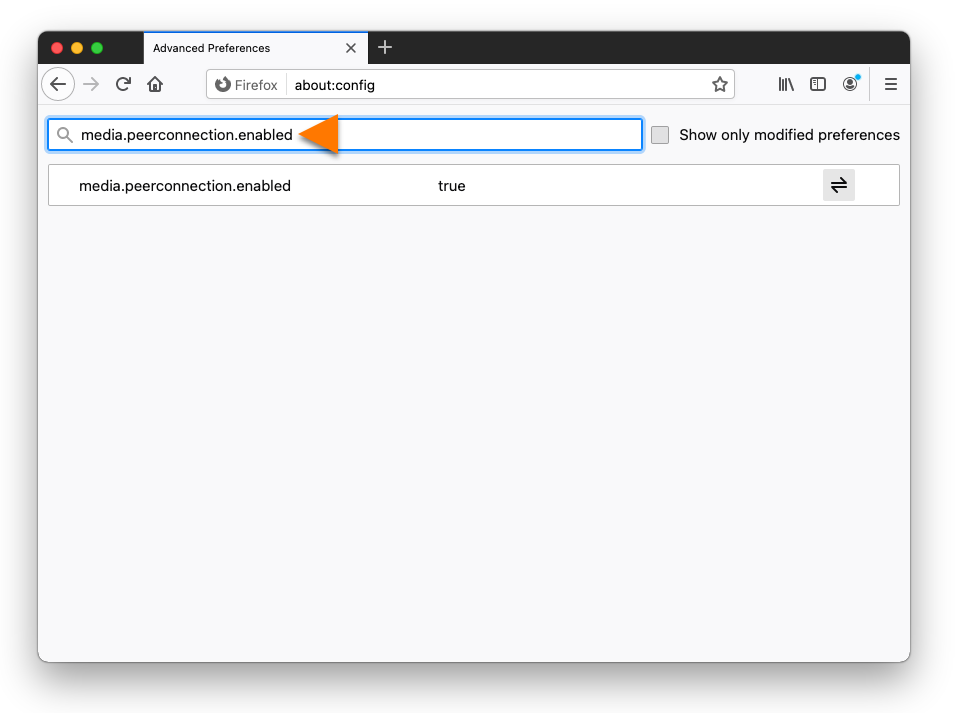
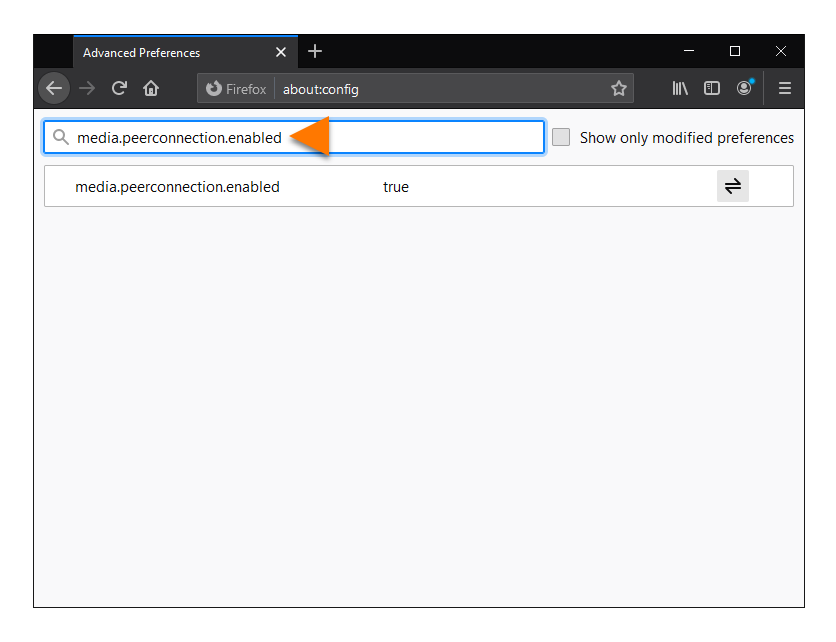
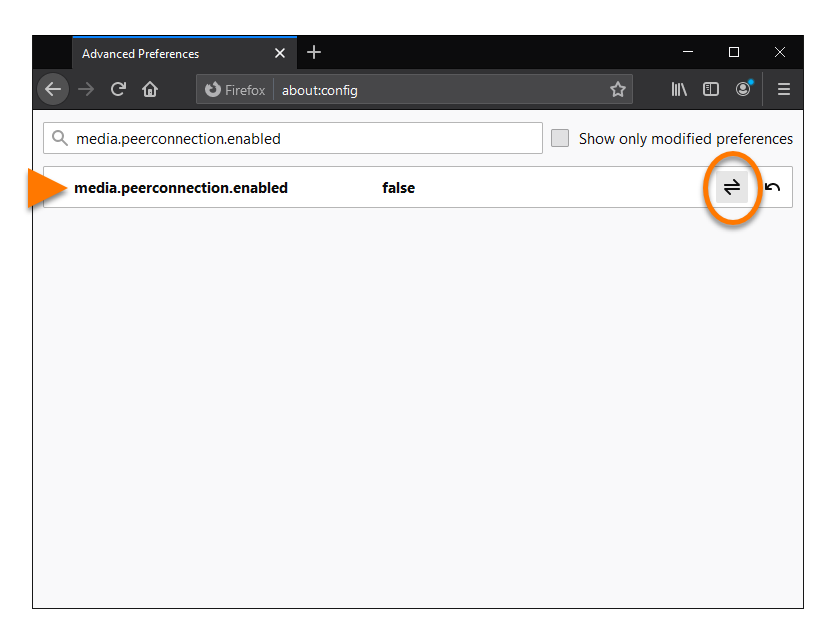
  3. Digite media.peerconnection.enabled na barra de pesquisa.
  4. Clique duas vezes na entrada media.peerconnection.enabled ou clique no ícone Alternar.
    Se o valor mudar para false, o recurso foi desativado.

O WebRTC está agora bloqueado no Mozilla Firefox.

Google Chrome

Você pode instalar extensões de terceiros que bloqueiam ou desativam o WebRTC pela Chrome Store. Recomendamos tentar as extensões a seguir:

Como uma medida mais extrema, você pode instalar uma extensão que bloqueia todos os scripts. Isso aumenta a privacidade, mas pode diminuir significativamente a funcionalidade do navegador, pois muitos sites dependem de scripts para serem carregados corretamente. Sugerimos tentar a extensão a seguir:

Mozilla Firefox

Você pode instalar extensões de terceiros que bloqueiam ou desativam o WebRTC pelos complementos de navegador do FireFox. Sugerimos tentar as extensões a seguir:

Como uma medida mais extrema, você pode instalar uma extensão que bloqueia todos os scripts. Isso aumenta a privacidade, mas pode diminuir significativamente a funcionalidade do navegador, pois muitos sites dependem de scripts para serem carregados corretamente. Sugerimos tentar a extensão a seguir:


Como alternativa, você pode bloquear manualmente o WebRTC nas configurações do Firefox:

  1. Abra o Mozilla Firefox e digite about:config na barra de endereço e depois pressione a tecla Enter no teclado.
  2. Para aceitar o aviso, clique em Aceitar o risco e continuar
  3. Digite media.peerconnection.enabled na barra de pesquisa.
  4. Clique duas vezes na entrada media.peerconnection.enabled ou clique no ícone Alternar.
    Se o valor mudar para false, o recurso foi desativado.
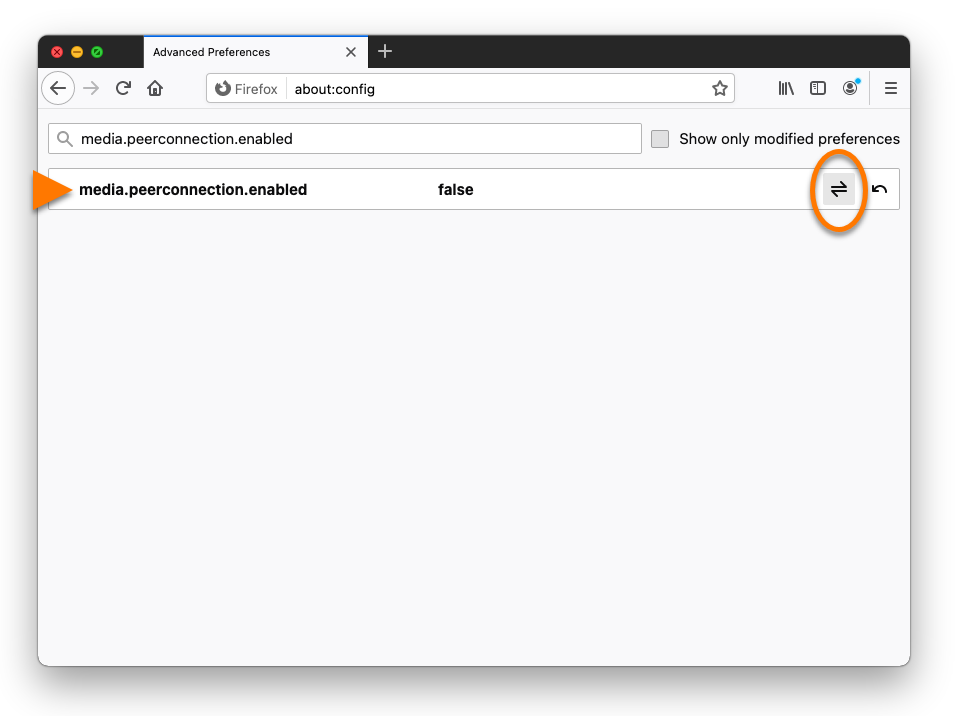
O WebRTC está agora bloqueado no Mozilla Firefox.

ID do DOC: prevent-webrtc-ip-leakÚltima alteração: 07/28/2026

Este artigo foi útil?

Promotional banner image

Mantenha sua identidade online privada!

Navegue como se ninguém estivesse observando com o software antirrastreamento do Avast.

Precisa de mais ajuda?

Conta Avast
Comunidade
Acesse a academia