
- Clique no botão
 Iniciar do Windows, comece a digitar
 gpedit.mscpara abrir a barra de pesquisa e depois selecione Editar política de grupo.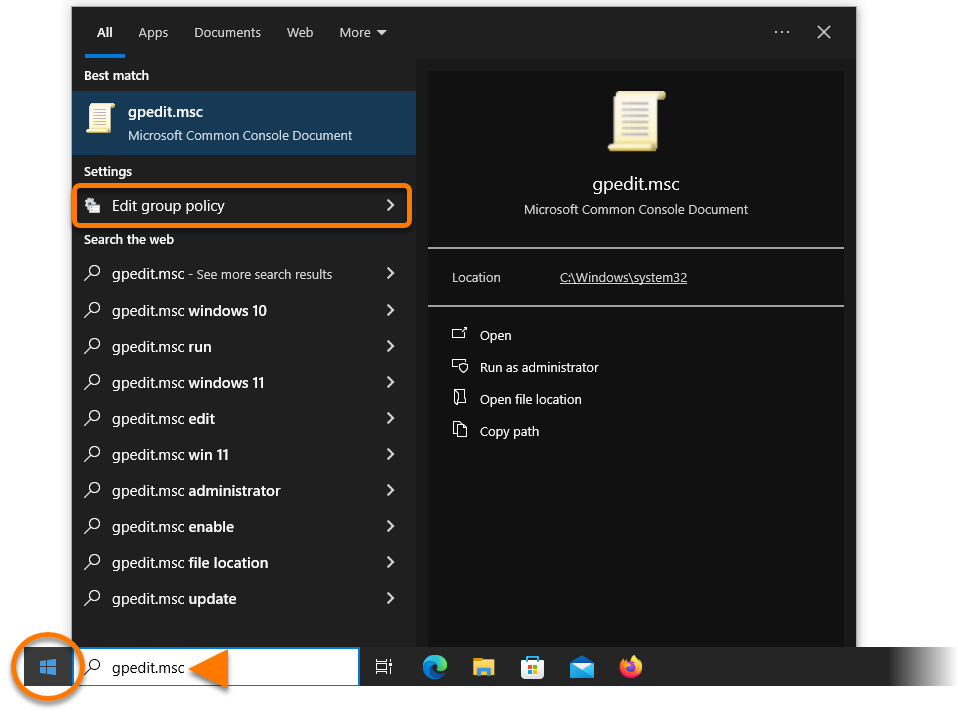
- Na janela Editor de política de grupo local em Configuração do Computador, selecione Modelos administrativos ▸ Rede ▸ Cliente DNS.
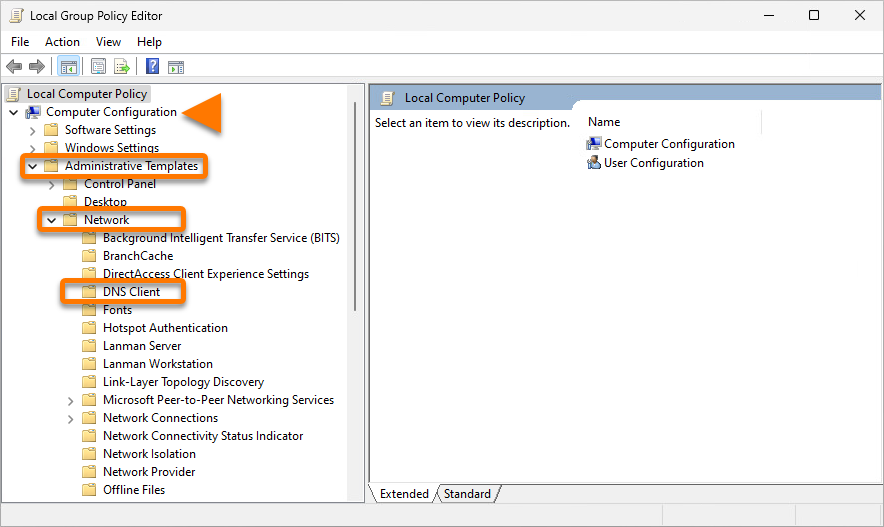
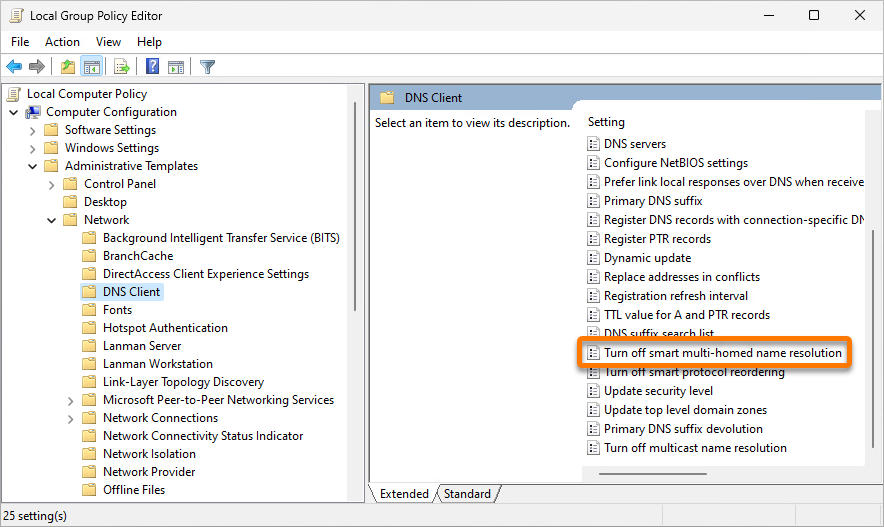
- Clique duas vezes em Desativar resolução de nomes multi-homed inteligente.
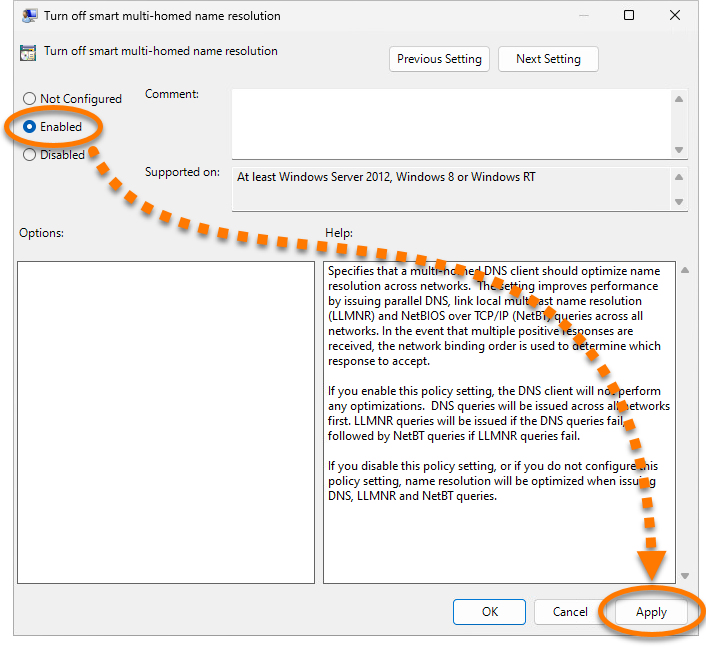
- Selecione Ativar e depois clique em Aplicar.
O SEU COMPUTADOR ESTÁ LENTO? FUNCIONE COMO NOVO
Se não forem mantidos, os computadores perdem desempenho com o tempo. O Avast Cleanup Premium pode ajudar a melhorar significativamente o desempenho do seu computador.
Prevenção de vazamentos de DNS no Avast SecureLine VPN
Windows
Vazamentos de DNS podem às vezes ocorrer mesmo quando estiver usando o Avast SecureLine VPN. Você pode impedir vazamentos de DNS usando um dos métodos abaixo:
As etapas neste artigo não se aplicam a sistemas que usam Windows Vista ou Windows XP. Se você enfrentar problemas de vazamento de DNS nesses sistemas operacionais, recomendamos atualizar para uma versão mais recente do Windows.
Usar o Avast Antivirus
A versão mais recente do Avast Antivirus impede ativamente vazamentos de DNS em IPv4 para Windows 11, Windows 10, Windows 8 / 8.1 e Windows 7 (Service Pack 1 com Convenient Rollup Update).
Se já usa uma versão do Avast Antivirus, verifique se ela está atualizada. Para obter instruções, consulte o seguinte artigo:
Caso contrário, você pode instalar o Avast Free Antivirus. Para obter instruções, consulte o seguinte artigo:
Gerenciar as configurações do Windows
Se não quiser usar o Avast Antivirus, recomendamos desativar a configuração “resolução de nomes multihomed inteligente” no Microsoft Windows 8 e posteriores para evitar vazamentos de DNS. Essa configuração tem a intenção de otimizar consultas de DNS e melhorar o desempenho. No entanto, quanto ativado, ela pode te deixar vulnerável a sequestro e vazamentos de DNS.
- Clique no botão
 Iniciar do Windows, comece a digitar
 gpedit.mscpara abrir a barra de pesquisa e depois selecione Editar política de grupo.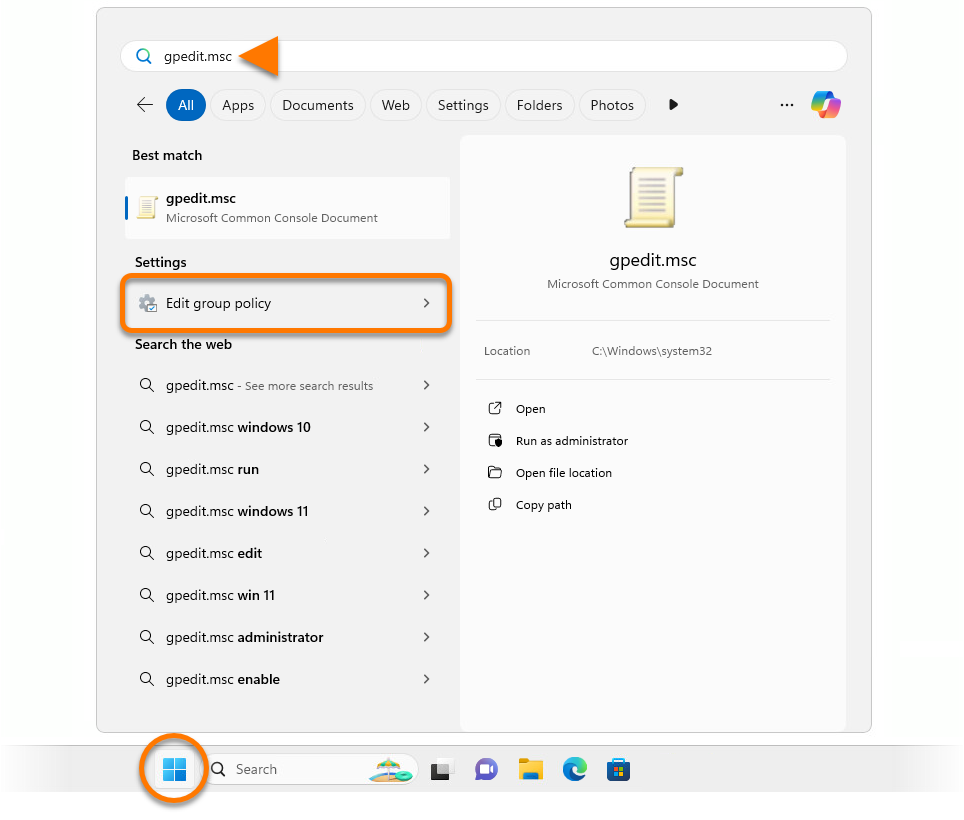
- Na janela Editor de política de grupo local em Configuração do Computador, selecione Modelos administrativos ▸ Rede ▸ Cliente DNS.
- Clique duas vezes em Desativar resolução de nomes multi-homed inteligente.
- Selecione Ativar e depois clique em Aplicar.
- Pressione a tecla
 Win
Win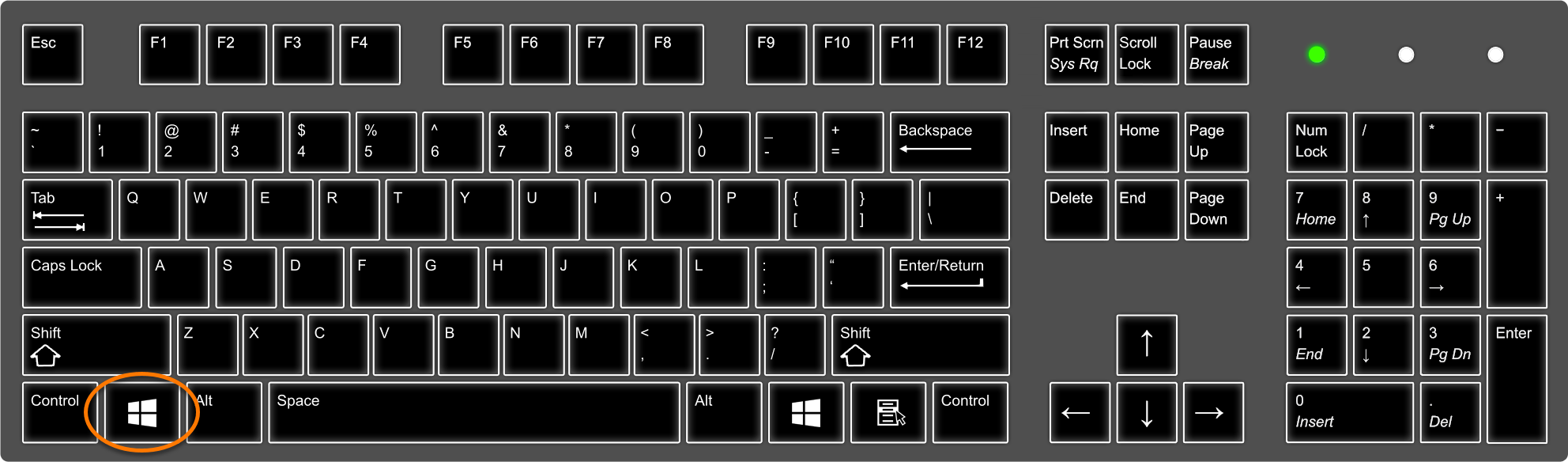
- Digite
gpedit.mscna barra de pesquisa e selecione gpedit.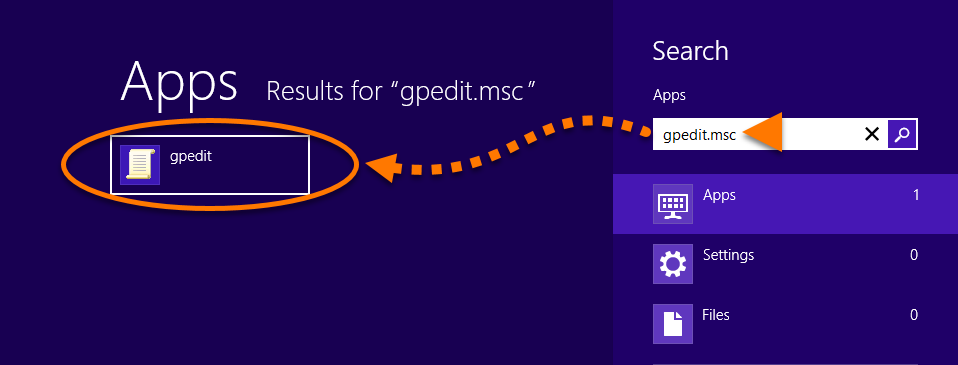
- Na janela Editor de política de grupo local em Configuração do Computador, selecione Modelos administrativos ▸ Rede ▸ Cliente DNS.
- Clique duas vezes em Desativar resolução de nomes multi-homed inteligente.
- Selecione Ativar e depois clique em Aplicar.
- Na janela Editor de política de grupo local em Configuração do Computador, selecione Modelos administrativos ▸ Rede ▸ Cliente DNS.
- Clique duas vezes em Desativar resolução de nomes multi-homed inteligente.
- Selecione Ativar e depois clique em Aplicar.
ID do DOC: prevent-secureline-vpn-dns-leakÚltima alteração: 09/03/2026
Este artigo foi útil?

Mantenha sua identidade online privada!
Navegue como se ninguém estivesse observando com o software antirrastreamento do Avast.
Precisa de mais ajuda?
Conta Avast
Comunidade
Acesse a academia