Promotional banner image

O SEU COMPUTADOR ESTÁ LENTO? FUNCIONE COMO NOVO

Se não forem mantidos, os computadores perdem desempenho com o tempo. O Avast Cleanup Premium pode ajudar a melhorar significativamente o desempenho do seu computador.

Gerenciar os módulos principais no Avast Security e Avast Premium Security para Mac

Mac

Os Módulos Principais (Módulo Arquivo e Proteção web) e Proteção de e-mail no Avast Security e no Avast Premium Security para Mac oferecem proteção em tempo real contra malware.

A Proteção web era conhecida anteriormente como Módulo Internet.

Embora não seja geralmente recomendado, você pode excluir certos arquivos, aplicativos, servidores de e-mail ou sites da verificação As exclusões podem ser úteis para acelerar verificações ou impedir detecções de falsos positivos.

Este artigo contém instruções para gerenciar configurações e definir exclusões do Módulo Arquivo, Proteção web e Proteção de e-mail.

Gerenciar configurações

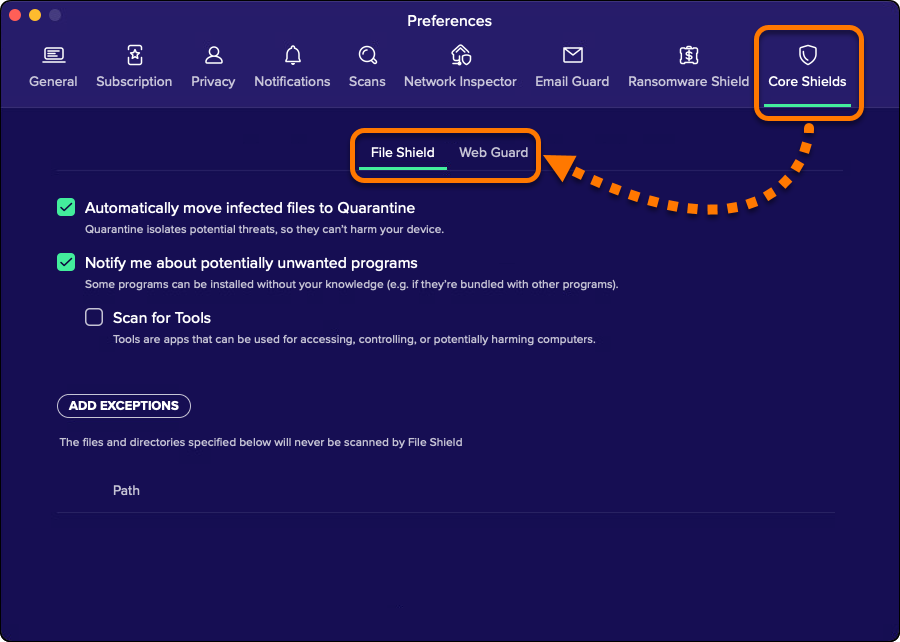
Para acessar as configurações dos Módulos Principais:

  1. Abra o Avast Security e clique em ☰ Menu ▸ Preferências (ícone de engrenagem).
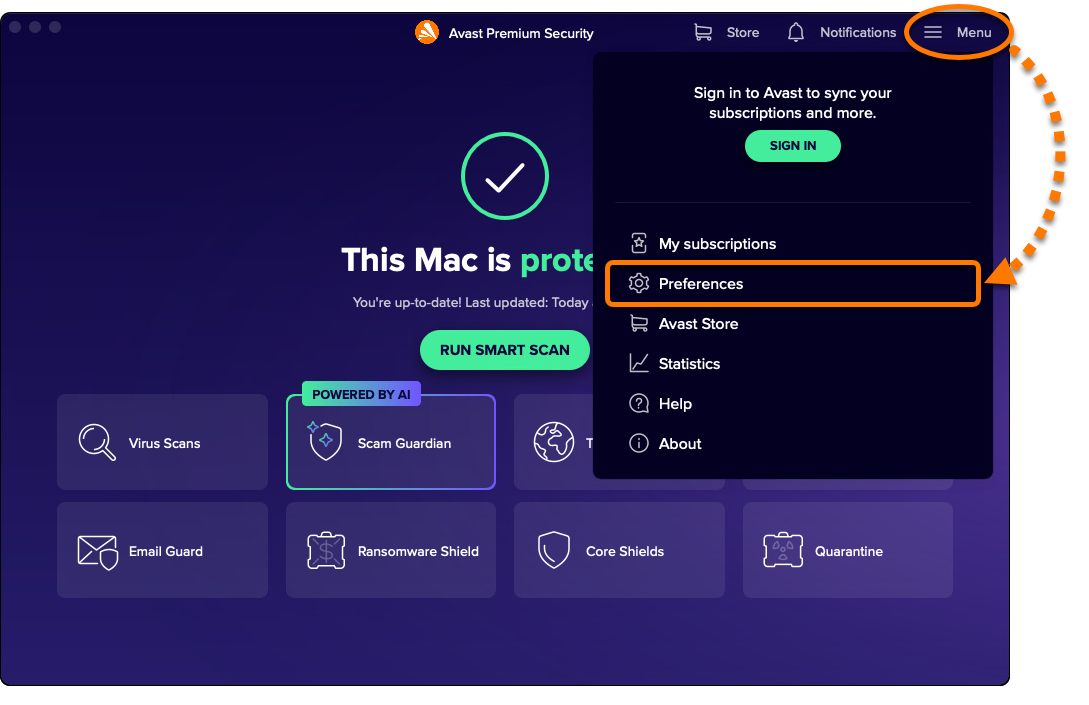
  2. Clique na guia Módulos Principais e depois selecione o módulo pertinente.
  3. Marque a caixa ao lado da configuração para ativá-la. Estão disponíveis as seguintes opções:
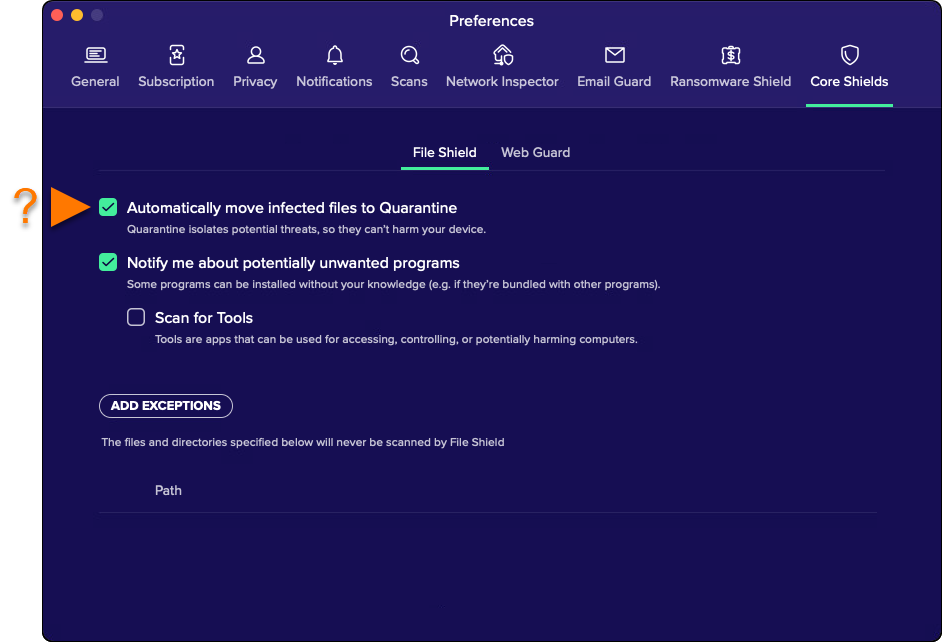
    • Módulo Arquivo:
      • Mover automaticamente arquivos infectados para a Quarentena: se um malware for detectado, o arquivo, programa ou aplicativo será imediatamente movido para a Quarentena e você recebe uma mensagem de alerta.
      • Receber notificação sobre programas potencialmente indesejados: quando programas potencialmente indesejados (PUP) são detectados, você é notificado com uma mensagem de alerta.
      • Escanear ferramentas: ferramentas são aplicativos que podem ser usados para acessar, controlar e danificar computadores.
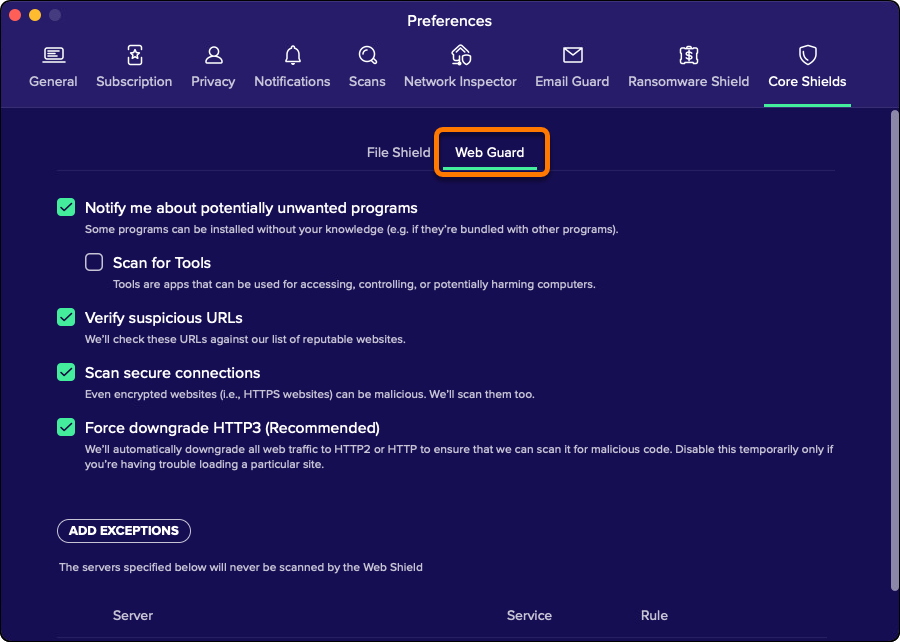
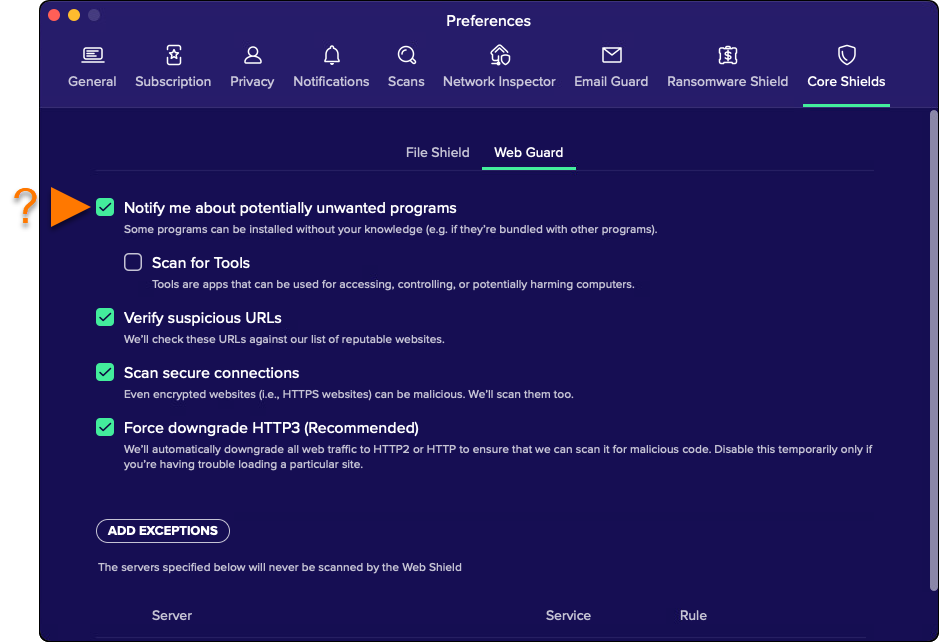
    • Proteção web:
      • Receber notificação sobre programas potencialmente indesejados: quando programas potencialmente indesejados (PUP) são detectados, você é notificado com uma mensagem de alerta.
      • Escanear ferramentas: ferramentas são aplicativos que podem ser usados para acessar, controlar e danificar computadores.
      • Verificar URLs suspeitos: URLs suspeitas são verificadas em relação à lista de sites confiáveis da Avast.
      • Escanear conexões seguras: sites HTTPS (protegidos) são escaneados em busca de malware, bem como sites HTTP.
      • Forçar o rebaixamento ao HTTP3 (recomendado): faz downgrade automaticamente de todo o tráfego Web para HTTP2 ou HTTP a fim de verificar quanto a código malicioso.
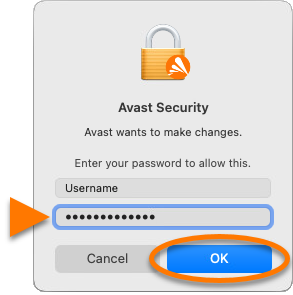
  4. Se solicitado, digite a senha que você usa ao iniciar o Mac e clique em OK para autorizar a alteração.

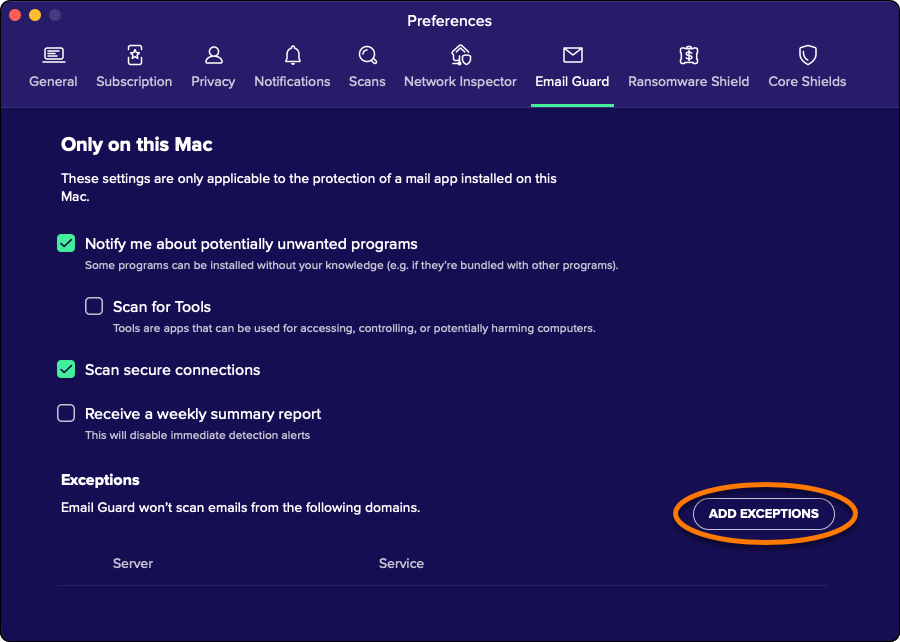
Para acessar as configurações da Proteção de e-mail:

  1. Abra o Avast Security e clique em ☰ Menu ▸ Preferências (ícone de engrenagem).
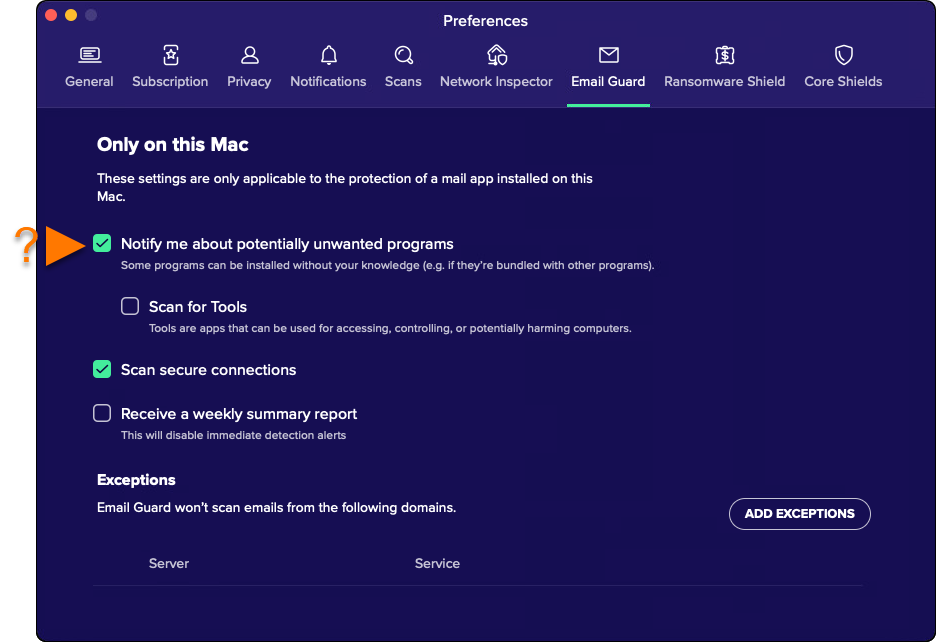
  2. Selecione a guia Proteção de e-mail.
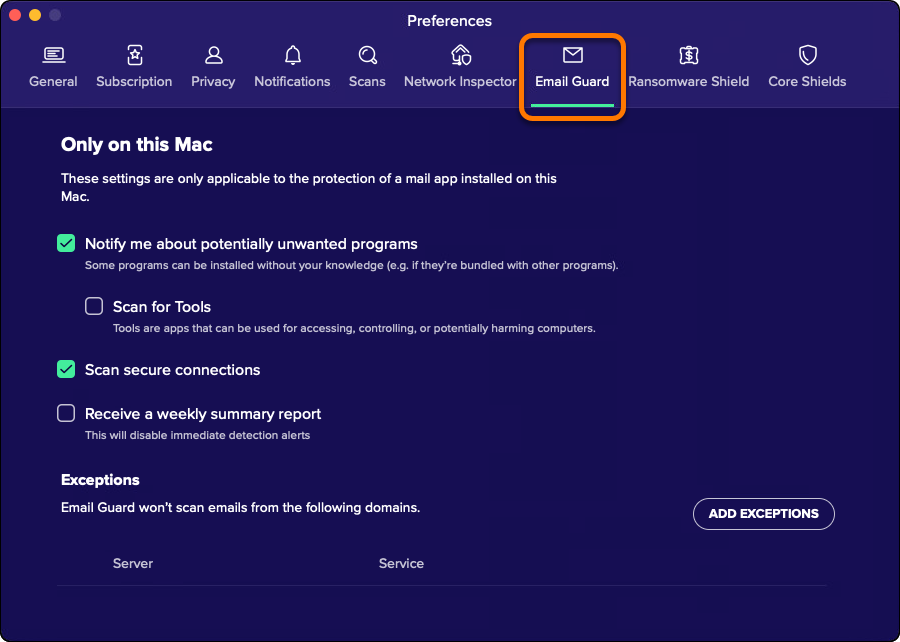
  3. Marque a caixa ao lado da configuração para ativá-la. Estão disponíveis as seguintes opções:
    • Receber notificação sobre programas potencialmente indesejados: quando programas potencialmente indesejados (PUP) são detectados, você é notificado com uma mensagem de alerta.
    • Escanear ferramentas: ferramentas são aplicativos que podem ser usados para acessar, controlar e danificar computadores.
    • Escanear conexões seguras: sites HTTPS (seguros) e HTTP são escaneados quanto a malware.
    • Receba relatórios de resumo semanais: desativa relatórios de detecção imediata.
  4. Se solicitado, digite a senha que você usa ao iniciar o Mac e clique em OK para autorizar a alteração.
Definir exclusões

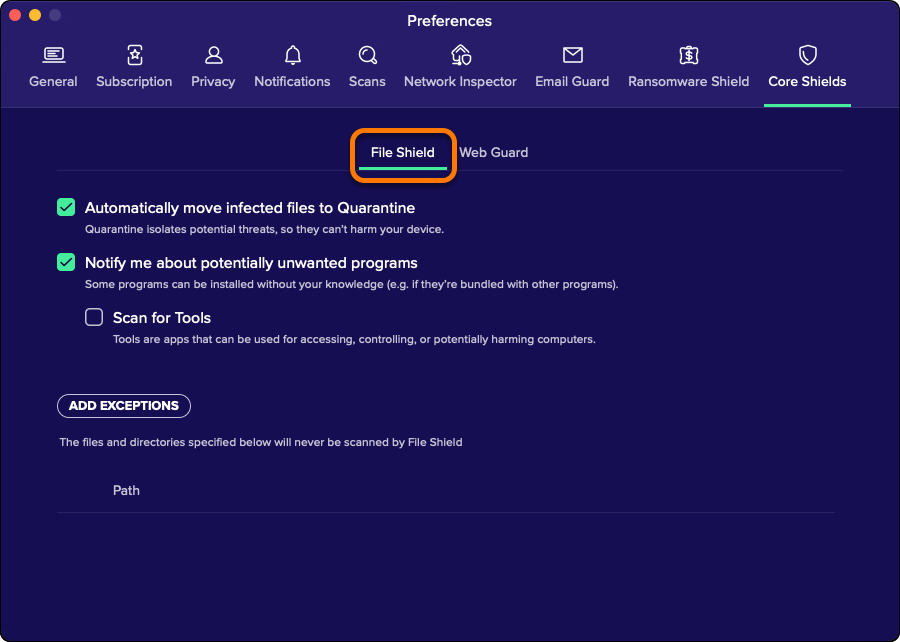
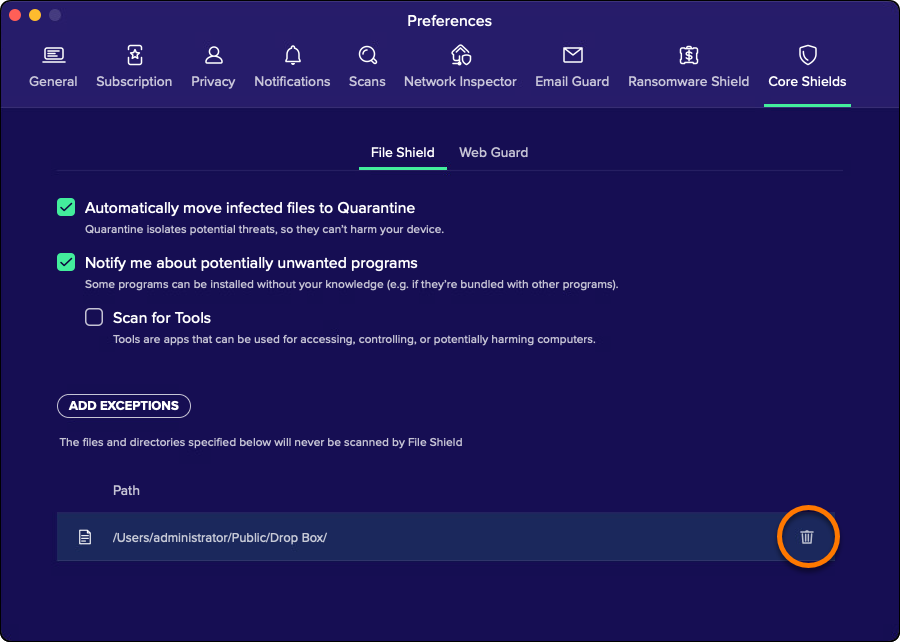
Para excluir arquivos, pastas ou aplicativos do escaneamento pelo Módulo Arquivo:

  1. Vá para ☰ Menu ▸ Preferências e selecione a aba Módulo Arquivo.
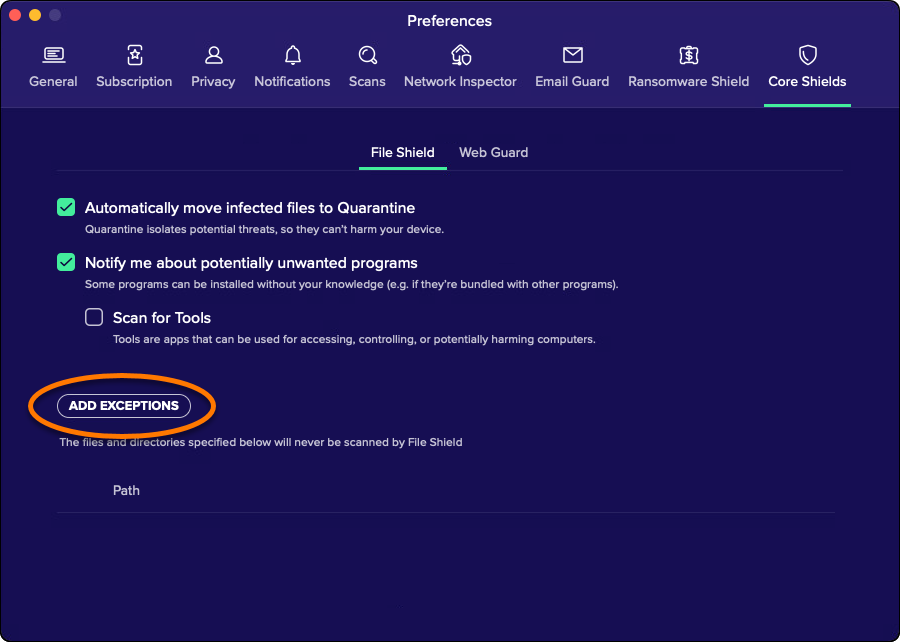
  2. Clique em Adicionar exceções.
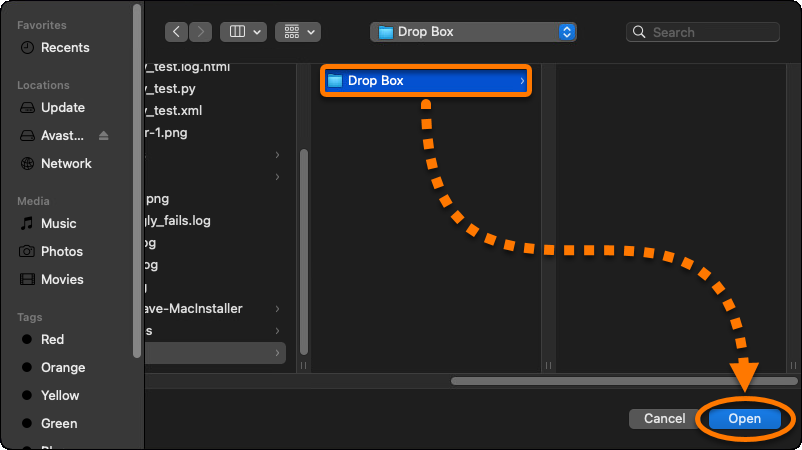
  3. Selecione o arquivo, pasta ou aplicativo que quer excluir do escaneamento e depois clique em Abrir.
  4. Se solicitado, digite a senha que você usa ao iniciar o Mac e clique em OK para autorizar a alteração.
O caminho do arquivo é adicionado à lista de exceções.

Para remover um item excluído, passe o cursor sobre o painel do caminho do arquivo na lista de exceções e clique no ícone de lixeira.

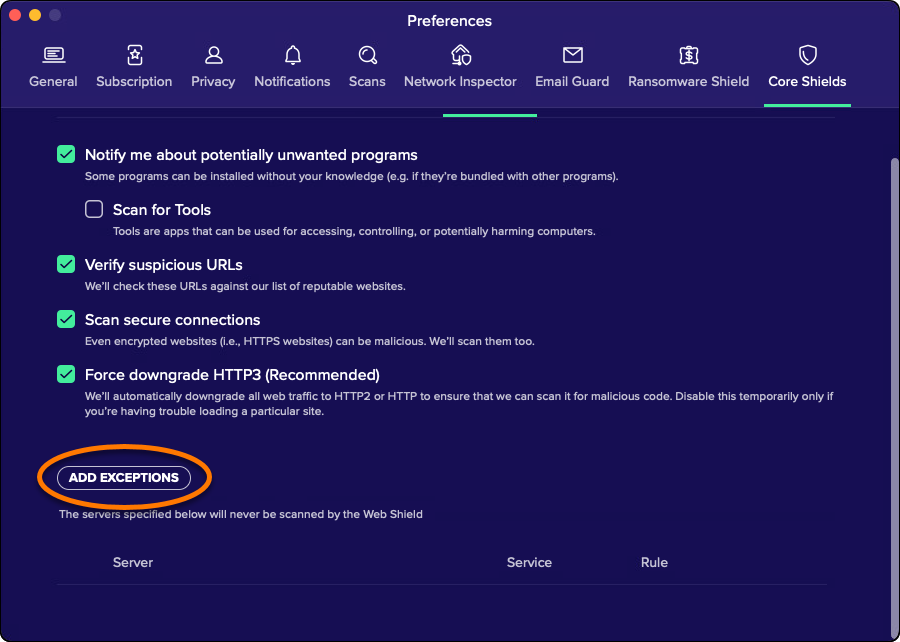
Para excluir sites ou domínios da verificação pela Proteção web:

  1. Vá para ☰ Menu ▸ Preferências, e selecione a aba Proteção web.
  2. Clique em Adicionar exceções.
  3. Insira o URL do site que você quer excluir do escaneamento e selecione o tipo de serviços de servidor Web, depois clique em Adicionar.
  4. Se solicitado, digite a senha que você usa ao iniciar o Mac e clique em OK para autorizar a alteração.
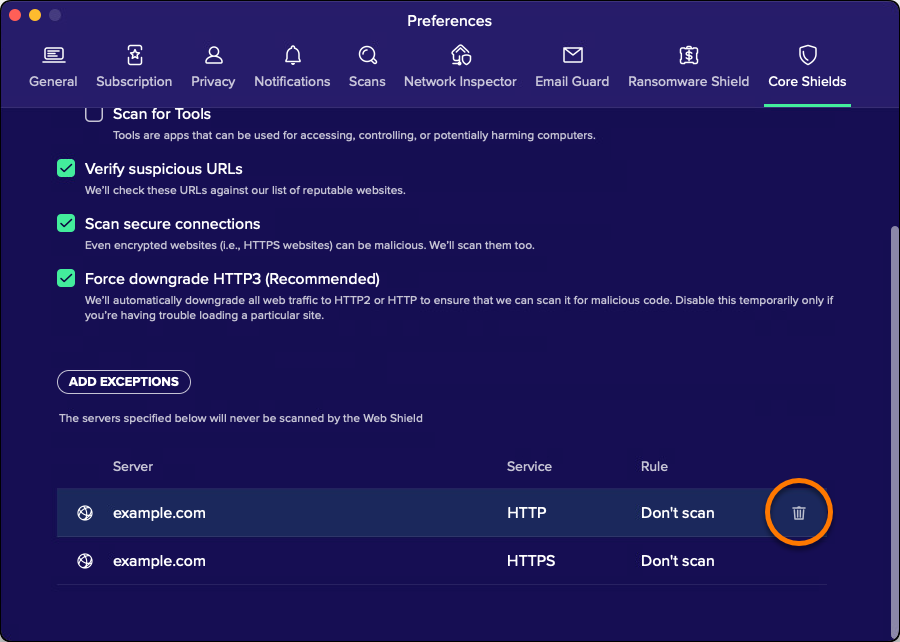
O site é adicionado à lista de exceções.

Para remover um item excluído, passe o cursor sobre o painel do servidor na lista de exceções e clique no ícone de lixeira.

Para excluir servidores de e-mail do escaneamento pela Proteção de e-mail:

  1. Vá para ☰ Menu ▸ Preferências, em seguida, selecione a aba Proteção de e-mail.
  2. Clique em Adicionar exceções.
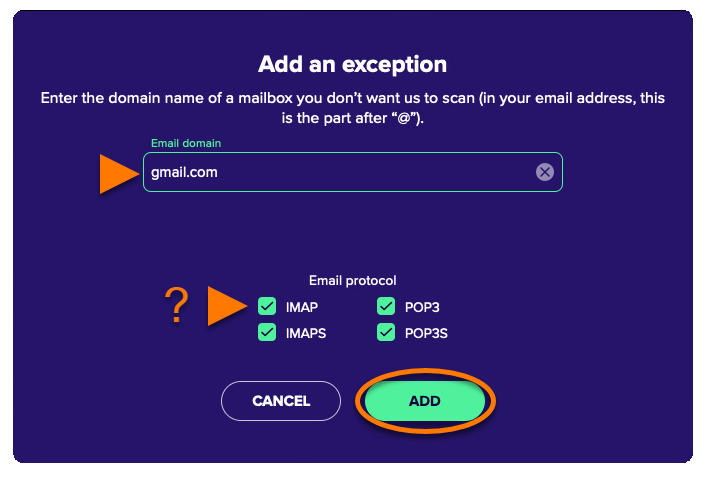
  3. Insira o URL do servidor de e-mail que você quer excluir da verificação e selecione o tipo de protocolo de e-mail, depois clique em Adicionar.
  4. Se solicitado, digite a senha que você usa ao iniciar o Mac e clique em OK para autorizar a alteração.
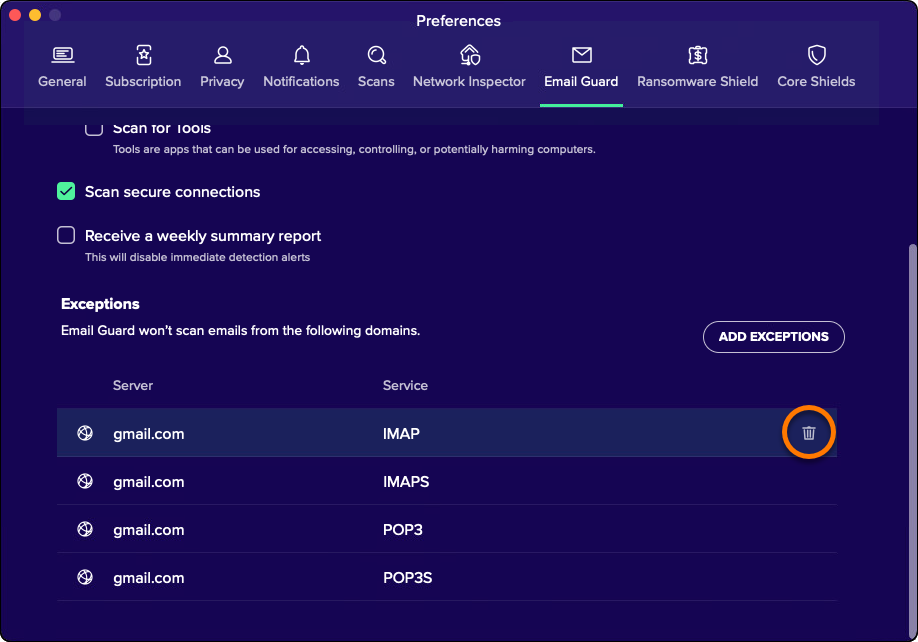
O servidor de e-mail é adicionado à lista de exceções.

Para remover um item excluído, passe o cursor sobre o painel do servidor na lista de exceções e clique no ícone de lixeira.

ID do DOC: mac-security-shield-settingsÚltima alteração: 09/03/2026

Este artigo foi útil?

Promotional banner image

Mantenha sua identidade online privada!

Navegue como se ninguém estivesse observando com o software antirrastreamento do Avast.

Precisa de mais ajuda?

Conta Avast
Comunidade
Acesse a academia