Promotional banner image

O SEU COMPUTADOR ESTÁ LENTO? FUNCIONE COMO NOVO

Se não forem mantidos, os computadores perdem desempenho com o tempo. O Avast Cleanup Premium pode ajudar a melhorar significativamente o desempenho do seu computador.

Importação e exportação de favoritos no Avast Secure Browser

Windows, Mac

O Avast Secure Browser permite importar favoritos, histórico de navegação, mecanismos de pesquisa, senhas salvas e dados de preenchimento automático de formulários dos seguintes navegadores de internet:

  • Brave Browser
  • Google Chrome
  • Internet Explorer
  • Microsoft Edge
  • Mozilla Firefox
  • Opera

Se precisar importar dados do navegador de um navegador alternativo, você pode exportar seus dados de favoritos do navegador relevante para um arquivo HTML e depois importar o arquivo HTML para o Avast Secure Browser.

Você também pode exportar seus favoritos do Avast Secure Browser para um arquivo HTML e depois importá-los para seus outros navegadores.

Importar de um navegador da web

Para importar seus dados de um navegador da web:

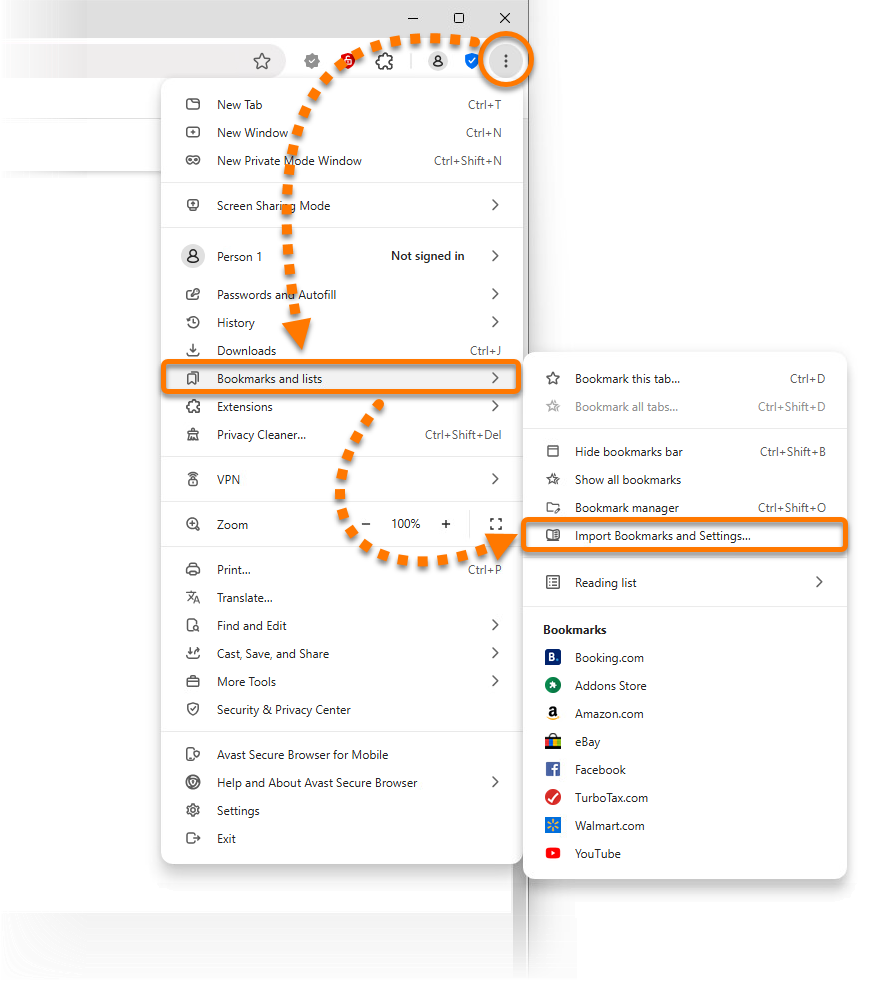
  1. Abra o Avast Secure Browser, clique em ⋮ Menu (três pontos) no canto superior direito e selecione Favoritos e Listas ▸ Importar Favoritos e Configurações...
  2. Selecione o navegador web preferido no menu suspenso. Se necessário, selecione o perfil relevante.
  3. Use as caixas de seleção para escolher quais dados do navegador você quer importar e clique em Importar.

    Os dados do navegador disponíveis para importação variam de acordo com o navegador da Web selecionado.

  4. Quando terminar a importação, clique em Concluído. Opcionalmente, escolha mostrar ou ocultar a barra de favoritos.

Os dados de navegador importados estão disponíveis no Avast Secure Browser.

Importar de um arquivo HTML

Antes de seguir as etapas abaixo, você precisa exportar os dados de seus favoritos do navegador original para um arquivo HTML. Para obter instruções, consulte as páginas de suporte do seu navegador da web.

Para importar seus dados do navegador de um arquivo HTML:

  1. Abra o Avast Secure Browser, clique em ⋮ Menu (três pontos) no canto superior direito e selecione Favoritos e Listas ▸ Importar Favoritos e Configurações....
  2. Selecione Arquivo HTML de favoritos no menu suspenso e clique em Selecionar arquivo.
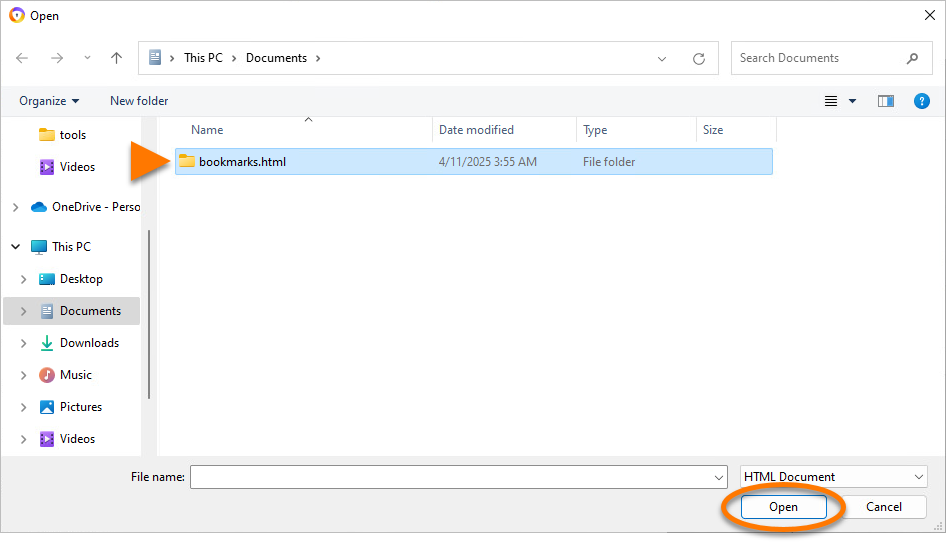
  3. Localize o arquivo HTML no seu PC e clique em Abrir.
  4. Quando terminar a importação, clique em Concluído. Opcionalmente, escolha mostrar ou ocultar a barra de favoritos.

Os dados de navegador importados estão disponíveis no Avast Secure Browser.

Exportar marcadores do Avast Secure Browser

Para exportar seus marcadores para um arquivo HTML:

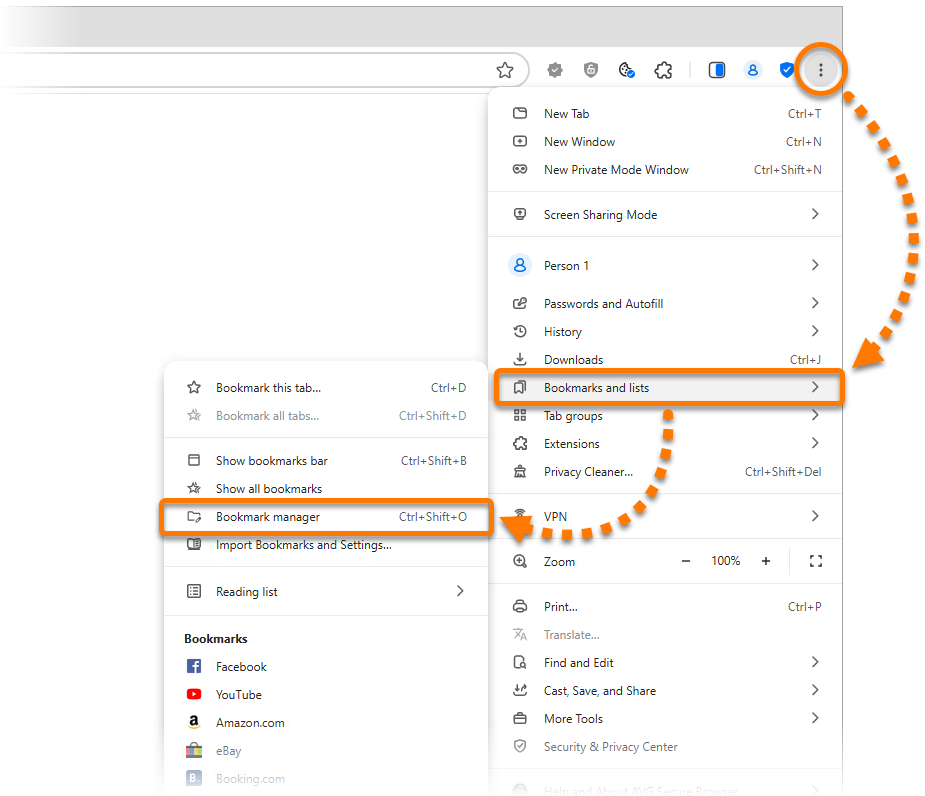
  1. Abra o Avast Secure Browser, clique em ⋮ Menu (três pontos) no canto superior direito e selecione Favoritos e listas ▸ Gerenciador de favoritos.
  2. Clique em ⋮ Menu (três pontos) no canto superior direito e selecione Exportar favoritos.
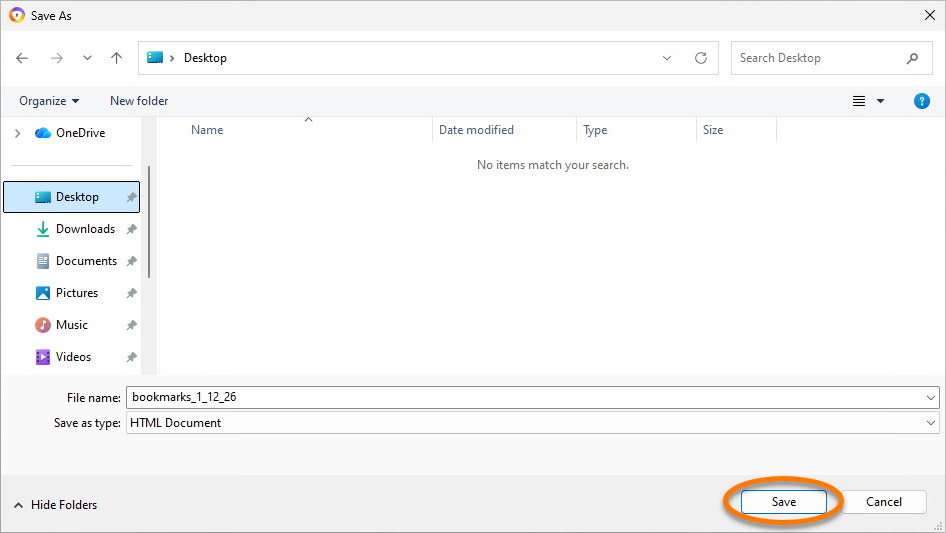
  3. Escolha um local conhecido para salvar o arquivo bookmarks.html (por exemplo, sua área de trabalho) e clique em Salvar.

Seus favoritos agora foram exportados para um arquivo HTML e estão prontos para serem importados para seus outros navegadores.

Recomendação adicional:

Para obter instruções sobre como importar ou exportar senhas para o Avast Secure Browser, consulte o artigo a seguir:

O Avast Secure Browser permite importar favoritos, histórico de navegação, mecanismos de pesquisa, senhas salvas e dados de preenchimento automático de formulários dos seguintes navegadores de internet:

  • Brave Browser
  • Google Chrome
  • Mozilla Firefox
  • Opera
  • Safari

Se precisar importar dados do navegador de um navegador alternativo, você pode exportar seus dados de favoritos do navegador relevante para um arquivo HTML e depois importar o arquivo HTML para o Avast Secure Browser.

Você também pode exportar seus favoritos do Avast Secure Browser para um arquivo HTML e depois importá-los para seus outros navegadores.

Importar de um navegador da web

Para importar seus dados de um navegador da web:

  1. Abra o Avast Secure Browser, clique em ⋮ Menu (três pontos) no canto superior direito e selecione Favoritos e listas ▸ Importar favoritos e configurações....
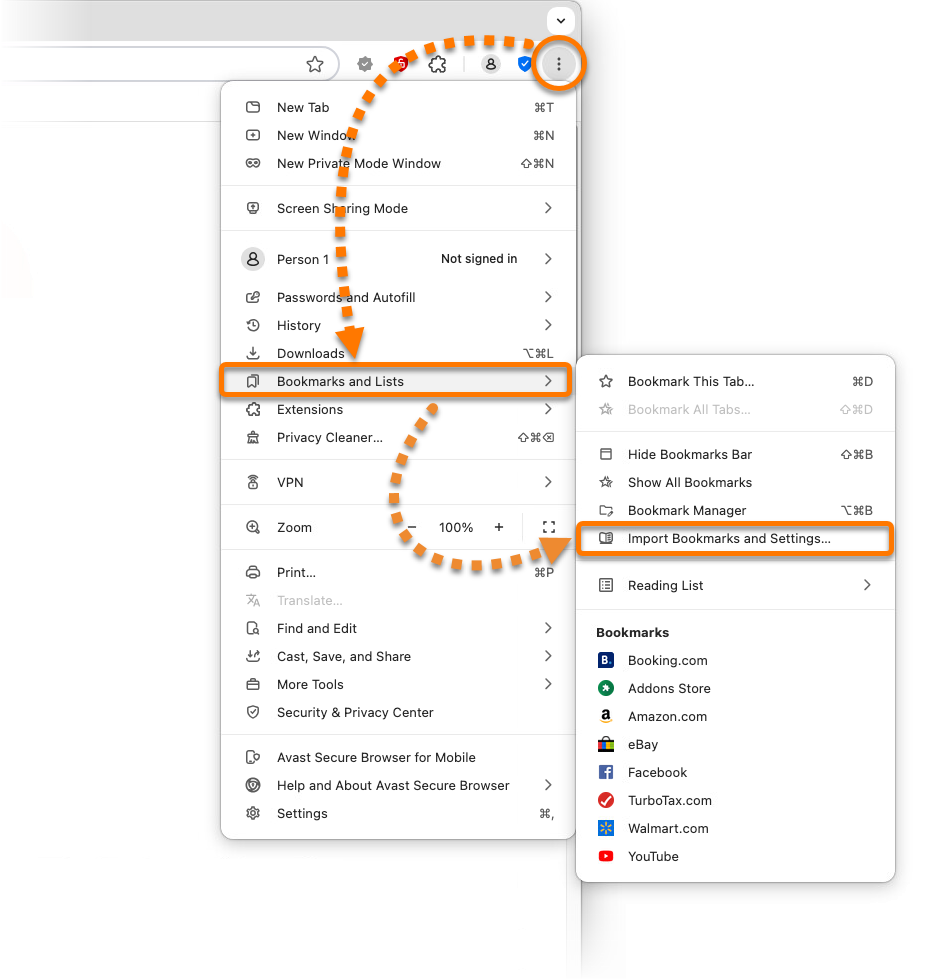
  2. Selecione o navegador web preferido no menu suspenso.
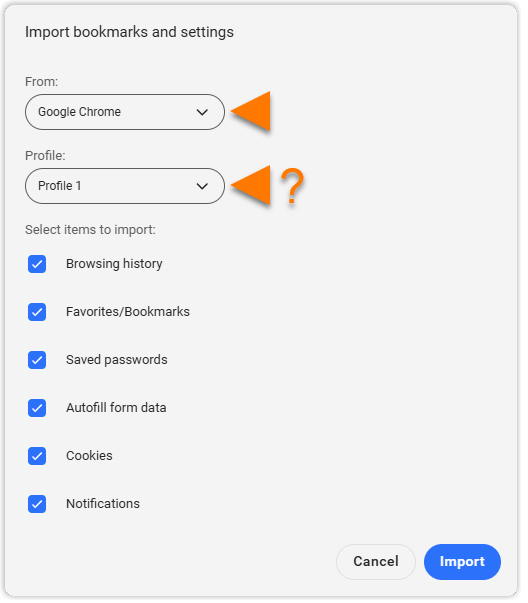
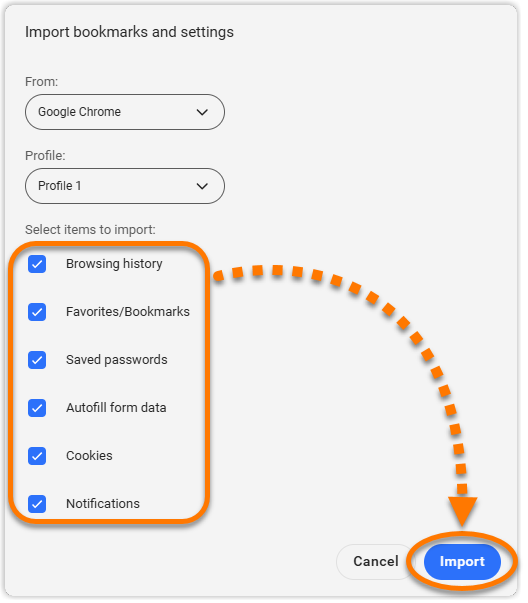
  3. Use as caixas de seleção para escolher quais dados do navegador você quer importar e clique em Importar.

    Os dados do navegador disponíveis para importação variam de acordo com o navegador da Web selecionado.
  4. Quando terminar a importação, clique em Concluído. Opcionalmente, escolha mostrar ou ocultar a barra de favoritos.
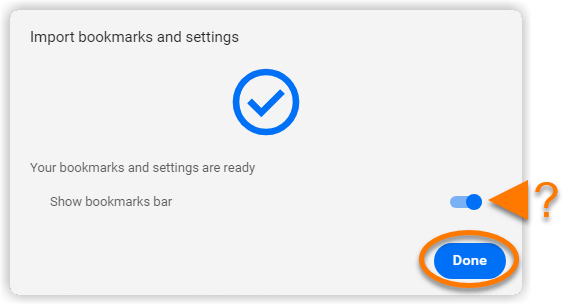
Os dados de navegador importados estão disponíveis no Avast Secure Browser.

Importar de um arquivo HTML

Antes de seguir as etapas abaixo, você precisa exportar os dados de seus favoritos do navegador original para um arquivo HTML. Para obter instruções, consulte as páginas de suporte do seu navegador da web.

Para importar seus dados do navegador de um arquivo HTML:

  1. Abra o Avast Secure Browser, clique em ⋮ Menu (três pontos) no canto superior direito e selecione Favoritos e listas ▸ Importar favoritos e configurações....
  2. Selecione Arquivo HTML de favoritos no menu suspenso e clique em Selecionar arquivo.
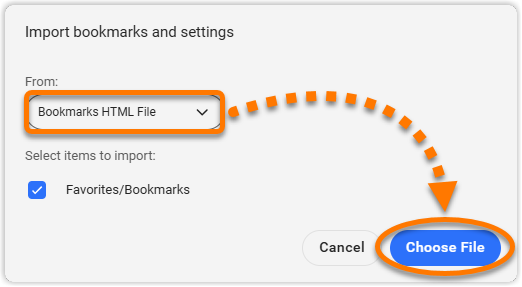
  3. Localize o arquivo HTML no seu Mac e clique em Abrir.
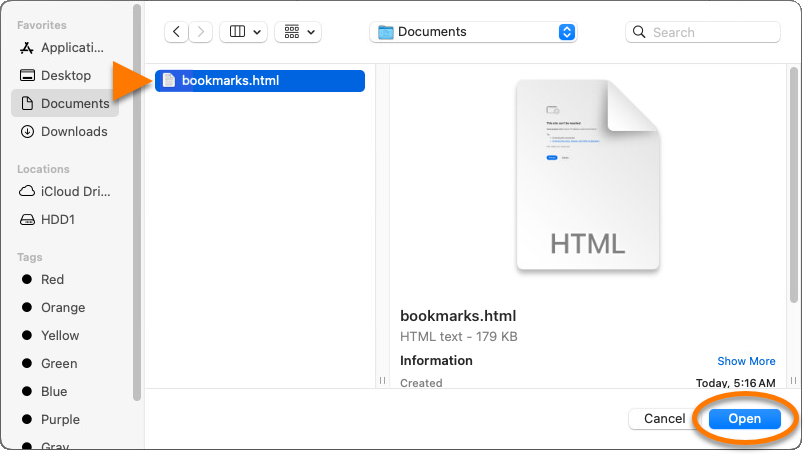
  4. Quando terminar a importação, clique em Concluído. Opcionalmente, escolha mostrar ou ocultar a barra de favoritos.

Os dados de navegador importados estão disponíveis no Avast Secure Browser.

Exportar marcadores do Avast Secure Browser

Para exportar seus marcadores para um arquivo HTML:

  1. Abra o Avast Secure Browser, clique em ⋮ Menu (três pontos) no canto superior direito e selecione Favoritos e listas ▸ Gerenciador de favoritos.
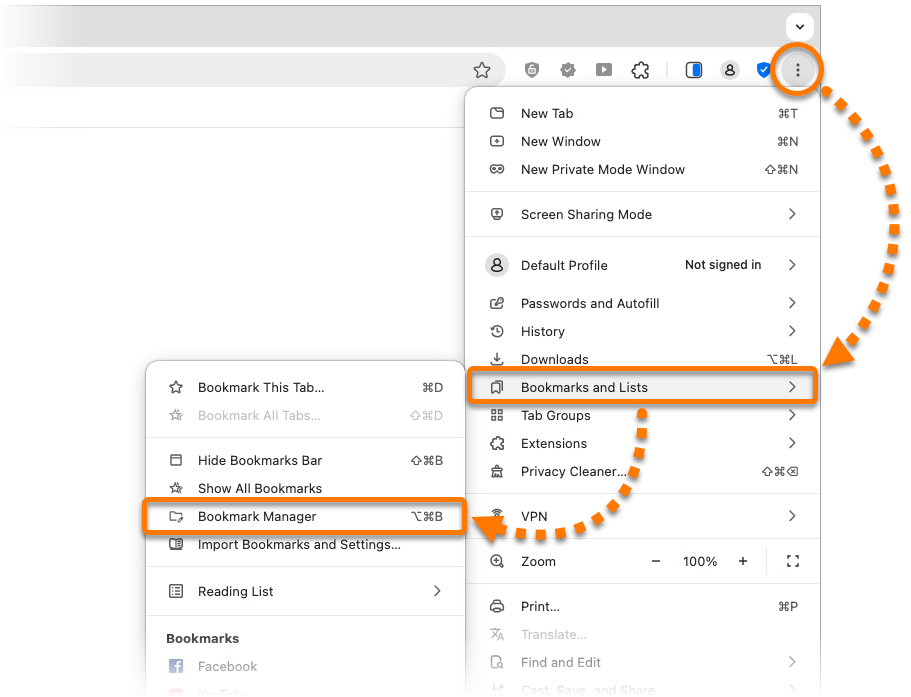
  2. Clique em ⋮ Menu (três pontos) no canto superior direito e selecione Exportar favoritos.
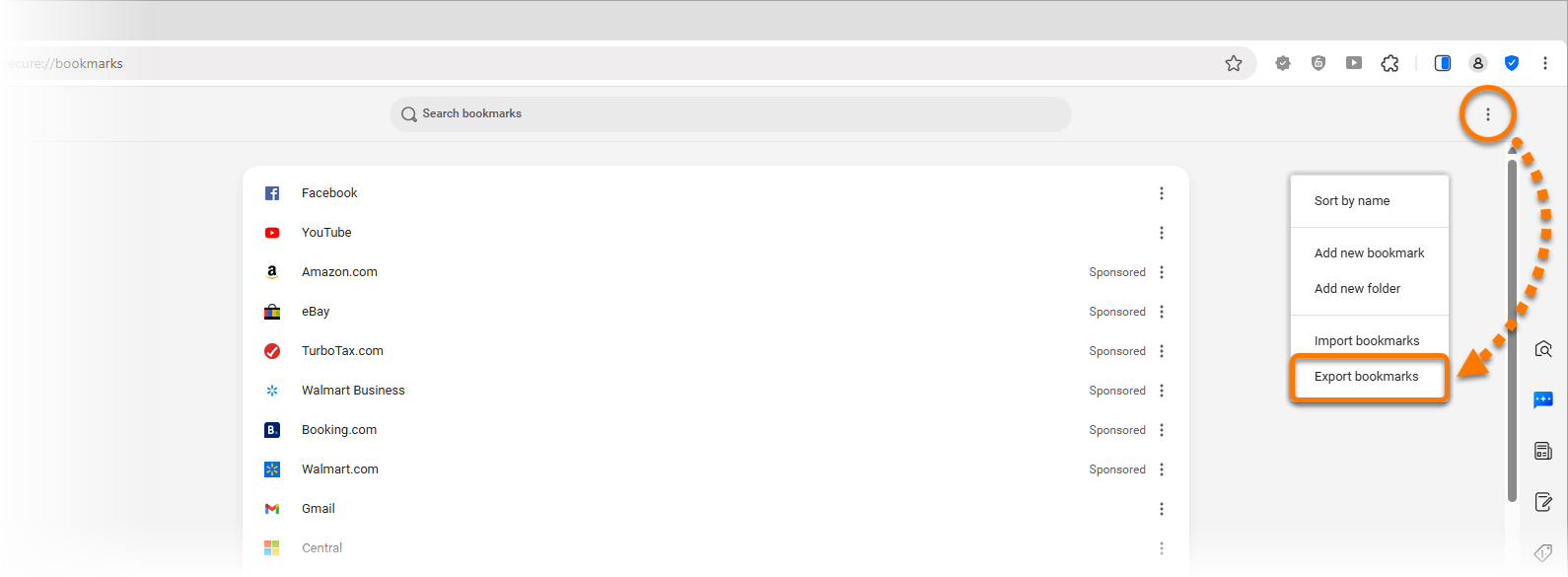
  3. Escolha um local conhecido para salvar o arquivo bookmarks.html (por exemplo, sua área de trabalho) e clique em Salvar.
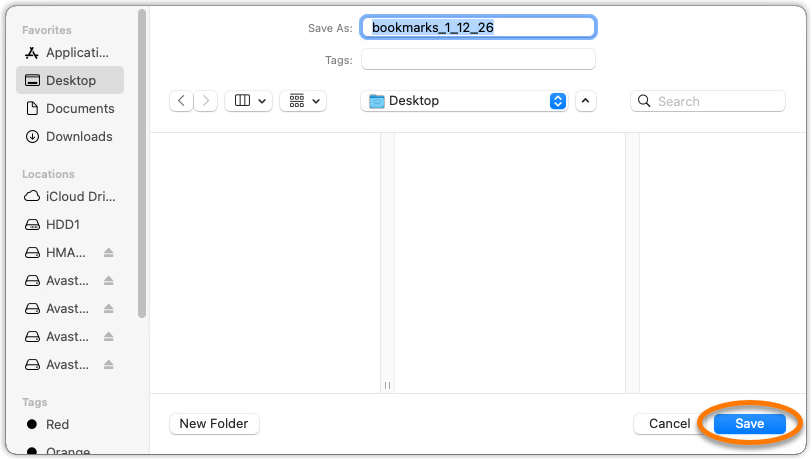
Seus favoritos agora foram exportados para um arquivo HTML e estão prontos para serem importados para seus outros navegadores.

Recomendação adicional:

Para obter instruções sobre como importar ou exportar senhas para o Avast Secure Browser, consulte o artigo a seguir:

ID do DOC: import-secure-browser-bookmarksÚltima alteração: 09/03/2026

Este artigo foi útil?

Promotional banner image

Mantenha sua identidade online privada!

Navegue como se ninguém estivesse observando com o software antirrastreamento do Avast.

Precisa de mais ajuda?

Conta Avast
Comunidade
Acesse a academia