
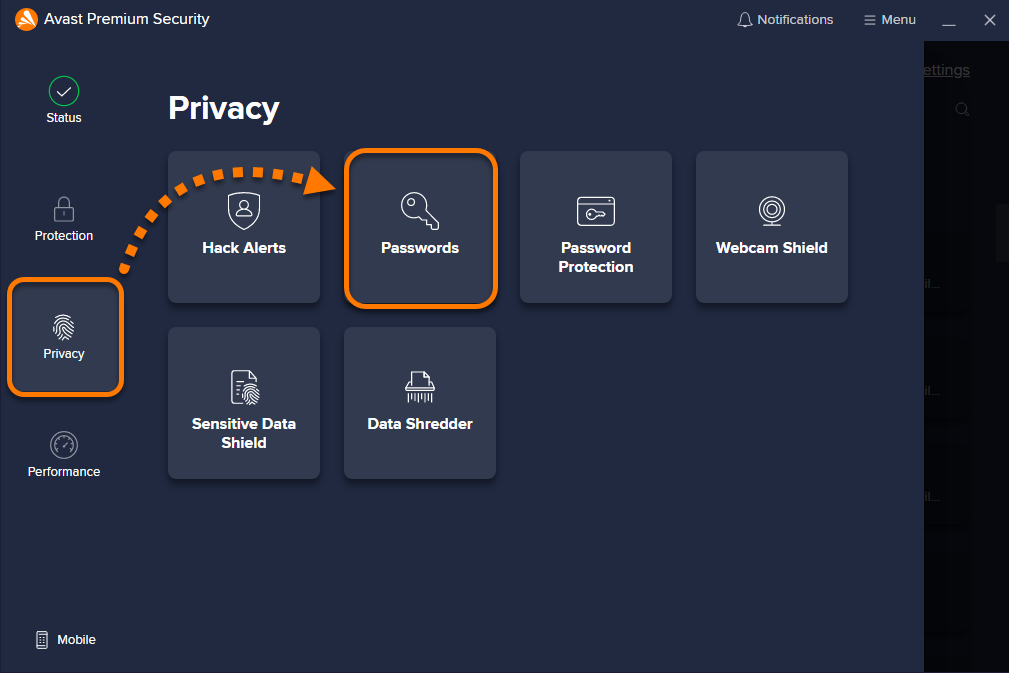
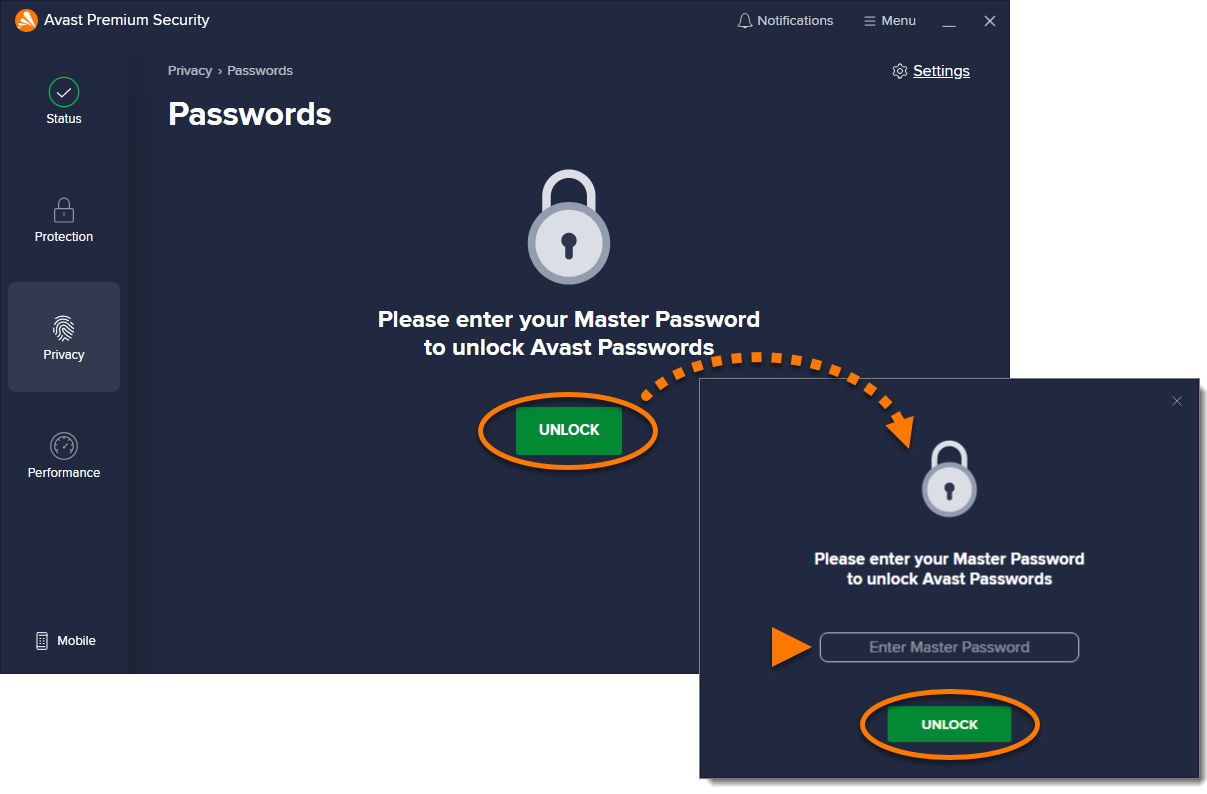
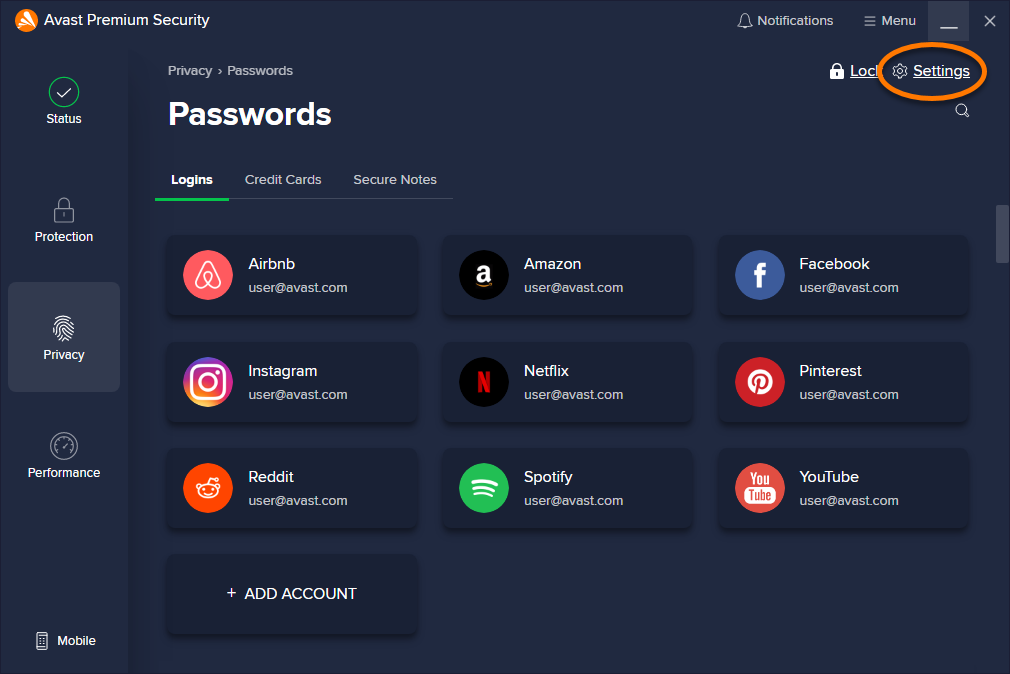
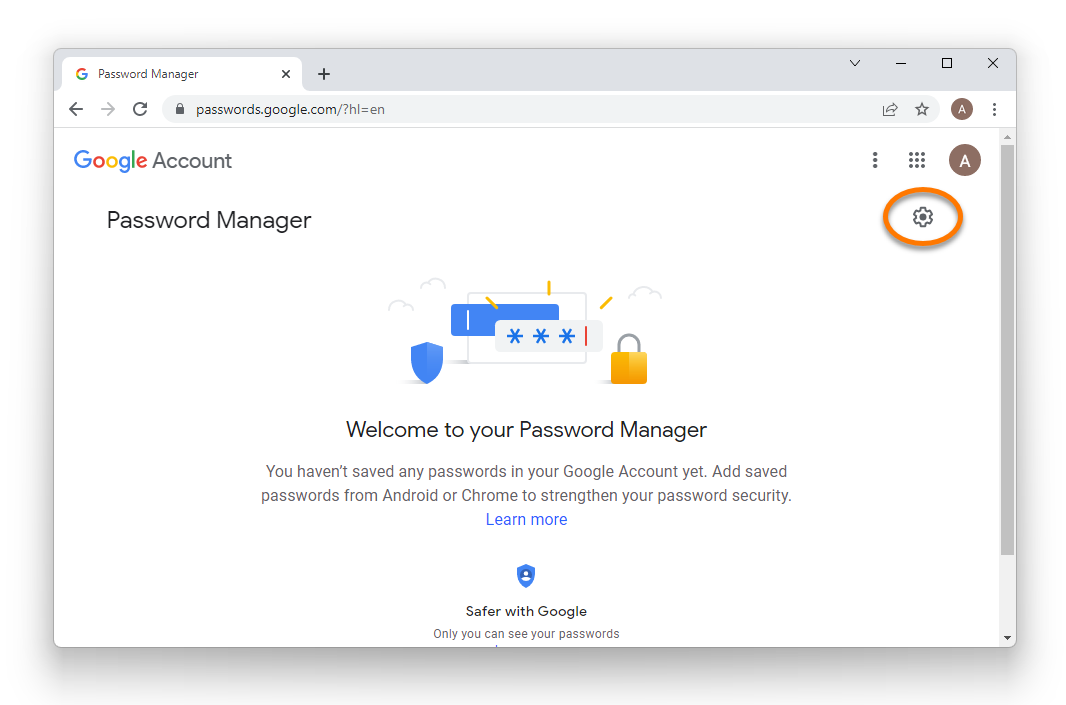
 Configurações no canto superior direito.
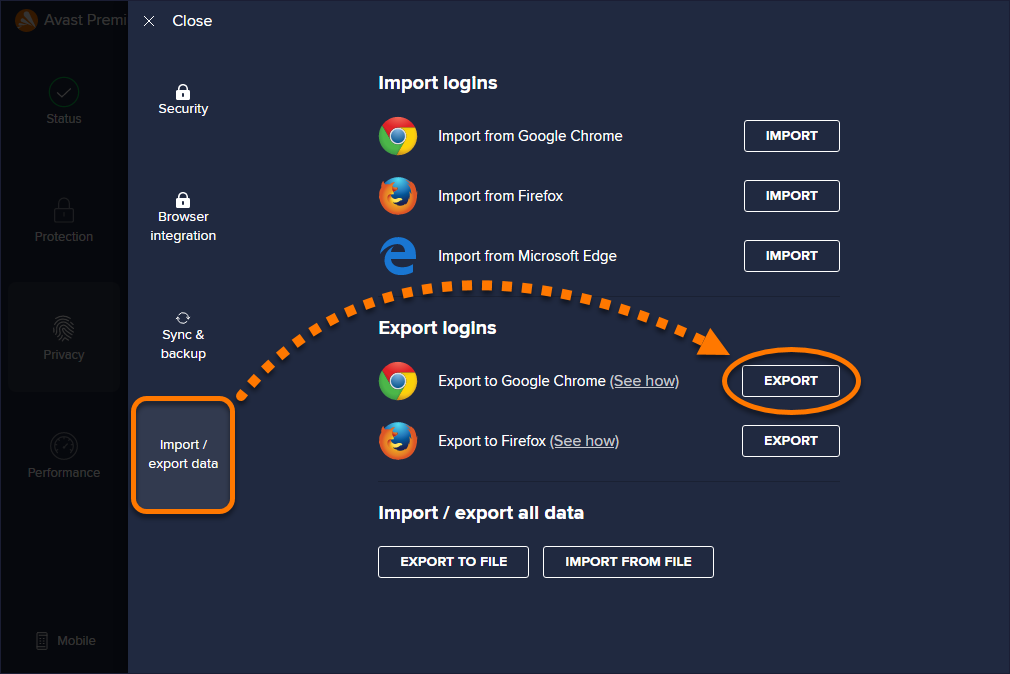
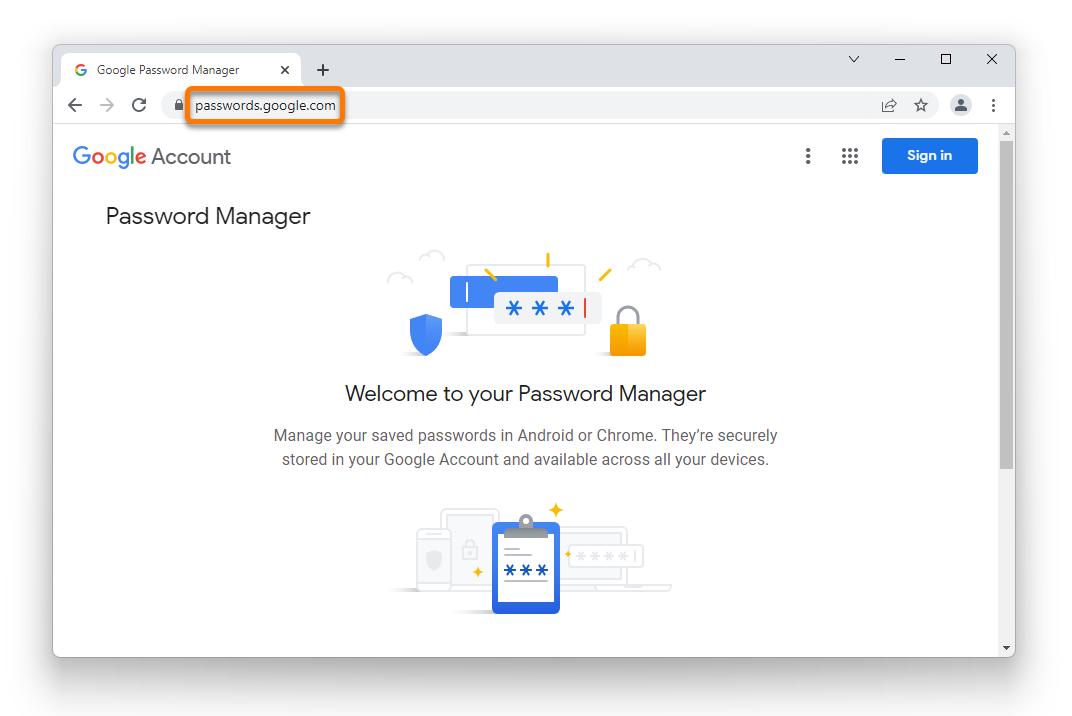
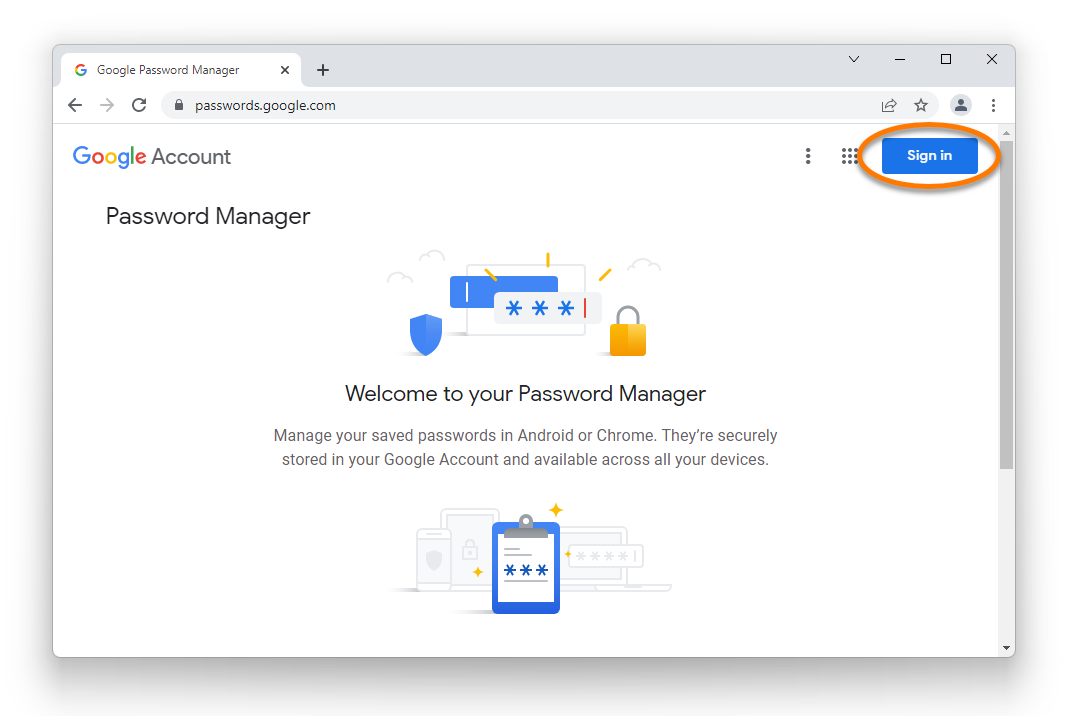
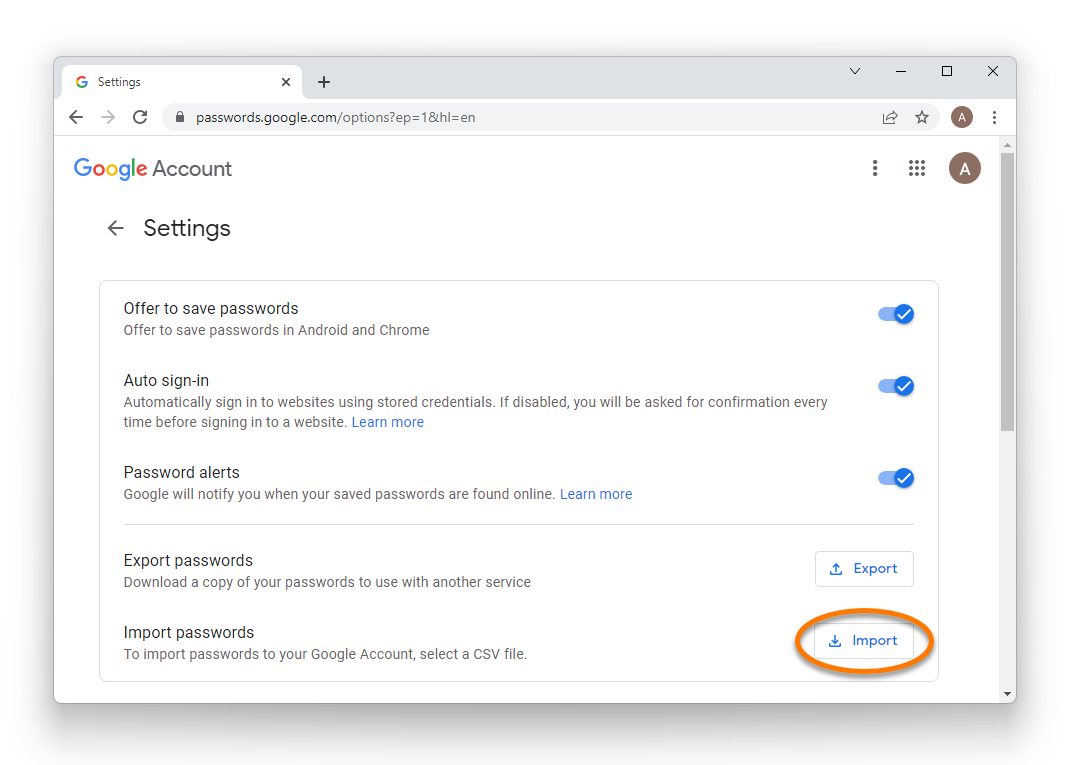
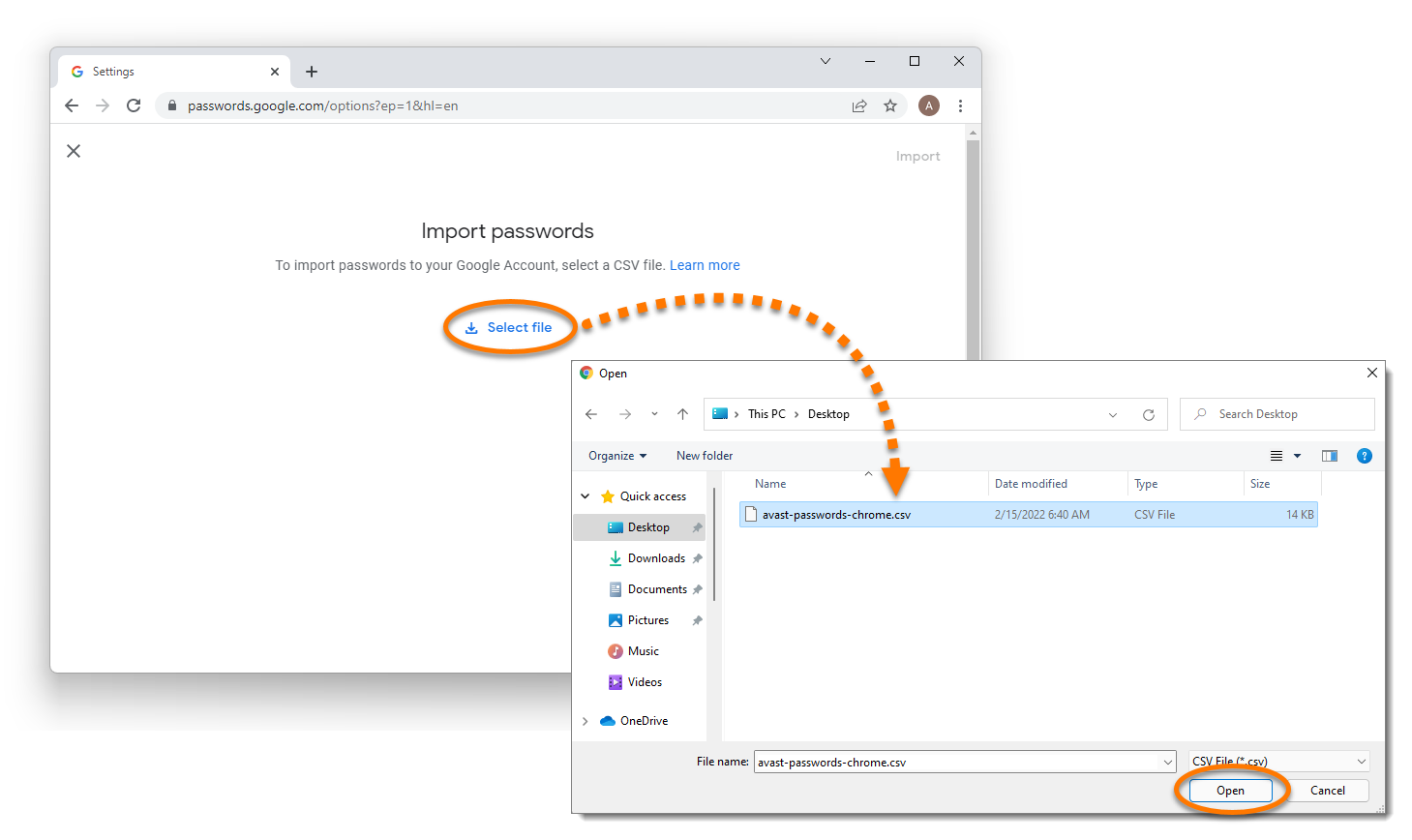
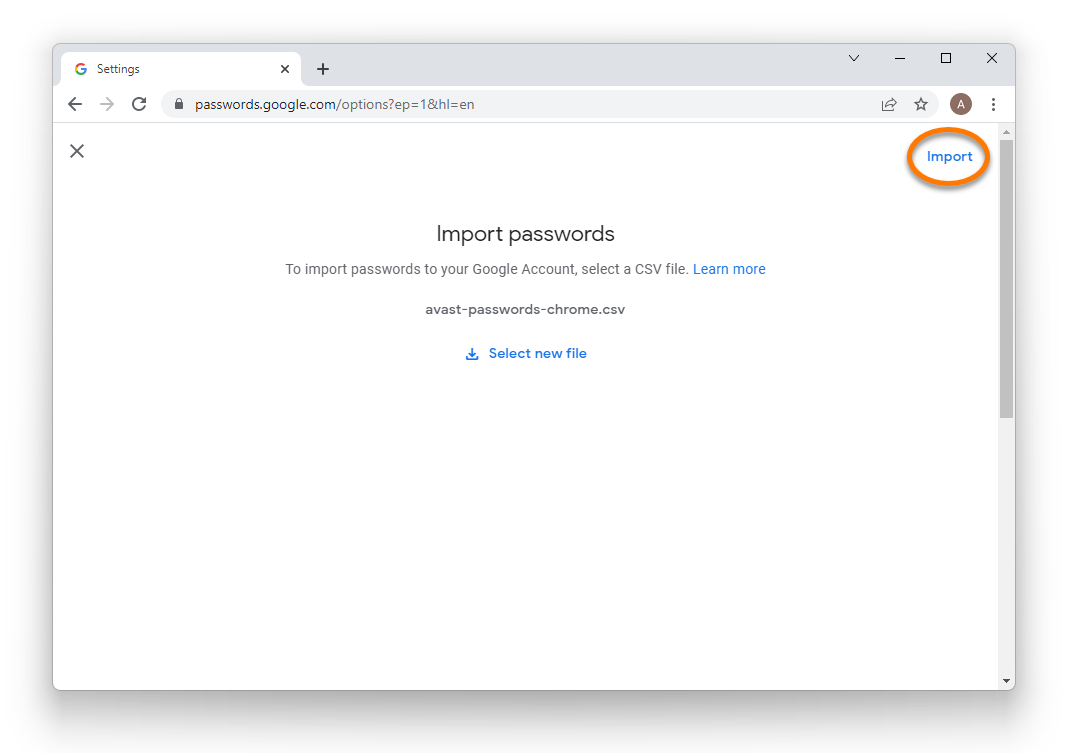
Não existe uma maneira oficial de importar senhas no Google Chrome, pois essa opção foi removida pela Google. O procedimento descrito abaixo é uma solução alternativa não oficial.
Para importar dados de senhas no navegador Google Chrome:
- Feche o navegador Google Chrome se estiver aberto.
- Clique com o botão direito do mouse no ícone do Google Chrome na área de trabalho e selecione Propriedades no menu de contexto.
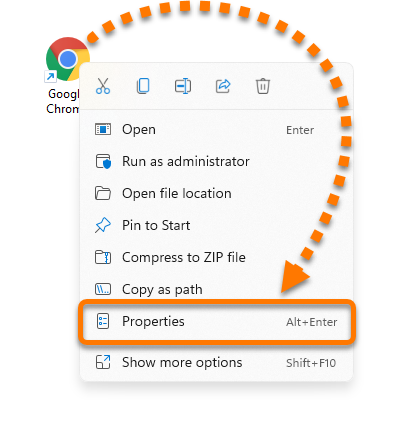
- Em Propriedades do Google Chrome, selecione a guia Atalho.
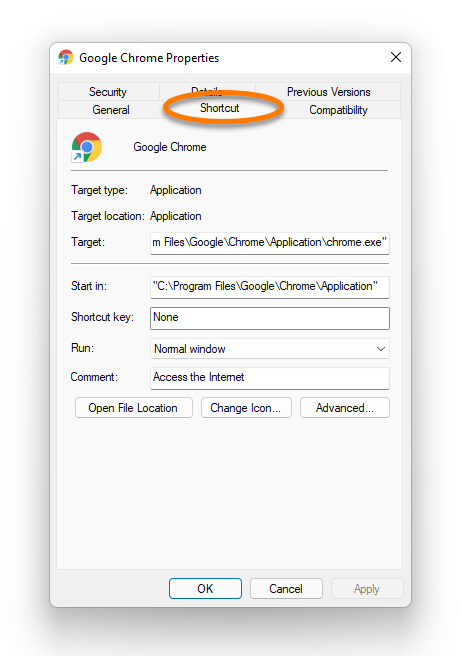
- Clique na caixa de texto Destino e mantenha pressionada a tecla → seta direita do teclado, para mover o cursor para o final do local atual do Destino.
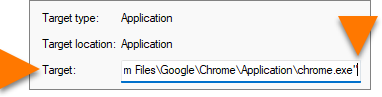
- Pressione a tecla Espaço no teclado e adicione
--enable-features=PasswordImportao final do local de Destino existente.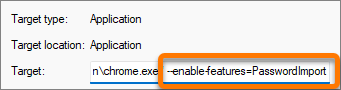
- Clique em OK para confirmar a alteração.

Se você vir a mensagem de erro “O nome especificado na caixa Destino não é válido”, verifique se inseriu o texto corretamente da etapa 5 acima. É essencial ter um espaço após o local de Destino existente.
- Clique duas vezes no ícone Google Chrome na área de trabalho para abrir o navegador.

- Digite
chrome://settings/passwordsna barra de endereço e depois pressione a tecla Enter no teclado para carregar a página da Web.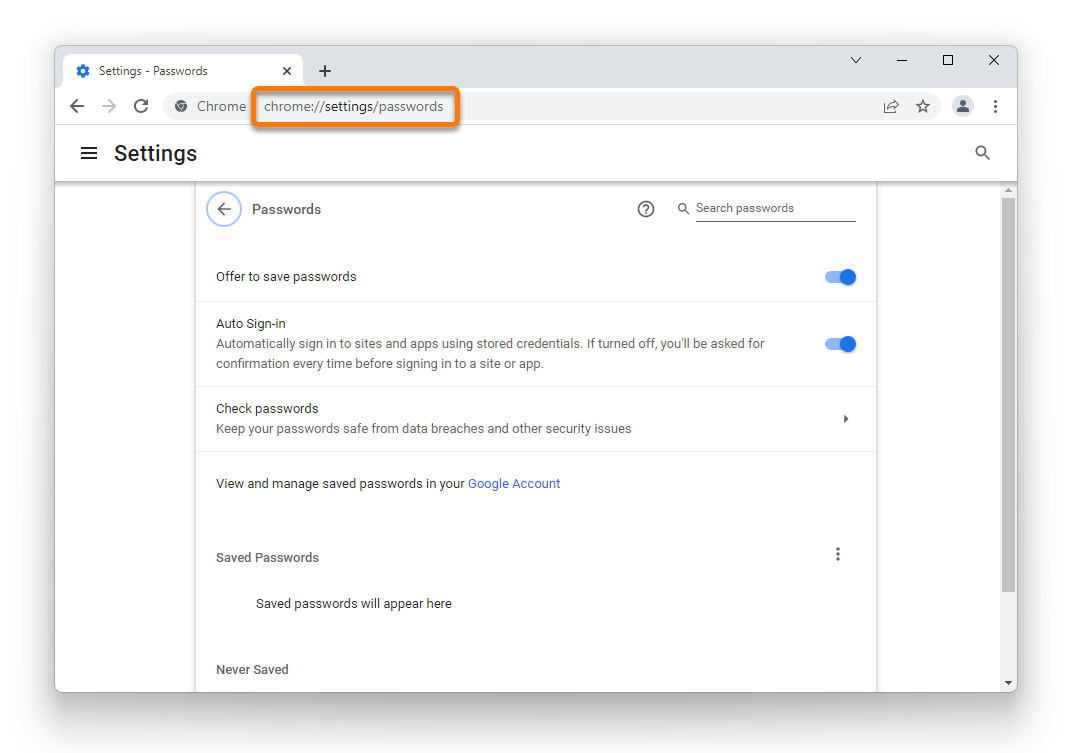
- Clique em
⋮Mais ações (três pontos) ao lado de Senhas salvas e selecione Importar.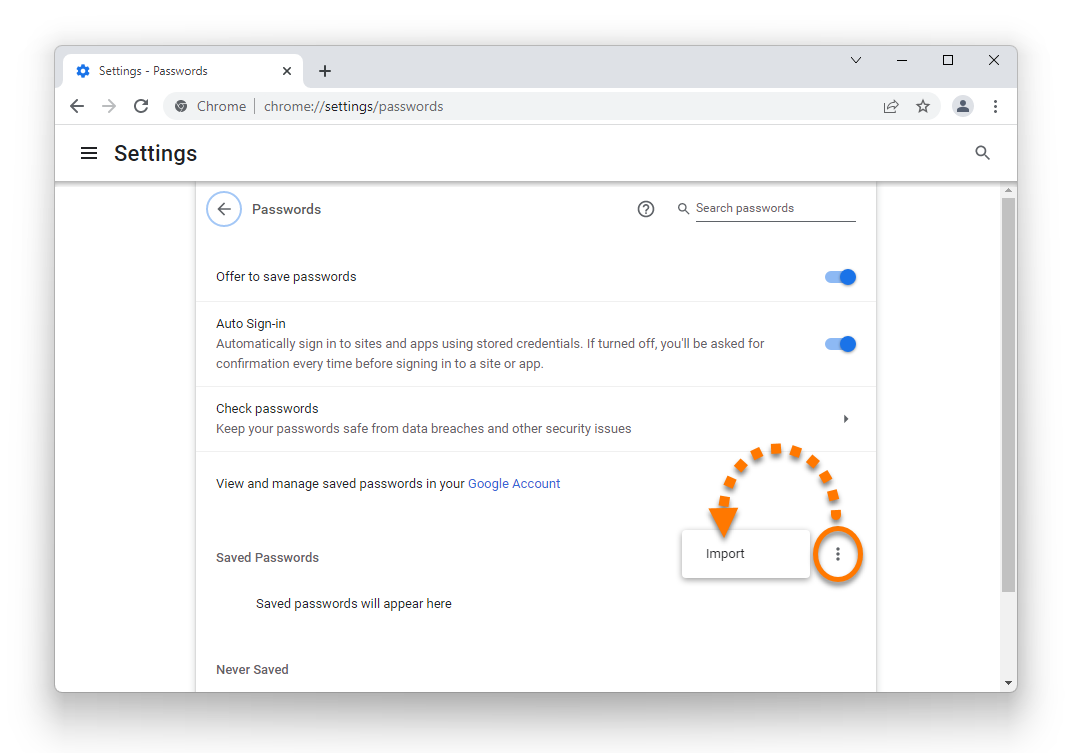
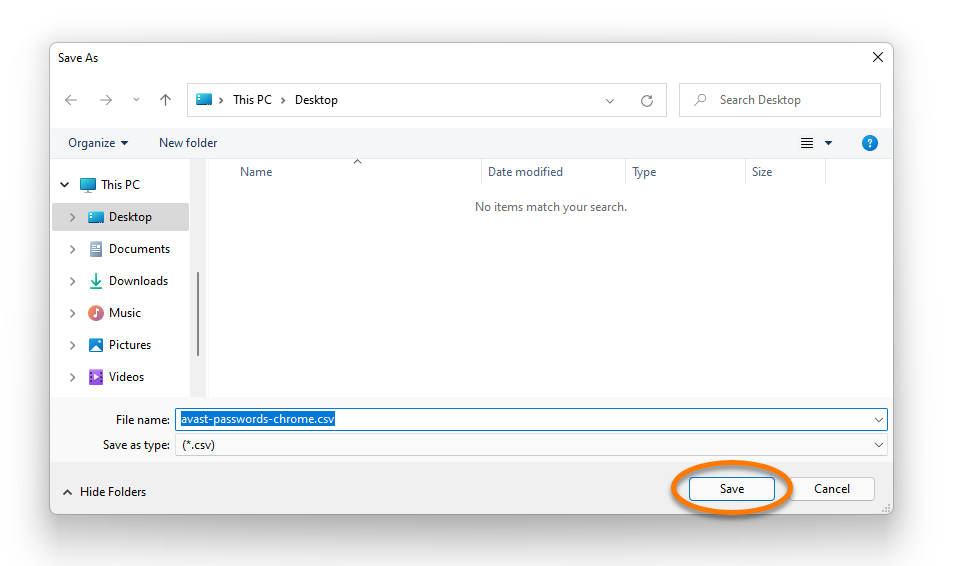
- Localize o arquivo
avast-passwords-chrome.csvsalvo anteriormente e clique em Abrir.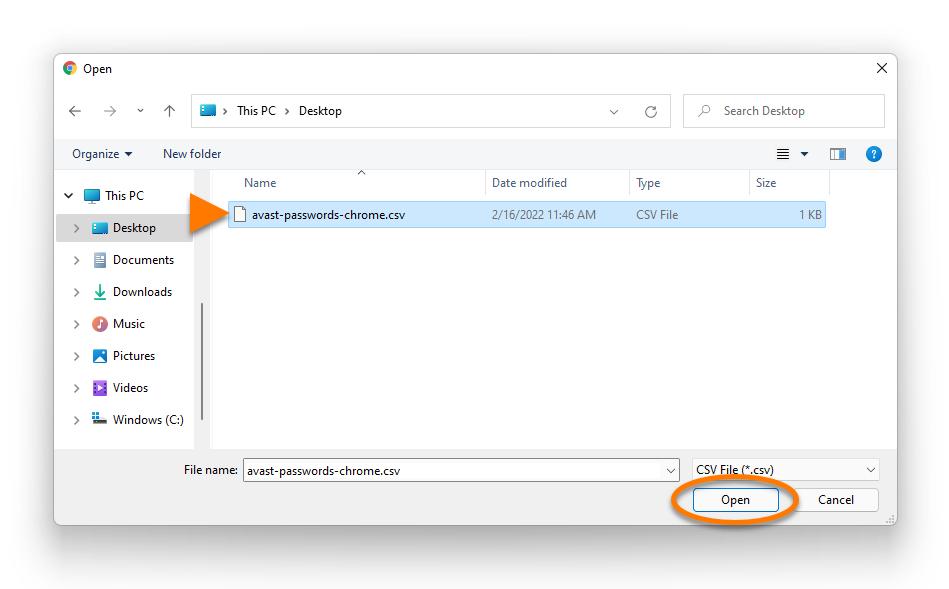
Agora suas senhas são importadas para o Google Chrome.
