
O SEU COMPUTADOR ESTÁ LENTO? FUNCIONE COMO NOVO
Se não forem mantidos, os computadores perdem desempenho com o tempo. O Avast Cleanup Premium pode ajudar a melhorar significativamente o desempenho do seu computador.
Ativar o Bloqueio de anúncios na extensão do navegador do Avast SecureLine VPN
Windows
Se você não instalou a extensão do navegador Avast SecureLine VPN, consulte o artigo a seguir: Uso da extensão do navegador do Avast SecureLine VPN.
Você pode usar a extensão do navegador somente se o Avast SecureLine VPN estiver instalado e ativado no dispositivo, seja como um aplicativo independente ou como parte do Avast One.
O recurso Bloqueio de anúncios faz parte da extensão do navegador do Avast SecureLine VPN, compatível com Google Chrome, Microsoft Edge e Mozilla Firefox. Ele melhora sua experiência de navegação ao bloquear anúncios indesejados no navegador do seu desktop. Bloquear anúncios pode ajudar a tornar a navegação na Internet mais segura, pois alguns anúncios podem conter malware ou redirecionar você para sites de phishing.
Siga as instruções abaixo para ativar o bloqueio de anúncios.
Ativar Bloqueador de anúncios
Para ativar o Bloqueio de anúncios na extensão do navegador do Avast SecureLine VPN, siga as etapas abaixo:
- Abra seu navegador com a extensão de navegador do Avast SecureLine VPN.
- No canto superior direito da tela, clique no ícone da extensão de navegador do Avast SecureLine VPN.
- No painel Bloqueio de anúncios, alterne o controle deslizante de cinza (DESLIGADO) para verde (LIGADO) para ativar o Bloqueio de anúncios.
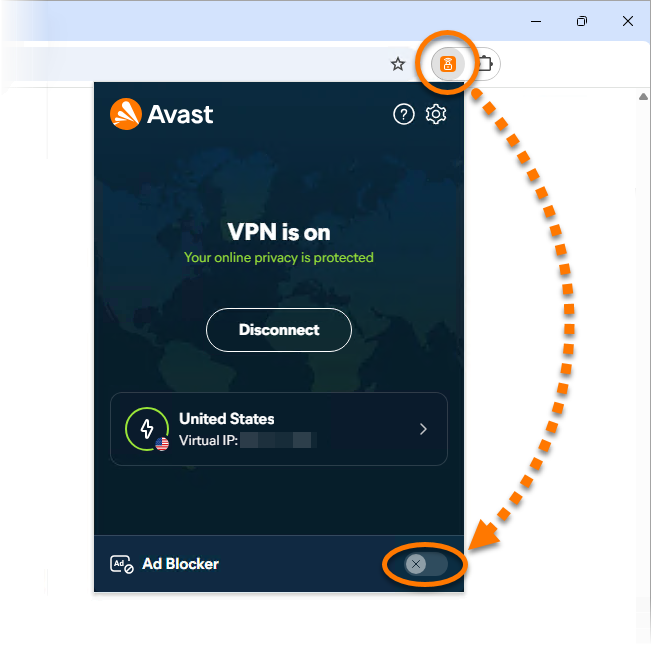
O Bloqueador de anúncios agora está ativado.
Este artigo foi útil?

Mantenha sua identidade online privada!
Navegue como se ninguém estivesse observando com o software antirrastreamento do Avast.