


Esta seção explica como desativar o acesso remoto via Telnet e SSH no seu roteador (aplica-se se a porta 22 ou 23 estiver aberta).
Selecione a marca do seu roteador para obter instruções detalhadas:
ASUS
Devido à grande variedade de roteadores oferecidos pela Asus, só podemos apresentar instruções gerais para os modelos mais usados. Para instruções detalhadas, consulte a documentação do modelo específico do seu roteador. Para mais ajuda, entre em contato com a ASUS.
Para configurar um roteador sem fio da ASUS:
|
1. |
Na tela de resultados do Inspetor de Rede, selecione Acessar as configurações do roteador para abrir a página de administração do seu roteador ASUS. |
|
2. |
Insira o nome do usuário e a senha do seu roteador. Se você não souber as credenciais de login, entre em contato com a pessoa que forneceu o roteador. Normalmente, será o provedor de internet (ISP). |
|
3. |
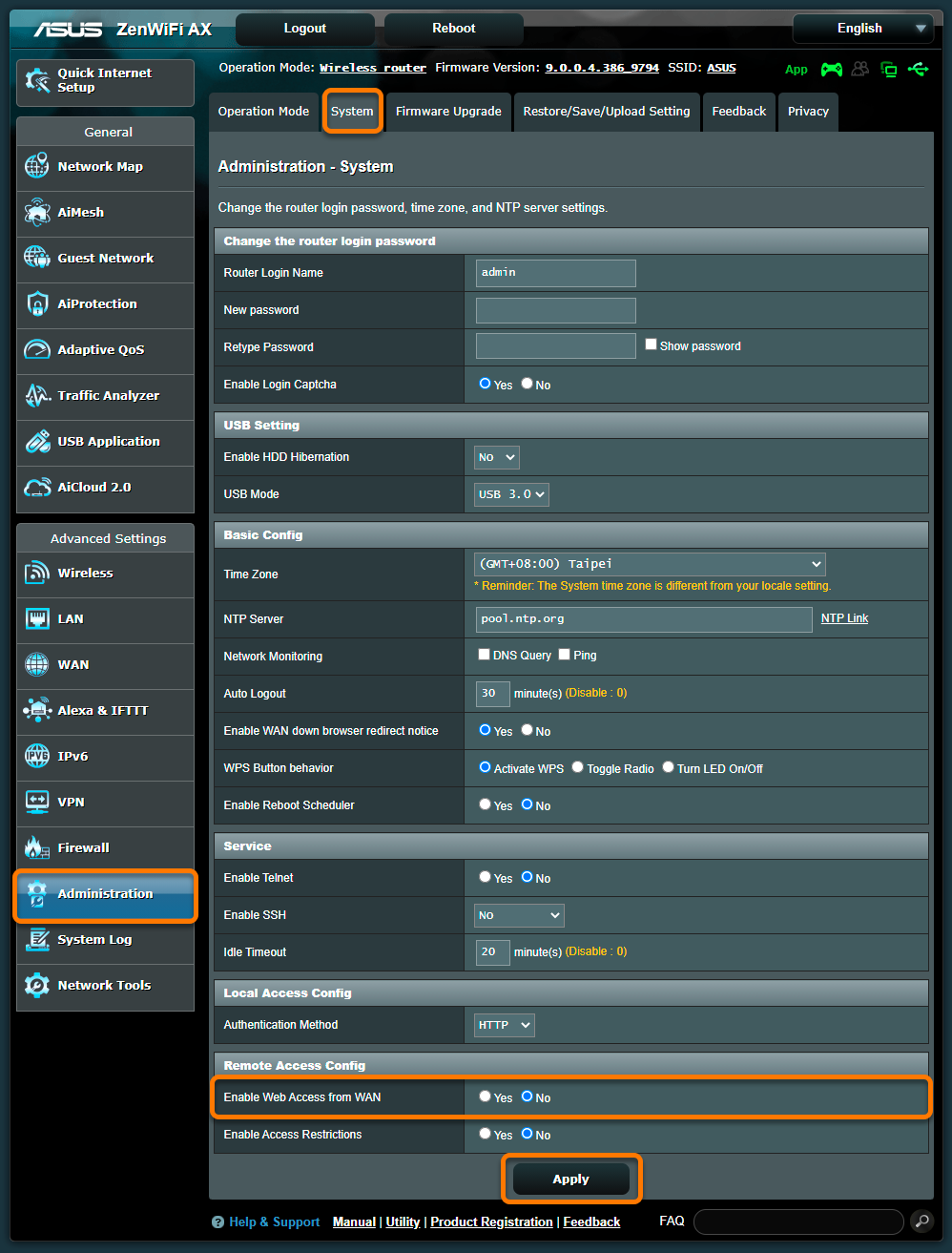
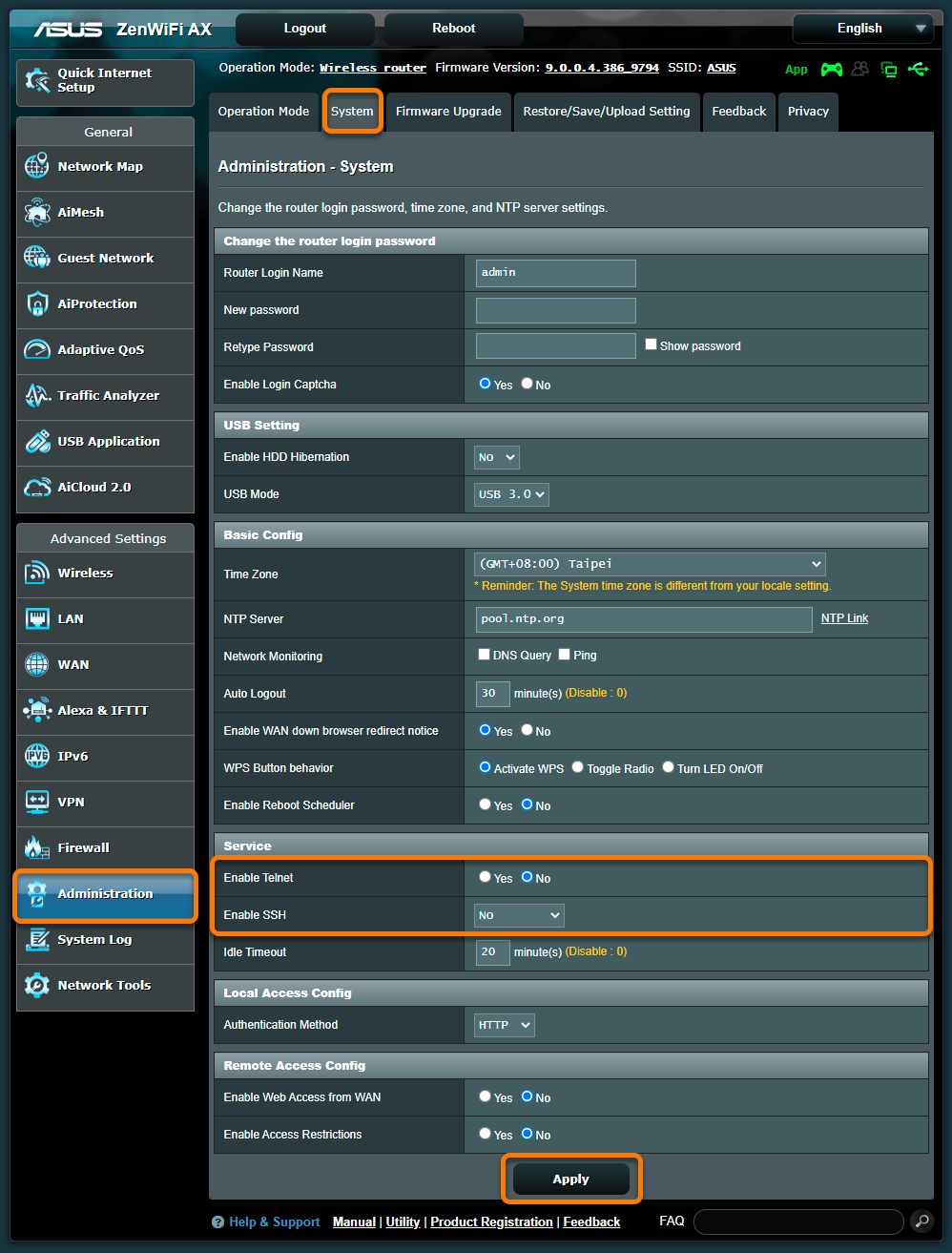
Acesse Advanced Settings ▸ Administration ▸ System ▸ Service. Execute ambas as ações abaixo:
|
|
4. |
Acesse Advanced Settings ▸ WAN ▸ Virtual Server / Port Forwarding. |
|
5. |
Escolha uma das opções abaixo:
|
|
6. |
Reinicie o roteador se necessário. |

Belkin
Devido à grande variedade de roteadores oferecidos pela Belkin, só podemos apresentar instruções gerais para os modelos mais usados. Para instruções detalhadas, consulte a documentação do modelo específico do seu roteador. Para mais ajuda, entre em contato com a Belkin.
Para configurar um roteador sem fio da Belkin:
|
1. |
Na tela de resultados do Inspector de rede, selecione Acessar as configurações do roteador para abrir a página de administração do seu roteador da Belkin. |
|
2. |
Insira o nome do usuário e a senha do seu roteador. Se você não souber as credenciais de login, entre em contato com a pessoa que forneceu o roteador. Normalmente, será o provedor de internet (ISP). |
|
3. |
Acesse Configuration ▸ Security. |
|
4. |
Selecione Single Port Forwarding no painel esquerdo. Verifique as entradas que listem as portas 135, 445 ou 338922 ou 23 em External Port. Selecione Remove ao lado de cada entrada pertinente e depois selecione Save para confirmar as alterações. |
|
5. |
Selecione Port Range Forwarding no painel esquerdo. Em Start ~ End Port, verifique entradas com um intervalo que inclua as portas 135, 445 ou 338922 ou 23. Selecione Remove ao lado de cada entrada pertinente e depois selecione Save para confirmar as alterações. |
|
6. |
Reinicie o roteador se necessário. |
Encaminhamento de porta simples

Encaminhamento de intervalo de portas

Cisco
Devido à grande variedade de roteadores oferecidos pela Cisco, só podemos apresentar instruções gerais para os modelos mais usados. Para instruções detalhadas, consulte a documentação do modelo específico do seu roteador. Para mais ajuda, entre em contato com a Cisco.
Para configurar um roteador sem fio da Cisco:
|
1. |
Na tela de resultados do Inspector de rede, selecione Acessar as configurações do roteador para abrir a página de administração do seu roteador da Cisco. |
|
2. |
Insira o nome do usuário e a senha do seu roteador. Se você não souber as credenciais de login, entre em contato com a pessoa que forneceu o roteador. Normalmente, será o provedor de internet (ISP). |
|
3. |
Selecione Firewall ▸ Port Forwarding ▸ Service Management.... |
|
4. |
Anote o Name fornecido para cada entrada que lista a porta 135, 445 ou 338922 ou 23 em Port Start/ICMP Type/IP Protocol. |
|
5. |
Selecione Firewall ▸ Port Forwarding no painel esquerdo. |
|
6. |
Em External Service, localize cada Name anotado na etapa 4. Para cada entrada relevante, desmarque a caixa ao lado de Enable. |
|
7. |
Para confirmar as alterações, selecione Apply e reinicie o roteador se necessário. |

D-Link
Devido à grande variedade de roteadores oferecidos pela D-Link, só podemos apresentar instruções gerais para os modelos mais usados. Para instruções detalhadas, consulte a documentação do modelo específico do seu roteador. Para mais ajuda, entre em contato com a D-Link.
Para configurar um roteador sem fio da D-Link:
|
1. |
Na tela de resultados do Inspetor de Rede, selecione Acessar as configurações do roteador para abrir a página de administração do seu roteador da D-Link. |
|
2. |
Insira o nome do usuário e a senha do seu roteador. Se você não souber as credenciais de login, entre em contato com a pessoa que forneceu o roteador. Normalmente, será o provedor de internet (ISP). |
|
3. |
Acesse Advanced ▸ Port Forwarding. |
|
4. |
Verifique as entradas que listem as portas 135, 445 ou 338922 ou 23 em TCP Port. Para cada entrada pertinente, desmarque a caixa na coluna Status. Para confirmar as alterações, selecione Save. |
|
5. |
Selecione Virtual Server na parte superior da tela. Em seguida, verifique as entradas que listem as portas 135, 445 ou 338922 ou 23 em External Port. Para cada entrada pertinente, desmarque a caixa na coluna Status. Para confirmar as alterações, selecione Save. |
|
6. |
Reinicie o roteador se necessário. |

Huawei
Devido à grande variedade de roteadores oferecidos pela Huawei, só podemos apresentar instruções gerais para os modelos mais usados. Para instruções detalhadas, consulte a documentação do modelo específico do seu roteador. Para mais ajuda, entre em contato com a Huawei.
Para configurar um roteador sem fio da Huawei:
|
1. |
Na tela de resultados do Inspector de rede, selecione Acessar as configurações do roteador para abrir a página de administração do seu roteador da Huawei. |
|
2. |
Insira o nome do usuário e a senha do seu roteador. Se você não souber as credenciais de login, entre em contato com a pessoa que forneceu o roteador. Normalmente, será o provedor de internet (ISP). |
|
3. |
Acesse Basic ▸ NAT ▸ Virtual Server. |
|
4. |
Na tabela Virtual Server Listing, anote o número de Rule fornecido para cada entrada com um intervalo de porta que inclui a porta 135, 445 ou 338922 ou 23 (o intervalo inclui todas as portas entre os números da Start Port e da End Port). |
|
5. |
Em NAT - Virtual Server, use o menu suspenso Rule Index para selecionar cada número de Rule anotada na etapa 4. Selecione o botão excluir na parte inferior da tela para remover cada entrada pertinente. |
|
6. |
Para confirmar as alterações, selecione Submit e reinicie o roteador se necessário. |

Linksys
Devido à grande variedade de roteadores oferecidos pela Linksys, só podemos apresentar instruções gerais para os modelos mais usados. Para instruções detalhadas, consulte a documentação do modelo específico do seu roteador. Para mais ajuda, entre em contato com a Linksys.
Para configurar um roteador sem fio da Linksys:
|
1. |
Na tela de resultados do Inspector de rede, selecione Acessar as configurações do roteador para abrir a página de administração do seu roteador da Linksys. |
|
2. |
Insira o nome do usuário e a senha do seu roteador. Se você não souber as credenciais de login, entre em contato com a pessoa que forneceu o roteador. Normalmente, será o provedor de internet (ISP). |
|
3. |
Acesse Security ▸ Apps and Gaming ▸ Single Port Forwarding. |
|
4. |
Localize as entradas que listem as portas 135, 445 ou 338922 ou 23 em External Port. Depois, escolha uma opção abaixo para cada entrada pertinente:
Para confirmar as alterações, selecione Apply. |
|
5. |
Selecione a guia Port Range Forwarding. Em Start ~ End Port, verifique entradas com um intervalo que inclua as portas 135, 445 ou 338922 ou 23. Depois, escolha uma opção abaixo para cada entrada pertinente:
Para confirmar as alterações, selecione Apply. |
|
6. |
Reinicie o roteador se necessário. |
Encaminhamento de porta simples

Encaminhamento de intervalo de portas

NETGEAR
Devido à grande variedade de roteadores oferecidos pela NETGEAR, só podemos apresentar instruções gerais para os modelos mais usados. Para instruções detalhadas, consulte a documentação do modelo específico do seu roteador. Para mais ajuda, entre em contato com a NETGEAR.
Para configurar um roteador sem fio da NETGEAR:
|
1. |
Na tela de resultados do Inspetor de rede, selecione Acessar as configurações do roteador para abrir a página de administração do seu roteador NETGEAR. |
|
2. |
Insira o nome do usuário e a senha do seu roteador. Se você não souber as credenciais de login, entre em contato com a pessoa que forneceu o roteador. Normalmente, será o provedor de internet (ISP). |
|
3. |
Acesse Advanced ▸ Advanced Setup ▸ Port Triggering / Port Forwarding. Em Please select the service type, selecione Port Forwarding. |
|
4. |
Localize as entradas que atendem a um dos critérios a seguir:
Selecione cada entrada pertinente e depois o botão Delete Service. |
|
5. |
Reinicie o roteador se necessário. |

TP-Link
Devido à grande variedade de roteadores pela TP-Link, só podemos apresentar instruções gerais para os modelos mais usados. Para instruções detalhadas, consulte a documentação do modelo específico do seu roteador. Para mais ajuda, entre em contato com a TP-Link.
Para configurar um roteador sem fio da TP-Link:
|
1. |
Na tela de resultados do Inspector de rede, selecione Acessar as configurações do seu roteador para abrir a página de administração do seu roteador da TP-Link. |
|
2. |
Insira o nome do usuário e a senha do seu roteador. Se você não souber as credenciais de login, entre em contato com a pessoa que forneceu o roteador. Normalmente, será o provedor de internet (ISP). |
|
3. |
Acesse Advanced ▸ NAT Forwarding ▸ Port Forwarding. |
|
4. |
Localize as entradas que listem as portas 135, 445 ou 338922 ou 23 em External Port. Depois, escolha uma opção abaixo para cada entrada pertinente:
|
|
5. |
Reinicie o roteador se necessário. |

TRENDnet
Devido à grande variedade de roteadores oferecidos pela TRENDnet, só podemos apresentar instruções gerais para os modelos mais usados. Para instruções detalhadas, consulte a documentação do modelo específico do seu roteador. Para mais ajuda, entre em contato com a TRENDnet.
Para configurar um roteador sem fio da TRENDnet:
|
1. |
Na tela de resultados do Inspetor de Rede, selecione Acessar as configurações do roteador para abrir a página de administração do seu roteador da TRENDnet. |
|
2. |
Insira o nome do usuário e a senha do seu roteador. Se você não souber as credenciais de login, entre em contato com a pessoa que forneceu o roteador. Normalmente, será o provedor de internet (ISP). |
|
3. |
Acesse Advanced ▸ Firewall ▸ Virtual Server. |
|
4. |
Em Virtual Server List, localize as entradas que listam a porta 135, 445 ou 338922 ou 23 em Protocol, Public Port/Private Port. Depois, escolha uma opção abaixo para cada entrada pertinente:
|
|
5. |
Selecione Gaming no painel da esquerda. Em Gaming Rule List, verifique na coluna Ports se há entradas em um intervalo que inclua a porta 135, 445 ou 338922 ou 23. Depois, escolha uma opção abaixo para cada entrada pertinente:
|
|
6. |
Reinicie o roteador se necessário. |
Servidor virtual

Jogos

Outros roteadores
Devido à grande variedade de roteadores, só podemos apresentar instruções específicas à marca dos mais usados e instruções gerais para os demais roteadores. Para instruções exatas, consulte a documentação do modelo específico do seu roteador. Para mais ajuda, entre em contato com o fabricante do seu roteador.
Veja abaixo os links das páginas de suporte de outras marcas de roteador:
Apple | AT&T | Dell | DrayTek | Eero | GL.iNET | Google | MicroTik | Motorola | NEC | Sagem/Sagemcom | Speedefy | Ubiquiti | UniFi | Vodafone | ZyXEL
Para configurar um roteador sem fio:
|
1. |
Na tela de resultados do Inspetor de Rede, selecione Acessar as configurações do roteador para abrir a página de administração do seu roteador. |
|
2. |
Insira o nome do usuário e a senha do seu roteador. Se você não souber as credenciais de login, entre em contato com a pessoa que forneceu o roteador. Normalmente, será o provedor de internet (ISP). |
|
3. |
Encontre as configurações de Port Forwarding do seu roteador. Essas configurações estão normalmente na seção Advanced ou Advanced Setup. Se não encontrar imediatamente a opção “Encaminhamento de porta”, tente as seguintes categorias:
|
|
4. |
Na tabela que mostra as entradas de encaminhamento de porta ativas, localize as entradas que listem as portas 135, 445 ou 338922 ou 23 em External Port (pode também ser listada em Port, External Start Port, TCP Port, ou similar). Exclua ou desabilite cada entrada pertinente. Se necessário, confirme suas alterações (selecione Save, Apply, OK, ou similar). |
|
5. |
Se disponível, selecione Port Range Forwarding. Na tabela que mostra as entradas de encaminhamento de intervalo de portas ativas, localize aquelas com intervalos que inclua a porta 135, 445 ou 338922 ou 23. Exclua ou desabilite cada entrada pertinente. Se necessário, confirme suas alterações (selecione Save, Apply, OK, ou similar). |
|
6. |
Reinicie o roteador se necessário. |
