Promotional banner image

O SEU COMPUTADOR ESTÁ LENTO? FUNCIONE COMO NOVO

Se não forem mantidos, os computadores perdem desempenho com o tempo. O Avast Cleanup Premium pode ajudar a melhorar significativamente o desempenho do seu computador.

Criação de uma captura de tela

Android, ChromeOS, iOS, Mac, Windows


A imagem na tela de um dispositivo, que é capturada pelo próprio dispositivo com o uso de botões, é chamada de “captura de tela”. Para fins de solução de problemas, um representante do Suporte da Avast pode solicitar uma captura de tela do seu dispositivo que mostre um problema. Para saber como fazer uma captura de tela no dispositivo, siga as instruções na próxima seção deste artigo.

Instruções

  1. Navegue para a área do programa que você deseja capturar
  2. Pressione a tecla PrtScrn Imprimir tela no teclado. Em alguns casos, você pode precisar selecionar uma área específica para capturar. Para isso, clique e arraste a grade de seleção com o cursor.
  3. Para abrir a caixa de pesquisa do Windows, pressione a tecla Windows do teclado ou abra o menu Iniciar do Windows na barra de tarefas.
  4. Digite Paint na caixa de pesquisa do Windows e depois selecione-o no menu para abrir o MS Paint.

    O visual da caixa de pesquisa do Windows varia de acordo com sua versão do Windows.

  5. Pressione as teclas Ctrl e V simultaneamente para inserir a imagem no Paint.
  6. Clique em Arquivo ▸ Salvar como, selecione um formato e um local para salvar a imagem e depois clique em Salvar.

Adicione a captura de tela como um anexo no seu e-mail para o Suporte da Avast. Para obter instruções para anexar uma imagem a um e-mail, consulte a documentação de suporte do provedor de serviços de e-mail.

  1. Navegue para a área do programa que você deseja capturar
  2. Pressione simultaneamente estas três teclas no teclado: Shift + ⌘ Command + 3.
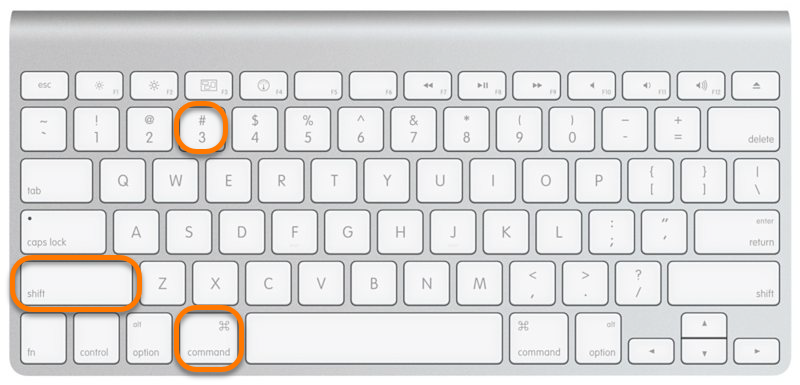
A captura de tela é salva automaticamente na área de trabalho como um arquivo .png.

Adicione a captura de tela como um anexo no seu e-mail para o Suporte da Avast. Para obter instruções para anexar uma imagem a um e-mail, consulte a documentação de suporte do provedor de serviços de e-mail.

Telefones Samsung

  1. Navegue para a área do app que você deseja capturar.
    • Galaxy S8 e posterior: Mantenha os botões de liga/desliga e volume pressionados por alguns segundos.
    • Galaxy S7 e anteriores: Mantenha os botões de início e liga/desliga pressionados por alguns segundos.
  2. Para encontrar uma captura de tela, acesse Galeria ▸ Álbuns ▸ Capturas de tela.

Telefones Huawei

  1. Navegue para a área do app que você deseja capturar.
  2. Mantenha os botões de liga/desliga e volume pressionados por alguns segundos. Você também pode puxar o painel de notificação para baixo e toque no ícone de captura de tela.
  3. Para encontrar uma captura de tela, acesse Galeria ▸ Álbuns ▸ Capturas de tela.

Telefones Sony

  1. Navegue para a área do app que você deseja capturar.
  2. Mantenha os botões de liga/desliga e volume pressionados por alguns segundos. Você também pode manter o botão liga/desliga pressionado até uma tela aparecer e tocar em Fazer captura de tela.
  3. Para encontrar uma captura de tela, acesse Galeria ▸ Álbuns ▸ Capturas de tela.

Adicione a captura de tela como um anexo no seu e-mail para o Suporte da Avast. Para obter instruções para anexar uma imagem a um e-mail, consulte a documentação de suporte do provedor de serviços de e-mail.

  1. Navegue para a área do app que você deseja capturar.
    • iPhone X e superiores: pressione simultaneamente os botões do lado direito e de aumentar volume e mantenha pressionados.
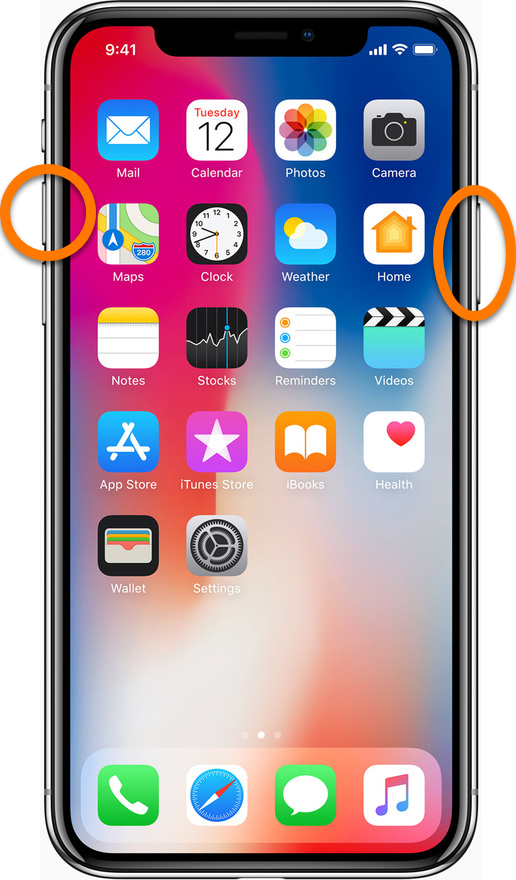
    • iPhone 8 e inferiores: pressione simultaneamente os botões do lado direito e de tela inicial e os mantenha pressionados.
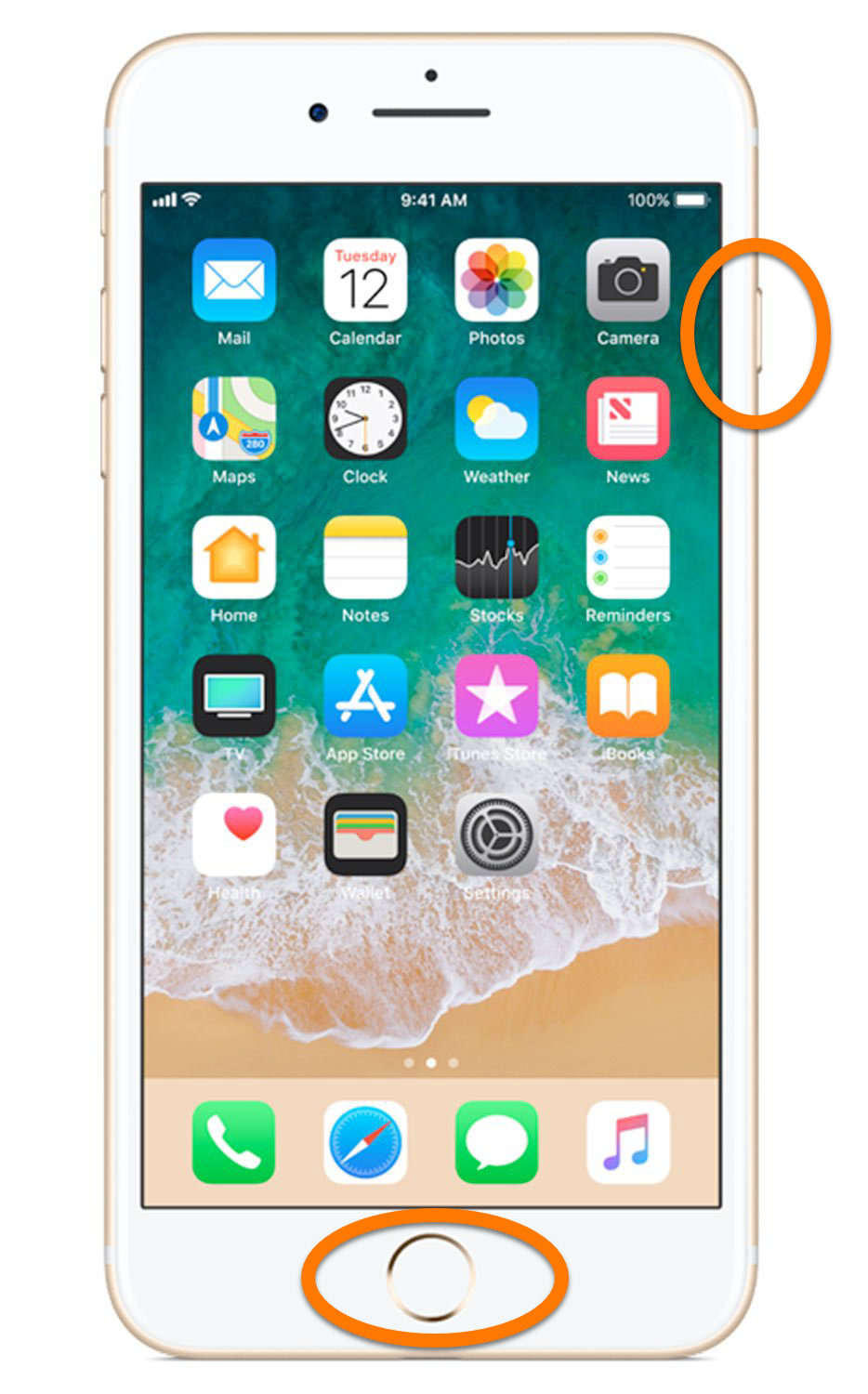
  2. Para encontrar uma captura de tela, acesse Fotos ▸ Álbuns ▸ Capturas de tela.

Adicione a captura de tela como um anexo no seu e-mail para o Suporte da Avast. Para obter instruções para anexar uma imagem a um e-mail, consulte a documentação de suporte do provedor de serviços de e-mail.

ID do DOC: create-screenshotÚltima alteração: 09/03/2026

Este artigo foi útil?

Promotional banner image

Mantenha sua identidade online privada!

Navegue como se ninguém estivesse observando com o software antirrastreamento do Avast.

Precisa de mais ajuda?

Conta Avast
Comunidade
Acesse a academia
