
O SEU COMPUTADOR ESTÁ LENTO? FUNCIONE COMO NOVO
Se não forem mantidos, os computadores perdem desempenho com o tempo. O Avast Cleanup Premium pode ajudar a melhorar significativamente o desempenho do seu computador.
Alterar o idioma no produto da Avast
Este artigo apresenta instruções para alterar o idioma dos aplicativos Avast para Windows. O idioma dos aplicativos Avast para Mac, Android e iOS é definido automaticamente para o mesmo idioma (se disponível) do sistema operacional do seu dispositivo.
Avast Free Antivirus e Avast Premium Security
O Avast Free Antivirus e o Avast Premium Security estão disponíveis em mais de 40 idiomas. Para alterar o aplicativo para o idioma de sua preferência, siga as instruções abaixo para instalar um novo idioma e altere o idioma.
Você precisa estar conectado à Internet para baixar e instalar idiomas adicionais.
Instalar um novo idioma
- Abra o Avast Antivirus e acesse
☰Menu ▸ Configurações.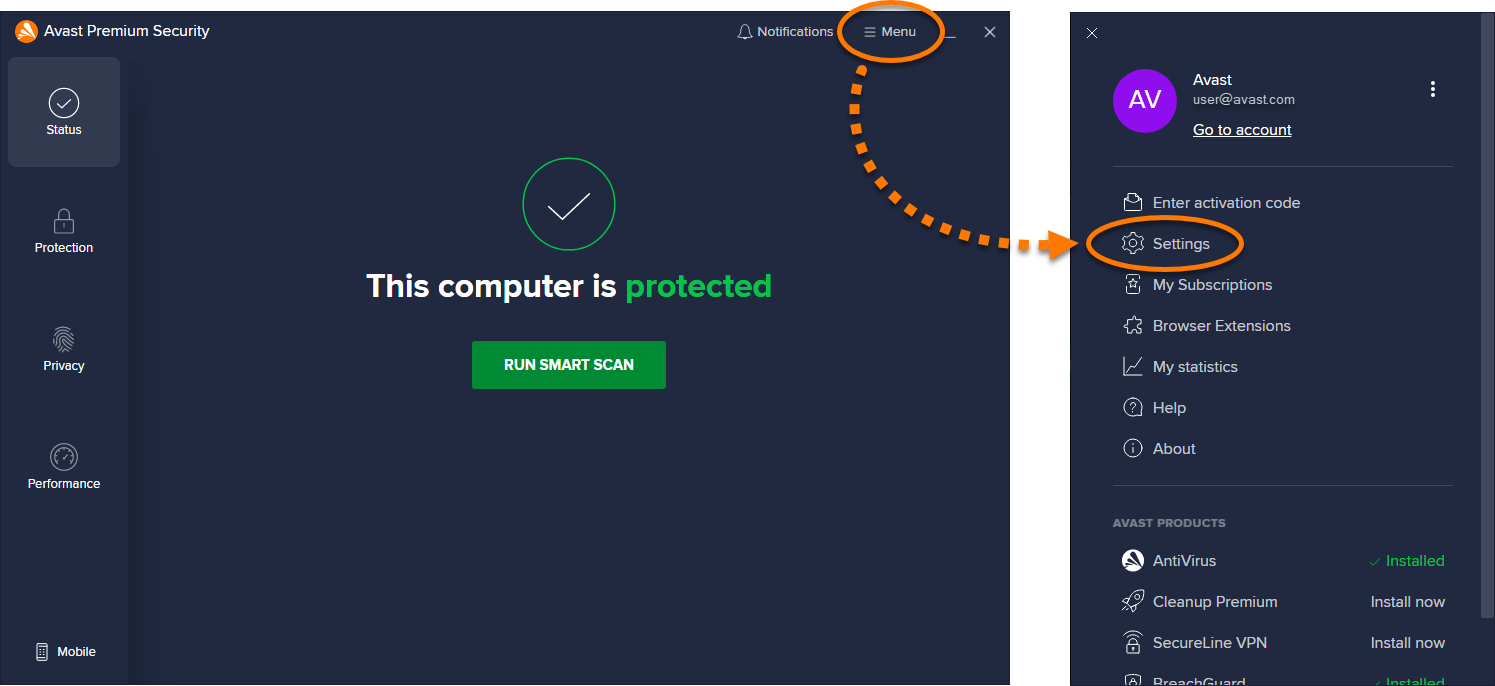
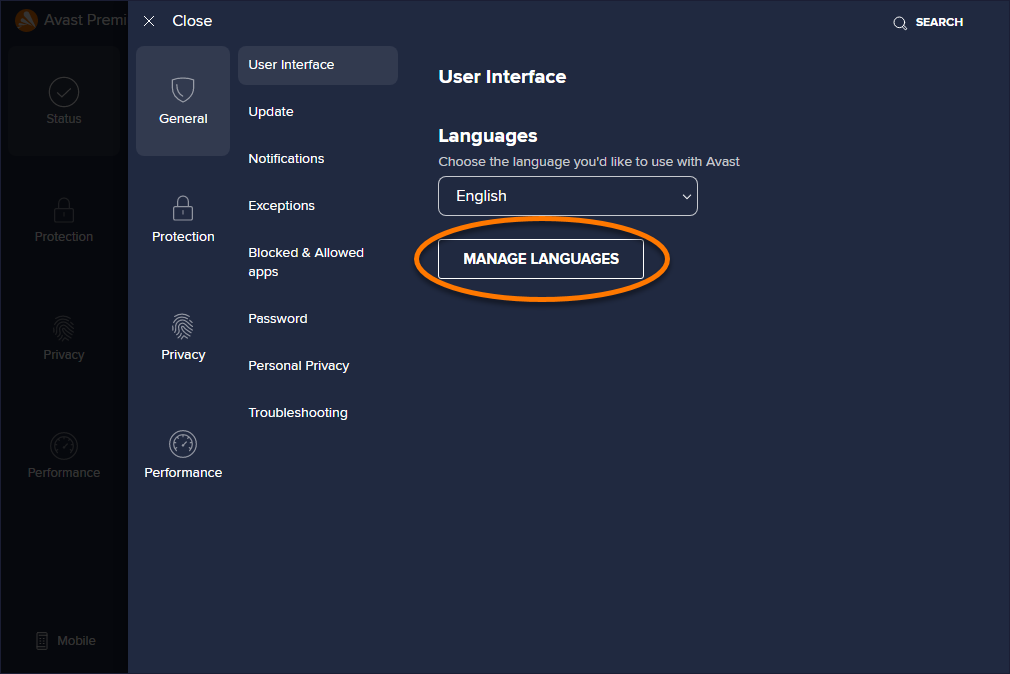
- Clique em Gerenciar idiomas.
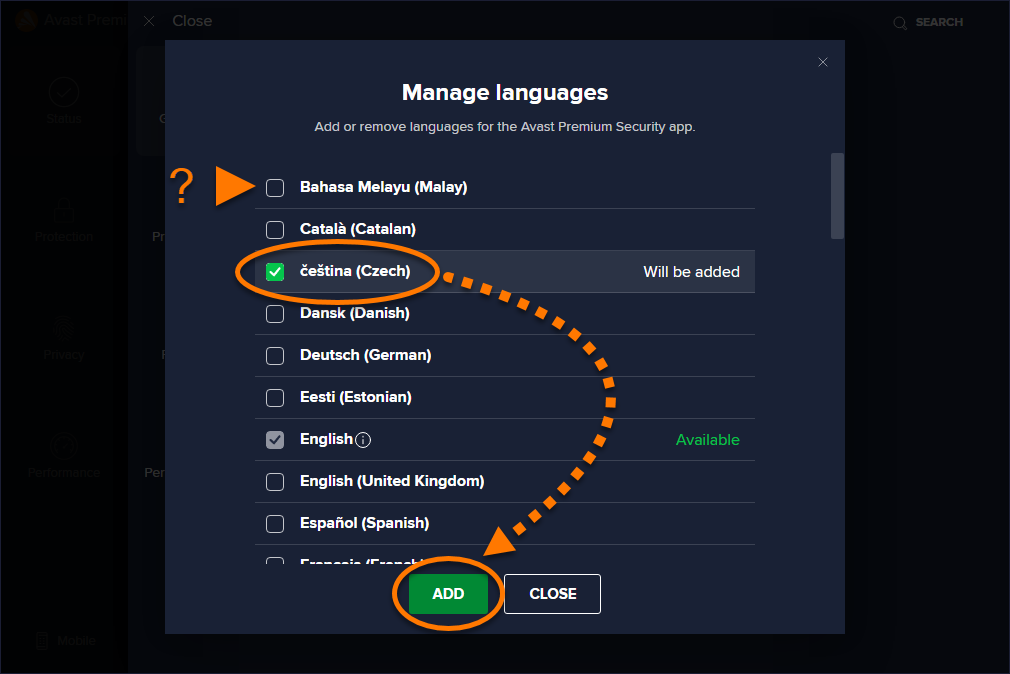
- Marque a caixa ao lado de cada idioma que você deseja instalar e depois clique em Adicionar.
- Clique em Reiniciar agora para reiniciar imediatamente o PC.
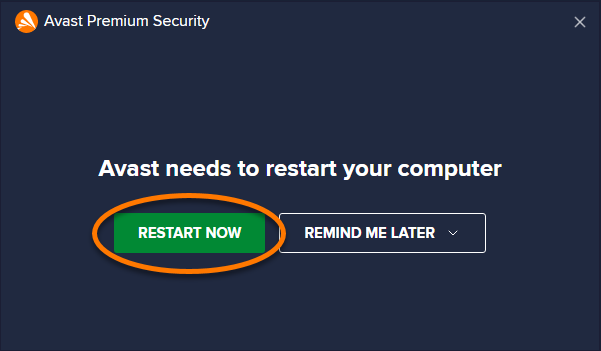
Quando a reinicialização for concluída, o novo idioma será instalado no Avast Antivirus. Siga as etapas na seção abaixo para alterar o idioma no Avast Antivirus.
Alterar o idioma
- Abra o Avast Antivirus e acesse
☰Menu ▸ Configurações. - Clique na seta para baixo sob Idiomas e use o menu suspenso para selecionar o idioma.
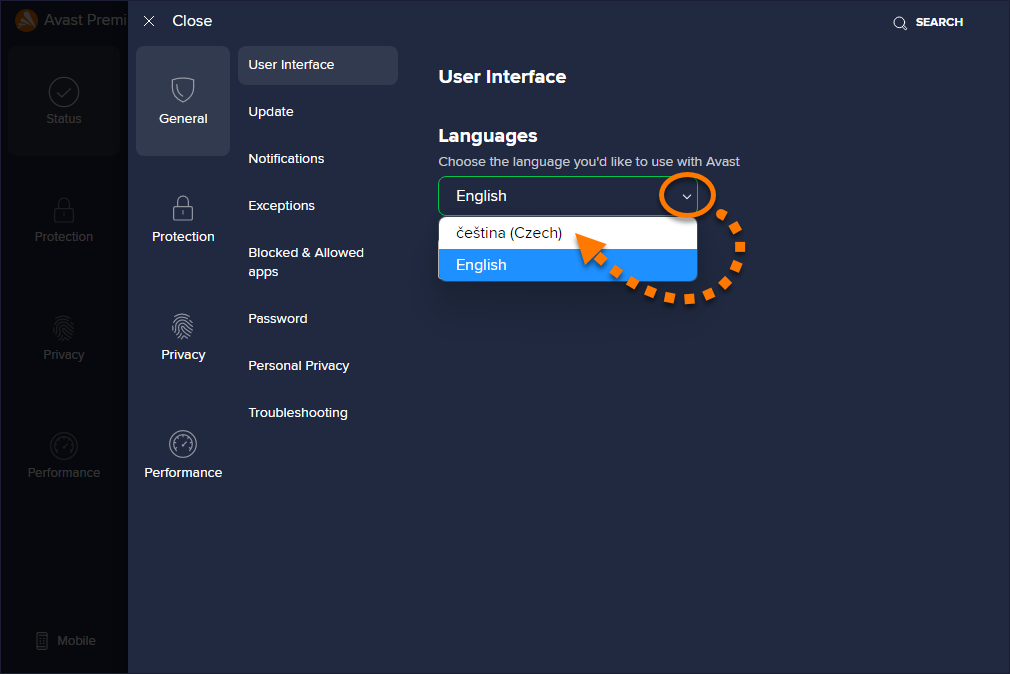
O Avast Antivirus agora aparece no idioma selecionado. Se ele não mudar imediatamente, feche e abra novamente o Avast Antivirus.
Avast One
No momento, o Avast One está disponível em alemão, espanhol e francês. Para alterar o aplicativo para o idioma de sua preferência, siga as instruções abaixo para instalar um novo idioma e altere o idioma.
Você precisa estar conectado à Internet para baixar e instalar idiomas adicionais.
Instalar um novo idioma
- Abra o Avast One e acesse Conta ▸ Configurações.
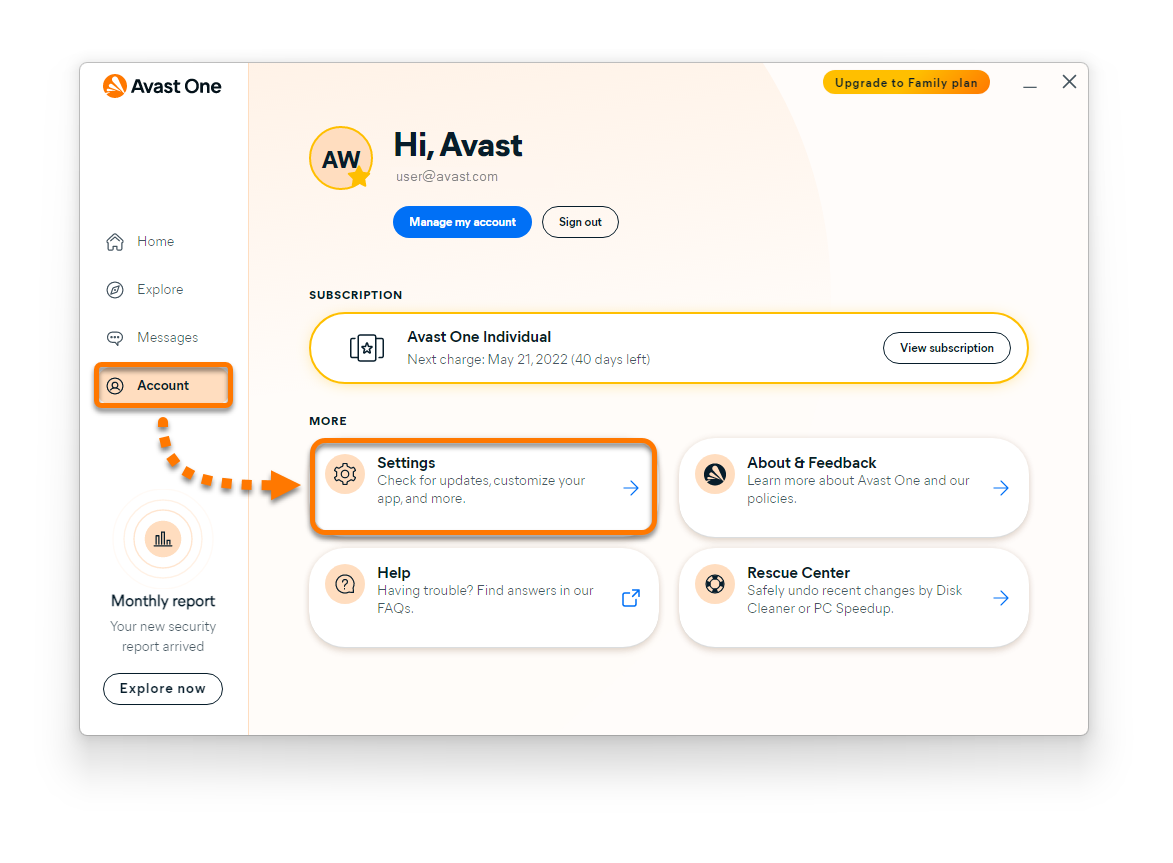
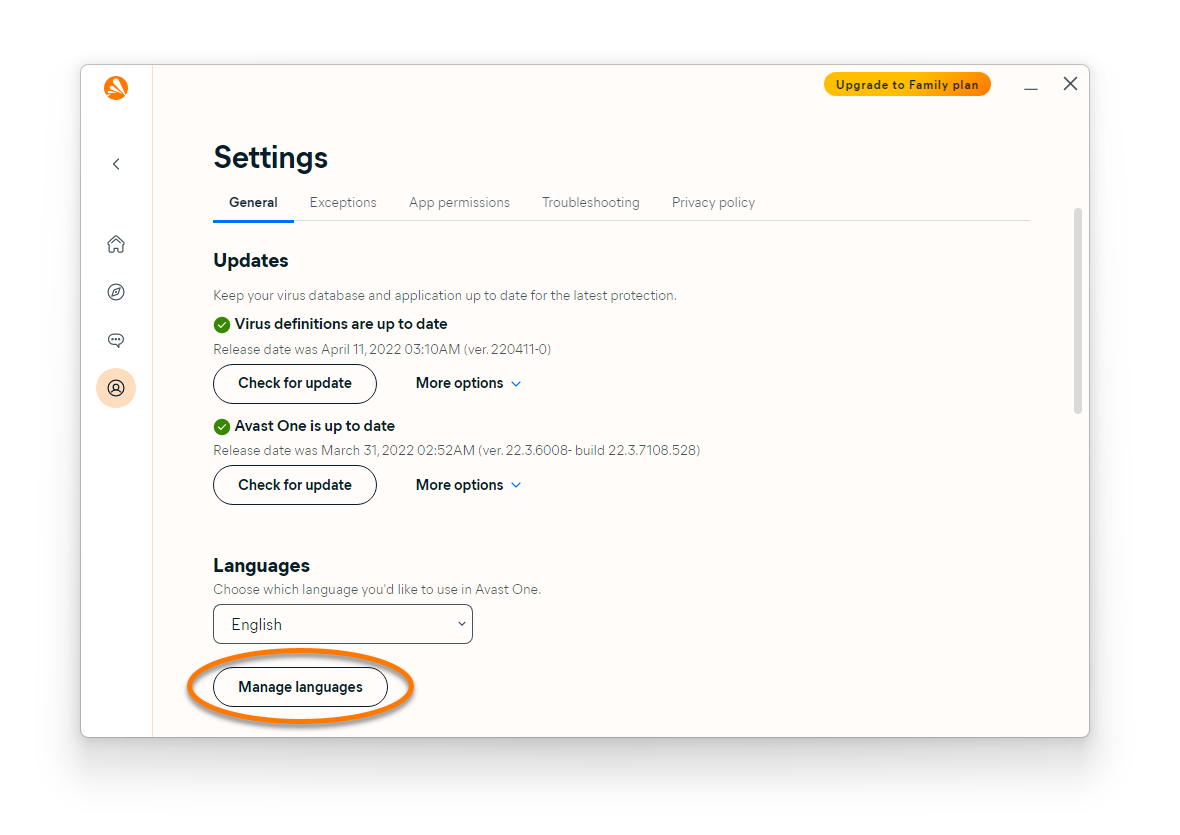
- Clique em Gerenciar idiomas.
- Marque a caixa ao lado de cada idioma que você deseja instalar e depois clique em Adicionar.
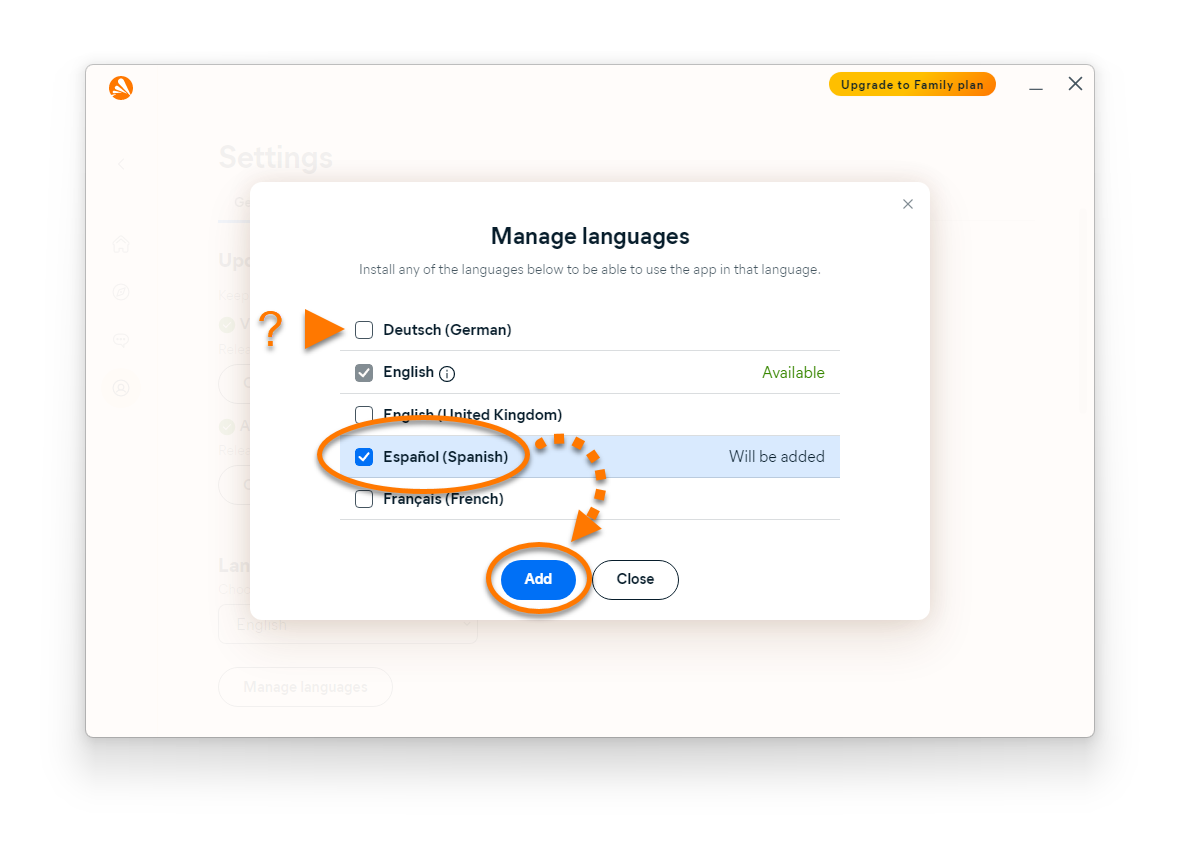
- Espere pelo idioma ser adicionado. Quando o status mudar para Disponível, clique em Sair.
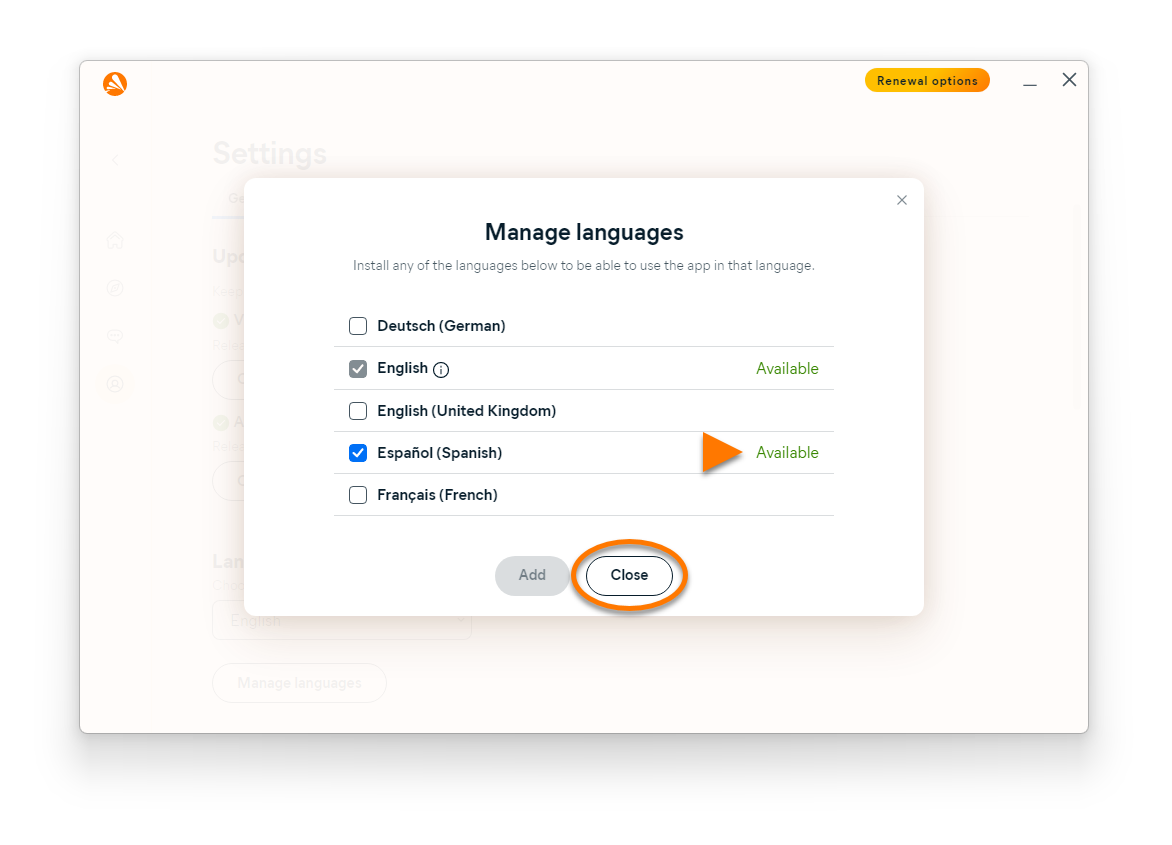
O novo idioma está agora instalado no Avast One. Siga as etapas na seção abaixo para alterar o idioma no Avast One.
Alterar o idioma
- Abra o Avast One e acesse Conta ▸ Configurações.
- Clique na seta para baixo sob Idiomas e use o menu suspenso para selecionar o idioma.
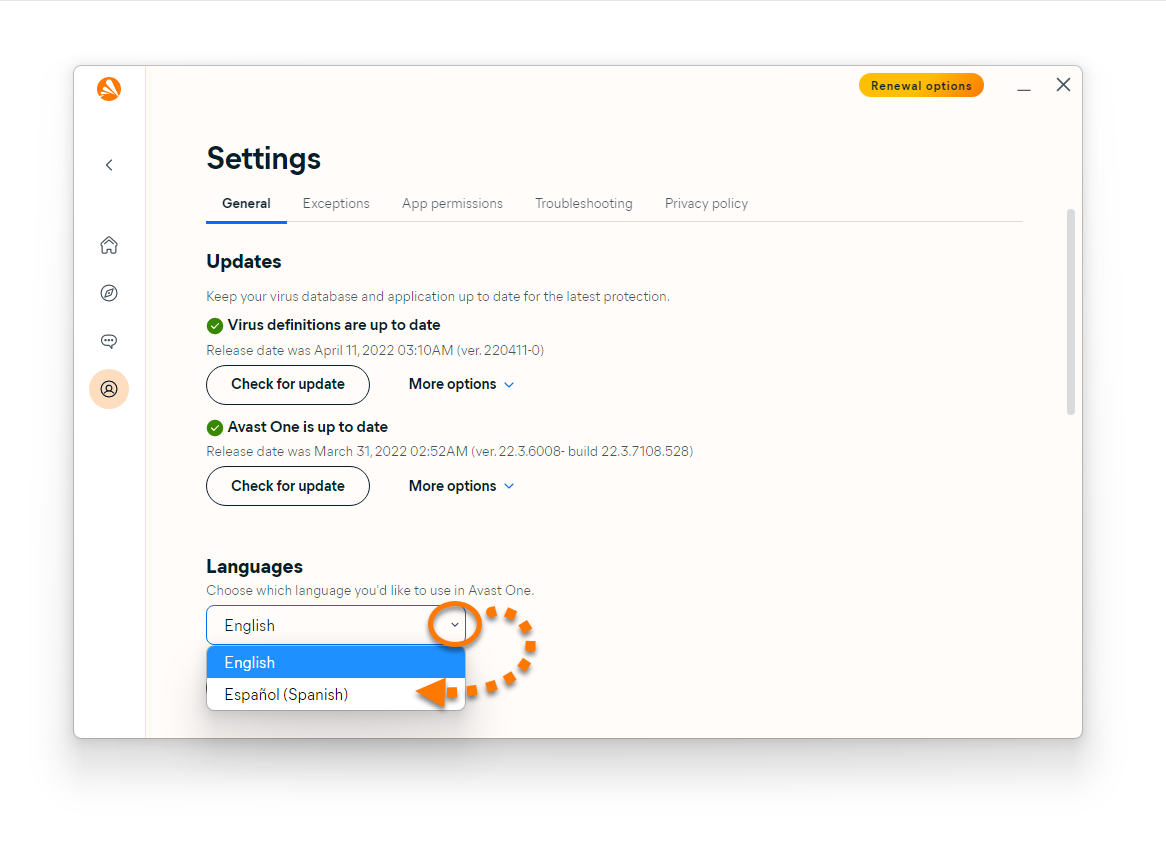
O Avast One agora aparece no idioma selecionado. Se ele não mudar imediatamente, feche e abra novamente o Avast One.
Avast BreachGuard
- Abra o Avast BreachGuard e acesse
☰Menu ▸ Configurações.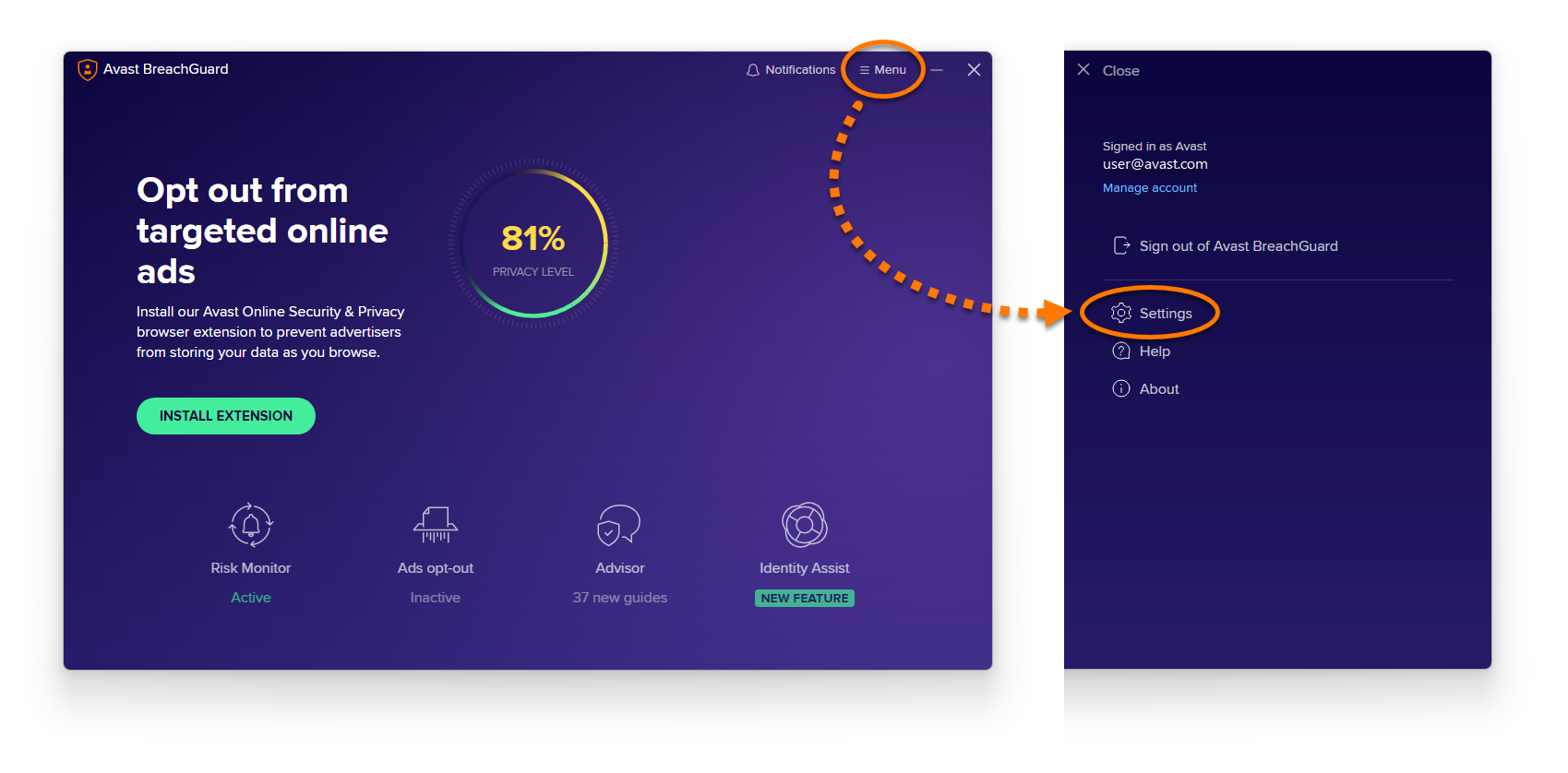
- Clique na seta para baixo sob Idioma e use o menu suspenso para selecionar o idioma.
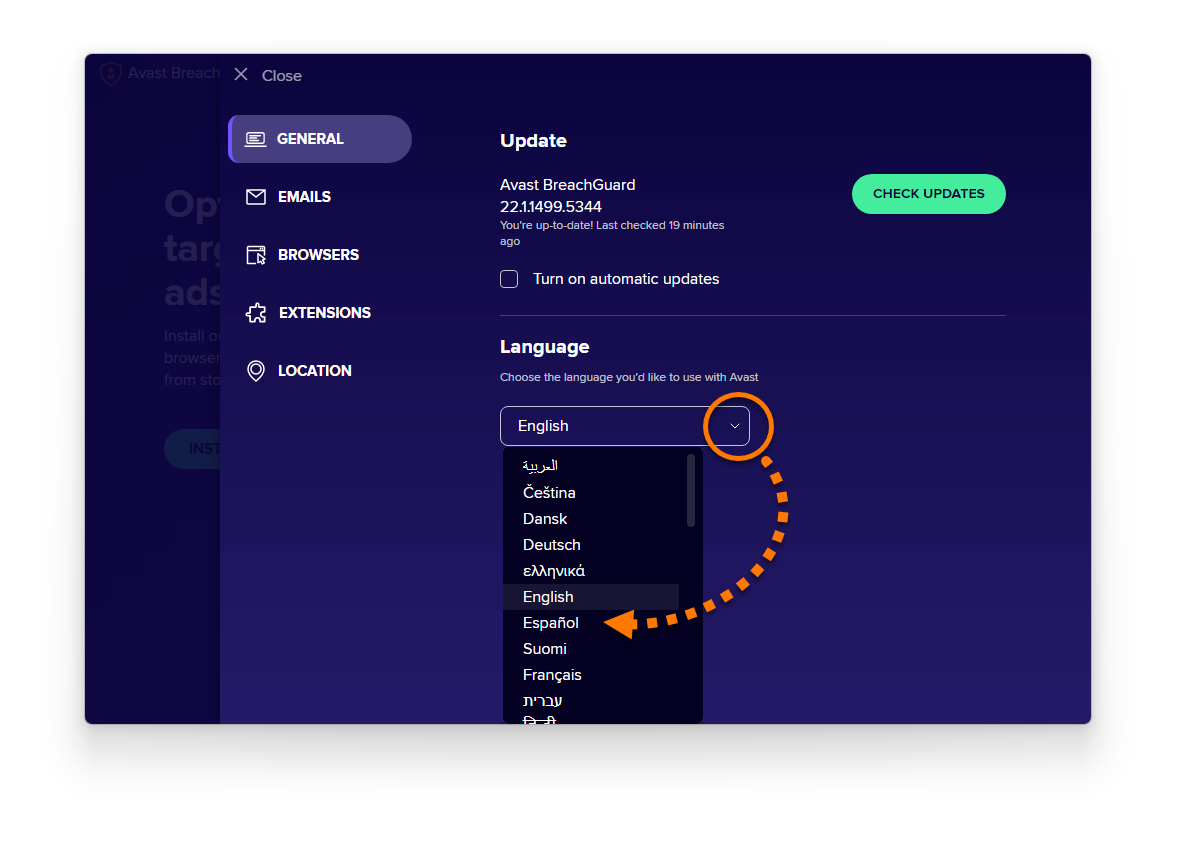
O Avast BreachGuard agora aparece no idioma selecionado. Se ele não mudar imediatamente, feche e abra novamente o Avast BreachGuard.
Avast Cleanup Premium
- Abra o Avast Cleanup Premium e acesse
☰Menu ▸ Configurações.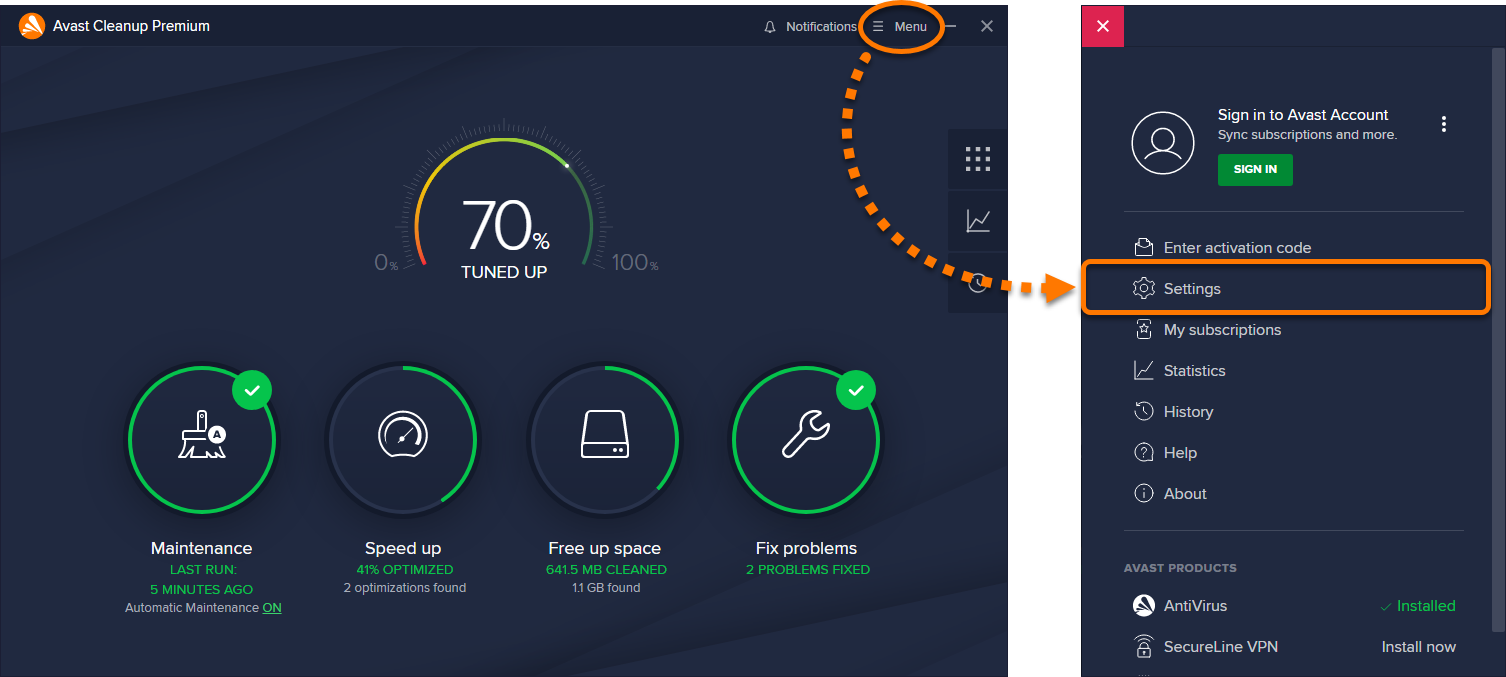
- Clique na seta para baixo sob Idioma e use o menu suspenso para selecionar o idioma.
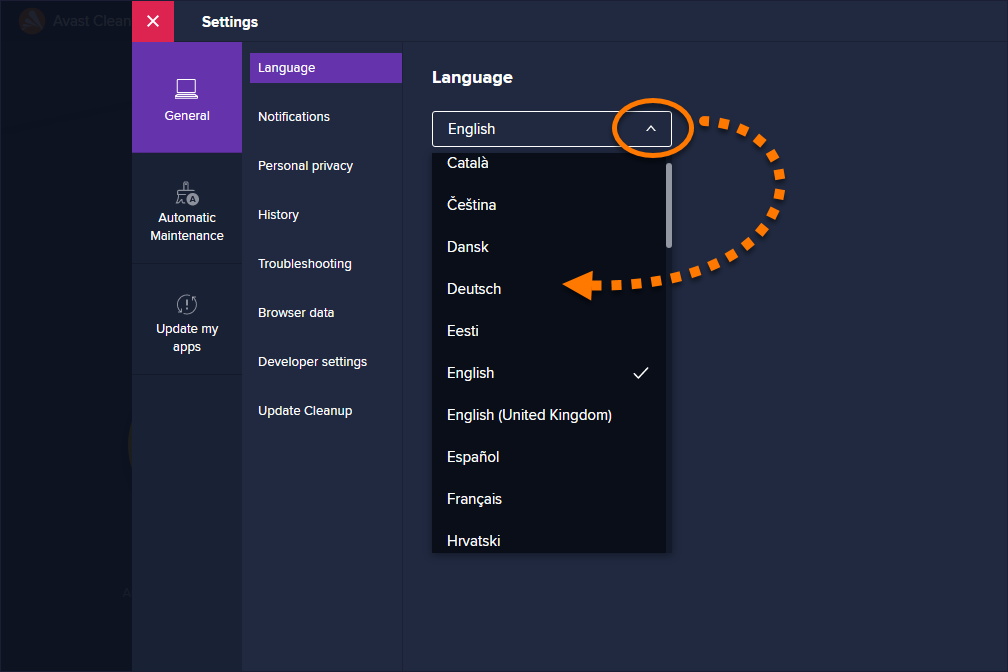
O Avast Cleanup Premium agora aparece no idioma selecionado. Se ele não mudar imediatamente, feche e abra novamente o Avast Cleanup Premium.
Avast SecureLine VPN
- Abra o Avast SecureLine VPN e acesse
☰Menu ▸ Configurações.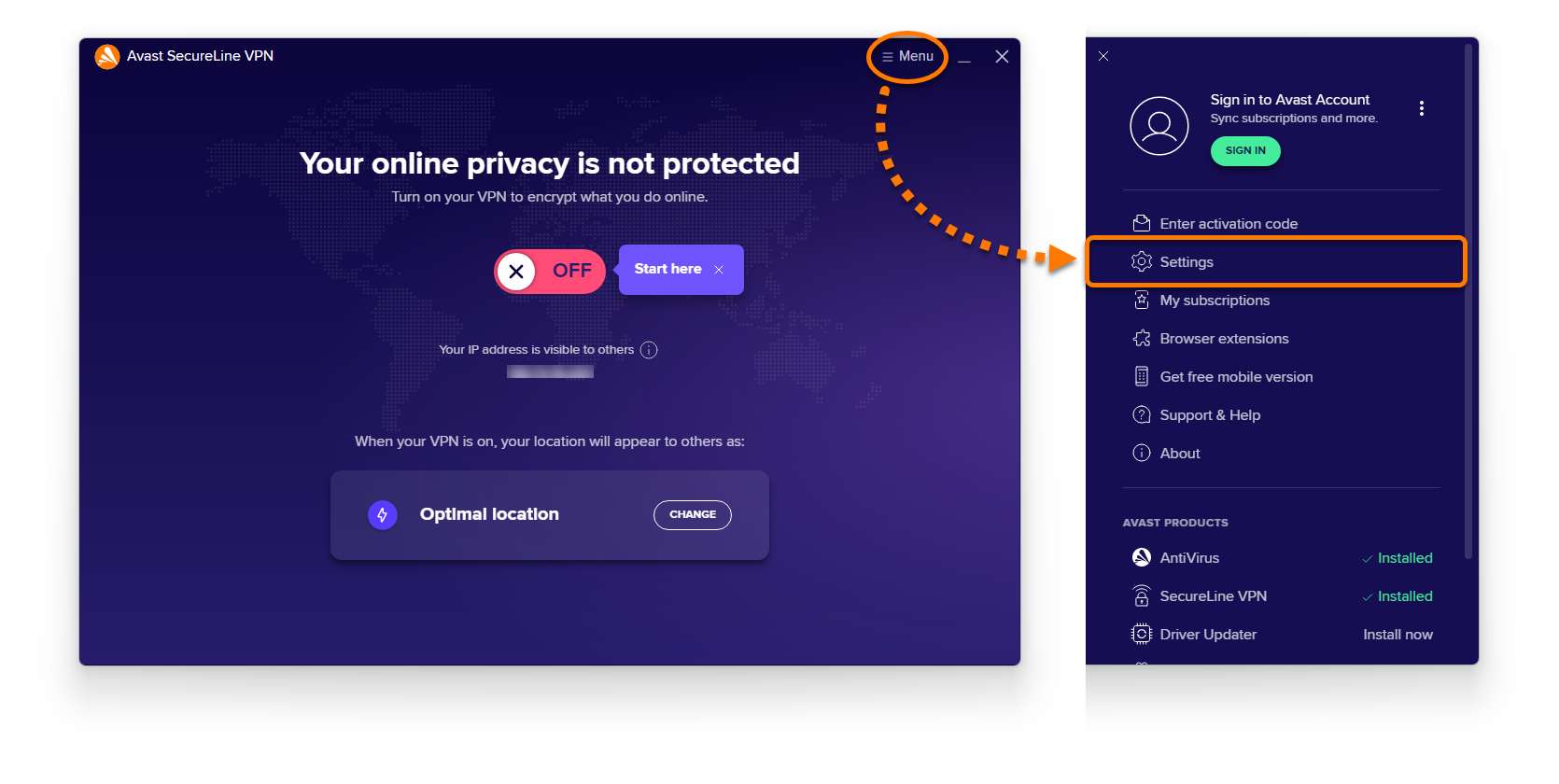
- Selecione Geral no menu do lado esquerdo, clique no idioma atual e selecione o idioma que preferir no menu suspenso.
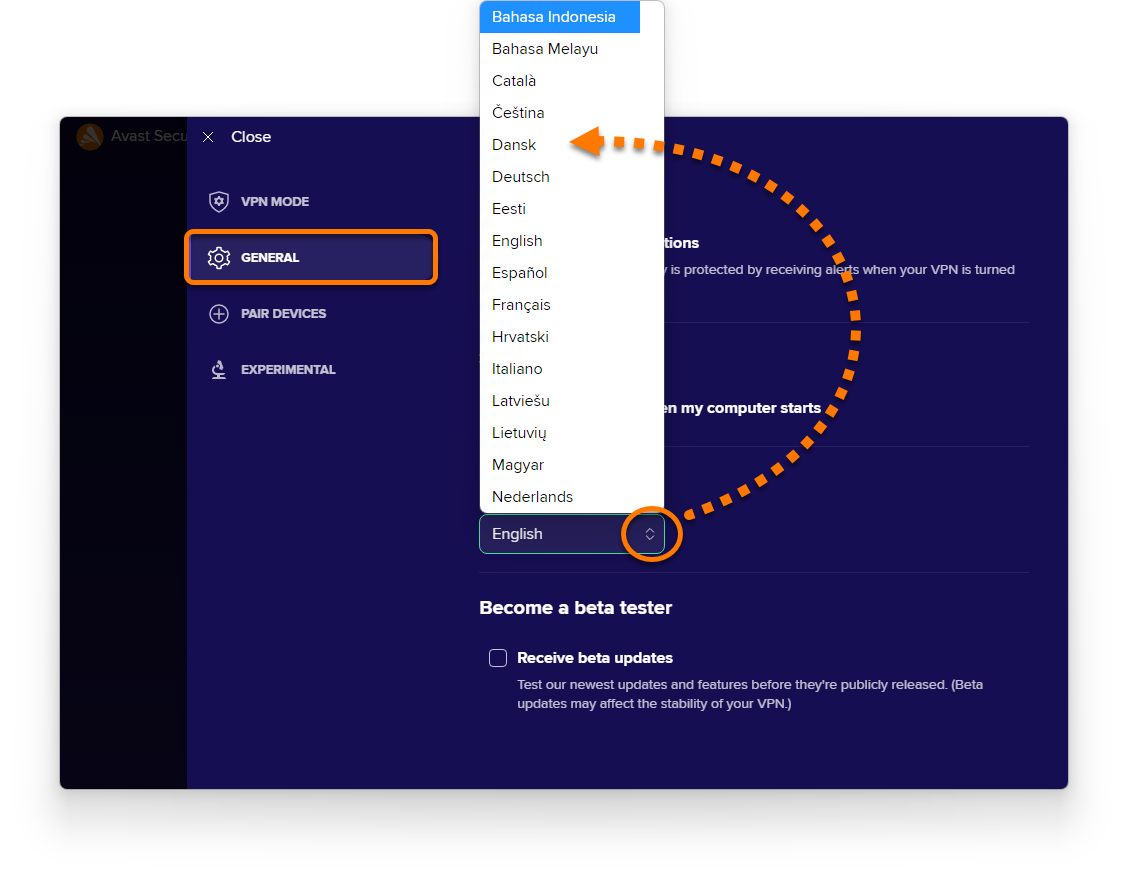
- Para confirmar a escolha, clique em Alterar para….
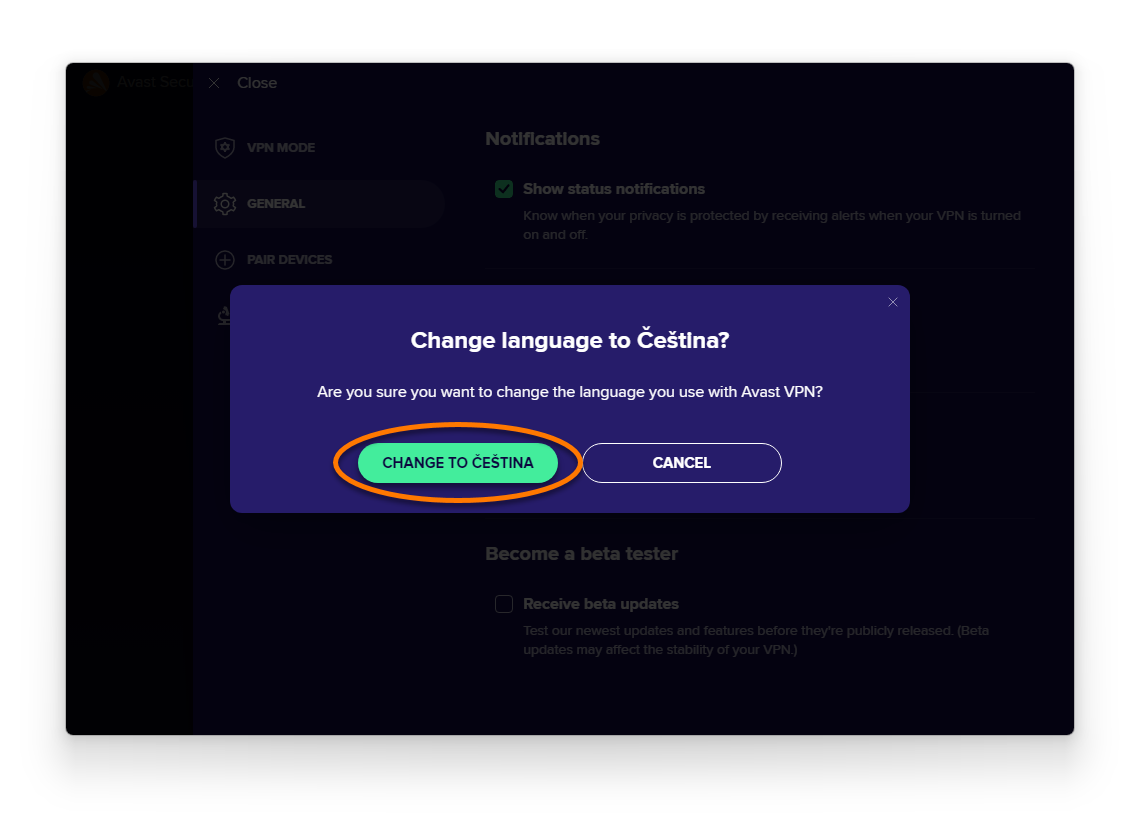
O Avast SecureLine VPN agora aparece no idioma selecionado. Se ele não mudar imediatamente, feche e abra novamente o Avast SecureLine VPN.
Avast AntiTrack
- Abra o Avast AntiTrack e acesse
☰Menu ▸ Configurações.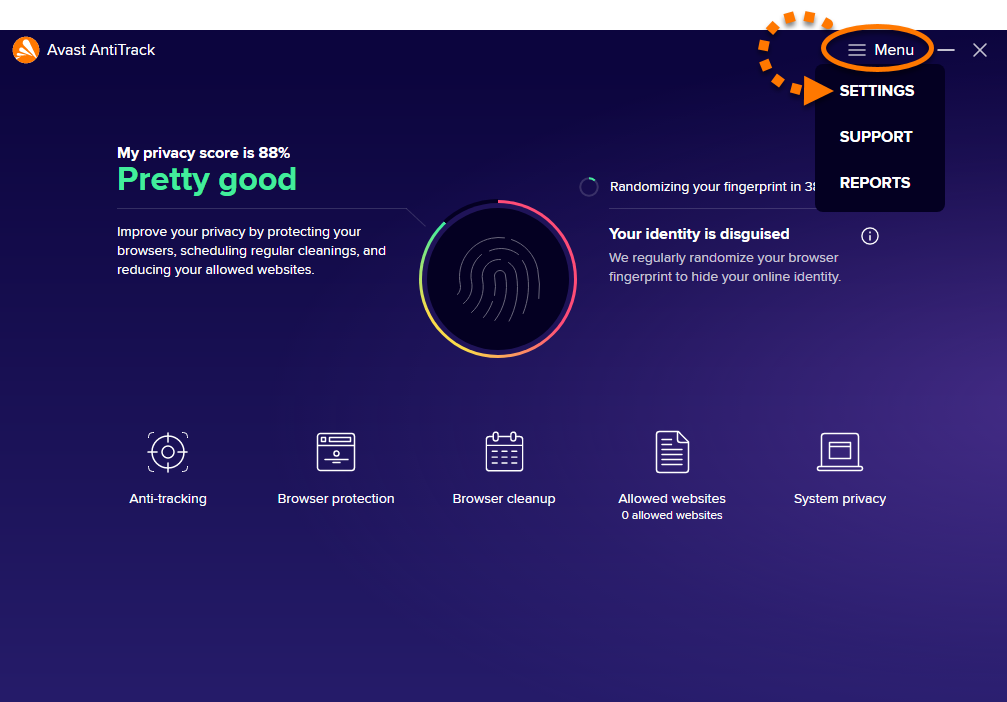
- Em Selecionar idioma, clique no idioma atual e depois selecione o idioma que preferir no menu suspenso.
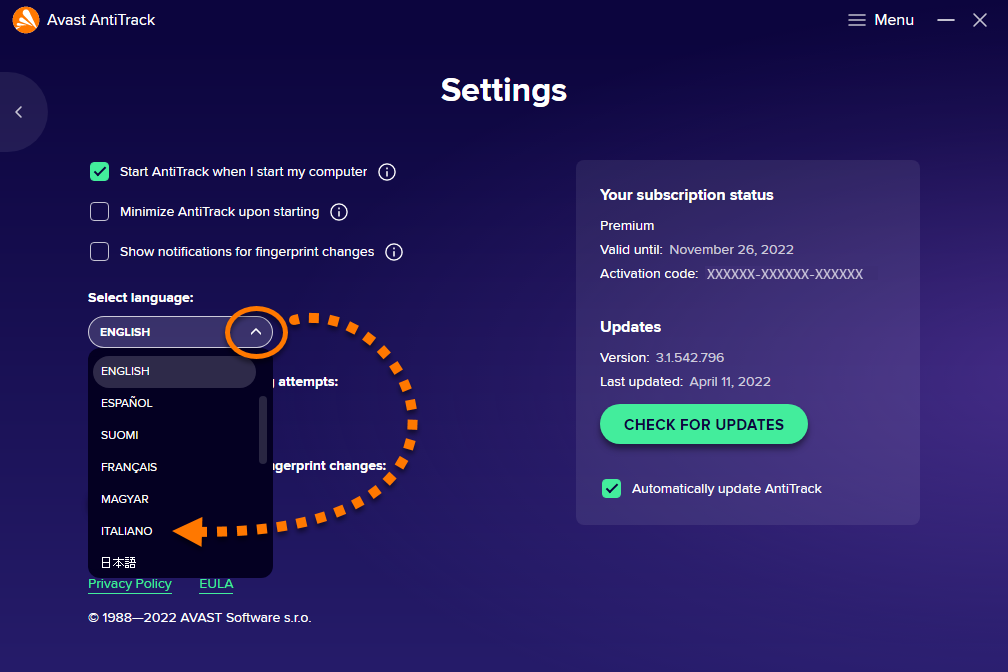
O Avast AntiTrack agora aparece no idioma selecionado. Se ele não mudar imediatamente, feche e abra novamente o Avast AntiTrack.
Avast Driver Updater
- Abra o Avast Driver Updater e acesse
☰Menu ▸ Configurações.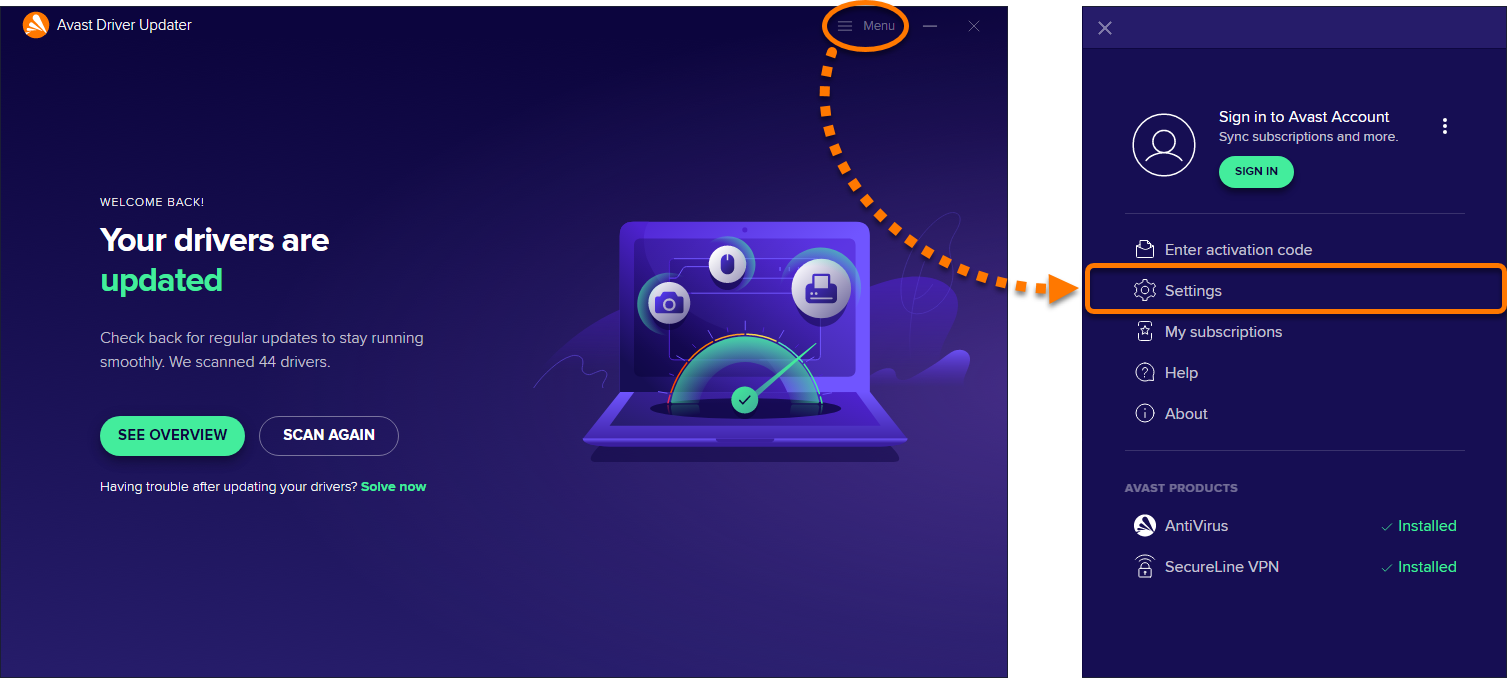
- Clique no idioma atual e depois selecione o idioma que preferir no menu suspenso.
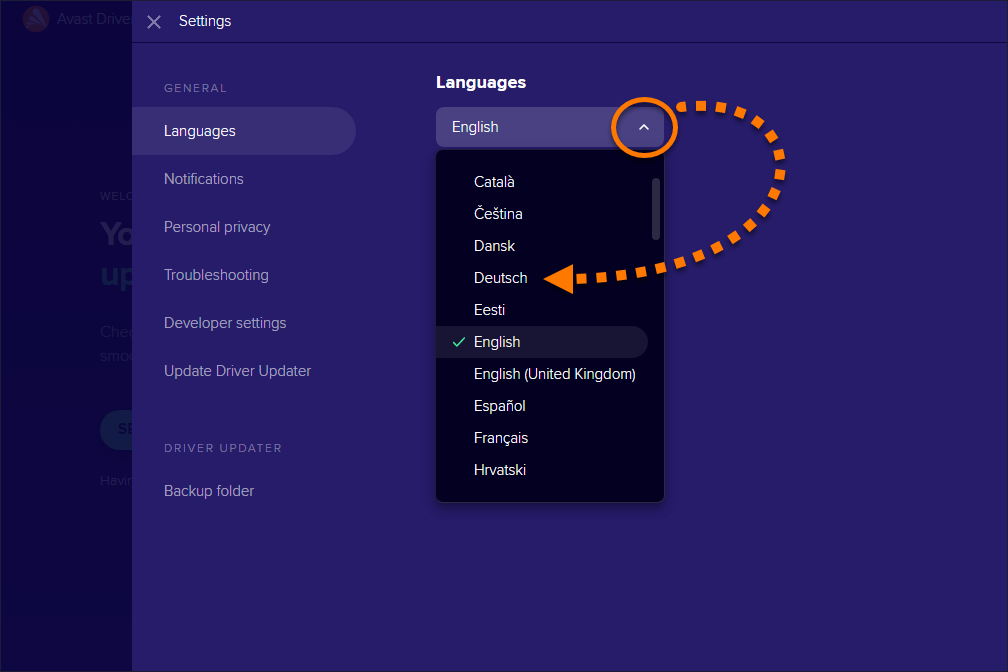
O Avast Driver Updater agora aparece no idioma selecionado. Se ele não mudar imediatamente, feche e abra novamente o Avast Driver Updater.
Avast Battery Saver
- Abra o Avast Battery Saver e acesse
☰Menu ▸ Configurações.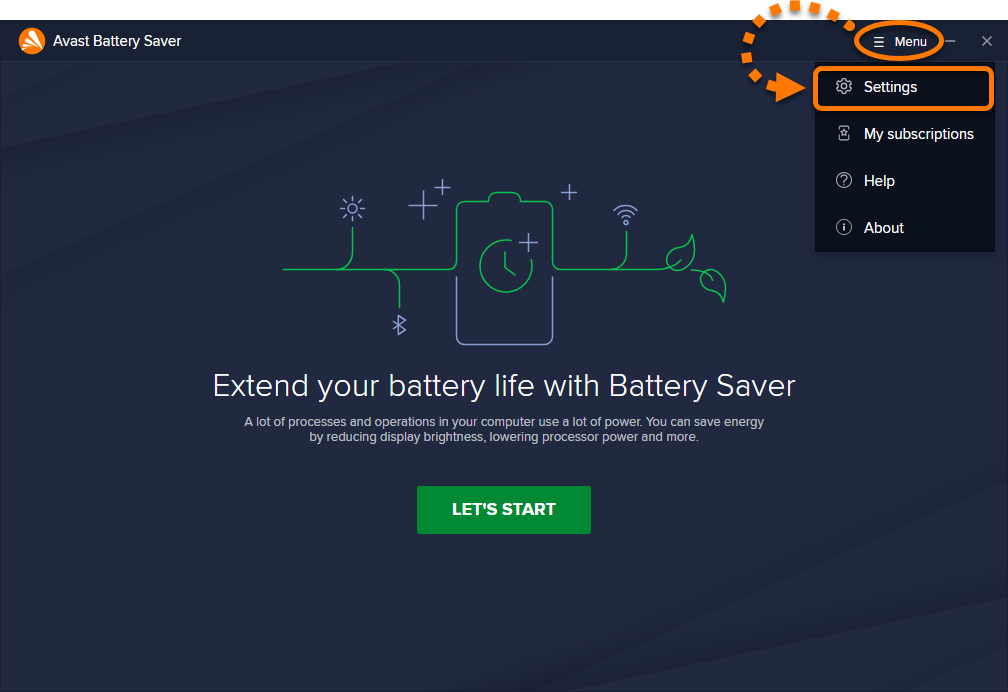
- Selecione Geral ▸ Idiomas no menu do lado esquerdo, clique no idioma atual e selecione o idioma que preferir no menu suspenso.
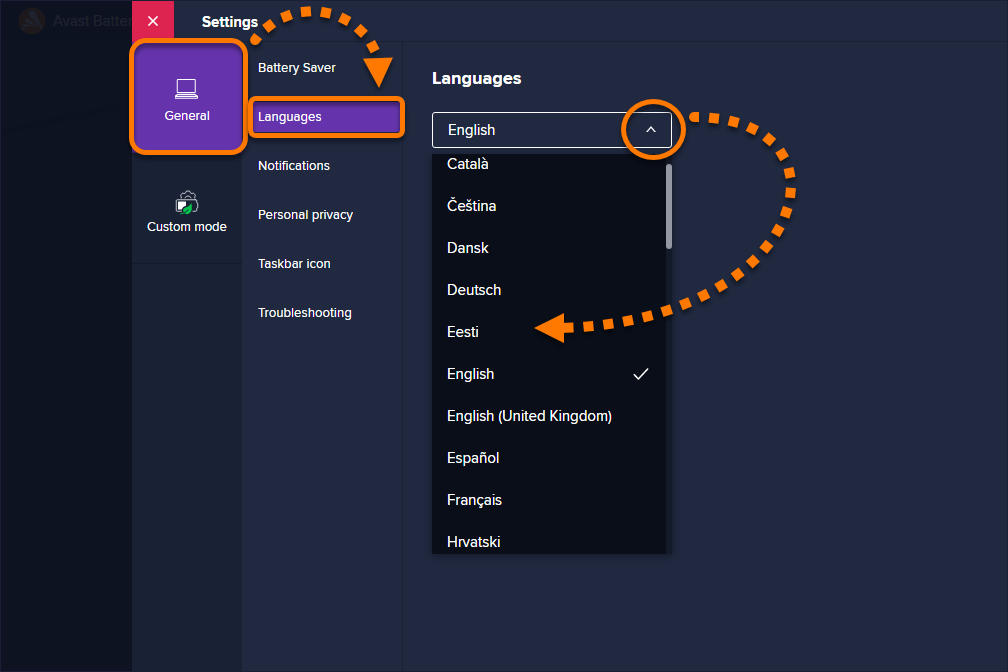
O Avast Battery Saver agora aparece no idioma selecionado. Se ele não mudar imediatamente, feche e abra novamente o Avast Battery Saver.
Este artigo foi útil?

Mantenha sua identidade online privada!
Navegue como se ninguém estivesse observando com o software antirrastreamento do Avast.