Promotional banner image

O SEU COMPUTADOR ESTÁ LENTO? FUNCIONE COMO NOVO

Se não forem mantidos, os computadores perdem desempenho com o tempo. O Avast Cleanup Premium pode ajudar a melhorar significativamente o desempenho do seu computador.

Solução de problemas de avisos sobre certificados de servidor inválidos após a instalação do Avast One

Windows

Após instalar o Avast One, alguns clientes de e-mail de terceiros, como o Mozilla Thunderbird, SeaMonkey, The Bat! ou Microsoft Outlook, podem mostrar que o certificado de servidor de e-mail é inválido ao enviar e receber e-mails.

O Módulo E-mail no Avast One usa um método avançado de verificação para e-mails recebidos e enviados através de conexões protegidas SSL/TLS. Mozilla Thunderbird, Sea Monkey, The Bat! e Microsoft Outlook têm seus próprios armazenamentos de certificado e podem exigir configuração extra para evitar avisos sobre certificados de servidor de e-mail inválidos.

Para Mozilla Thunderbird, SeaMonkey e The Bat!, siga as etapas abaixo para interromper os avisos sobre certificados de servidor de e-mail inválidos exportando o certificado do Módulo E-mail e importando para o armazenamento de certificados do cliente de e-mail.

Para o Microsoft Outlook, siga as etapas na seção Solução de problemas de erros do Microsoft Outlook para reinstalar o Avast One.

Exportar o certificado do Guardião de E-mail

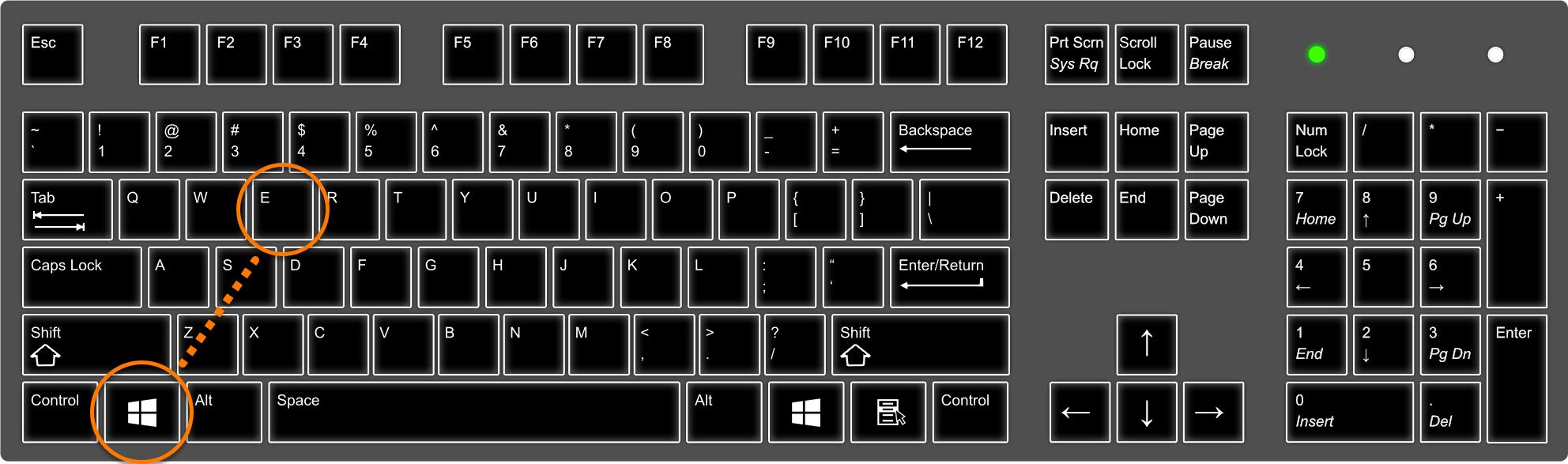
  1. Pressione as teclas Win e E simultaneamente para abrir o Explorador de arquivos.
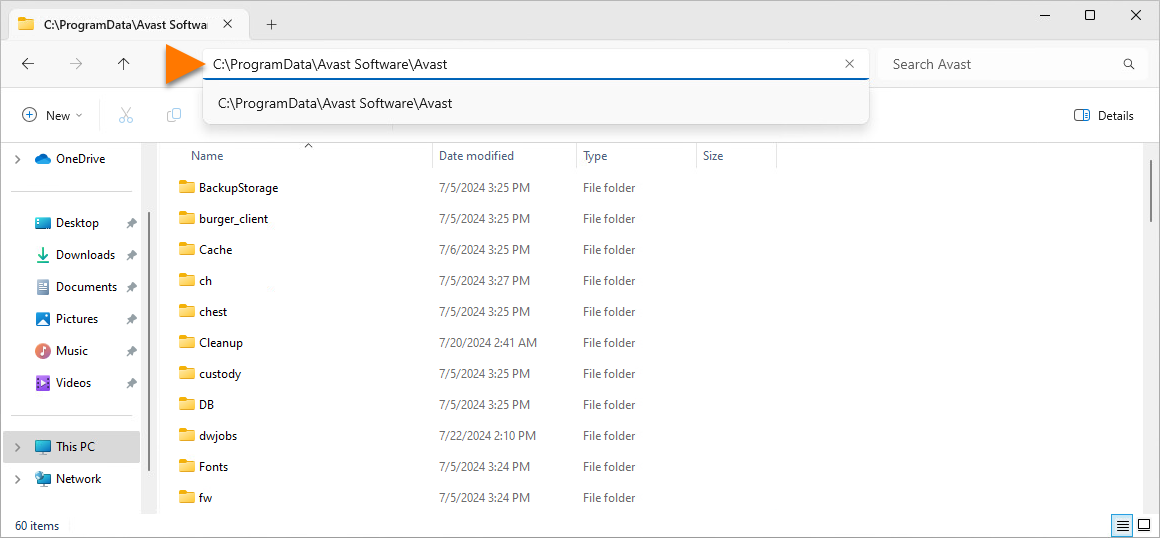
  2. Copie e cole C:\ProgramData\Avast Software\Avast na barra de endereços e pressione a tecla Inserir no teclado.
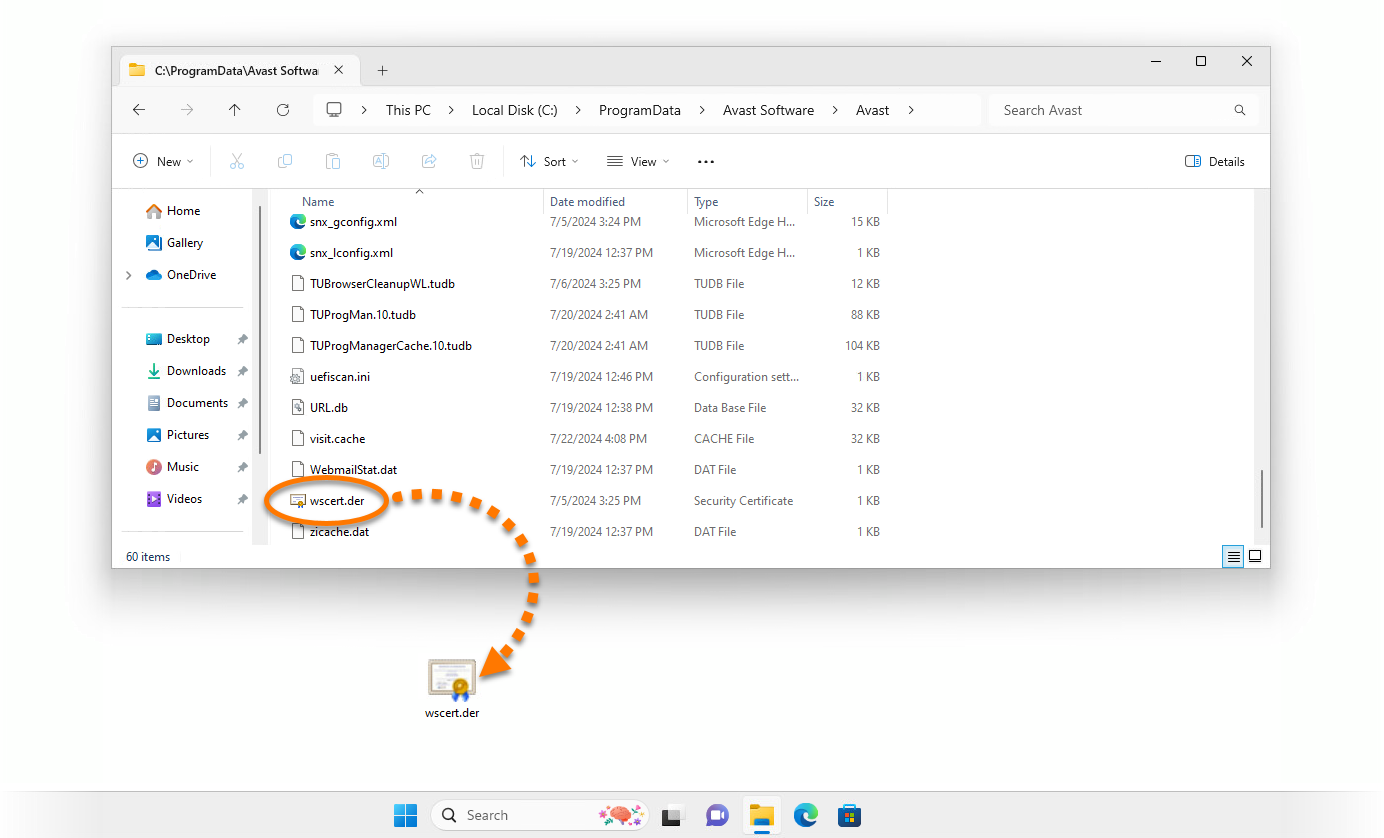
  3. Localize o arquivo wscert.der na pasta do Avast e copie e cole-o na sua área de trabalho.
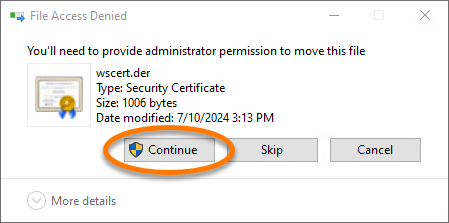
  4. Se for solicitado a fornecer permissão de administrador, selecione Continuar.
O certificado do Guardião de E-mail foi exportado. Continue seguindo as etapas abaixo para importar o certificado do Módulo E-mail em seu cliente de e-mail.

Cada conta de e-mail individual no seu cliente e-mail precisa ser configurada de acordo com o seu provedor de e-mail. Consulte a documentação dos seus clientes de e-mail e provedores para obter instruções.

Importar o certificado do Guardião de E-mail

Seu cliente de e-mail:

  1. No Mozilla Thunderbird, clique em ☰ Menu (três linhas) ▸ Configurações.
  2. Selecione Privacidade e segurança no painel da esquerda.
  3. Role até a seção Certificados e clique em Gerenciar certificados....
  4. Selecione a guia Autoridades e depois clique em Importar....
  5. Localize o certificado do Guardião de E-mail que você exportou anteriormente para a área de trabalho, selecione o arquivo e clique em Abrir.
  6. Marque Confiar nesse CA para identificar sites e clique em OK.
  7. Quando a tela Gerenciador de certificados aparecer novamente, clique na guia Servidores.
  8. Certifique-se de que não haja nenhuma entrada para Avast Mail Scanner. Se houver uma entrada, exclua todos os certificados conectados ao Módulo E-mail na guia Servidores. Depois, clique em OK para salvar as alterações.

O certificado do Guardião de E-mail do Avast agora é importado para o Mozilla Thunderbird.

  1. No SeaMonkey, clique em Editar ▸ Preferências....
  2. Clique na seta ao lado de Privacidade e Segurança para expandir a seção.
  3. Selecione Certificados e clique em Gerenciar certificados....
  4. Selecione a guia Autoridades e depois clique em Importar....
  5. Localize o certificado do Guardião de E-mail que você exportou anteriormente para a área de trabalho, selecione o arquivo e clique em Abrir.
  6. Marque Confiar nesse CA para identificar sites e clique em OK.
  7. Quando a tela Gerenciador de certificados aparecer novamente, clique na guia Servidores.
  8. Certifique-se de que não haja nenhuma entrada para Avast Mail Scanner. Se houver uma entrada, exclua todos os certificados conectados ao Módulo E-mail na guia Servidores. Em seguida, clique em OK para fechar o Gerenciador de certificados.
  9. Clique em OK na janela Preferências para aplicar as alterações.

O certificado do Guardião de E-mail do Avast agora é importado para o SeaMonkey.

  1. No The Bat!, clique em Ferramentas e selecione Livro de endereços.
  2. Ao lado de CA Raiz Confiável, clique nas reticências verticais (⋮) e selecione Novo Contato no menu de contexto.
  3. Digite Guardião de E-mail do Avast no campo Nome e clique no sinal de visto verde no painel Novo Certificado acima.
  4. Verifique se o Guardião de E-mail do Avast está selecionado e clique no botão verde Gerenciar Certificados.
  5. Clique em Importar....
  6. Localize o certificado do Guardião de E-mail que você exportou anteriormente para a área de trabalho, selecione o arquivo e clique em Abrir.
  7. Quando o certificado do Guardião de E-mail aparecer na guia Certificados, clique em OK para aplicar as alterações.

O certificado do Guardião de E-mail do Avast agora foi importado para o The Bat!.

Solução de problemas de erros do Microsoft Outlook

Se você estiver vendo avisos ou erros de certificado no Microsoft Outlook, recomendamos que reinstale o Avast One. Para instruções detalhadas, siga as etapas abaixo:

  1. Desinstale o Avast One.
  2. Reinicie o dispositivo Windows.
  3. Depois que a versão do Avast One for totalmente removida do dispositivo, reinstale o Avast One.
  4. Reinicie o dispositivo Windows novamente.

Depois que o Avast One for reinstalado, abra o Microsoft Outlook e verifique se o problema persiste.

ID do DOC: avast-one-troubleshoot-invalid-antivirus-email-certificateÚltima alteração: 09/03/2026

Este artigo foi útil?

Promotional banner image

Mantenha sua identidade online privada!

Navegue como se ninguém estivesse observando com o software antirrastreamento do Avast.

Precisa de mais ajuda?

Conta Avast
Comunidade
Acesse a academia
