
O SEU COMPUTADOR ESTÁ LENTO? FUNCIONE COMO NOVO
Se não forem mantidos, os computadores perdem desempenho com o tempo. O Avast Cleanup Premium pode ajudar a melhorar significativamente o desempenho do seu computador.
Configurar as regras de rede do Firewall no Avast Antivirus
Windows
As Regras de rede (antes conhecidas como Regras de pacotes) controlam se o tráfego de rede é permitido ou bloqueado de acordo com as informações contidas nos pacotes de rede. Essas informações podem incluir protocolos de rede, endereços IP de origem ou destino, ou portas locais e remotas. Usuários avançados podem gerenciar ou criar essas regras.
Recomendamos modificar suas regras de rede somente se for absolutamente necessário. Na maioria dos casos, o Firewall formula regras ideais sem sua intervenção.
Acessar as regras de rede
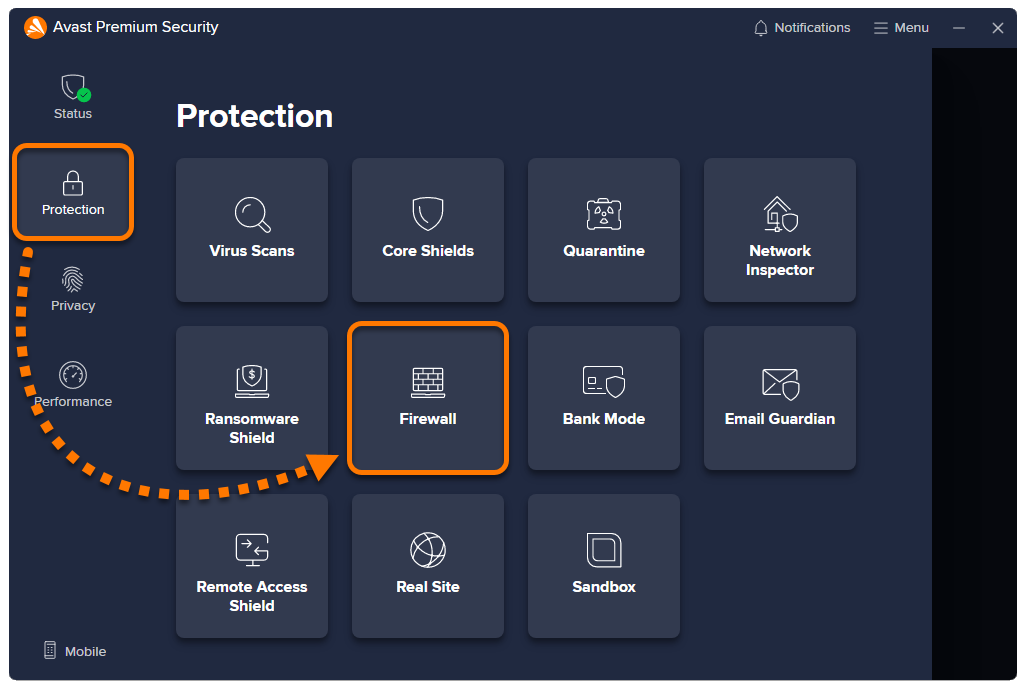
- Abra o Avast Antivirus e acesse Proteção ▸ Firewall.
- Clique em
 Configurações (ícone de engrenagem) no canto superior direito da tela.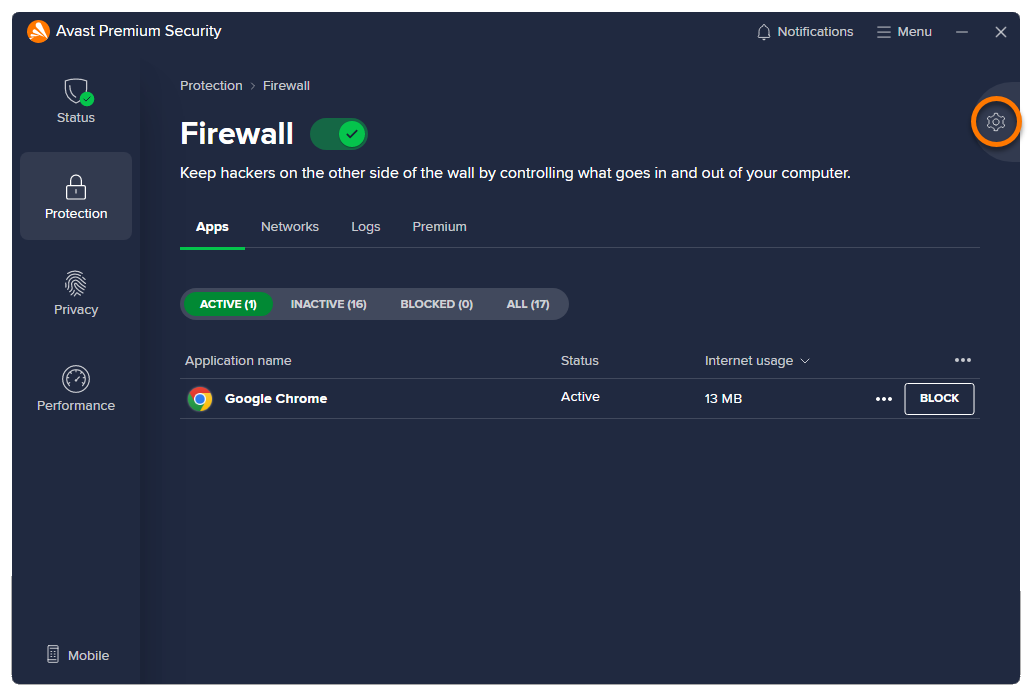
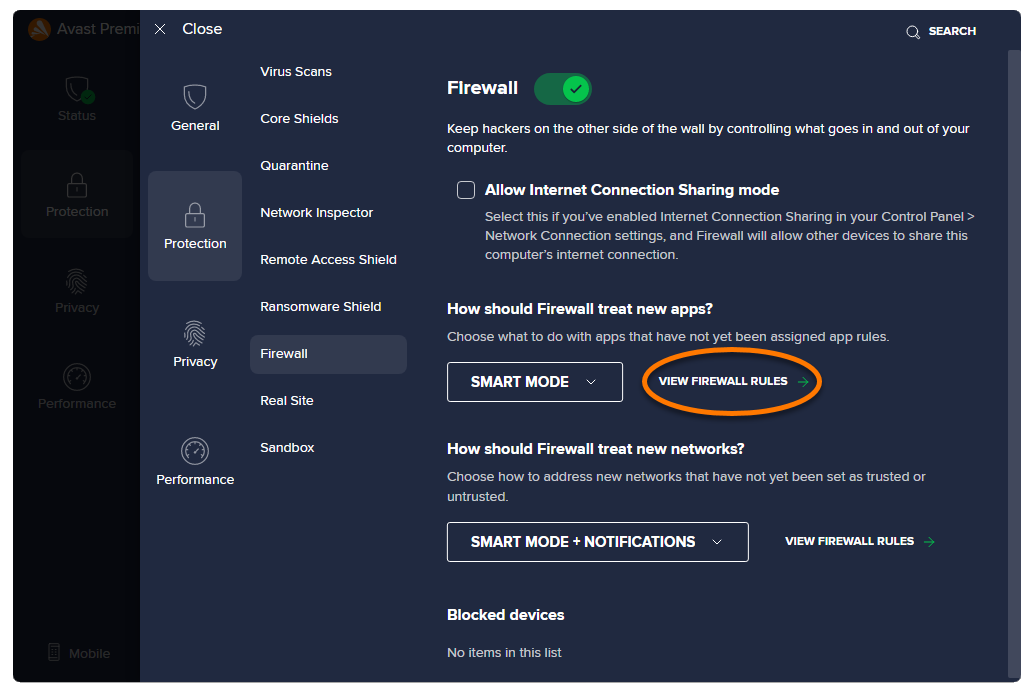
- Clique em Exibir regras do Firewall.
- Selecione a guia Regras de rede.
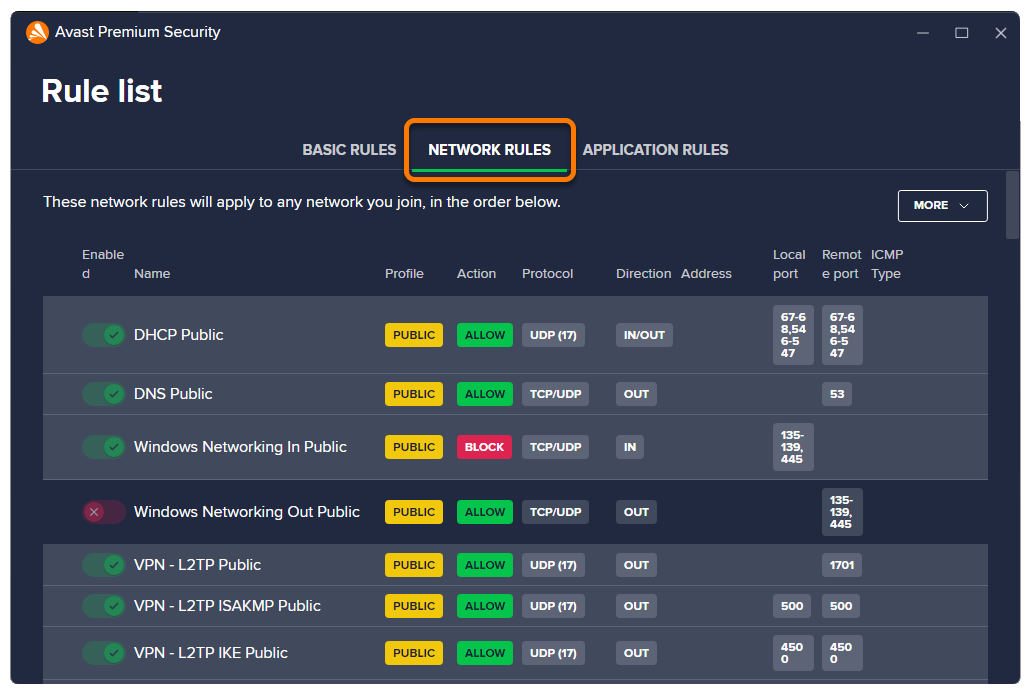
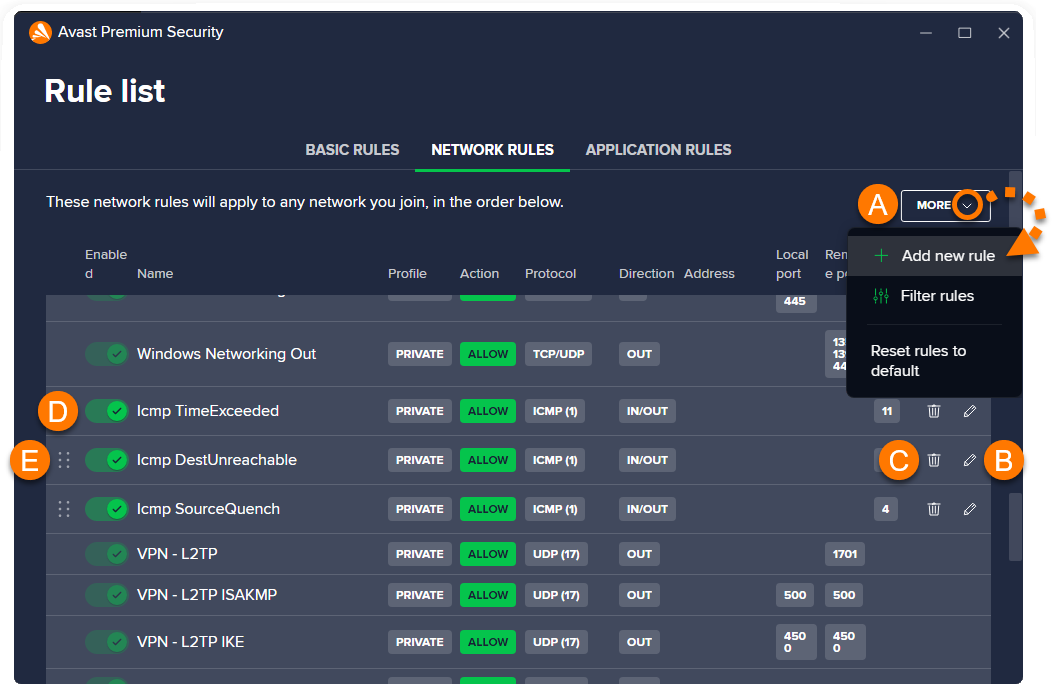
A tela Regras de rede lista todas as regras de rede atuais.
Para pesquisar uma regra específica ou ver apenas as regras que atendem a certos critérios, acesse Mais ▸ Regras de filtragem.

Para mais informações sobre os parâmetros de regra de rede, consulte a seção Revisar regras de rede. Para saber como modificar ou criar regras de rede, consulte a seção Configurar regras de rede.
Revisar as regras de rede
As regras de rede padrão oferecem a segurança extra necessária ao usar uma rede Pública (não confiável). Outras regras de rede predefinidas são criadas ao alterar uma regra na tela Regras básicas.
Cada regra é definida pelos seguintes parâmetros:
- Nome: exibe o nome da regra.
- Perfil: indica a qual perfil de rede a regra se aplica (Público, Privado, ou Tudo).
- Ação: indica a ação efetuada pelo Firewall quando a regra é aplicada. O Firewall pode Permitir ou Bloquear a tentativa de conexão.
- Protocolo: indica o protocolo de rede usado pelo tráfego correspondente. Um protocolo pode ser selecionado ou Todos, caso a regra se aplique a todos os protocolos.
- Direção: indica se a regra se aplica a conexões de entrada (Entrada), de saída (Saída) ou em ambas as direções (Entrada/Saída). Para protocolos TCP, UDP ou ICMP, este campo corresponde apenas à direção do primeiro pacote recebido.
- Endereço: indica o endereço IP de origem e destino ao qual a regra se aplica. A regra pode ser aplicada a um único endereço IP, vários endereços IP (separados por vírgula), ou um intervalo de endereços IP (começando pelo menor endereço IP e separado por um traço). Se o campo estiver em branco, a regra se aplicará a todos os endereços IP.
- Porta local: indica um número de porta de rede no endereço IP local da interface de rede do seu PC. A regra pode ser aplicada a um número de porta único, várias portas (separadas por vírgula), ou um intervalo de portas (começando com o número de porta menor e separado por um hífen). Se o campo estiver em branco, a regra se aplicará a todas as portas locais.
- Porta remota: indica um número de porta de rede no endereço IP remoto do servidor ou dispositivo externo. A regra pode ser aplicada a um número de porta único, várias portas (separadas por vírgula), ou um intervalo de portas (começando com o número de porta menor e separado por um hífen). Se o campo estiver em branco, a regra se aplicará a todas as portas remotas.
- Tipo ICMP: indica a mensagem de controle (representada por um número de código) ao qual a regra se aplica. A regra pode se aplicar a um único número de código, ou vários códigos (separados por vírgula). Esta opção está disponível apenas para conexões baseadas em ICMP (Internet Control Message Protocol). Os números de código das mensagens de controle estão listados nas especificações técnicas do ICMP (RFC 792).
Certos campos não são aplicáveis dependendo da configuração de Protocolo, porque a disponibilidade de certos parâmetros de regras de rede depende de especificações técnicas de protocolos.
Configurar as regras de rede
Para garantir que o Firewall forneça proteção ideal, não é possível editar, excluir, desabilitar ou alterar as prioridades das regras de rede padrão. As regras padrão são marcadas com o ícone de cadeado.
Na tela Regras de rede, você pode executar as seguintes ações em qualquer regra de rede que não seja as regras padrão:
- Adicionar uma nova regra: Clique em Mais ▸ Adicionar nova regra. Defina cada parâmetros, depois clique em Economize para confirmar.
- Editar uma regra: clique em Editar (o ícone de lápis) no painel para a regra pertinente. Edite os parâmetros pertinentes e clique em Economize para confirmar.
- Excluir uma regra: clique em Remover (o ícone de lixeira) no painel para a regra pertinente.
- Desativar ou ativar uma regra: Clique no controle deslizante ao lado de uma regra para desativá-la/ativá-la.
- Alterar prioridades de regra: As regras de rede estão listadas em ordem de prioridade, o que significa que, embora várias regras possam estar relacionadas a um pacote, a regra que aparece no topo da tabela é sempre aplicada primeiro. Clique e arraste a linha pertinente para cima ou para baixo para ajustar a prioridade da regra selecionada.
Este artigo foi útil?

Mantenha sua identidade online privada!
Navegue como se ninguém estivesse observando com o software antirrastreamento do Avast.