Promotional banner image

O SEU COMPUTADOR ESTÁ LENTO? FUNCIONE COMO NOVO

Se não forem mantidos, os computadores perdem desempenho com o tempo. O Avast Cleanup Premium pode ajudar a melhorar significativamente o desempenho do seu computador.

Protegendo sua Conta Avast com verificação em 2 etapas

Android, ChromeOS, iOS, Mac, Windows

Para mais segurança, você pode proteger sua Conta Avast com verificação em duas etapas. Ao ativar a verificação em duas etapas, você precisa inserir sua senha e um código de verificação do aplicativo Google Authenticator sempre que acessar sua conta.

Estamos apresentando uma nova experiência no portal da Conta Avast, projetada para melhorar a usabilidade e a segurança. Esta liberação em fases significa que você pode ver uma experiência diferente na tela de acesso. Para apoiar você durante essa transição, este artigo agora inclui guias que comparam as telas de acesso atuais e novas.

Consulte as informações na aba relevante abaixo, de acordo com a sua tela de acesso:

Ativar verificação em duas etapas

Siga essas orientações para ativar a verificação em duas etapas:

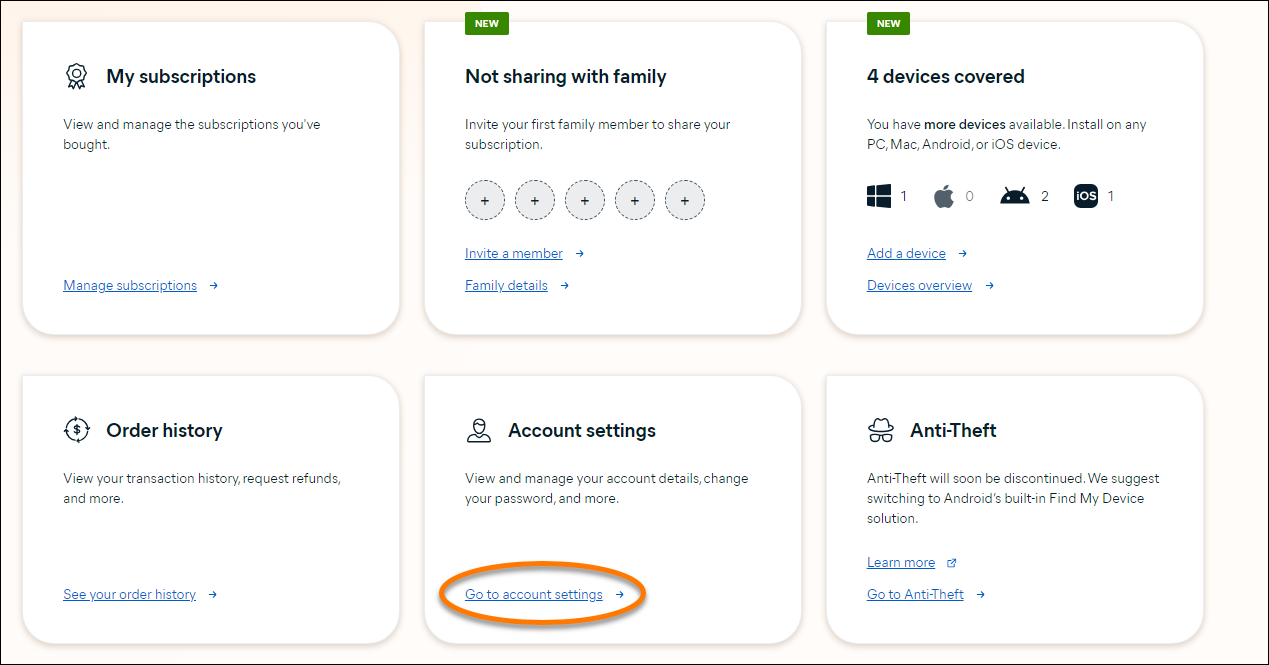
  1. Acesse sua Conta Avast e clique em Ir para configurações da conta, na caixa Configurações da conta.
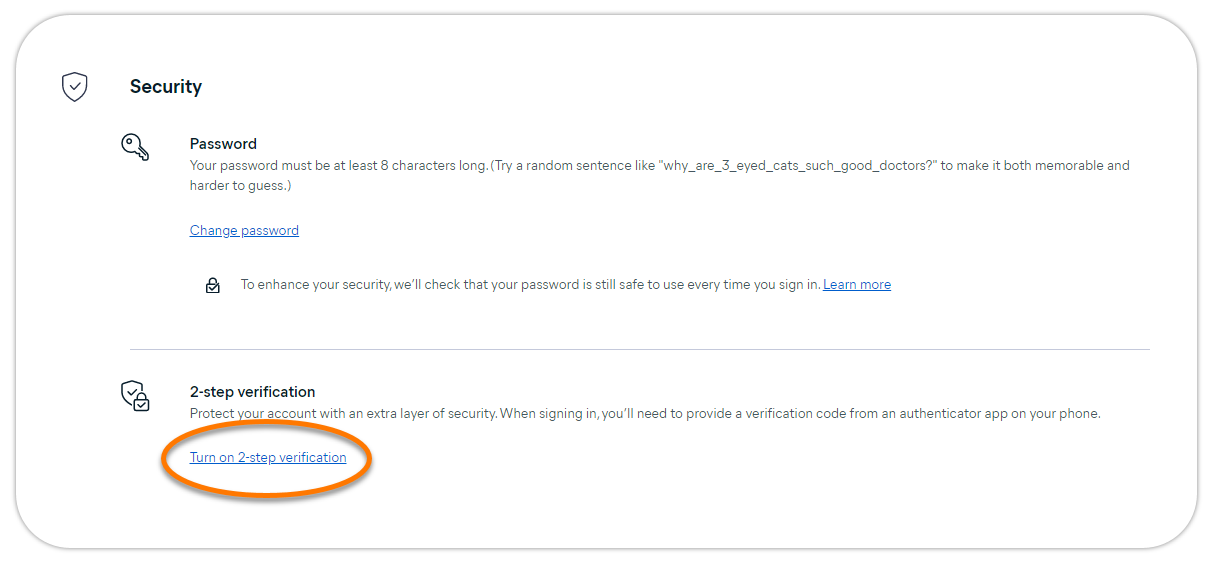
  2. Na opção Segurança, clique em Ativar verificação em duas etapas.
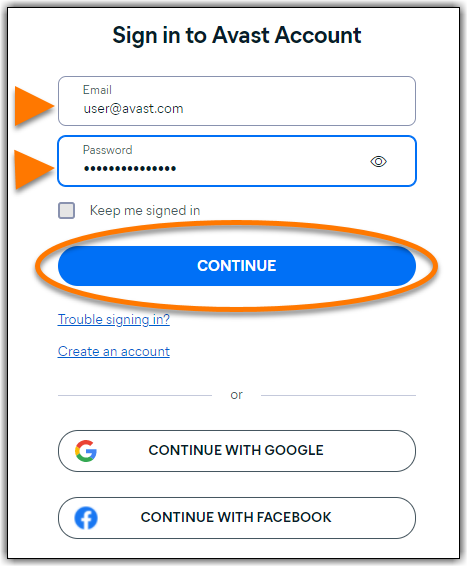
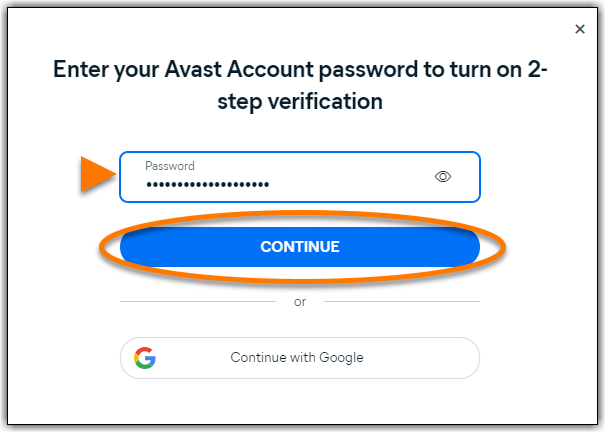
  3. Insira suas credenciais da Conta Avast e clique em Continuar.
  4. Baixe e configure o aplicativo Google Authenticator no seu dispositivo Android ou iOS. Siga este procedimento:

    Se o app Google Authenticator já estiver configurado no seu dispositivo, abra o app e toque no ícone + de mais no canto inferior direito da tela.

    • Clique ou leia um código QR para baixar o aplicativo, depois abra a câmera do seu dispositivo e leia o código QR na tela. Como alternativa, faça o download do app pela página do produto Google Authenticator no Google Play Store ou na App Store.
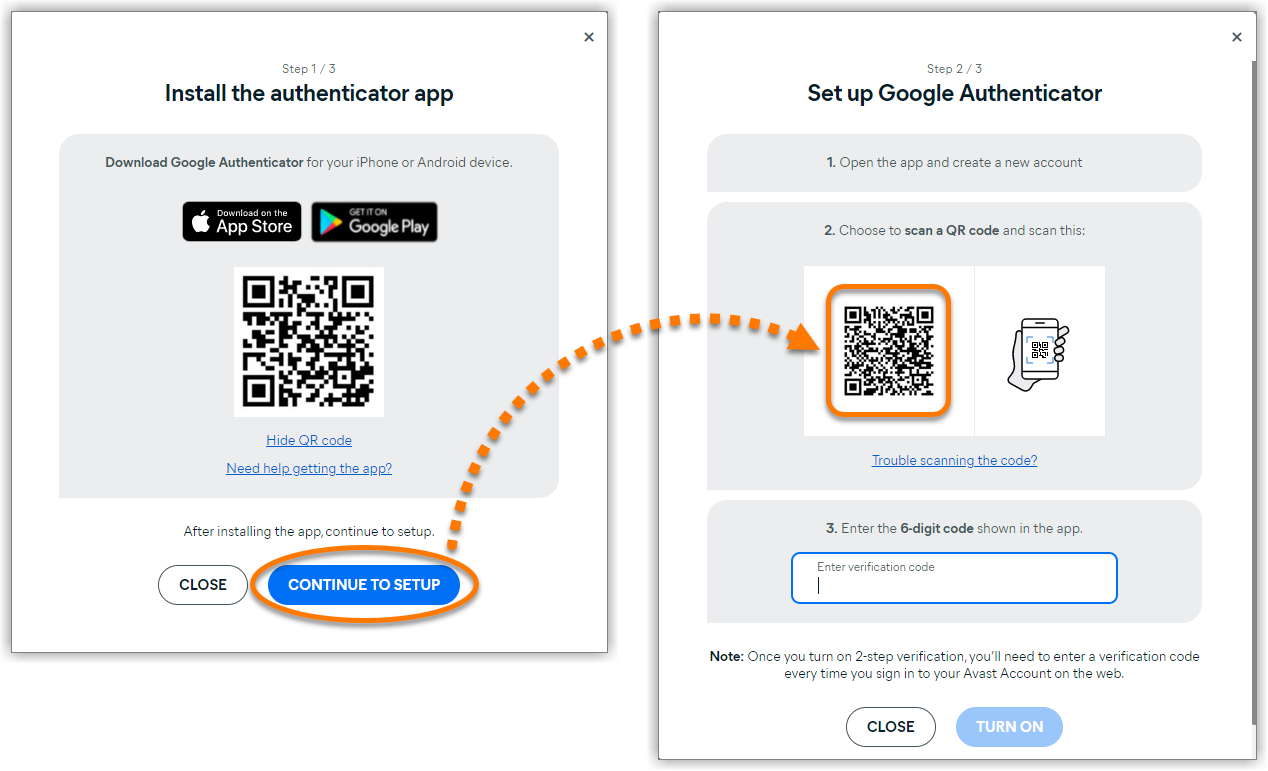
    • Toque em Iniciar na página de boas-vindas do aplicativo.
  5. No aplicativo Google Authenticator, toque em Adicionar um código e depois em Ler código QR.
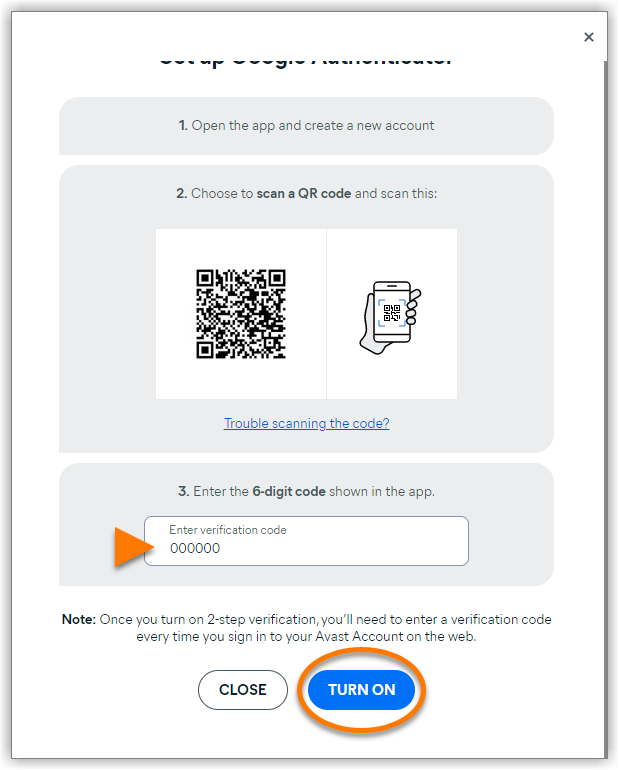
  6. Na tela de instruções, clique em Continuar para a configuração, depois leia o código QR com o seu dispositivo Android ou iOS.
  7. No aplicativo Google Authenticator, localize o código de 6 dígitos visível abaixo do nome Avast.
  8. Na tela de instruções, insira o código de seis dígitos do aplicativo, depois clique em Ativar.
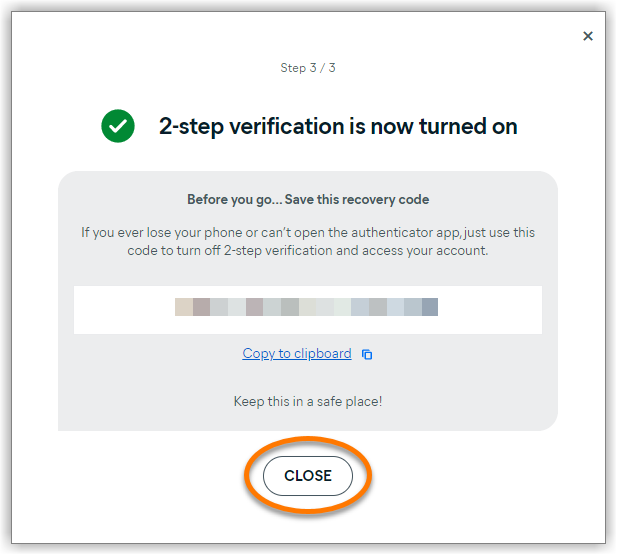
  9. Não se esqueça de salvar o código de recuperação, depois clique em Fechar.

    Você pode usar o código de recuperação para desativar a verificação em 2 etapas e entrar na sua Conta Avast caso não possa acessar o Google Authenticator.

Agora a verificação em 2 etapas está ativada.

Como entrar no aplicativo com a verificação em 2 etapas

Depois de ativar a verificação em 2 etapas, siga as etapas a seguir para entrar na sua Conta Avast:

  1. Entre com o e-mail e sua senha da sua Conta Avast e depois clique em Continuar.
  2. No seu dispositivo Android ou iOS, abra o aplicativo Google Authenticator.
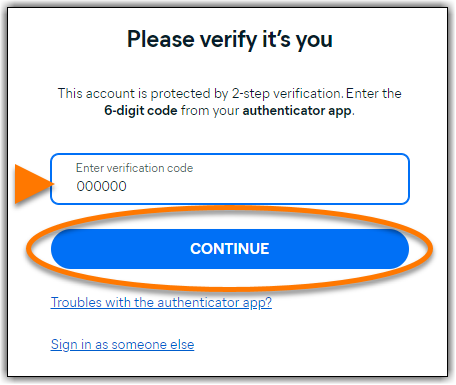
  3. Localize o código de 6 dígitos visível abaixo do nome Avast.
  4. Na tela de login da Conta Avast, insira o código de seis dígitos do aplicativo e depois clique em Continuar.

Você está agora na sua Conta Avast.

Desativação da verificação em 2 etapas

Para desativar a verificação em duas etapas em sua Conta Avast, siga os passos relevantes abaixo de acordo com seu método de autenticação:

Use o aplicativo Authenticator

Se você tiver acesso ao aplicativo Google Authenticator, siga essas etapas:

  1. Acesse sua Conta Avast e clique em Ir para configurações da conta, na caixa Configurações da conta.
  2. Na opção Segurança, clique em Desativar.
  3. Insira senha da Conta Avast e clique em Continuar.
  4. No seu dispositivo Android ou iOS, abra o aplicativo Google Authenticator.
  5. Localize o código de 6 dígitos visível abaixo do nome Avast.
  6. Na tela de login da Conta Avast, insira o código de seis dígitos do aplicativo e depois clique em Continuar.
  7. Clique em Desativar para confirmar.
  8. Clique em Fechar para retornar ao painel de controle da sua Conta Avast.

Agora a autenticação em duas etapas foi desativada.

Use a chave de recuperação

Se você não tiver acesso ao aplicativo Google Authenticator, siga essas etapas para usar a chave de recuperação:

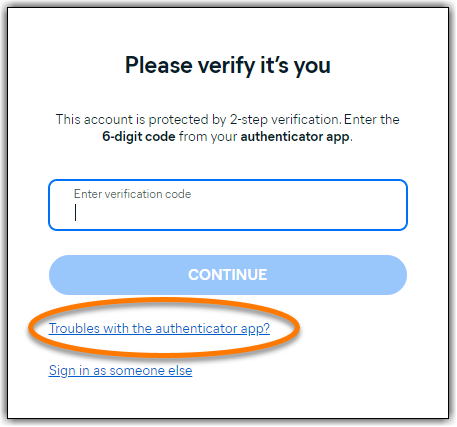
  1. Vá para a página da Web de acesso à Conta Avast e clique em Problemas com o aplicativo autenticador?.
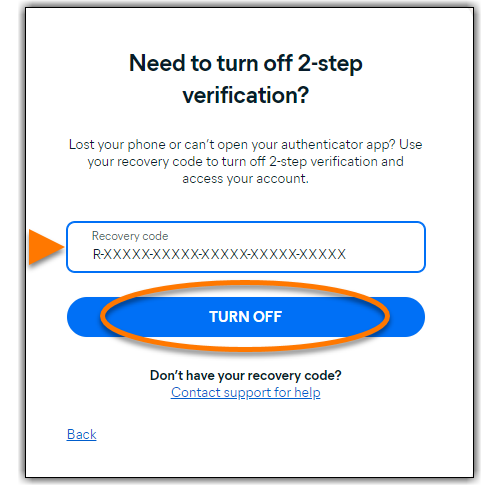
  2. Digite a chave de recuperação que você recebeu ao ativar inicialmente a verificação em duas etapas e clique em Desativar.

    O código de recuperação começa com R- e continua com um código de 25 dígitos, em um formato 5x5. Se não tiver o código de recuperação, clique em Entrar em contato com o suporte para obter ajuda.

Agora a autenticação em duas etapas foi desativada.

Para mais segurança, você pode proteger sua Conta Avast com verificação em duas etapas. Ao ativar a verificação em duas etapas, você precisa inserir sua senha e um código de verificação do aplicativo Google Authenticator sempre que acessar sua conta.

Você não precisa usar especificamente o app Google Authenticator. Qualquer aplicativo autenticador móvel compatível pode gerar seus códigos de verificação. Por exemplo, Microsoft Authenticator, Duo Mobile ou FreeOTP. Use o app que você escolheu ao configurar a verificação em duas etapas.

Ativar verificação em duas etapas

Para ativar a verificação em duas etapas, siga estas etapas:

  1. Entre na sua Conta Avast.
  2. No canto superior direito da página, clique em Minhas contas e selecione Configurações de conta no menu suspenso.  
  3. Em verificação em duas etapas, clique em Configurar.
  4. Na tela de instruções, clique em Avançar para selecionar seu método de autenticação.  
  5. Baixe e configure o aplicativo Google Authenticator no seu dispositivo Android ou iOS.

    Se o app Google Authenticator já estiver configurado no seu dispositivo, abra o app e toque no ícone de adição no canto inferior direito da tela.

  6. Toque no ícone de mais no seu app Google Authenticator e selecione Escanear um código QR e verifique o código QR na tela de instruções.
  7. No aplicativo Google Authenticator, localize o código de 6 dígitos visível abaixo do nome Avast.

    Cada código de 6 dígitos é válido por apenas 30 segundos. Certifique-se de inseri-lo antes que ele expire.

  8. Na tela de instruções, insira o código de 6 dígitos e clique em Verificar.  
  9. Clique em Continuar, certifique-se de que você Baixe ou Imprima o código de recuperação e clique em Avançar.

    Use o código de recuperação para acessar se você perder o acesso ao seu app autenticador.
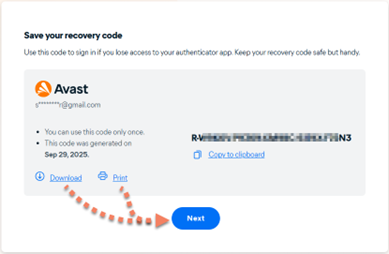
A verificação em duas etapas está configurada. Clique em Concluir.

Desativação da verificação em 2 etapas

Para desativar a verificação em duas etapas em sua Conta Avast, siga os passos relevantes abaixo de acordo com seu método de autenticação:

  • Desative a verificação em duas etapas usando o app Authenticator: Quando você tiver acesso ao seu app Google Authenticator.
  • Desativar verificação em duas etapas usando o código de recuperação: Quando você não tiver acesso ao seu aplicativo Google Authenticator.

Usando o aplicativo Authenticator

  1. Acesse sua Conta Avast.
  2. Insira seu endereço de e-mail, clique em Continuar. Insira sua senha e depois clique em Entrar.
  3. Na tela de verificação em duas etapas, insira o código de 6 dígitos do seu app autenticador e clique em Verificar.
  4. No canto superior direito da página, clique em Minhas contas e selecione Configurações de conta no menu suspenso.
  5. Em verificação em duas etapas, clique em Desativar.  

Agora a autenticação em duas etapas foi desativada.

Usando a chave de recuperação

  1. Vá para a Conta Avast página da Web de acesso.
  2. Insira seu endereço de e-mail, clique em Continuar. Insira sua senha e depois clique em Entrar.
  3. Na tela de instruções, clique na caixa de diálogo para Usar outro método e selecione Usar Código de Recuperação.  
  4. Insira seu código de recuperação de 25 caracteres e clique em Verificar. Conclua a verificação de segurança se for solicitado.  
  5. Sua verificação em duas etapas foi desativada. Clique em Entendi.

    Você utilizou seu código de recuperação de uso único. A verificação em duas etapas agora está desativada automaticamente para evitar o bloqueio da conta. Reative-a nas configurações da sua conta para obter um novo código de recuperação.

Agora a autenticação em duas etapas foi desativada.

ID do DOC: account-2-step-verificationÚltima alteração: 09/03/2026

Este artigo foi útil?

Promotional banner image

Mantenha sua identidade online privada!

Navegue como se ninguém estivesse observando com o software antirrastreamento do Avast.

Precisa de mais ajuda?

Conta Avast
Comunidade
Acesse a academia