
コンピュータの動作が遅いですか。新品同様の動作
メンテナンスを行わないと、パソコンのパフォーマンスは時間の経過とともに低下します。 アバスト クリーンアップ プレミアムは、パソコンのパフォーマンスを大幅に改善するのに役立ちます。
Avast ネットワーク インスペクターのアラート:「弱い Wi-Fi セキュリティ」または「Wi-Fi パスワードがありません」
Windows, Mac, Android
この記事では、Avast アンチウイルスの ネットワーク インスペクター で次のアラートのひとつが表示される問題の解決方法について説明します。
- 弱い Wi-Fi セキュリティ
- Wi-Fi パスワードなし
詳細
ほとんどのワイヤレス ルーターは暗号化を使ってWi-Fi ネットワークを保護しています。暗号化は、侵入者を防ぎ、攻撃者がオンライン活動を盗み聞きすることを防ぐパスワードでネットワークを保護することにより機能します。
ネットワーク インスペクター スキャンを実行した後に表示されるメッセージに応じて、以下の関連情報をご参照ください。
- Wi-Fi パスワードなし:ルーターで暗号化がまったく行われていないことがわかりました。これは Wi-Fi ネットワークがパスワードで保護されておらず、攻撃に対して非常に脆弱であることを意味します。
- 弱い Wi-Fi セキュリティ:ルーターが非常に弱く、古い WEP 暗号化方式を使用していることがわかりました。Wi-Fi ネットワークはパスワードで保護されているかもしれませんが、攻撃に対して非常に脆弱です。
これらの問題のいずれかにより、攻撃者はパスワード、クレジットカード情報、プライベートなメッセージや写真を含む Wi-Fi ネットワーク上で送受信するデータを傍受することができます。また、攻撃者は Wi-Fi ネットワークを利用して、他の攻撃や犯罪を行う可能性があります。攻撃がご利用のネットワークにまで遡られた場合、責任を負わされる可能性があります。
解決方法
これらの問題を解決するために、ルーターおよび Wi-Fi ネットワークに接続されているすべてのデバイスで、WPA2 または WPA3 暗号化を有効にします。WPA3 暗号化は、最新で最も安全な暗号化方式ですが、古いモデルのルーターでは利用できない場合があります。ルーターが WPA3 暗号化に対応していない場合は、高い保護レベルを維持する WPA2 暗号化を有効にすることができます。
ほとんどすべての新しいルーターは少なくとも WPA2 暗号化に対応していますが、対応していないルーターの場合は、交換をおすすめします。
ルーターで WPA2 または WPA3 暗号化を有効にした場合、Wi-Fi ネットワークを保護するためのパスワードを設定する必要があります。次のガイドラインに従って、強力なパスワードを設定されることをおすすめします。
- パスワードは少なくとも 10 文字、理想的には 12 文字以上であるべきです。文字数が多いほど、パスワードはより安全になります。
- パスワードは他のアカウントやサービスへのアクセスに使用するべきではありません。
- 特に安全性の高いパスワードは、1 つの語より句で構成されたパスワードです。容易に予測できない句の中から、自分にとって覚えておきやすい句を選択します。
WPA2 または WPA3 暗号化を有効にする方法の詳細については、ルーターのブランドをご選択ください。
ASUS
Asus にはさまざまな種類のルーターがあるため、広く使用されているモデル用の一般的な手順のみを紹介しています。詳細な説明については、特定のルーターのモデルの説明書をご参照ください。さらにサポートが必要な場合は、直接 ASUS にお問い合わせください。
ASUS 無線ルーターの設定方法:
|
1. |
ネットワーク インスペクターの結果画面で[ルーター設定を開く]を選択し、ASUS ルーターの管理ページを開きます。 |
|
2. |
ルーターのユーザー名とパスワードを入力します。ログインの認証情報が不明な場合は、ルーターの提供元にお問い合わせください。これは通常、インターネット サービス プロバイダー(ISP)です。 |
|
3. |
ルーターの設定に一致する以下の手順に従います。 [高度な設定] ▸ [ワイヤレス] ▸ [一般]の順に移動します。 または [ワイヤレス] ▸ [インターフェイス]の順に移動します。 または [ワイヤレス] ▸ [セキュリティー]の順に移動します。 |
|
4. |
ルーターの設定に一致する以下の手順に従います。 [認証方法]に[WPA3-Personal](古いルーター モデルでは WPA2-Personal)を選択します。 または [WPA3 事前認証(またはWPA2 事前認証に[有効]を選択します。 |
|
5. |
[WPA 暗号化]で、[AES]を選択します(該当する場合)。 |
|
6. |
[WPA 事前共有キー](または[パスフレーズ])フィールドで、Wi-Fi ネットワークの暗号化に使用する強力なパスワードを作成します。 |
|
7. |
[適用]または[保存]を選択して変更を確定し、必要に応じて、ルーターを再起動します。 |
|
8. |
手順 3 ~ 7 までを、デュアルバンド ルーターの[2.4 GHz]および[5 GHz]設定の両方で繰り返します。 |
ワイヤレス ネットワーク デバイスの設定方法:
|
1. |
ルーターに接続されている各デバイスの Wi-Fi 設定を開き、近くの Wi-Fi ネットワークを表示します。 |
|
2. |
利用可能なネットワークのリストから、Wi-Fi ネットワークの名前(SSID)を選択します。 |
|
3. |
メッセージが表示されたら、ルーターの安全な暗号化を有効にする際に指定したパスワード(またはパスフレーズ、ネットワーク/事前共有キーなど)を入力します。 |
|
4. |
メッセージが表示されたら、デバイスとルーターの間でワイヤレス接続をすることを確認します。 |

Belkin
Belkin にはさまざまな種類のルーターがあるため、広く使用されているモデル用の一般的な手順のみを紹介しています。詳細な説明については、特定のルーターのモデルの説明書をご参照ください。さらにサポートが必要な場合は、直接 Belkin にお問い合わせください。
Belkin 無線ルーターの設定方法:
|
1. |
ネットワーク インスペクターの結果画面で[ルーター設定を開く]を選択し、Belkin ルーターの管理ページを開きます。 |
|
2. |
ルーターのユーザー名とパスワードを入力します。ログインの認証情報が不明な場合は、ルーターの提供元にお問い合わせください。これは通常、インターネット サービス プロバイダー(ISP)です。 |
|
3. |
[設定] ▸ [Wi-Fi] ▸ [ワイヤレス セキュリティー]の順に移動します。 |
|
4. |
[安全モード]に[WPA3-Personal](古いルーター モデルでは WPA2-Personal)を選択します。 |
|
5. |
[パスフレーズ]フィールドで、強力なパスワードを作成し、Wi-Fi ネットワークを暗号化します。 |
|
6. |
[保存]を選択して変更を確定し、必要に応じて、ルーターを再起動します。 |
|
7. |
手順 3 ~ 6 までを、デュアルバンド ルーターの[2.4 GHz]および[5 GHz]設定の両方で繰り返します。 |
ワイヤレス ネットワーク デバイスの設定方法:
|
1. |
ルーターに接続されている各デバイスの Wi-Fi 設定を開き、近くの Wi-Fi ネットワークを表示します。 |
|
2. |
利用可能なネットワークのリストから、Wi-Fi ネットワークの名前(SSID)を選択します。 |
|
3. |
メッセージが表示されたら、ルーターの安全な暗号化を有効にする際に指定したパスワード(またはパスフレーズ、ネットワーク/事前共有キーなど)を入力します。 |
|
4. |
メッセージが表示されたら、デバイスとルーターの間でワイヤレス接続をすることを確認します。 |

Cisco
Cisco にはさまざまな種類のルーターがあるため、広く使用されているモデル用の一般的な手順のみを紹介しています。詳細な説明については、特定のルーターのモデルの説明書をご参照ください。さらにサポートが必要な場合は、直接 Cisco にお問い合わせください。
Cisco 無線ルーターの設定方法:
|
1. |
ネットワーク インスペクターの結果画面で[ルーター設定を開く]を選択し、Cisco ルーターの管理ページを開きます。 |
|
2. |
ルーターのユーザー名とパスワードを入力します。ログインの認証情報が不明な場合は、ルーターの提供元にお問い合わせください。これは通常、インターネット サービス プロバイダー(ISP)です。 |
|
3. |
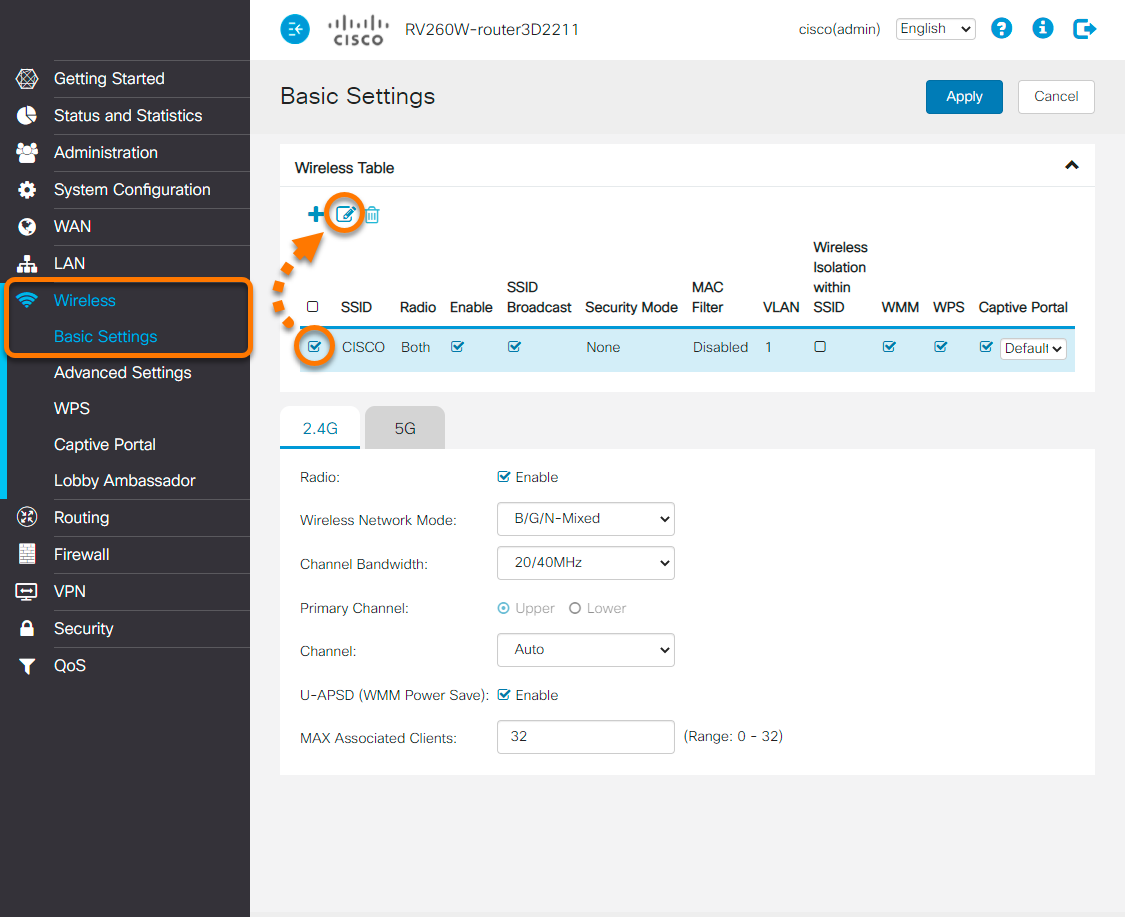
[ワイヤレス] ▸ [基本設定]の順に移動します。 |
|
4. |
脆弱なネットワークの横のボックスにチェックを入れたあと、[編集](鉛筆アイコン)を選択します。 |
|
5. |
[安全モード]に[WPA2-Personal](新しいルーター モデルでは WPA3-Personal)を選択します。 |
|
6. |
[パスフレーズ]フィールドで、強力なパスワードを作成し、Wi-Fi ネットワークを暗号化します。 |
|
7. |
[適用]を選択して変更を確定し、必要な場合はルーターを再起動します。 |
|
8. |
手順 3 ~ 7 までを、デュアルバンド ルーターの[2.4 GHz]および[5 GHz]設定の両方で繰り返します。 |
ワイヤレス ネットワーク デバイスの設定方法:
|
1. |
ルーターに接続されている各デバイスの Wi-Fi 設定を開き、近くの Wi-Fi ネットワークを表示します。 |
|
2. |
利用可能なネットワークのリストから、Wi-Fi ネットワークの名前(SSID)を選択します。 |
|
3. |
メッセージが表示されたら、ルーターの安全な暗号化を有効にする際に指定したパスワード(またはパスフレーズ、ネットワーク/事前共有キーなど)を入力します。 |
|
4. |
メッセージが表示されたら、デバイスとルーターの間でワイヤレス接続をすることを確認します。 |

D-Link
D-Link にはさまざまな種類のルーターがあるため、広く使用されているモデル用の一般的な手順のみを紹介しています。詳細な説明については、特定のルーターのモデルの説明書をご参照ください。さらにサポートが必要な場合は、直接 D-Link にお問い合わせください。
D-Link 無線ルーターの設定方法:
|
1. |
Wi-Fi インスペクターの結果画面で[ルーター設定を開く]を選択し、D-Link ルーターの管理ページを開きます。 |
|
2. |
ルーターのユーザー名とパスワードを入力します。ログインの認証情報が不明な場合は、ルーターの提供元にお問い合わせください。これは通常、インターネット サービス プロバイダー(ISP)です。 |
|
3. |
ルーターの設定に一致する以下の手順に従います。 [設定] ▸ [ワイヤレス]の順に移動します。 または [セットアップ] ▸ [ワイヤレス設定] ▸ [ワイヤレス ネットワーク手動セットアップ]の順に移動します。 または [セットアップ] ▸ [ワイヤレス設定] ▸ [ワイヤレス接続手動セットアップ]の順に移動します。 |
|
4. |
[安全モード]に[WPA/WPA2-Personal(新しいルーター モデルでは WPA2/WPA3-Personal)を選択します。 |
|
5. |
ルーターの設定で利用できる以下の追加手順のいずれかに従います。
これらのオプションのいずれも表示されない場合は、手順 6 に進みます。 |
|
6. |
[パスワード]の[事前共有/ネットワーク キー]または[パスフレーズ]フィールドで、Wi-Fi ネットワークの暗号化に使用する強力なパスワードを作成します。 |
|
7. |
[保存]または[設定を保存]を選択して、変更を確定します。 |
|
8. |
手順 3 ~ 7 を、デュアルバンド ルーターの[2.4 GHz]および[5 GHz]設定の両方で繰り返し、必要に応じて、ルーターを再起動します。 |
ワイヤレス ネットワーク デバイスの設定方法:
|
1. |
ルーターに接続されている各デバイスの Wi-Fi 設定を開き、近くの Wi-Fi ネットワークを表示します。 |
|
2. |
利用可能なネットワークのリストから、Wi-Fi ネットワークの名前(SSID)を選択します。 |
|
3. |
メッセージが表示されたら、ルーターの安全な暗号化を有効にする際に指定したパスワード(またはパスフレーズ、ネットワーク/事前共有キーなど)を入力します。 |
|
4. |
メッセージが表示されたら、デバイスとルーターの間でワイヤレス接続をすることを確認します。 |

Huawei
Huawei にはさまざまな種類のルーターがあるため、広く使用されているモデル用の一般的な手順のみを紹介しています。詳細な説明については、特定のルーターのモデルの説明書をご参照ください。さらにサポートが必要な場合は、直接 Huawei にお問い合わせください。
Huawei 無線ルーターの設定方法:
|
1. |
ネットワーク インスペクターの結果画面で[ルーター設定を開く]を選択し、Huawei ルーターの管理ページを開きます。 |
|
2. |
ルーターのユーザー名とパスワードを入力します。ログインの認証情報が不明な場合は、ルーターの提供元にお問い合わせください。これは通常、インターネット サービス プロバイダー(ISP)です。 |
|
3. |
ルーターの設定に一致する以下の手順に従います。 [基本] ▸ [ワイヤレス LAN]の順に移動します。 または [基本] ▸ [WLAN] ▸ WLAN]の順に移動します。 |
|
4. |
[認証タイプ(セキュリティー)に[WPA2-PSK](新しいルーター モデルではWPA3-SAE)を選択します。 |
|
5. |
[暗号]で、[AES]を選択します(該当する場合)。 |
|
6. |
[事前共有キー]フィールドで、Wi-Fi ネットワークの暗号化に使用する強力なパスワードを作成します。 |
|
7. |
[送信]を選択して、変更を確定します。 |
|
8. |
手順 3 ~ 7 を、デュアルバンド ルーターの[2.4 GHz]および[5 GHz]設定の両方で繰り返し、必要に応じて、ルーターを再起動します。 |
ワイヤレス ネットワーク デバイスの設定方法:
|
1. |
ルーターに接続されている各デバイスの Wi-Fi 設定を開き、近くの Wi-Fi ネットワークを表示します。 |
|
2. |
利用可能なネットワークのリストから、Wi-Fi ネットワークの名前(SSID)を選択します。 |
|
3. |
メッセージが表示されたら、ルーターの安全な暗号化を有効にする際に指定したパスワード(またはパスフレーズ、ネットワーク/事前共有キーなど)を入力します。 |
|
4. |
メッセージが表示されたら、デバイスとルーターの間でワイヤレス接続をすることを確認します。 |

Linksys
Linksys にはさまざまな種類のルーターがあるため、広く使用されているモデル用の一般的な手順のみを紹介しています。詳細な説明については、特定のルーターのモデルの説明書をご参照ください。さらにサポートが必要な場合は、直接 Linksys にお問い合わせください。
Linksys 無線ルーターの設定方法:
|
1. |
ネットワーク インスペクターの結果画面で[ルーター設定を開く]を選択し、Linksys ルーターの管理ページを開きます。 |
|
2. |
ルーターのユーザー名とパスワードを入力します。ログインの認証情報が不明な場合は、ルーターの提供元にお問い合わせください。これは通常、インターネット サービス プロバイダー(ISP)です。 |
|
3. |
ルーターの設定に一致する以下の手順に従います。 [Wi-Fi 設定] ▸ [ワイヤレス]の順に移動します。 または [ワイヤレス] ▸ [ワイヤレス設定] ▸ [手動]の順に移動します。 または [ワイヤレス] ▸ [ワイヤレス] ▸ [編集]の順に移動します。 |
|
4. |
[安全モード]に[WPA2-Personal](新しいルーター モデルでは WPA3-Personal)を選択します。 |
|
5. |
[Wi-Fi パスワード]または[パスフレーズ]フィールドで、Wi-Fi ネットワークの暗号化に使用する強力なパスワードを作成します。 |
|
6. |
[適用]、[OK]、または[設定を保存]を選択して、変更を確定します。 |
|
7. |
手順 3 ~ 6 を、デュアルバンド ルーターの[2.4 GHz]および[5 GHz]設定の両方で繰り返し、必要に応じて、ルーターを再起動します。 |
ワイヤレス ネットワーク デバイスの設定方法:
|
1. |
ルーターに接続されている各デバイスの Wi-Fi 設定を開き、近くの Wi-Fi ネットワークを表示します。 |
|
2. |
利用可能なネットワークのリストから、Wi-Fi ネットワークの名前(SSID)を選択します。 |
|
3. |
メッセージが表示されたら、ルーターの安全な暗号化を有効にする際に指定したパスワード(またはパスフレーズ、ネットワーク/事前共有キーなど)を入力します。 |
|
4. |
メッセージが表示されたら、デバイスとルーターの間でワイヤレス接続をすることを確認します。 |

NETGEAR
NETGEAR にはさまざまな種類のルーターがあるため、広く使用されているモデル用の一般的な手順のみを紹介しています。詳細な説明については、特定のルーターのモデルの説明書をご参照ください。さらにサポートが必要な場合は、直接 NETGEAR にお問い合わせください。
NETGEAR 無線ルーターの設定方法:
|
1. |
ネットワーク インスペクターの結果画面で[ルーター設定を開く]を選択し、NETGEAR ルーターの管理ページを開きます。 |
|
2. |
ルーターのユーザー名とパスワードを入力します。ログインの認証情報が不明な場合は、ルーターの提供元にお問い合わせください。これは通常、インターネット サービス プロバイダー(ISP)です。 |
|
3. |
ルーターの設定に一致する以下の手順に従います。 [基本] ▸ [ワイヤレス]の順に移動します。 または [詳細] ▸ [セットアップ] ▸ [ワイヤレス セットアップ]の順に移動します。 または [セットアップ] ▸ [ワイヤレス設定]の順に移動します。 |
|
4. |
ルーターの設定に一致する以下の手順に従います。 [セキュリティ オプション]で、[WPA2-PSK [AES]](新しいルーター モデルでは WPA3-SAE [AES])を選択します。 または [安全モード/設定]に[WPA2-PSK](新しいルーター モデルでは WPA3-SAE)を選択します。[Cipher タイプ]で、[AES]を選択します(該当する場合)。 |
|
5. |
[パスフレーズ]フィールドで、強力なパスワードを作成し、Wi-Fi ネットワークを暗号化します。 |
|
6. |
[適用]を選択して、変更を確定します。 |
|
7. |
手順 3 ~ 6 を、デュアルバンド ルーターの[2.4 GHz]および[5 GHz]設定の両方で繰り返し、必要に応じて、ルーターを再起動します。 |
ワイヤレス ネットワーク デバイスの設定方法:
|
1. |
ルーターに接続されている各デバイスの Wi-Fi 設定を開き、近くの Wi-Fi ネットワークを表示します。 |
|
2. |
利用可能なネットワークのリストから、Wi-Fi ネットワークの名前(SSID)を選択します。 |
|
3. |
メッセージが表示されたら、ルーターの安全な暗号化を有効にする際に指定したパスワード(またはパスフレーズ、ネットワーク/事前共有キーなど)を入力します。 |
|
4. |
メッセージが表示されたら、デバイスとルーターの間でワイヤレス接続をすることを確認します。 |

TP-Link
TP-Link にはさまざまな種類のルーターがあるため、広く使用されているモデル用の一般的な手順のみを紹介しています。詳細な説明については、特定のルーターのモデルの説明書をご参照ください。さらにサポートが必要な場合は、直接 TP-Link にお問い合わせください。
TP-LINK 無線ルーターの設定方法:
|
1. |
ネットワーク インスペクターの結果画面で[ルーター設定を開く]を選択し、TP-Link ルーターの管理ページを開きます。 |
|
2. |
ルーターのユーザー名とパスワードを入力します。ログインの認証情報が不明な場合は、ルーターの提供元にお問い合わせください。これは通常、インターネット サービス プロバイダー(ISP)です。 |
|
3. |
ルーターの設定に一致する以下の手順に従います。 上部のパネルで[ワイヤレス]を選択します。 または [ワイヤレス(2.4GHz/5GHz)] ▸ [ワイヤレス セキュリティー]の順に進みます。 または [ワイヤレス] ▸ [ワイヤレス設定] ▸ [ワイヤレス セキュリティーの有効化]の順に移動します。 |
|
4. |
ルーターの設定に一致する以下の手順に従います。 [セキュリティー](またはワイヤレス セキュリティーに[WPA2/WPA3-Personal](古いルーター モデルでは WPA/WPA2-Personal)を選択します。 または [セキュリティー タイプ]に[WPA-PSK/WPA2-PSK]を選択します。 |
|
5. |
ルーターの設定で利用できる以下の追加手順のいずれかに従います。
これらのオプションのいずれも表示されない場合は、手順 6 に進みます。 |
|
6. |
[パスワード]、[PSK/ワイヤレス パスワード]または[PSK パスフレーズ]フィールドで、Wi-Fi ネットワークの暗号化に使用する強力なパスワードを作成します。 |
|
7. |
[保存]を選択して、変更を確定します。 |
|
8. |
手順 3 ~ 7 を、デュアルバンド ルーターの[2.4GHz]および[5GHz]設定の両方で繰り返し、必要に応じて、ルーターを再起動します。 |
ワイヤレス ネットワーク デバイスの設定方法:
|
1. |
ルーターに接続されている各デバイスの Wi-Fi 設定を開き、近くの Wi-Fi ネットワークを表示します。 |
|
2. |
利用可能なネットワークのリストから、Wi-Fi ネットワークの名前(SSID)を選択します。 |
|
3. |
メッセージが表示されたら、ルーターの安全な暗号化を有効にする際に指定したパスワード(またはパスフレーズ、ネットワーク/事前共有キーなど)を入力します。 |
|
4. |
メッセージが表示されたら、デバイスとルーターの間でワイヤレス接続をすることを確認します。 |

TRENDnet
TRENDnet にはさまざまな種類のルーターがあるため、広く使用されているモデル用の一般的な手順のみを紹介しています。詳細な説明については、特定のルーターのモデルの説明書をご参照ください。さらにサポートが必要な場合は、直接 TRENDnet にお問い合わせください。
TRENDnet 無線ルーターの設定方法:
|
1. |
ネットワーク インスペクターの結果画面で[ルーター設定を開く]を選択し、TRENDnet ルーターの管理ページを開きます。 |
|
2. |
ルーターのユーザー名とパスワードを入力します。ログインの認証情報が不明な場合は、ルーターの提供元にお問い合わせください。これは通常、インターネット サービス プロバイダー(ISP)です。 |
|
3. |
[基本] ▸ [ワイヤレス] ▸ [セキュリティー]の順に移動します。 |
|
4. |
[安全モード]に[WPA2-PSK](新しいルーター モデルでは WPA3-SAE)を選択します。 |
|
5. |
[WPA Cypher]で、[AES]を選択します(該当する場合)。 |
|
6. |
[事前共有キー]フィールドで、Wi-Fi ネットワークの暗号化に使用する強力なパスワードを作成します。 |
|
7. |
[保存]を選択して変更を確定し、必要に応じて、ルーターを再起動します。 |
|
8. |
手順 3 ~ 7 までを、デュアルバンド ルーターの[2.4 GHz]および[5 GHz]設定の両方で繰り返します。 |
ワイヤレス ネットワーク デバイスの設定方法:
|
1. |
ルーターに接続されている各デバイスの Wi-Fi 設定を開き、近くの Wi-Fi ネットワークを表示します。 |
|
2. |
利用可能なネットワークのリストから、Wi-Fi ネットワークの名前(SSID)を選択します。 |
|
3. |
メッセージが表示されたら、ルーターの安全な暗号化を有効にする際に指定したパスワード(またはパスフレーズ、ネットワーク/事前共有キーなど)を入力します。 |
|
4. |
メッセージが表示されたら、デバイスとルーターの間でワイヤレス接続をすることを確認します。 |

その他のルーター
ルーターにはさまざまな種類があるため、ブランド固有の手順のうち広く使用されているルーターに適用されるものや、他のすべてのルーターに適用できる一般的な手順のみを紹介しています。正確な説明については、特定のルーターのモデルの説明書をご参照ください。さらにサポートが必要な場合は、直接 ルーターの製造元にお問い合わせください。
以下はその他のルーターのブランドのサポート ページです。Apple | AT&T | Dell | DrayTek | Eero | GL.iNET | Google | MicroTik | Motorola | NEC | Sagem/Sagemcom | Speedefy | Ubiquiti | UniFi | Vodafone | ZyXEL
無線ルーターを設定するには、次の手順に従ってください。
|
1. |
ネットワーク インスペクターの結果画面で[ルーター設定を開く]を選択し、お使いのルーターの管理ページを開きます。 |
|
2. |
ルーターのユーザー名とパスワードを入力します。ログインの認証情報が不明な場合は、ルーターの提供元にお問い合わせください。これは通常、インターネット サービス プロバイダー(ISP)です。 |
|
3. |
[ワイヤレス設定]セクション(または [Wi-Fi 設定/セットアップ]など)を探します。 |
|
4. |
[安全モード]設定を見つけ、[WPA3-Personal]または[WPA3-SAE](新しいルーター モデルでは WPA2-Personal または WPA2-PSK)を選択します。 |
|
5. |
[暗号化](または[Cipher タイプ])で、[AES]を選択します(該当する場合)。 |
|
6. |
[ワイヤレス パスワード](または[パスフレーズ]、[ネットワーク/事前共有キー]など)を作成するフィードを探し、Wi-Fi ネットワークを暗号化します。 |
|
7. |
変更を確定します([設定を保存]、[アップデート]、OK]などを選択します)。 |
|
8. |
手順 3 ~ 7 を、デュアルバンド ルーターの[2.4 GHz(B/G)]および[5 GHz(A)]設定の両方で繰り返し、必要に応じて、ルーターを再起動します。 |
ワイヤレス ネットワーク デバイスの設定方法:
|
1. |
ルーターに接続されている各デバイスの Wi-Fi 設定を開き、近くの Wi-Fi ネットワークを表示します。 |
|
2. |
利用可能なネットワークのリストから、Wi-Fi ネットワークの名前(SSID)を選択します。 |
|
3. |
メッセージが表示されたら、ルーターの安全な暗号化を有効にする際に指定したパスワード(またはパスフレーズ、ネットワーク/事前共有キーなど)を入力します。 |
|
4. |
メッセージが表示されたら、デバイスとルーターの間でワイヤレス接続をすることを確認します。 |
アドバイス
Wi-Fi ネットワークの安全性を確保するために、以下の追加のアドバイスをご参照ください。
- Wi-Fi ネットワークが、ルーターのメーカー(Linksys や NETGEAR など)を特定するデフォルトのネットワーク名(または SSID)を使用している場合は、名前を変更します。ルーターのメーカーを特定すると、ハッカーが侵入しやすくなります。
- 定期的に[ネットワーク インスペクター]スキャンを実行することで、Wi-Fi ネットワーク上の不要な訪問者がいないかを明らかにすることができます。スキャンの結果画面には、ネットワークに現在接続されているすべてのデバイスが表示されます。また、スキャンの実行後、[このネットワークの新しいデバイスの通知を有効化]の横のボックスにチェックを入れて、新しいデバイスがネットワークに接続されるたびに通知されるようにすることができます。
- Wi-Fi ネットワークの名前(または SSID)を隠すために、ルーターを設定しないことをおすすめします。ネットワーク名が非表示になると、ワイヤレス デバイス自体が名前をブロードキャストしてしまい、さらに危険になります。
- MAC アドレス アクセス フィルターは、セットアップが難しく、回避が簡単なため、使用しないことをおすすめします。
- 上級ユーザーはサブネットの値を
192.168.0.xまたは192.168.1.xから192.168.13.xなどのあまり一般的でない値に変更することができます。多くの攻撃は、最も一般的な値にアクセスしようとするウェブ スニペットによって行われるため、これにより、セキュリティーが向上します。
この記事は役に立ちましたか?

ネット上の個人情報を非公開に保つ!
アバストのアンチトラッキングソフトウェアで、誰にも見られていないかのように閲覧できます。