
コンピュータの動作が遅いですか。新品同様の動作
メンテナンスを行わないと、パソコンのパフォーマンスは時間の経過とともに低下します。 アバスト クリーンアップ プレミアムは、パソコンのパフォーマンスを大幅に改善するのに役立ちます。
サンドボックス:はじめに
Windows
この記事では、アバスト プレミアム セキュリティのサンドボックスについて説明します。サンドボックスの Avast One バージョンの詳細については、次の記事をご参照ください。Avast One サンドボックス - はじめに。
サンドボックスは、有償版のアバスト プレミアム セキュリティの機能で、パソコンのシステムの他の部分から隔離された仮想の安全な環境でウェブを閲覧したり、アプリケーションを実行したりできます。この機能は疑わしいアプリケーションや信頼できないアプリケーションを実行する場合に便利です。潜在的なリスクを軽減するのに役立ちます。
サンドボックス内でのアプリケーションの実行
アバスト プレミアム セキュリティのサンドボックス画面からサンドボックスでアプリケーションを実行するには:
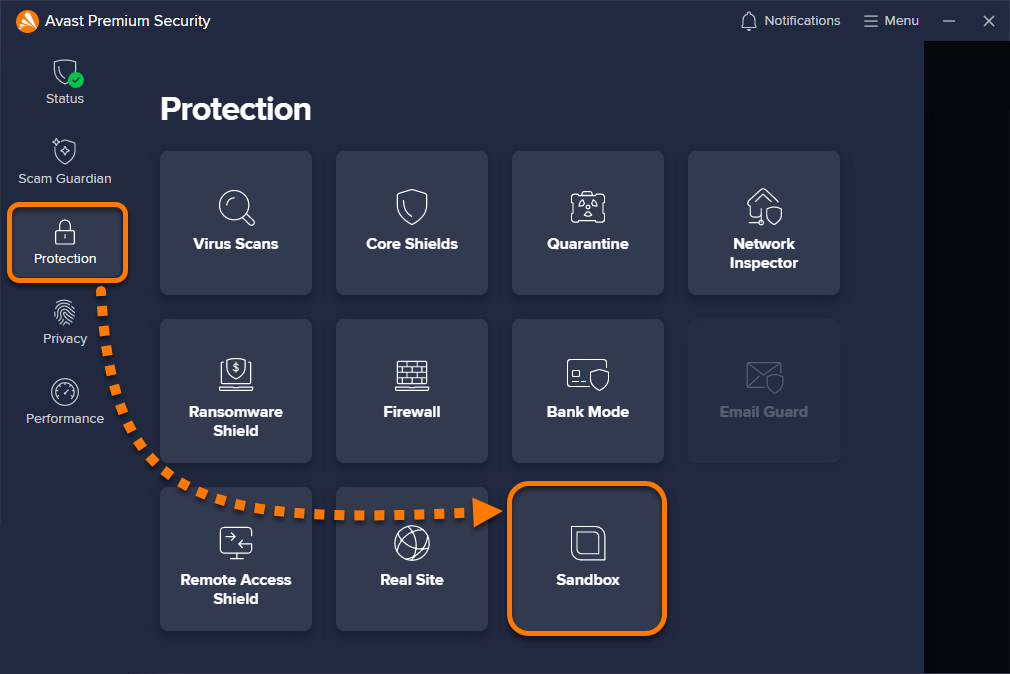
- アバスト プレミアム セキュリティを開き、[保護] ▸ [サンドボックス]の順に選択します。
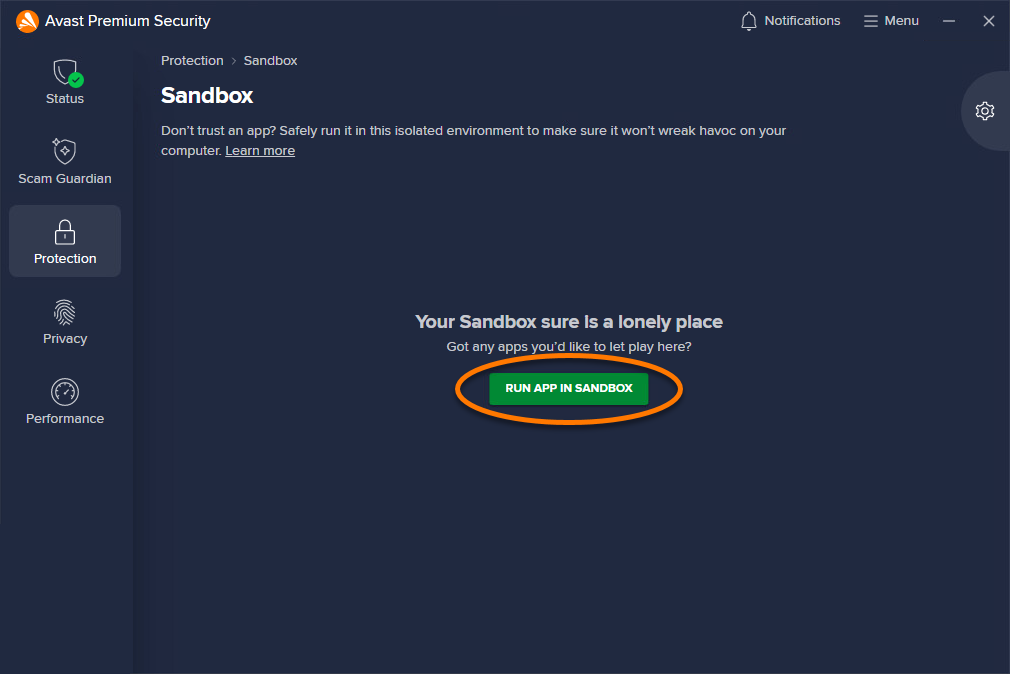
- [サンドボックスでアプリを実行]をクリックします。
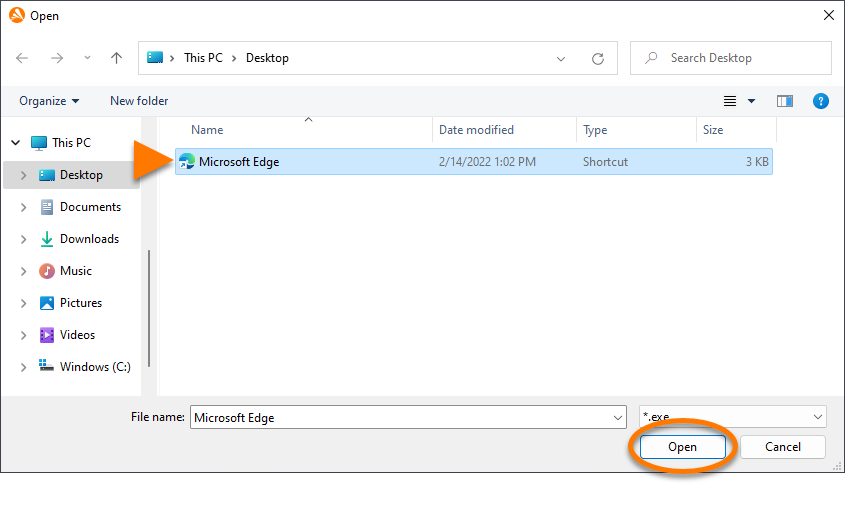
- アプリケーション ファイル(.exe)を選択して、[開く]をクリックします。
アプリケーションは色付きの枠線と「アバスト サンドボックス」のラベルで示される仮想化されたウィンドウで開きます。仮想化セッションを終了するには、ウィンドウの右上隅にある[X]アイコンをクリックして、アプリを閉じます。
サンドボックス内のアプリケーションを Windows から直接実行するには、該当する .exe ファイルを右クリックし、[サンドボックスで実行]または[常にサンドボックスで実行]を選択します。このオプションは [アプリケーションの設定] からオンまたはオフにできます。
常にサンドボックスで実行する
サンドボックスで特定のアプリケーションを常に実行するように設定できます。
- アバスト プレミアム セキュリティを開き、[保護] ▸ [サンドボックス]の順に選択します。
- 画面の右上隅にある [
 設定](歯車アイコン)をクリックします。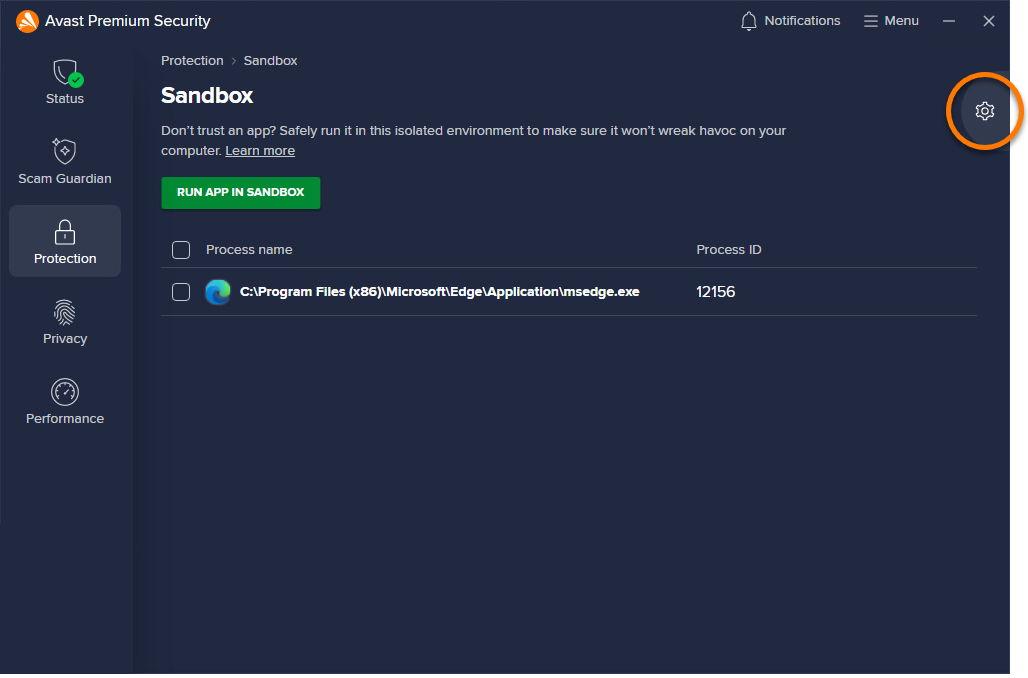
- [+ アプリを追加]をクリックします。
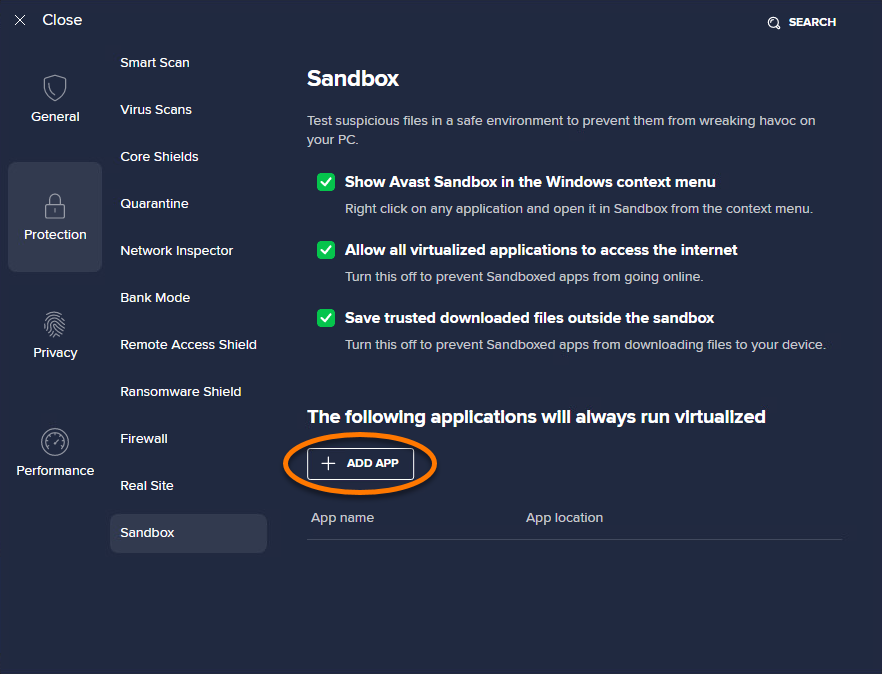
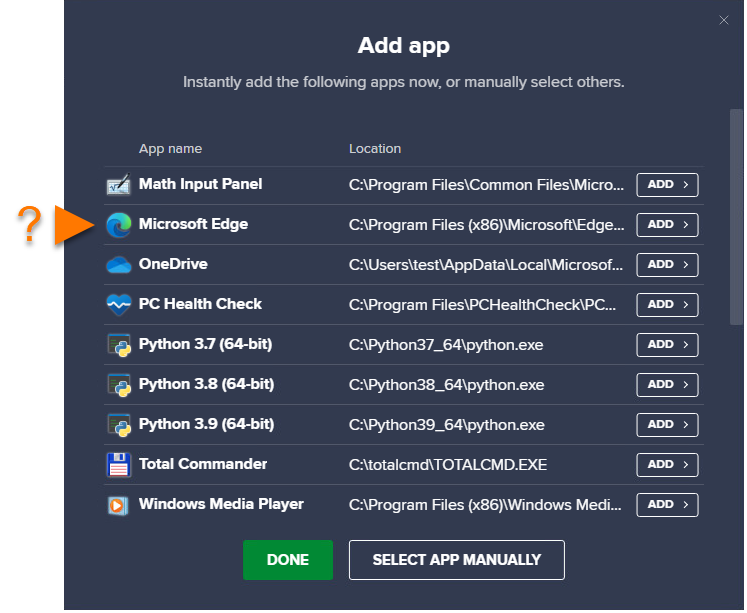
- 次のいずれかの方法を実行して、アプリケーションを選択します。
- オプション A: リスト内のアプリケーションをクリックして、即座に追加します。
- オプション B: [アプリを手動で選択] をクリックし、アプリケーションを選択して [開く] をクリックします。
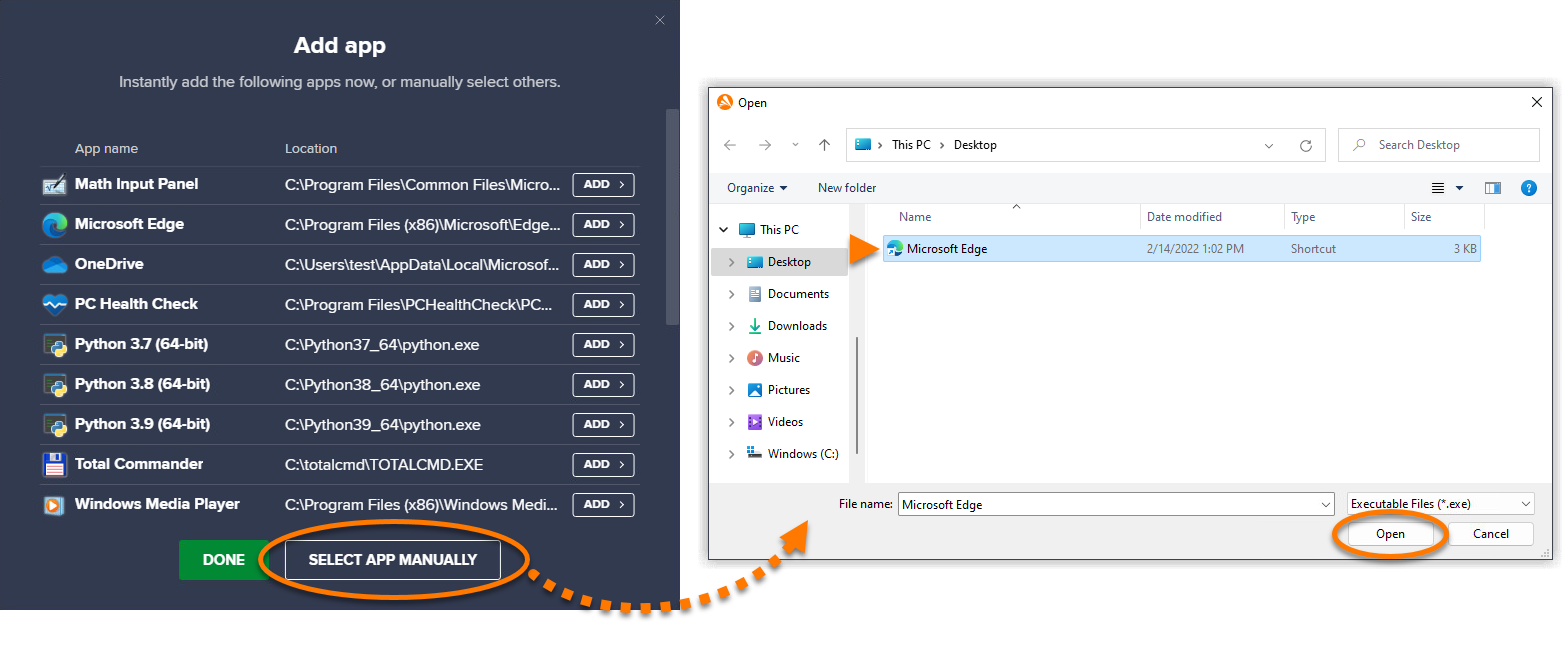
- オプション A: リスト内のアプリケーションをクリックして、即座に追加します。
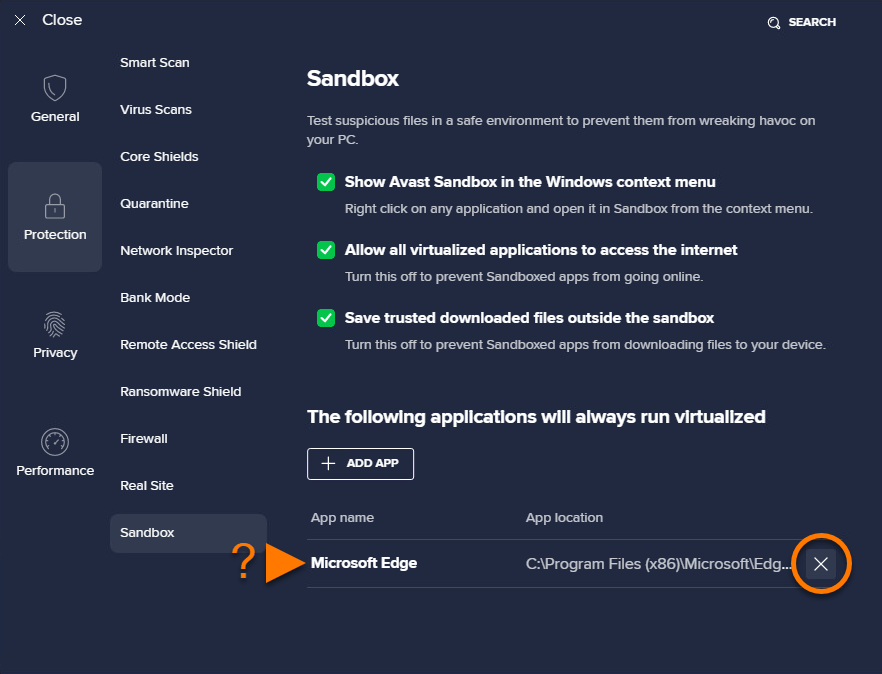
アプリケーションは、アプリケーションを開くたびにサンドボックスで自動的に実行されます。
仮想化リストからアプリを削除するには、アプリのパネルにカーソルを重ね、[
X] アイコンをクリックします。
サンドボックスの設定を管理する
サンドボックスの設定にアクセスするには:
- アバスト プレミアム セキュリティを開き、[保護] ▸ [サンドボックス]の順に選択します。
- 画面の右上隅にある [設定](歯車アイコン)をクリックします。
- 次の設定オプションはデフォルトで有効になっています。設定を無効にするには、該当するオプションの横にあるボックスのチェック マークを外します。

- Windows コンテキスト メニューでアバスト サンドボックスを表示する:アプリケーションのアイコンを右クリックして、[サンドボックスで実行]または[常にサンドボックスで実行]を選択します。このオプションを無効にすると、Windows のコンテキスト メニューからサンドボックス コマンドが削除されます。
- [すべての仮想化アプリケーションにインターネットへのアクセスを許可する]: サンドボックス内で実行中のアプリケーションがインターネットにアクセスできるようにします。このオプションを無効にすると、アプリケーションはサンドボックス内のインターネットにアクセスできなくなります。
- [信頼できるダウンロードファイルをサンドボックス外に保存する]: サンドボックスでウェブ ブラウザを使用している際、ダウンロードしたファイルはサンドボックス環境外の PC に保存されます。このオプションを有効にすると、サンドボックス ウィンドウを閉じた後も、ダウンロードしたファイルを保持できます。このオプションを無効にすると、サンドボックス セクションを閉じるときに、ダウンロードしたファイルが自動的に削除されます。
設定はご希望に応じて構成されています。
サンドボックスの詳細設定については、次の記事をご参照ください。
この記事は役に立ちましたか?

ネット上の個人情報を非公開に保つ!
アバストのアンチトラッキングソフトウェアで、誰にも見られていないかのように閲覧できます。