Promotional banner image

コンピュータの動作が遅いですか。新品同様の動作

メンテナンスを行わないと、パソコンのパフォーマンスは時間の経過とともに低下します。 アバスト クリーンアップ プレミアムは、パソコンのパフォーマンスを大幅に改善するのに役立ちます。

ネットワークインスペクター:はじめに

Windows, Mac

ネットワークインスペクターは、現在のネットワークをスキャンして、機密データを流出させたり、ネットワークデバイスを攻撃に対して脆弱な状態にしたりする可能性のある脆弱性やセキュリティの問題を見つけます。さらに、ネットワークインスペクターは、現在ホームネットワークに接続されているデバイスを表示するため、誰かが勝手にネットワークを使用していないかを確認することができます。

ネットワークインスペクターの使用方法については、この記事の各セクションを参照してください。

スキャンを実行する

ホーム ネットワークの脆弱性をスキャンするには:

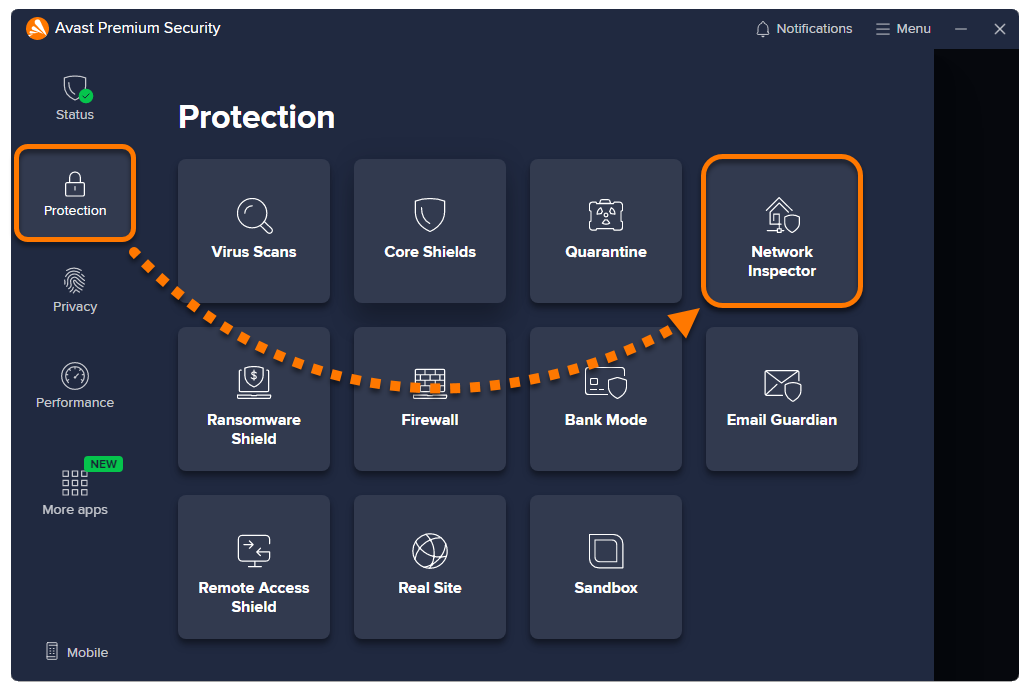
  1. アバスト アンチウイルスを開き、[保護] ▸ [ネットワークインスペクター] の順に移動します。
  2. [ネットワークをスキャンする] をクリックします。

    VPN が有効になっている場合、ネットワークをスキャンすることはできません。

  3. ネットワークインスペクターがネットワークの脆弱性をスキャンする間、待ちます。
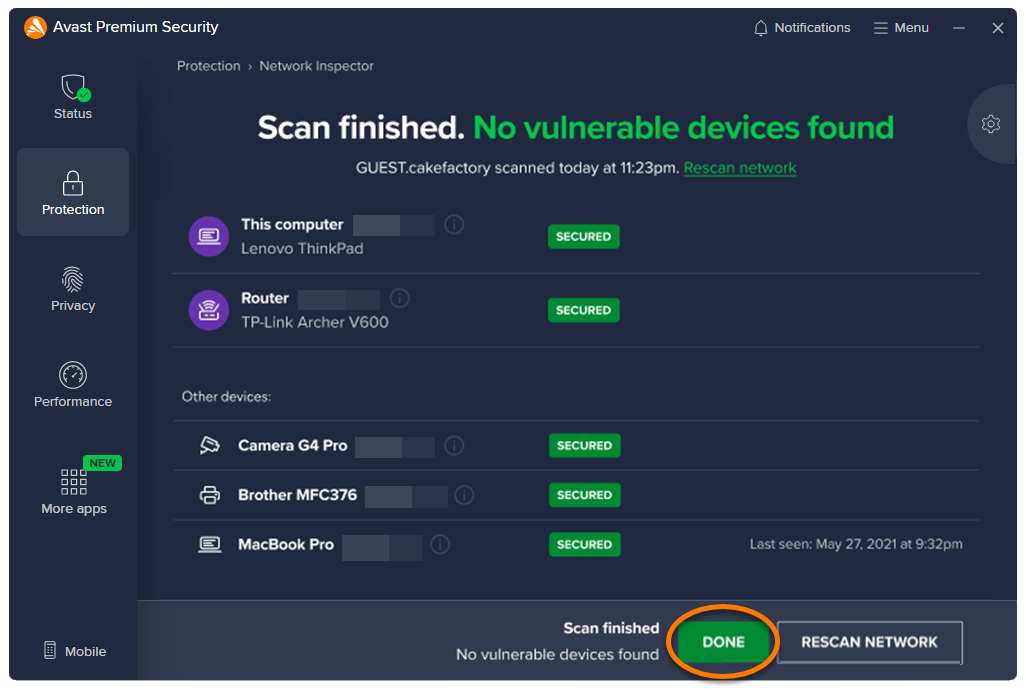
  4. 結果画面に表示されたメッセージに応じて、以下の関連情報をご参照ください。
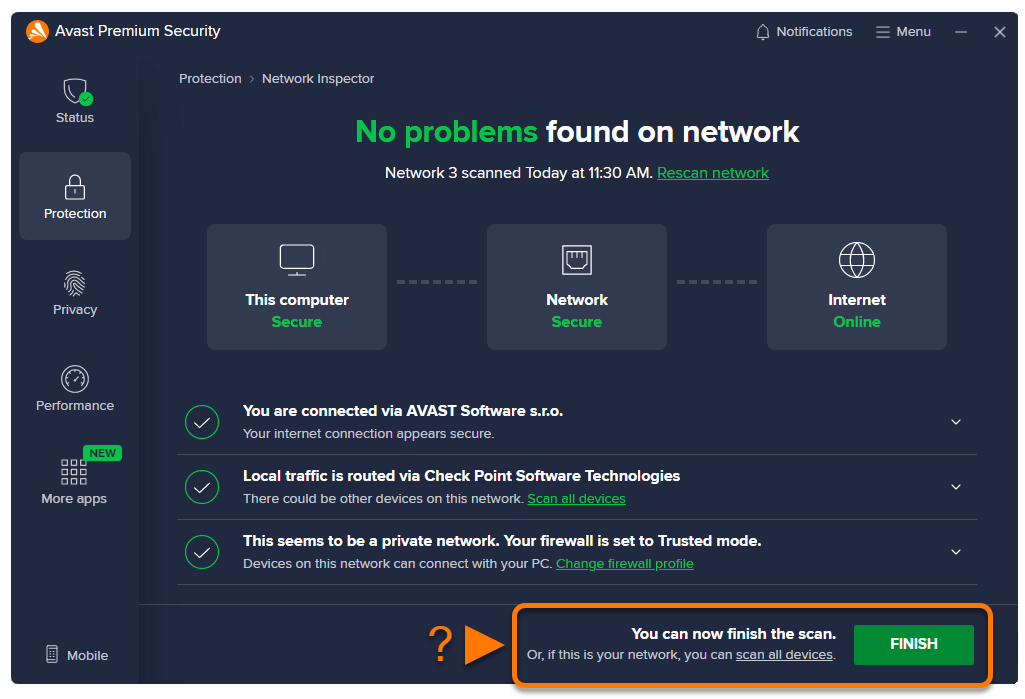
    • ネットワークの問題は見つかりませんでした:現在のネットワークで、脆弱性やセキュリティの問題は見つかりませんでした。[完了] をクリックしてスキャンを完了します。プライベートネットワークに接続していて、すべての接続デバイスで脆弱性を確認する場合は、[すべてのデバイスをスキャン] をクリックします。
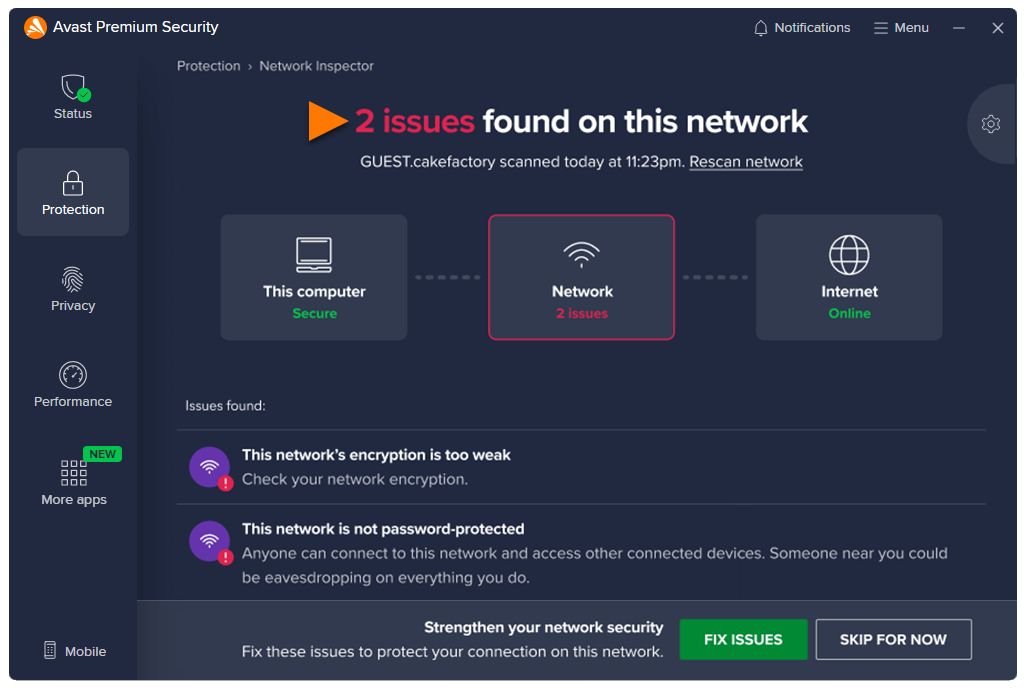
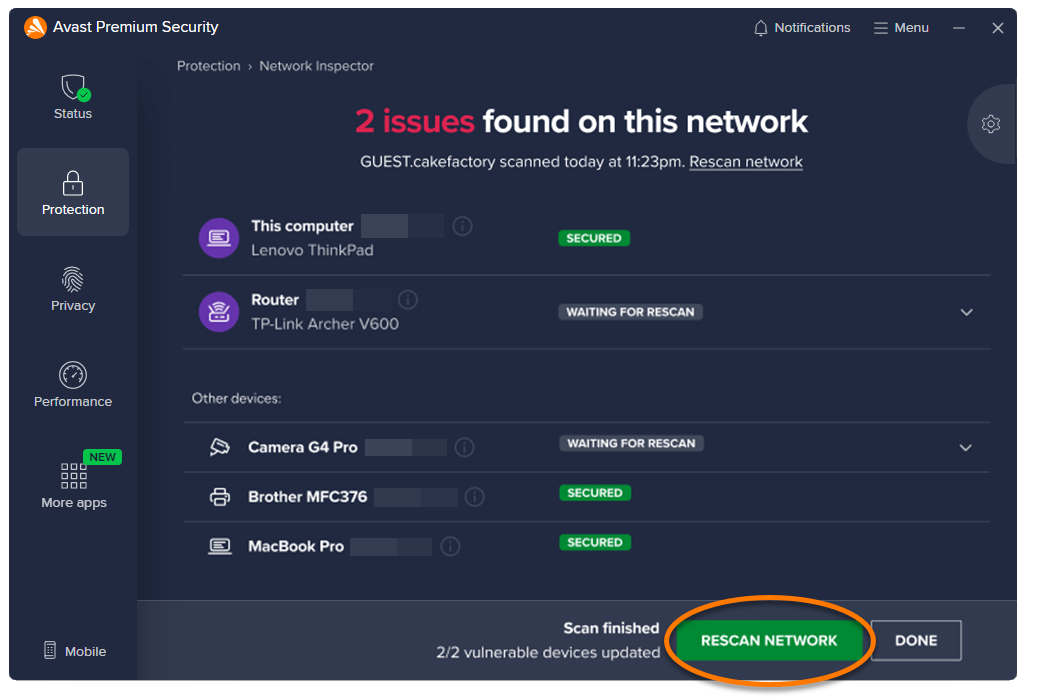
    • 問題が見つかりました: ネットワークで、脆弱性またはセキュリティの問題を特定しました。詳細情報については、この記事の問題の解決セクションをご参照ください。

問題の解決

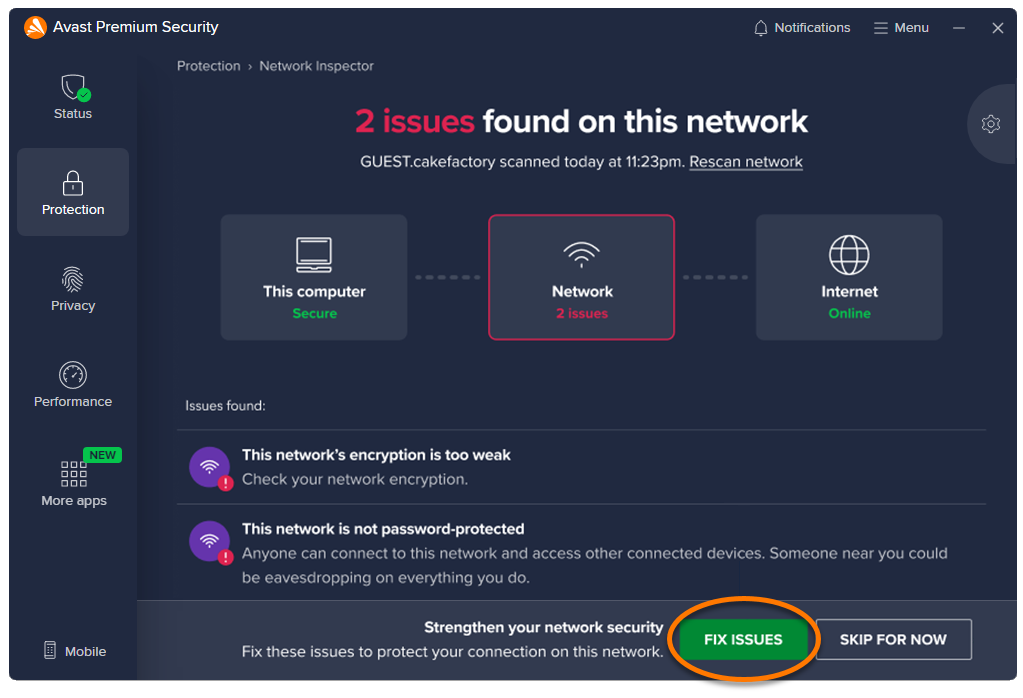
ネットワークインスペクターがネットワークで問題を検出した場合、ネットワークインスペクターによるスキャンの実行後に、「問題が見つかりました」というメッセージが表示されます。

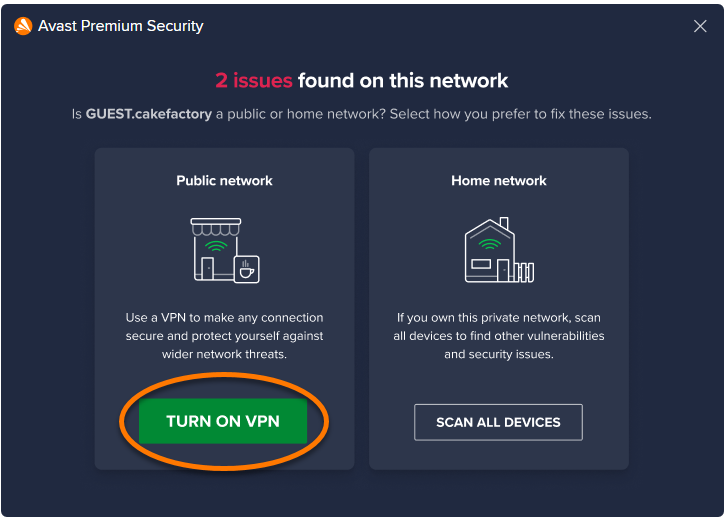
検出された各脆弱性の解決方法を確認するには、接続しているネットワークのタイプを選択します。

プライベートネットワーク

  1. [問題を解決] をクリックします。
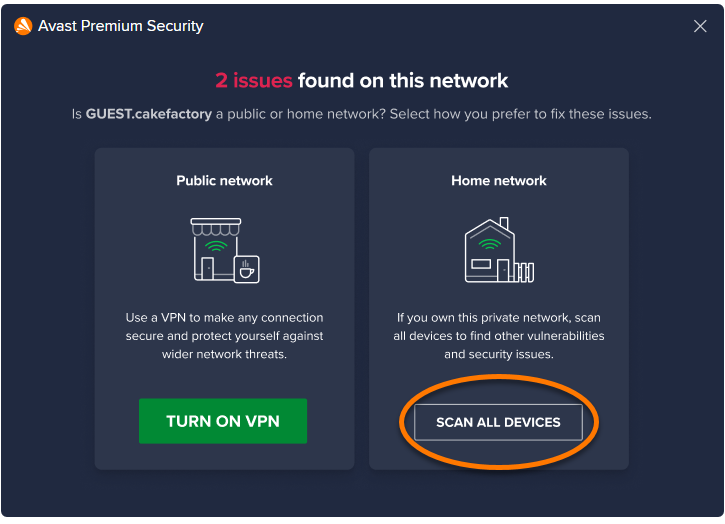
  2. [すべてのデバイスをスキャン] を選択し、ネットワークに接続されているすべてのデバイスで脆弱性を確認します。
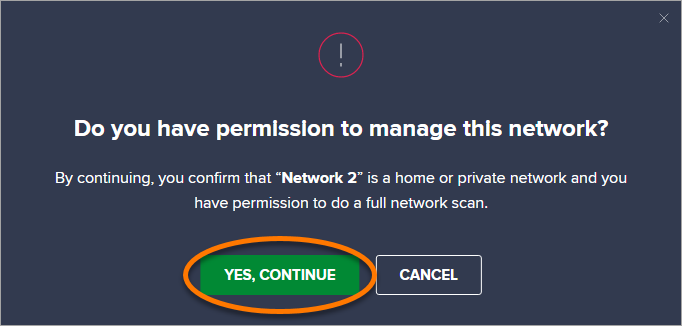
  3. ネットワークの管理権限に関するメッセージが表示された場合は、ホームネットワークまたはプライベートネットワークに接続されていることを確認して [はい、続行する] を選択します。
  4. ネットワークインスペクターによるデバイスの脆弱性スキャンが完了するまで待ちます。
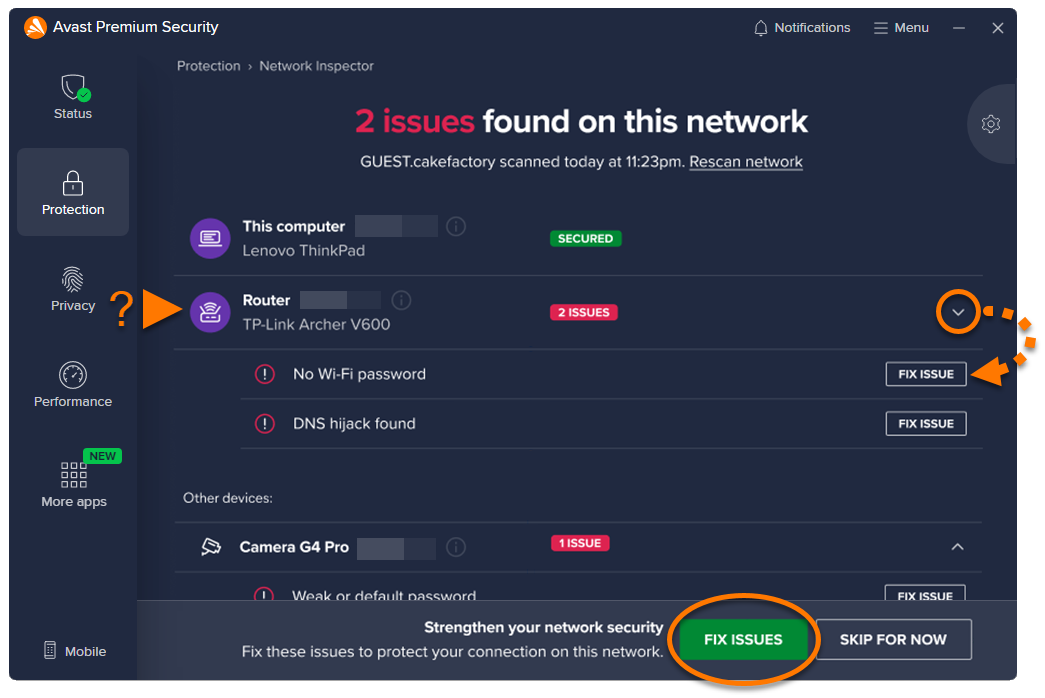
  5. [問題を解決] を選択し、画面の指示に従って接続を保護します。

    または、該当するパネルのドロップダウン矢印を選択し、画面の指示に従って、各デバイスの脆弱性を個別に表示して修正します。
  6. 手順に従って脆弱性を解決したら、ネットワークインスペクターのメイン画面の [ネットワークを再スキャン] をクリックして再度スキャンを実行し、ネットワークが保護されていることを確認します。
  7. すべての脆弱性を解決したら、[完了] を選択します。
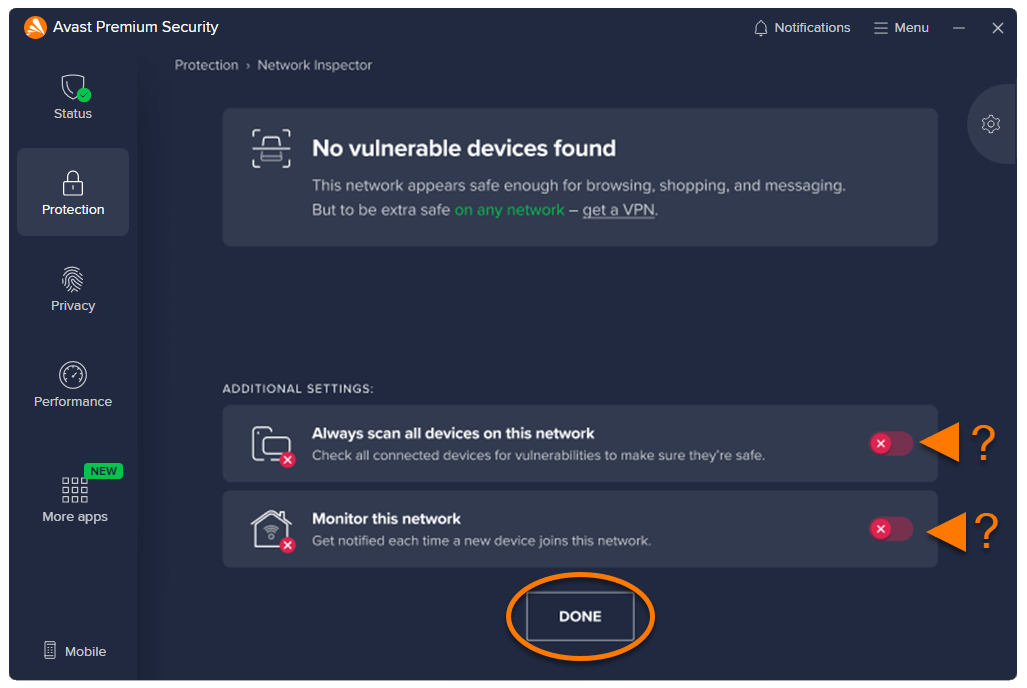
  8. オプションで、[すべてのデバイスをスキャン] と [このネットワークを監視] をオンにして [完了] をクリックします。

パブリックネットワーク

  1. [問題を解決] をクリックします。
  2. アバスト セキュアライン VPN などの VPN を有効にして、ネットワーク内のデバイスを保護します。

すべてのデバイスをスキャン

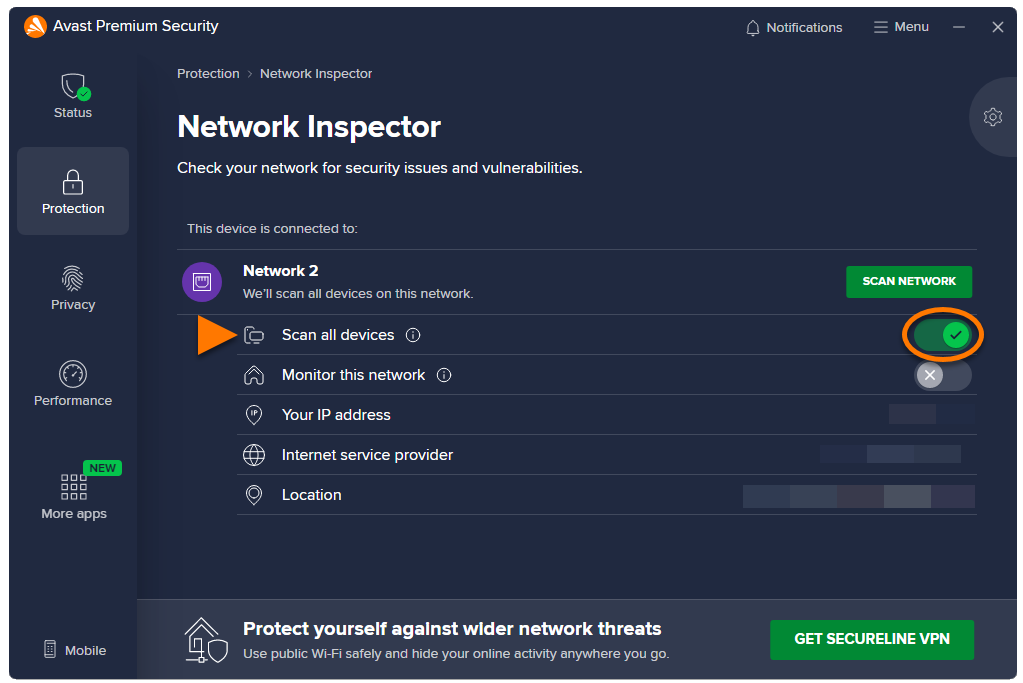
ネットワークインスペクターを有効にして、ホームネットワークまたはプライベートネットワーク内のすべてのデバイスをスキャンするには、以下の手順を実行します。

  1. アバスト アンチウイルスを開き、[保護] ▸ [ネットワークインスペクター] の順に移動します。
  2. [すべてのデバイスをスキャン] パネル内の切り替えスイッチをクリックして、灰色(オフ)を緑色(オン)にします。
  3. ネットワークの管理権限に関するメッセージが表示された場合は、ホームネットワークまたはプライベートネットワークに接続されていることを確認して [はい、続行する] を選択します。
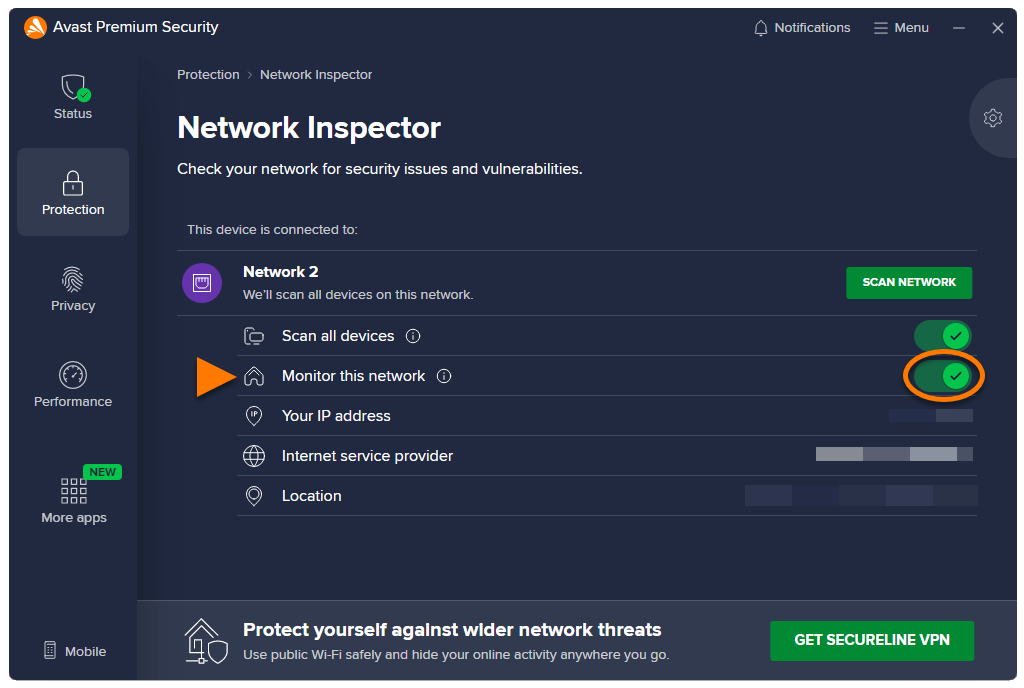
  4. オプションで、[このネットワークを監視] パネル内の切り替えスイッチをクリックして、灰色(オフ)を緑色(オン)にします。

ネットワークインスペクターにより、すべての接続デバイスがスキャンされ、プライベートネットワークに新しいデバイスが接続されると、ただちに通知が表示されます。

[すべてのデバイスをスキャン] または [このネットワークを監視] をオフにするには、該当するパネル内の切り替えスイッチをクリックして、緑色(オン)を灰色(オフ)にします。

設定を管理する

設定を変更するには、以下の手順を実行します。

  1. アバスト アンチウイルスを開き、[保護] ▸ [ネットワークインスペクター] の順に移動します。
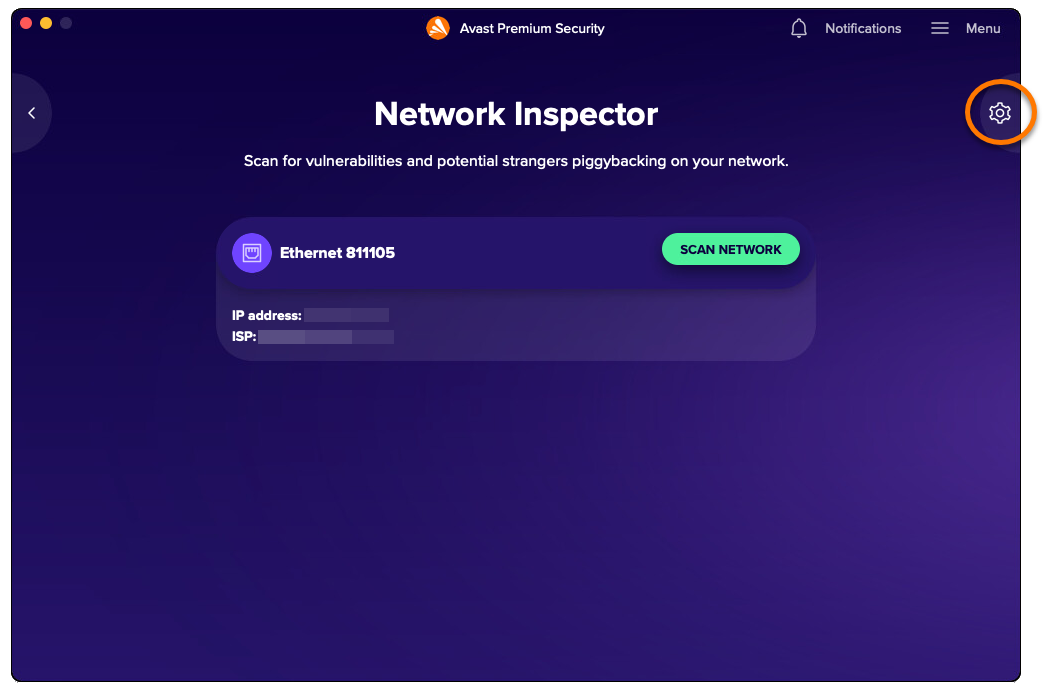
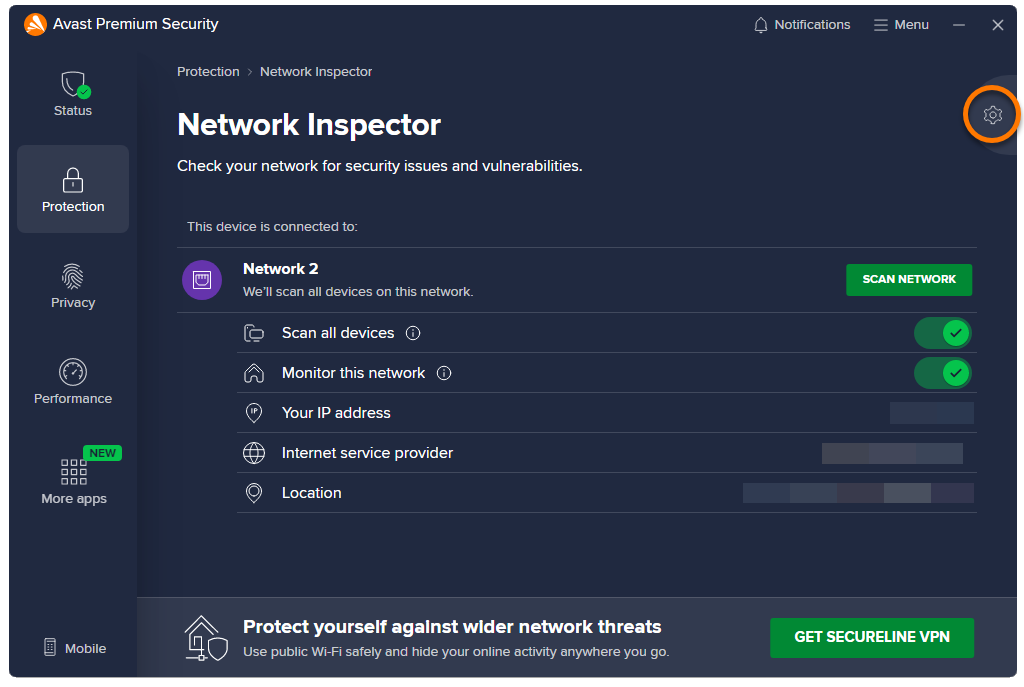
  2. 右上隅にある [ 設定] (歯車アイコン) をクリックします。
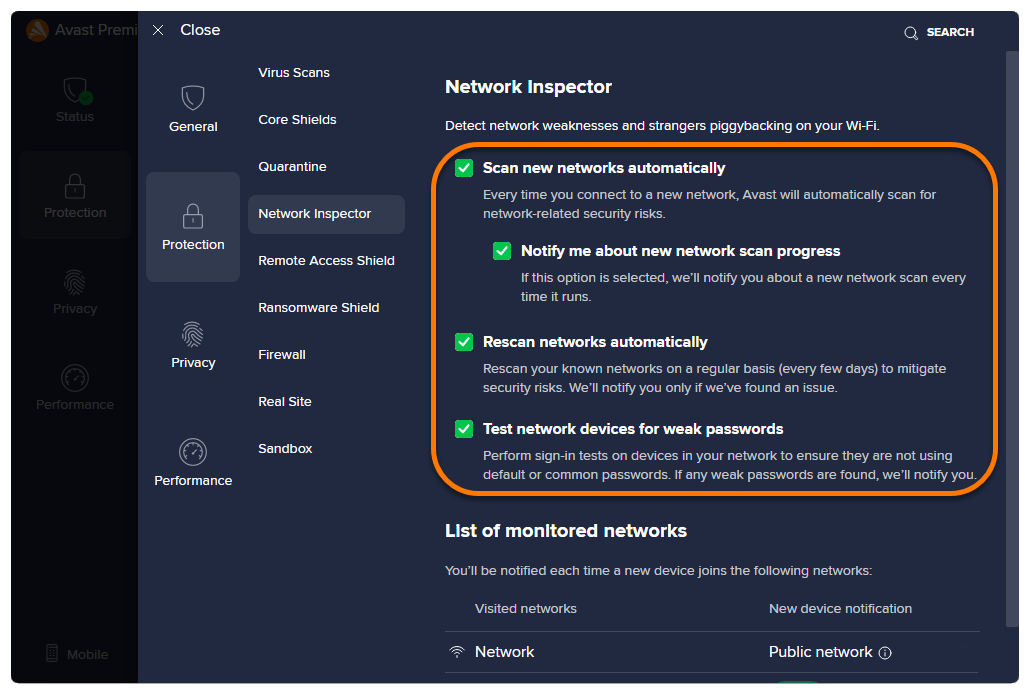
  3. 任意の選択項目に応じて、以下のオプションをオンまたはオフにします。
    • 新しいネットワークを自動的にスキャン(自動的にオンになります):新しいネットワークを定期的にスキャンし、ネットワークに関するセキュリティリスクがないかどうかを確認します。
    • 新しいネットワークのスキャン状況を通知(自動的にオンになります):新しいネットワークのスキャンの実行時に通知を送信します。
    • ネットワークを自動的に再スキャン(自動的にオンになります):既知のネットワークを定期的にスキャンし、ネットワークのセキュリティを確認します。
    • 弱いパスワードがないかネットワークデバイスをテスト(自動的にオンになります):パスワードを定期的に検証し、その強度と安全性を確認します。

その他の推奨事項

ネットワークインスペクターの詳細については、次の記事をご参照ください。

ネットワークインスペクターは、現在のネットワークをスキャンして、機密データを流出させたり、ネットワークデバイスを攻撃に対して脆弱な状態にしたりする可能性のある脆弱性やセキュリティの問題を見つけます。さらに、ネットワークインスペクターは、現在ホームネットワークに接続されているデバイスを表示するため、誰かが勝手にネットワークを使用していないかを確認することができます。

ネットワークインスペクターの使用方法については、この記事の各セクションを参照してください。

スキャンを実行する

ホーム ネットワークの脆弱性をスキャンするには:

  1. アバスト セキュリティを開き、[ネットワークインスペクター] タイルをクリックします。
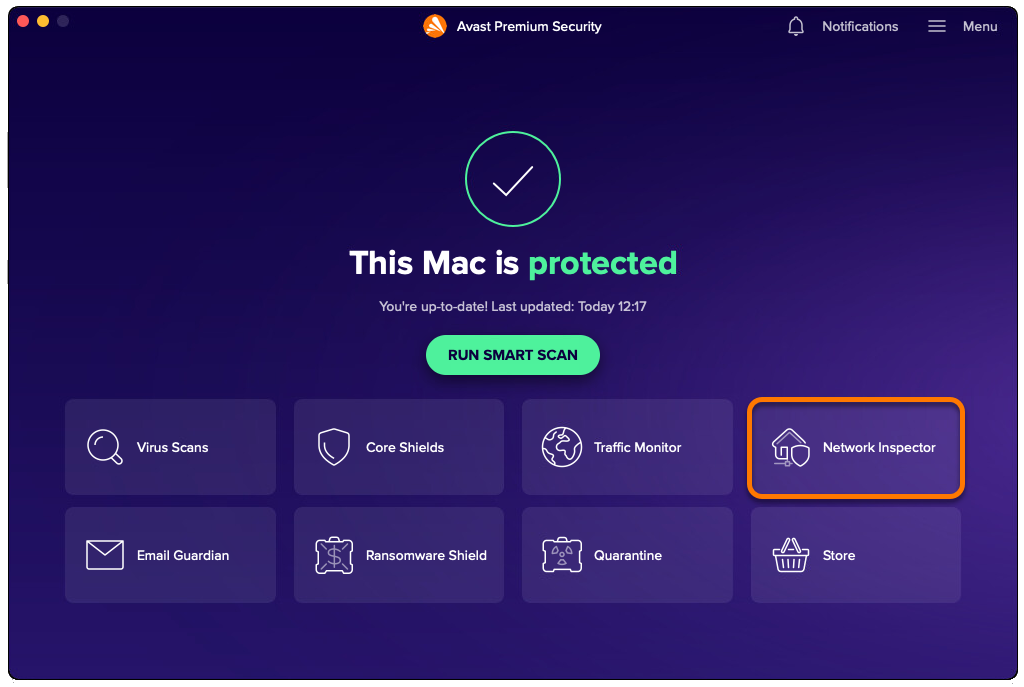
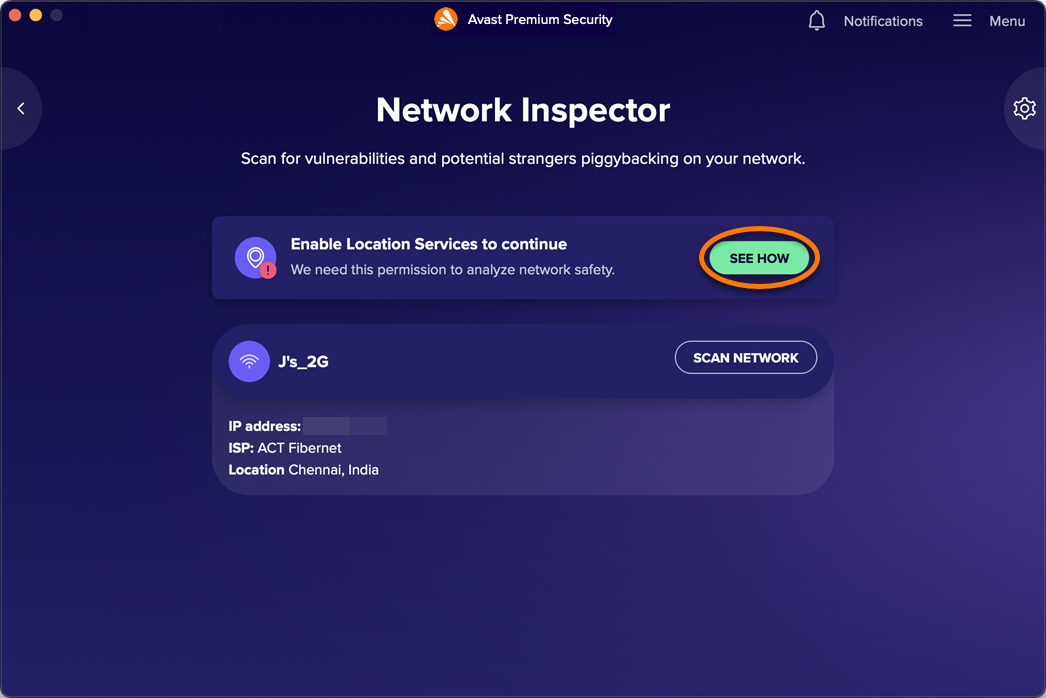
  2. [ネットワークをスキャンする] をクリックします。

    macOS Sonomaを使用している場合は、[方法を確認] をクリックし、画面の指示に従って位置情報サービスをオンにします。
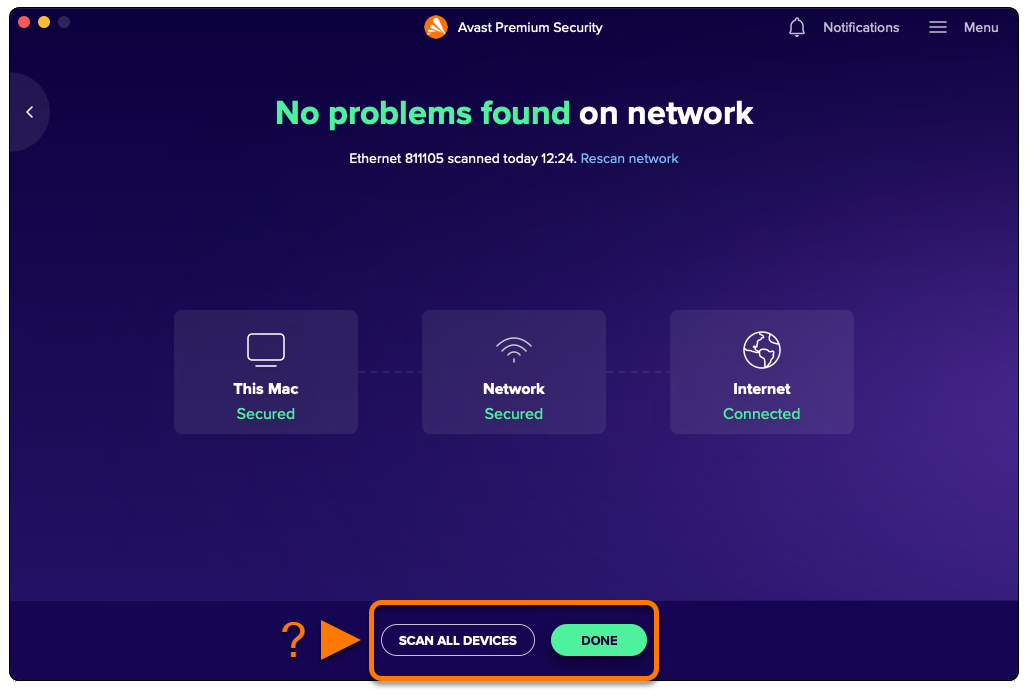
  3. ネットワークインスペクターがネットワークの脆弱性をスキャンする間、待ちます。
  4. 結果画面に表示されたメッセージに応じて、以下の関連情報をご参照ください。
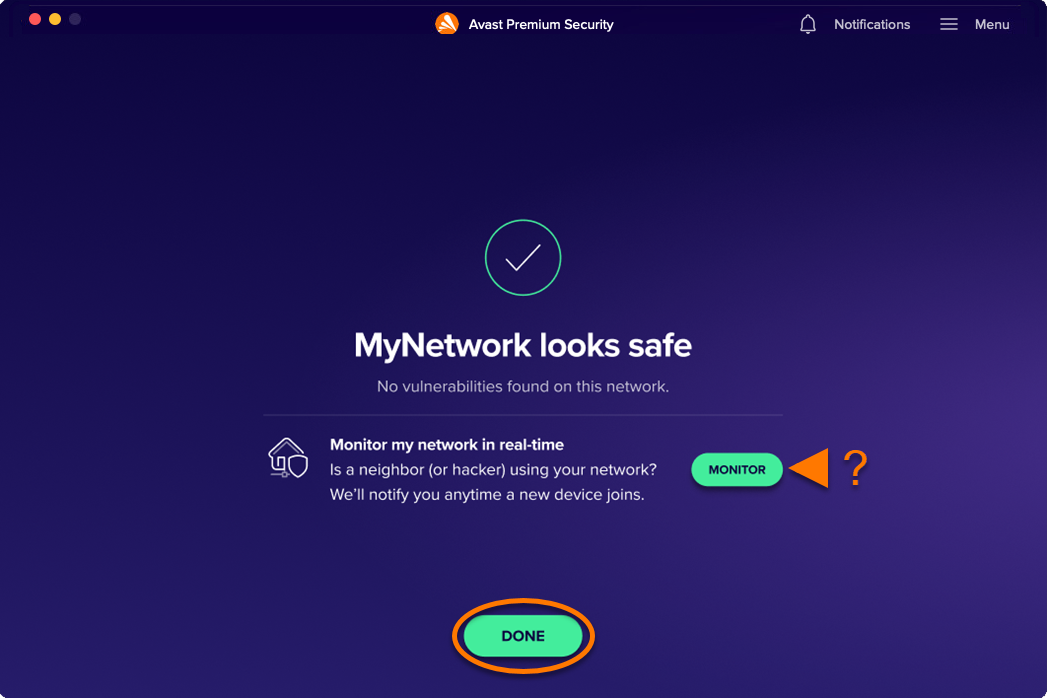
    • ネットワークの問題は見つかりませんでした:現在のネットワークで、脆弱性やセキュリティの問題は見つかりませんでした。[完了] をクリックして前の画面に戻り、スキャンを終了します。プライベートネットワークに接続していて、すべての接続デバイスで脆弱性を確認する場合は、[すべてのデバイスをスキャン] をクリックします。
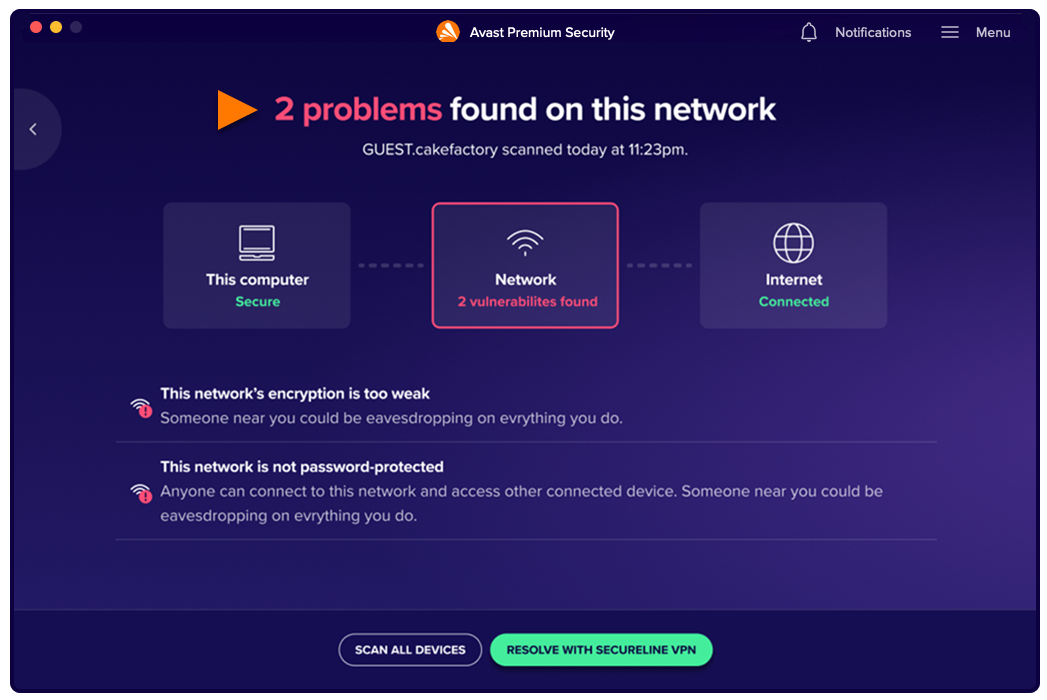
    • 脆弱なデバイスあり / 問題あり:ネットワークで、脆弱性またはセキュリティの問題を特定しました。詳細情報については、この記事の問題の解決セクションをご参照ください。
問題の解決

ネットワークインスペクターがネットワークの問題を検出した場合、ネットワークインスペクターによるスキャンの実行後に、「脆弱なデバイスが見つかりました/問題が見つかりました」というメッセージが表示されます。

検出された各脆弱性の解決方法を確認するには、接続しているネットワークのタイプを選択します。

プライベートネットワーク

  1. [すべてのデバイスをスキャン] を選択し、ネットワークに接続されているすべてのデバイスで脆弱性を確認します。
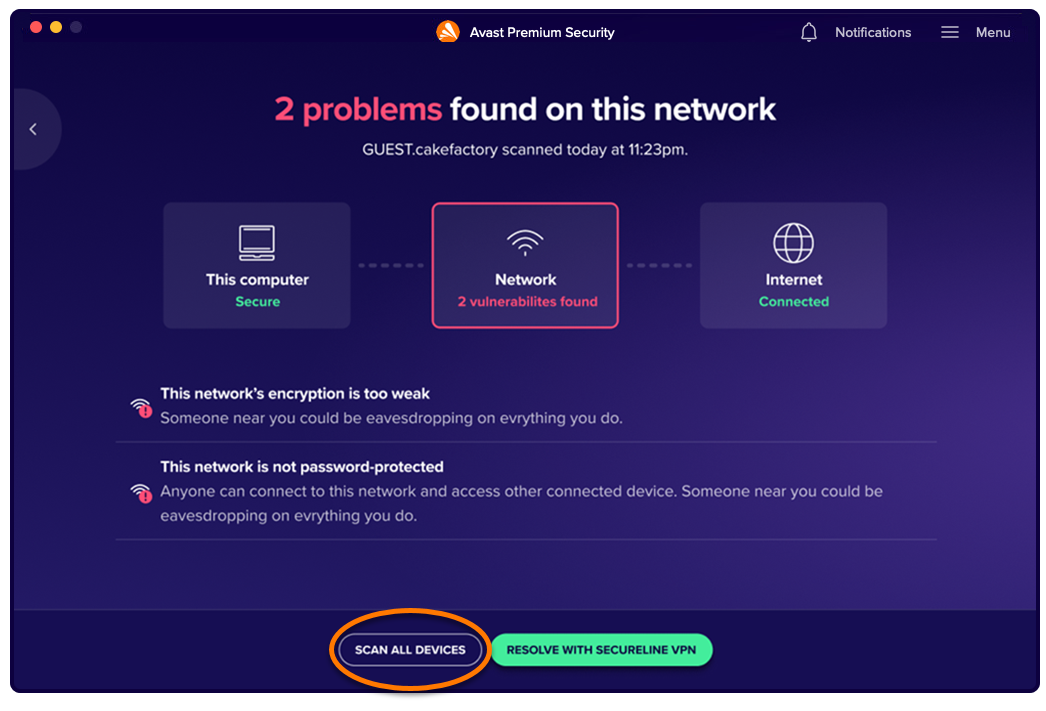
  2. ネットワークの管理権限に関するメッセージが表示された場合は、ホームネットワークまたはプライベートネットワークに接続されていることを確認して [はい、続行する] を選択します。
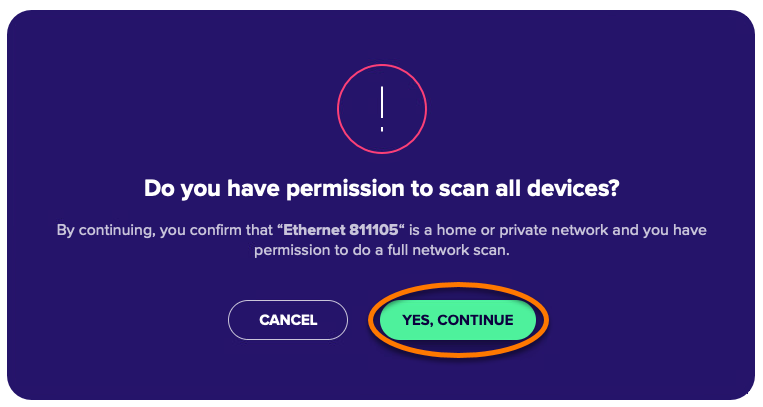
  3. ネットワークインスペクターによるデバイスの脆弱性スキャンが完了するまで待ちます。
  4. [問題を解決] を選択し、画面の指示に従って接続を保護します。

    または、該当するパネルのドロップダウン矢印を選択し、画面の指示に従って、各デバイスの脆弱性を個別に表示して修正します。
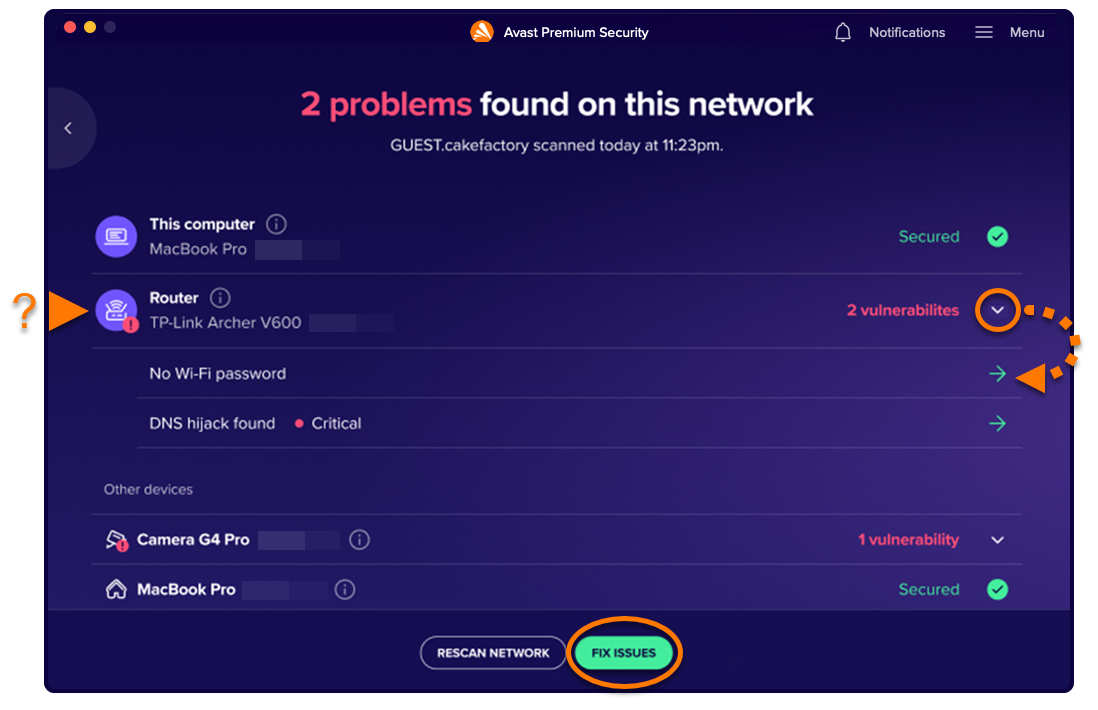
  5. 手順に従って脆弱性を解決したら、ネットワークインスペクターのメイン画面の [ネットワークを再スキャン] をクリックして再度スキャンを実行し、ネットワークが保護されていることを確認します。
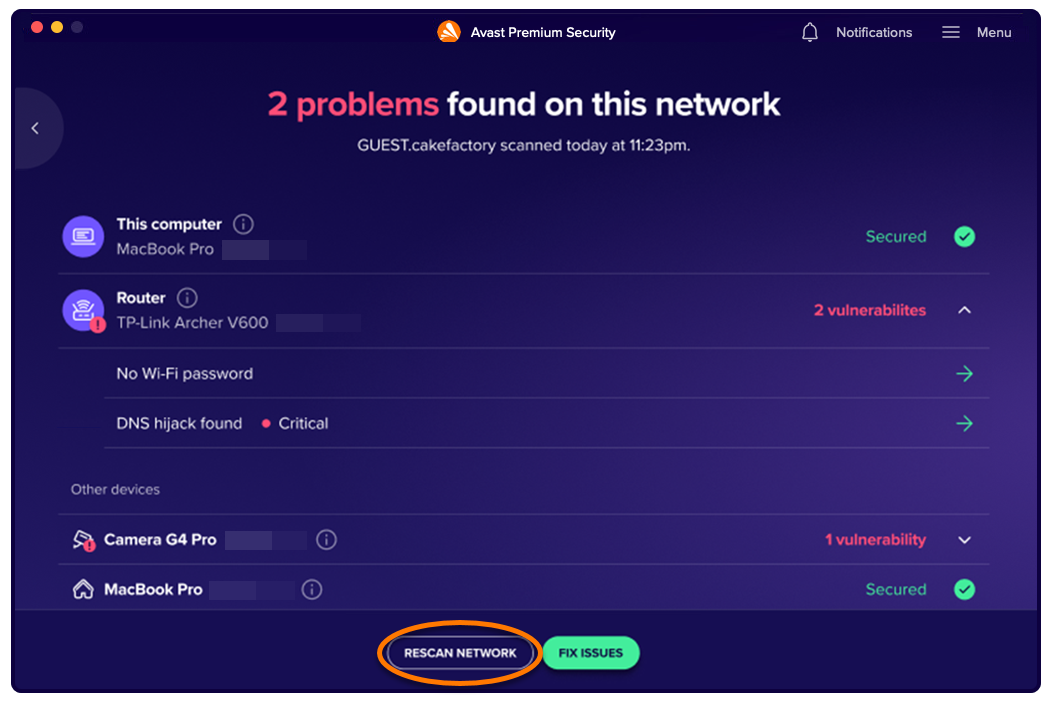
  6. すべての脆弱性を解決したら、オプションで [自分のネットワークをリアルタイムに監視] をオンにして [完了] を選択します。
パブリック ネットワーク

ネットワークインスペクターによるスキャンを実行したら、アバスト セキュアライン VPN などの VPN を有効にして、ネットワーク内のデバイスを保護します。

ホームネットワークの管理

ネットワークインスペクターを有効にして、ホームネットワークまたはプライベートネットワーク内のすべてのデバイスをスキャンするには、以下の手順を実行します。

  1. アバスト セキュリティを開き、[ネットワークインスペクター] タイルをクリックします。
  2. 右上隅にある [ 設定](歯車アイコン)をクリックします。
  3. 該当するネットワークパネルで [ホームネットワーク] の切り替えスイッチをクリックし、赤色(オフ)を緑色(オン)にします。
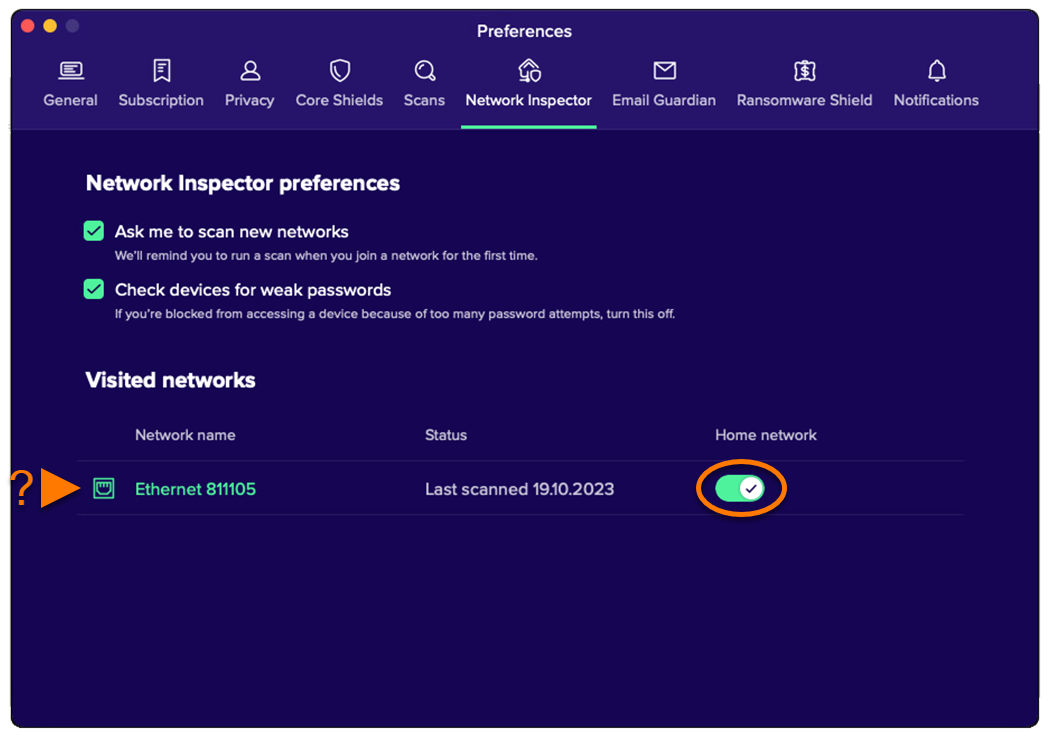
  4. ネットワークの管理権限に関するメッセージが表示された場合は、ホームネットワークまたはプライベートネットワークに接続されていることを確認して [はい、続行する] を選択します。
  5. オプションで [... その他のオプション](3つの点)をクリックし、[監視] を選択します。

    アバスト プレミアム セキュリティの有償ライセンスを持っている場合にのみ、監視機能を使用できます。

ネットワークインスペクターにより、すべての接続デバイスがスキャンされ、プライベートネットワークに新しいデバイスが接続されると、ただちに通知が表示されます。

[すべてのデバイスをスキャン] または [このネットワークを監視] をオフにするには、該当するパネル内の切り替えスイッチをクリックして、緑色(オン)を赤色(オフ)にします。

その他の設定の管理

その他の設定を変更するには、以下の手順を実行します。

  1. アバスト セキュリティを開き、[ネットワークインスペクター] タイルをクリックします。
  2. 右上隅にある [ 設定] (歯車アイコン) をクリックします。
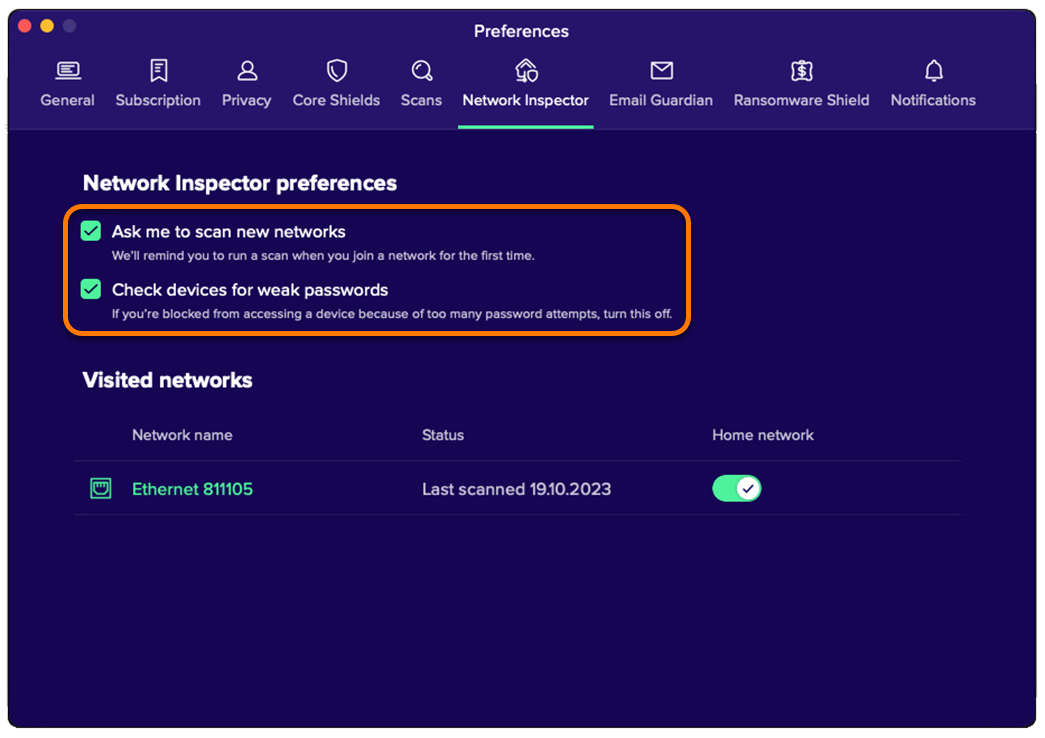
  3. 任意の選択項目に応じて、以下のオプションをオンまたはオフにします。
    • 新しいネットワークのスキャンを確認:初めて接続する新しいネットワークのスキャンについて、自動的にリマインダーを表示します。
    • 弱いパスワードがないかデバイスを確認:パスワードを定期的に検証し、その強度と安全性を確認します。
その他の推奨事項

ネットワークインスペクターの詳細については、次の記事をご参照ください。

文書番号(ID): use-network-inspector最終更新日: 09/03/2026

この記事は役に立ちましたか?

Promotional banner image

ネット上の個人情報を非公開に保つ!

アバストのアンチトラッキングソフトウェアで、誰にも見られていないかのように閲覧できます。

さらにサポートが必要な場合

アカウント
コミュニティ
アカデミーにアクセスする