Promotional banner image

コンピュータの動作が遅いですか。新品同様の動作

メンテナンスを行わないと、パソコンのパフォーマンスは時間の経過とともに低下します。 アバスト クリーンアップ プレミアムは、パソコンのパフォーマンスを大幅に改善するのに役立ちます。

ソフトウェアアップデーター: はじめに

Windows

お使いのアバスト製品:

ソフトウェアアップデーターは、一般的に使用されるサードパーティ製ソフトウェアを最新の状態に保つことで、潜在的なセキュリティリスクを排除します。悪意のある攻撃は、古くなったソフトウェアにある弱点を利用してパソコンにアクセスすることが少なくありません。この機能ではパソコンにインストールされている最も一般的なアプリケーションを検索して、手動または自動で簡単にアプリケーションを更新できます。

ソフトウェアを手動更新する

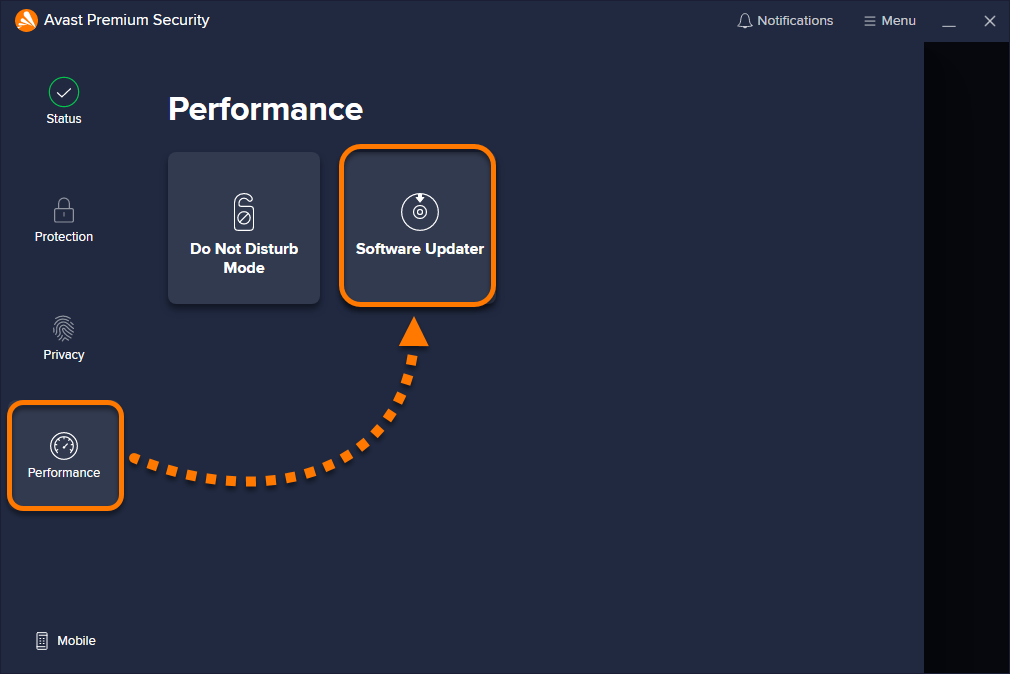
  1. アバスト アンチウイルスを開き、[パフォーマンス] ▸ [ソフトウェアアップデーター] の順に選択します。
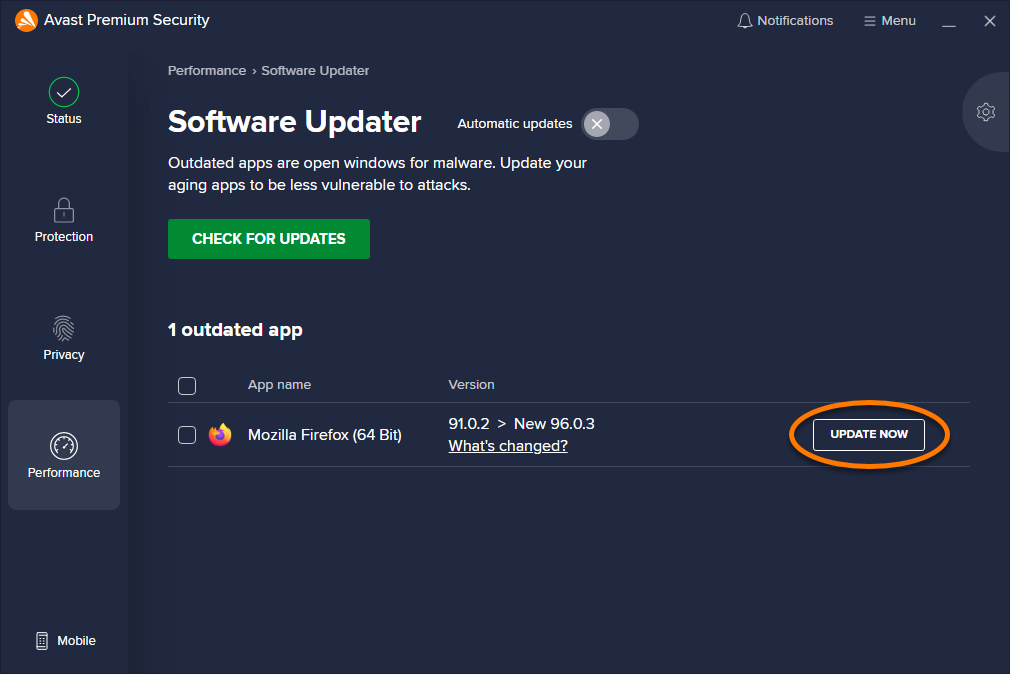
  2. 未更新のアプリリストでアプリケーションの横にある [今すぐ更新] をクリックします。

アバスト アンチウイルスは更新プログラムのインストールや古くなったアプリリストのアプリケーションの削除を行います。

アバスト アンチウイルスが更新プログラムを直接ダウンロードしてインストールすることができない場合は、更新プログラムをダウンロードするためにメーカーのWebサイトや別の該当サイトにリダイレクトされます。

自動更新をオンにする

この機能はアバスト プレミアム セキュリティでのみ利用できます。

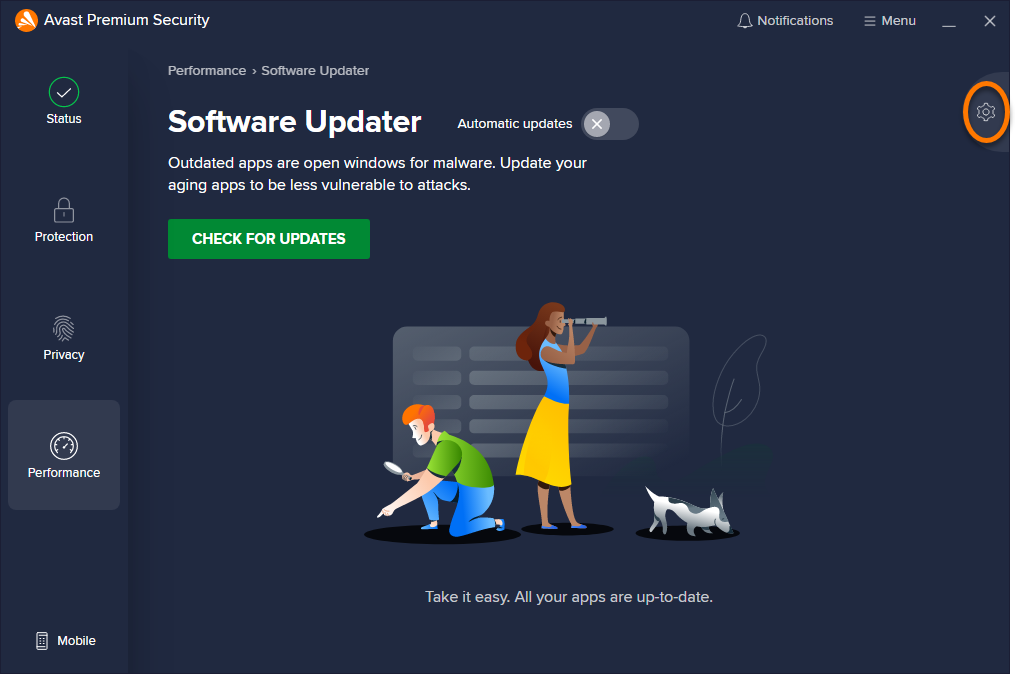
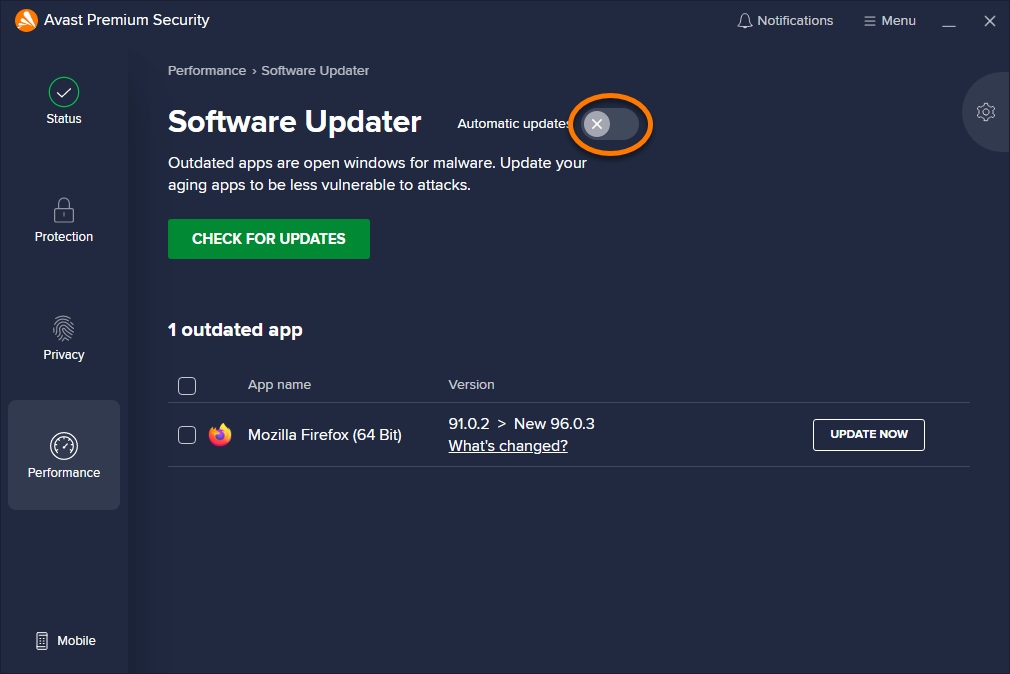
  1. アバスト プレミアム セキュリティを開き、[パフォーマンス] ▸ [ソフトウェアアップデーター] の順に選択します。
  2. [自動更新] の横にある灰色 (オフ) のスライダーをクリックして、緑色 (オン) に切り替えます。

この処理により、アバスト プレミアム セキュリティで更新プログラムを自動的にダウンロードしてインストールできるようになります。

個別のアプリケーション アップデートを無視する

古くなったソフトウェアはハッカーの攻撃に対してきわめて脆弱であるため、更新を無視しないことを強くお勧めします。

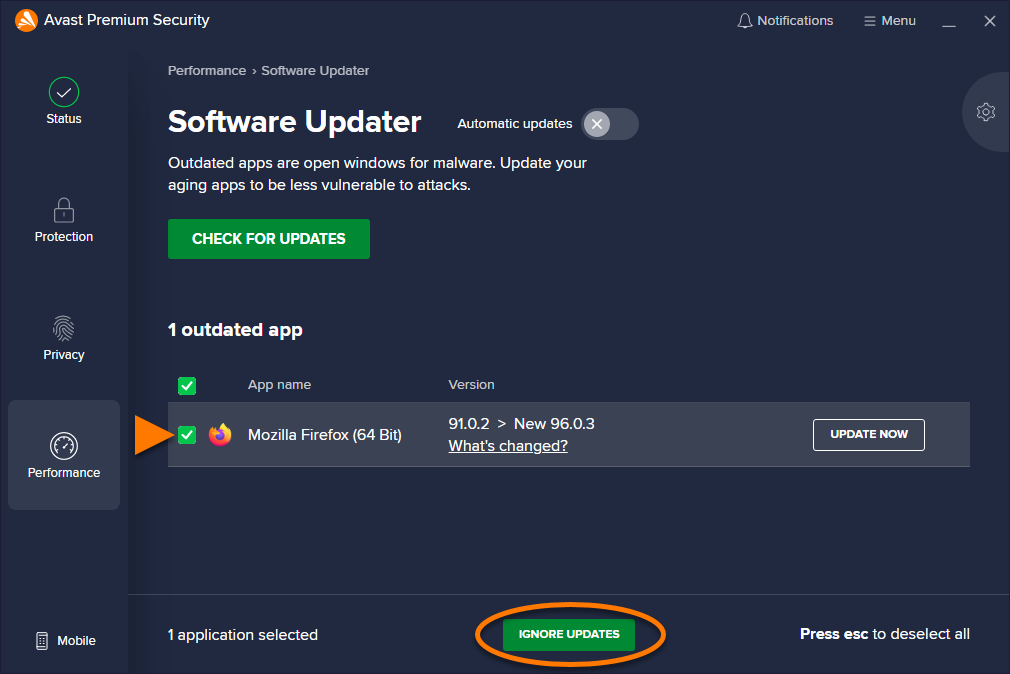
  1. アバスト アンチウイルスを開き、[パフォーマンス] ▸ [ソフトウェアアップデーター] の順に選択します。
  2. アプリケーションの横にあるボックスにチェックマークを入れ、[更新を無視] をクリックします。

無視対象アプリケーションの更新プログラムが利用可能になっても、今後はアバスト アンチウイルスから通知は届きません。


無視対象リストからアプリケーションを削除する

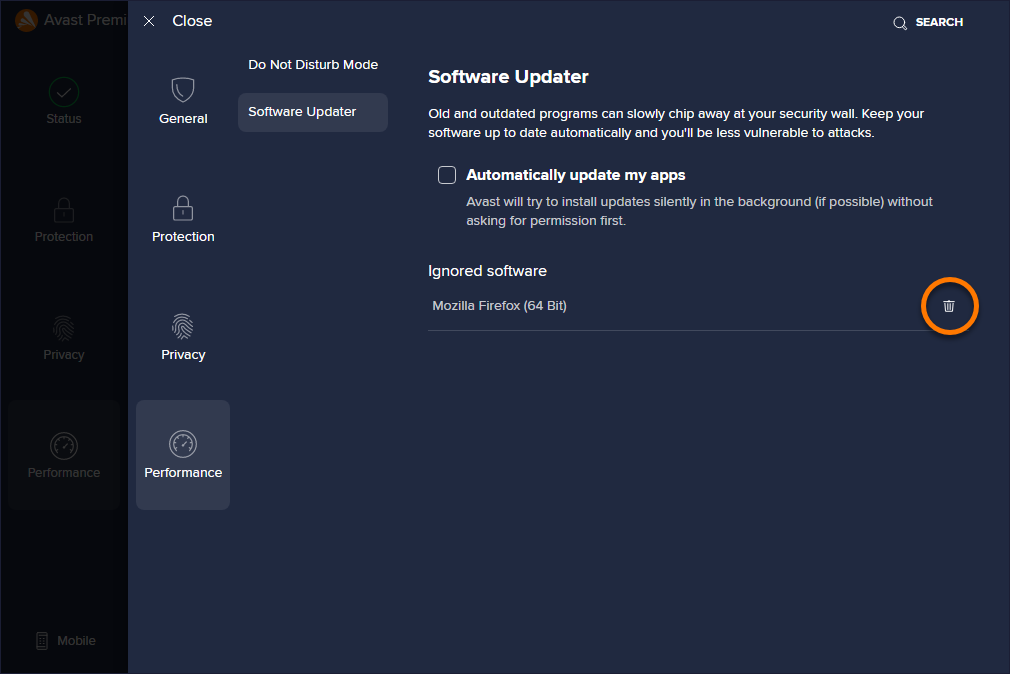
  1. ソフトウェア アップデーター画面の右上にある [ 設定](歯車アイコン)をタップします。
  2. 無視対象ソフトウェアにカーソルを重ねたあと、表示されたごみ箱アイコンをクリックします。

そのアプリケーションは無視対象リストから削除されます。

アップデートの問題を修正する

ソフトウェア アップデーターが想定通りに動作しない場合は、次の記事を参照し、ソフトウェア アップデーターの内部データベースをデフォルト値にリセットして問題を解決してください。

ソフトウェアアップデーターは、一般的に使用されるサードパーティ製ソフトウェアを最新の状態に保つことで、潜在的なセキュリティリスクを排除します。悪意のある攻撃は、古くなったソフトウェアにある弱点を利用してパソコンにアクセスすることが少なくありません。この機能ではパソコンにインストールされている最も一般的なアプリケーションを検索して、手動または自動で簡単にアプリケーションを更新できます。

ソフトウェアを手動更新する

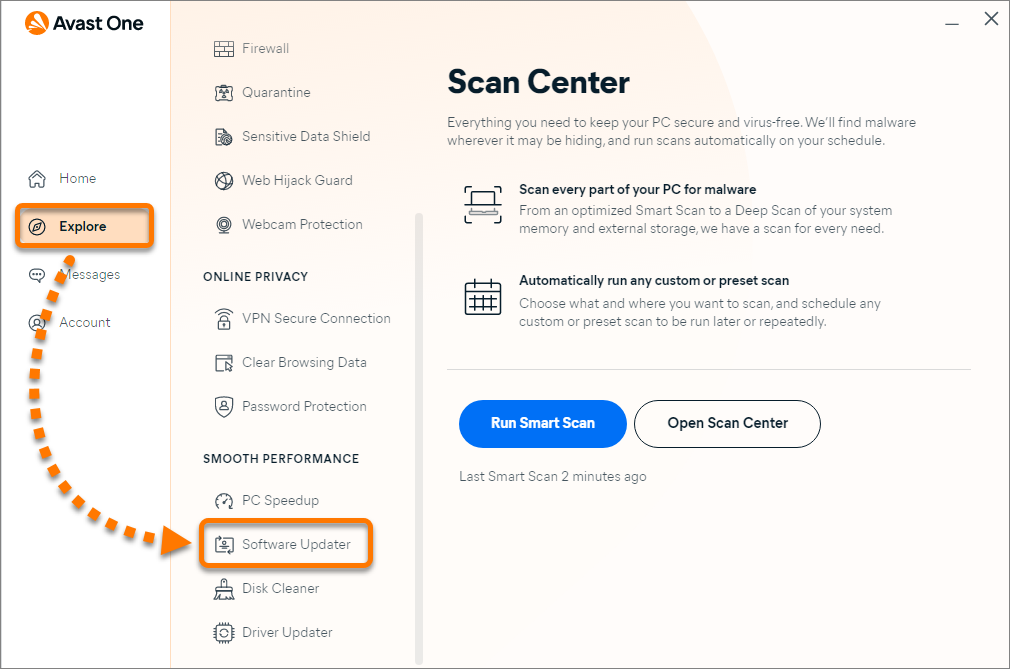
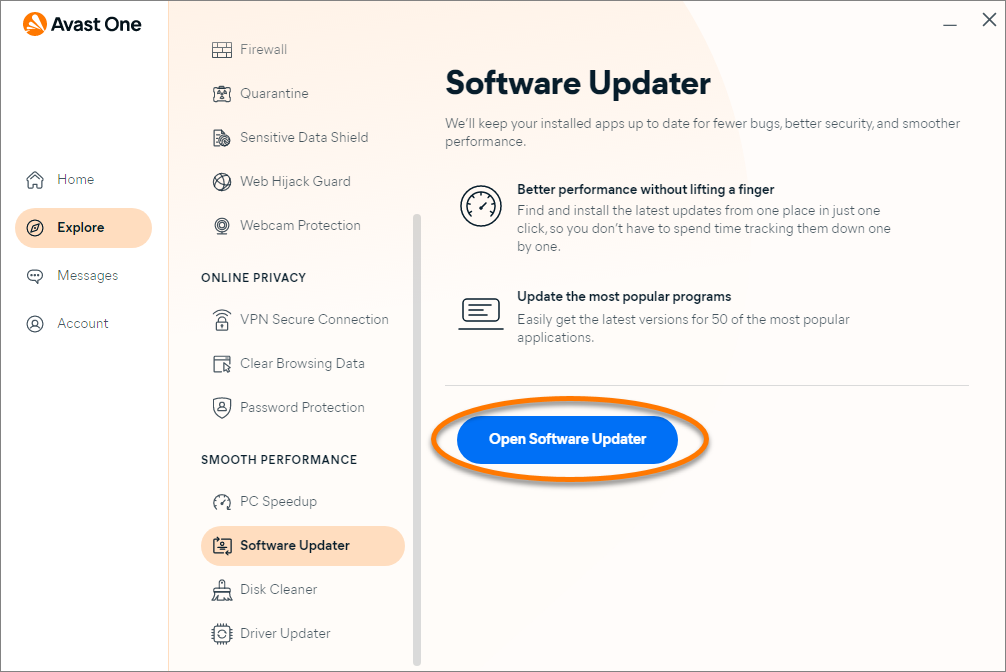
  1. Avast One を開き、[ 探索] ▸ [ソフトウェアアップデーター] の順に選択します。
  2. [ソフトウェアアップデーターを開く] (または [未更新のアプリを確認]) をクリックします。
  3. 未更新のアプリリストでアプリケーションの横にある [更新] をクリックします。
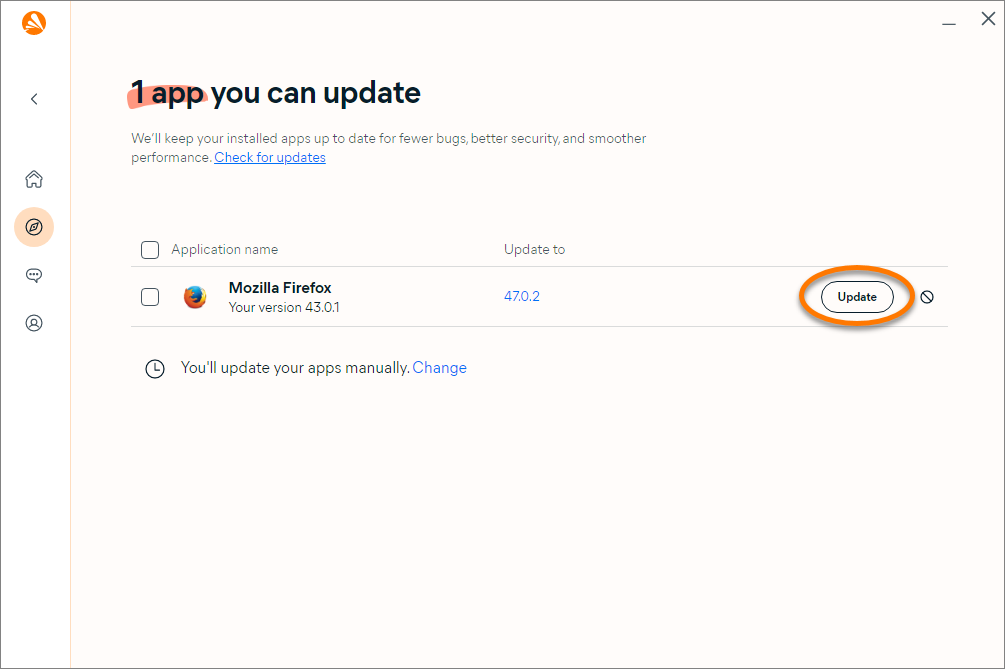
Avast One は更新をインストールし、アプリケーションを未更新のアプリリストから削除します。

Avast One で更新を直接ダウンロードしてインストールできない場合は、更新をダウンロードするためにメーカーの Web サイトまたは別の適切なサイトにリダイレクトされます。

自動更新をオンにする

  1. Avast One を開き、[ 探索] ▸ [ソフトウェアアップデーター] の順に選択します。
  2. [ソフトウェアアップデーターを開く] (または [未更新のアプリを確認]) をクリックします。
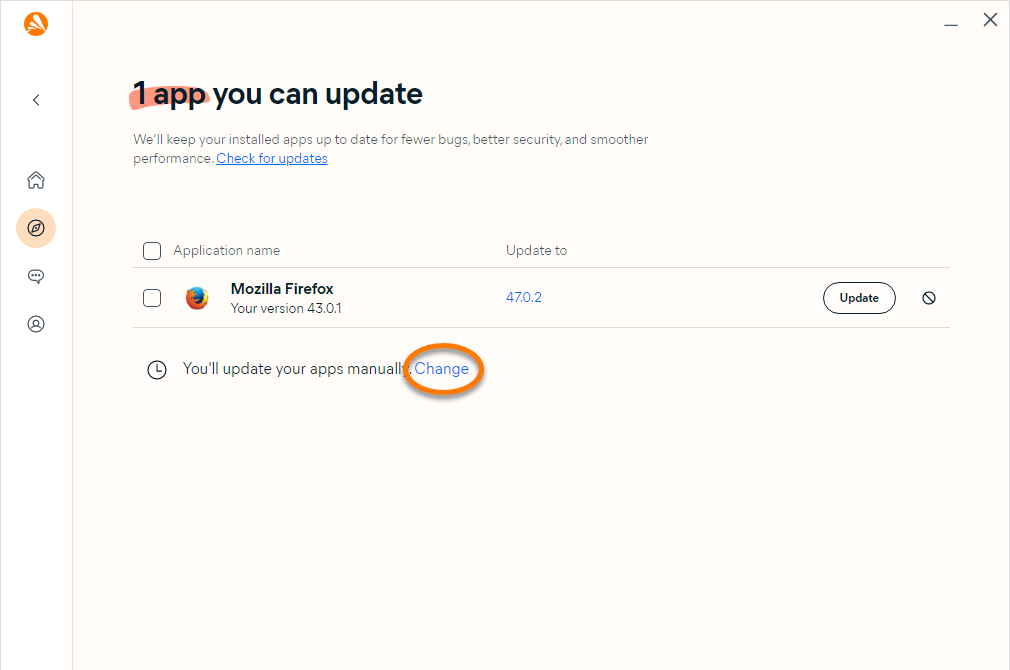
  3. [手動でアプリを更新する] の横にある [変更] をクリックします。
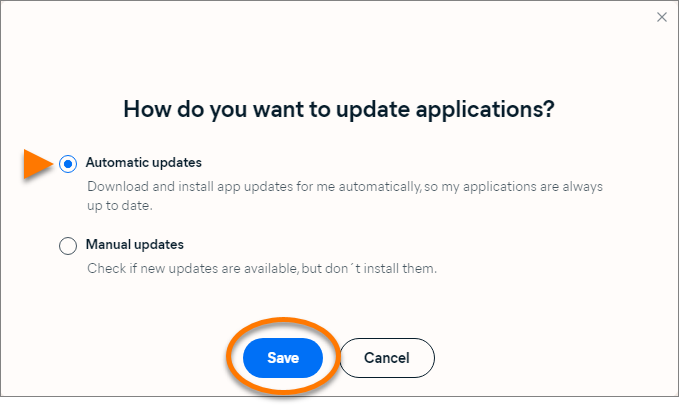
  4. [自動メンテナンス] を選択し、次に [保存] をクリックします。

この操作により、Avast One で更新を自動的にダウンロードしてインストールできるようになります。

個別のアプリケーション アップデートを無視する

古くなったソフトウェアはハッカーの攻撃に対してきわめて脆弱であるため、更新を無視しないことを強くお勧めします。

  1. Avast One を開き、[ 探索] ▸ [ソフトウェアアップデーター] の順に選択します。
  2. [ソフトウェアアップデーターを開く] (または [未更新のアプリを確認]) をクリックします。
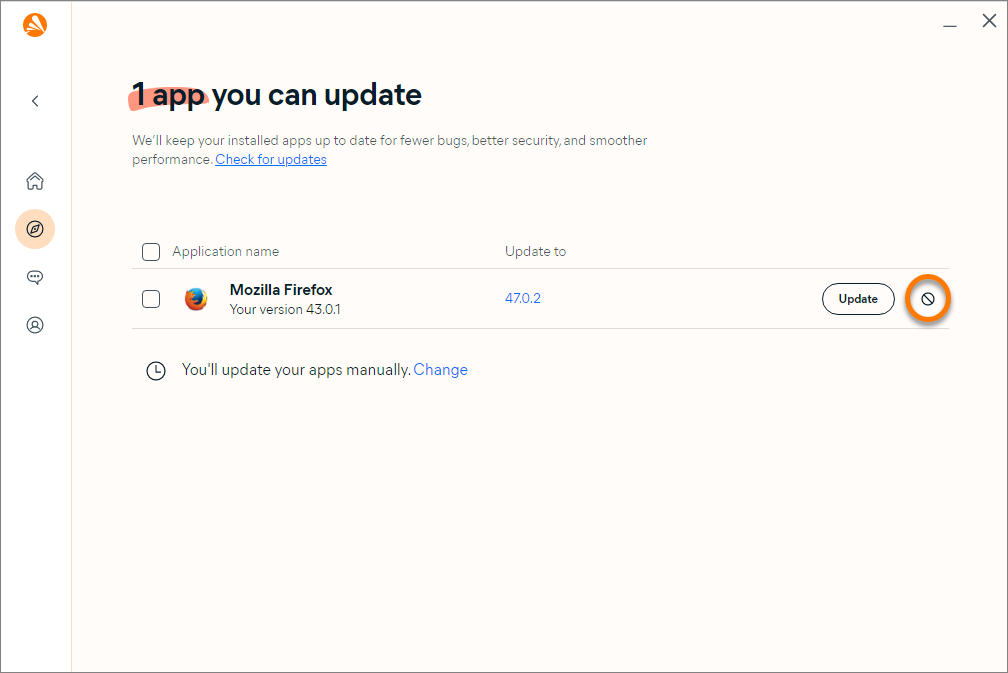
  3. アプリケーションの横にある [ この更新を無視] をクリックします。

Avast One は、無視されたアプリケーションに更新が利用可能な場合に通知しなくなります。

無視リストからアプリケーションを削除するには、上記の手順 1-2 に従い、[更新を無視] の横にある下矢印をクリックし、該当するアプリケーションの横にある [無視を停止] をクリックします。

文書番号(ID): use-antivirus-software-updater最終更新日: 09/03/2026

この記事は役に立ちましたか?

Promotional banner image

ネット上の個人情報を非公開に保つ!

アバストのアンチトラッキングソフトウェアで、誰にも見られていないかのように閲覧できます。

さらにサポートが必要な場合

アカウント
コミュニティ
アカデミーにアクセスする