
コンピュータの動作が遅いですか。新品同様の動作
メンテナンスを行わないと、パソコンのパフォーマンスは時間の経過とともに低下します。 アバスト クリーンアップ プレミアムは、パソコンのパフォーマンスを大幅に改善するのに役立ちます。
サイレントモード:はじめに
Windows
この記事では、アバスト アンチウイルスに含まれるサイレントモードについて説明します。サイレントモードのAvast Oneバージョンの詳細については、次の記事をご参照ください。Avast Oneのサイレントモード:はじめに。
サイレントモードは、全画面でアプリを使用している間、通知が表示されないようにするアバスト アンチウイルスの機能です。
アプリケーションを全画面で開くたびに、サイレントモードが自動的にそのアプリケーションを検知して、サイレントモード リストに追加します。このリストにあるアプリケーションが再び全画面で使用されると、Windows、アバスト アンチウイルス、その他のアプリケーションからの通知がすべて表示されなくなります。
サイレントモード リストに手動でアプリケーションを追加または削除して、通知設定をカスタマイズすることもできます。手順については、この記事のセクションをご参照ください。
アプリケーションを追加する
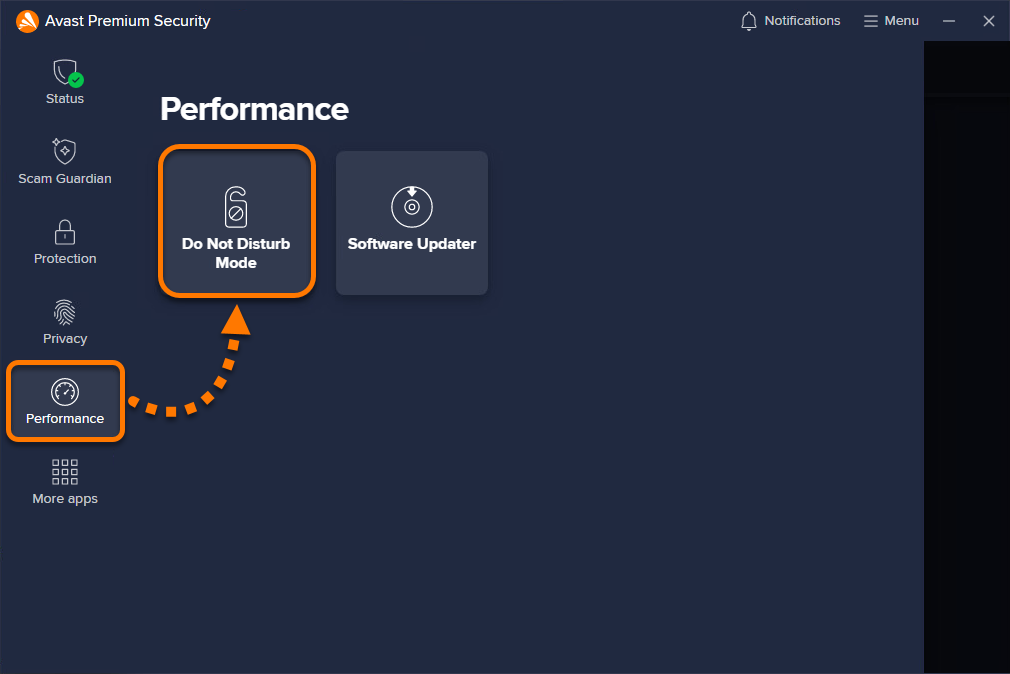
- アバスト アンチウイルスを開き、[パフォーマンス] ▸ [サイレントモード] を選択します。
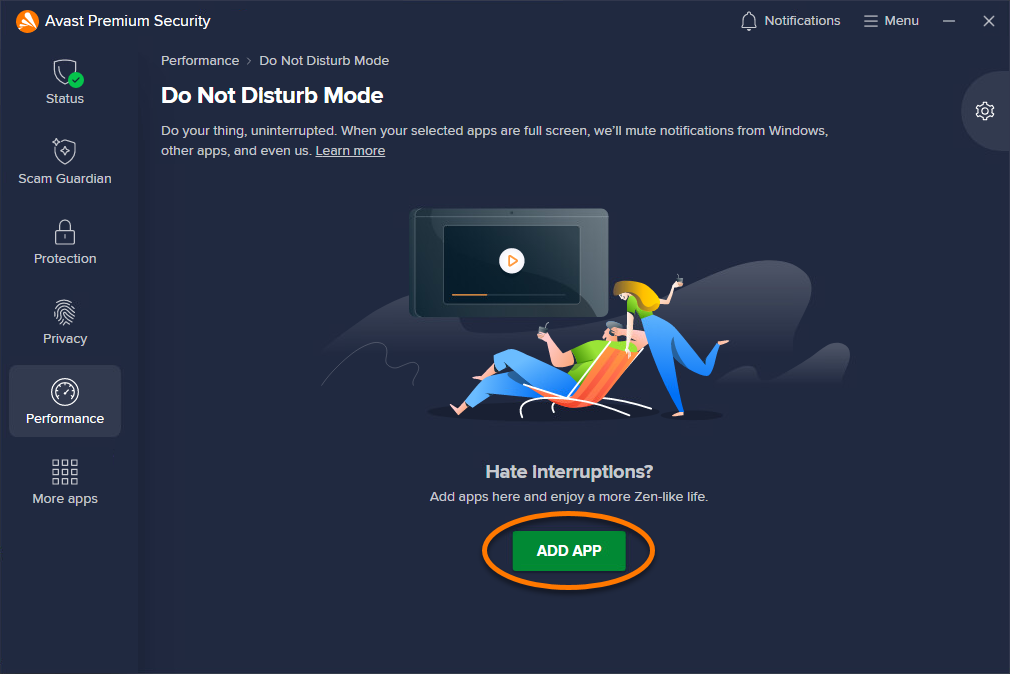
- [アプリを追加]をクリックします。
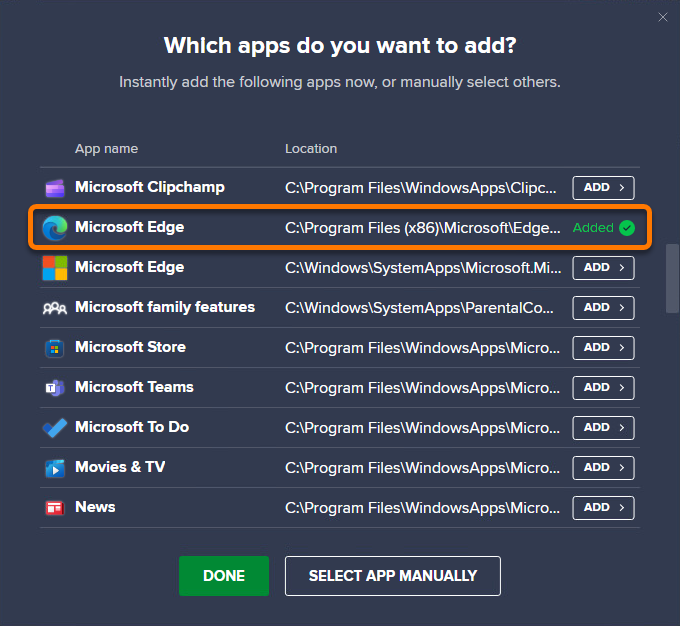
- 次のいずれかの方法でアプリケーションを選択します。
- オプション A: アプリケーションのパネルをクリックして、アプリケーションを自動的に追加します。右側の列のテキストが [追加済み] に変わります。
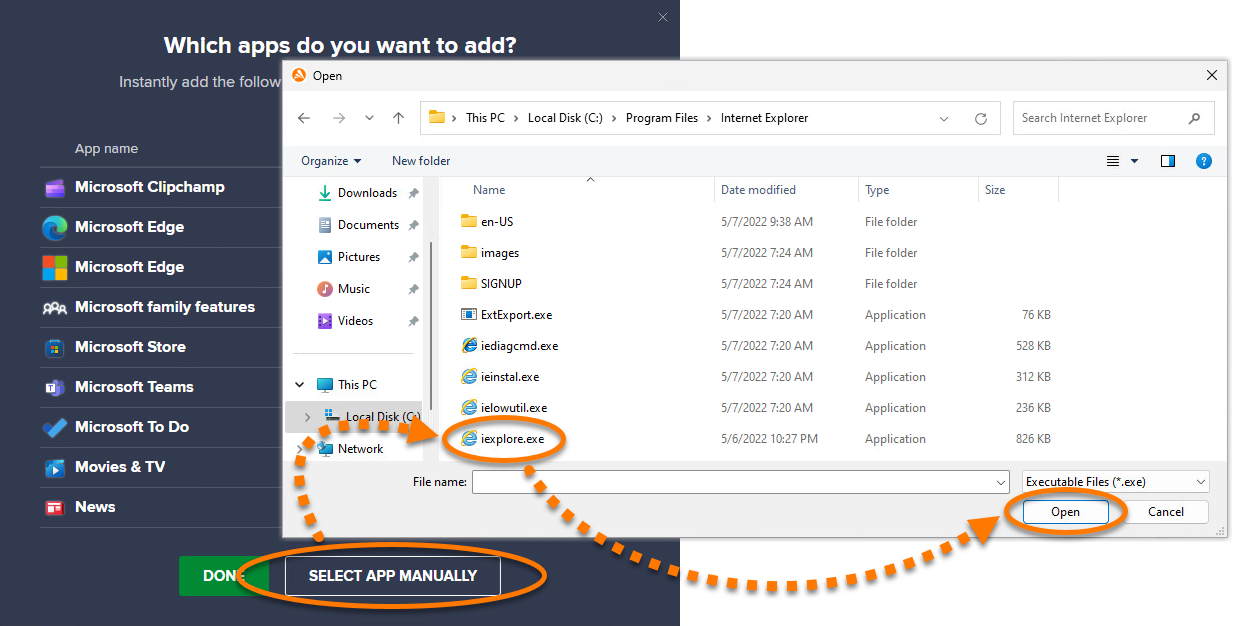
- オプション B: [アプリを手動で選択]をクリックし、アプリケーションに移動して[開く]をクリックします。
- オプション A: アプリケーションのパネルをクリックして、アプリケーションを自動的に追加します。右側の列のテキストが [追加済み] に変わります。
選択したアプリケーションがサイレントモード リストに追加されます。
アプリケーションの削除
- アバスト アンチウイルスを開き、[パフォーマンス] ▸ [サイレントモード]を選択します。
- アプリケーションのパネルにカーソルを合わせて [
...その他のオプション](3 つのドット)をクリックし、[削除] を選択します。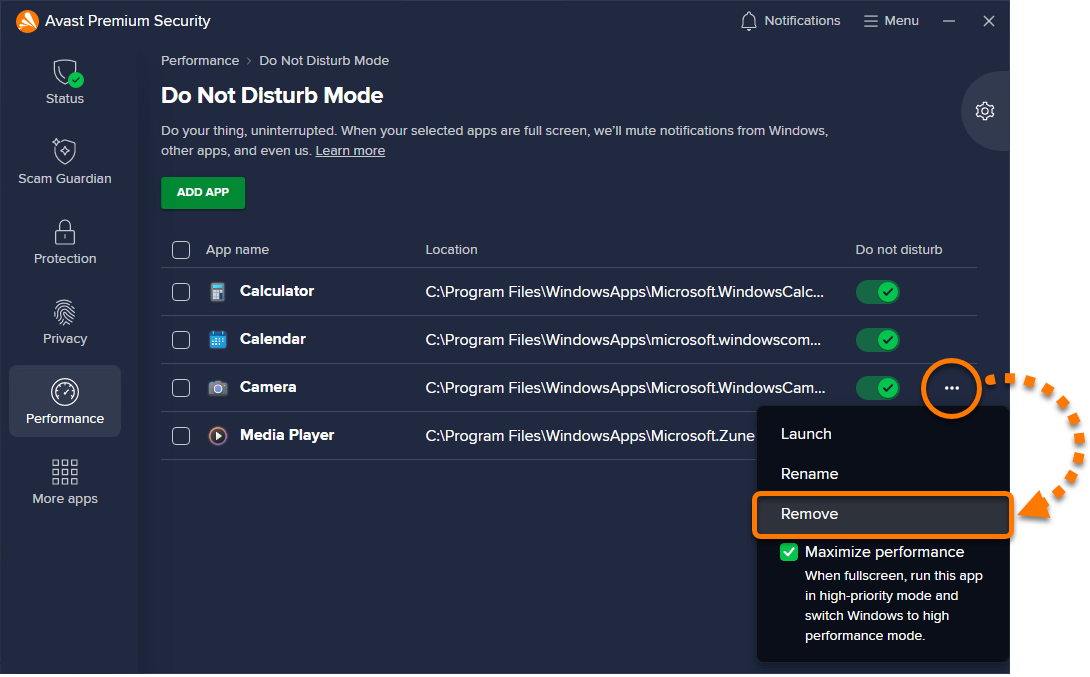
- [削除] をクリックして確定します。

選択したアプリケーションがサイレントモードリストから削除されます。
緑(オン)のスライダーをクリックして赤(オフ)に切り替えることで、アプリケーションごとにサイレントモードを一時的に無効にすることもできます。

設定を管理する
- アバスト アンチウイルスを開き、パフォーマンス ▸ サイレントモードを選択します。
- 右上隅にある [
 設定] (歯車アイコン)をクリックします。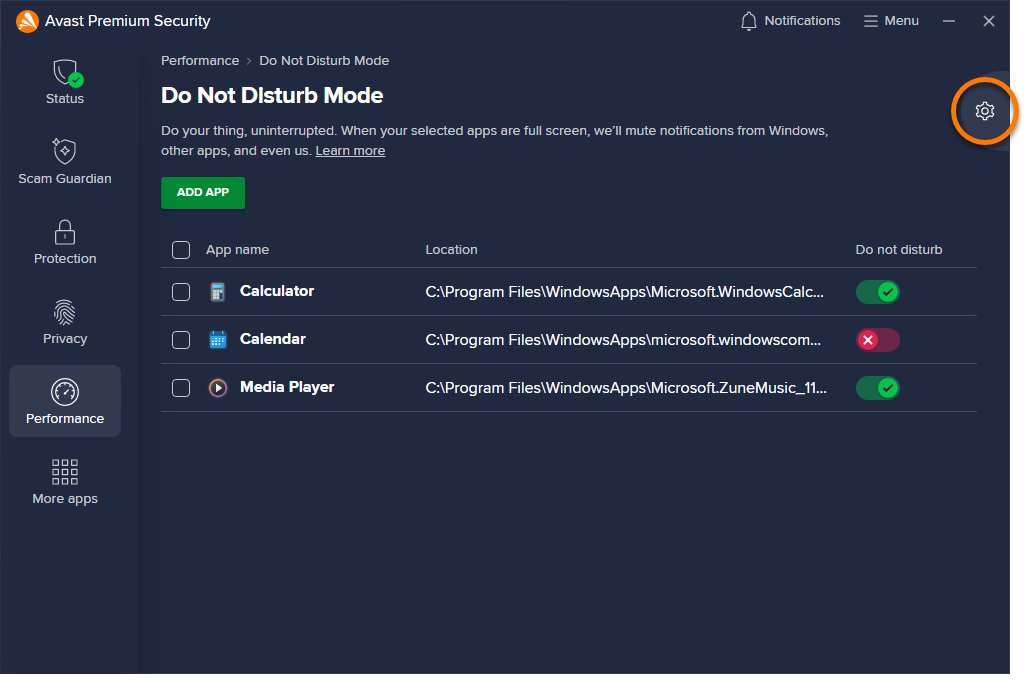
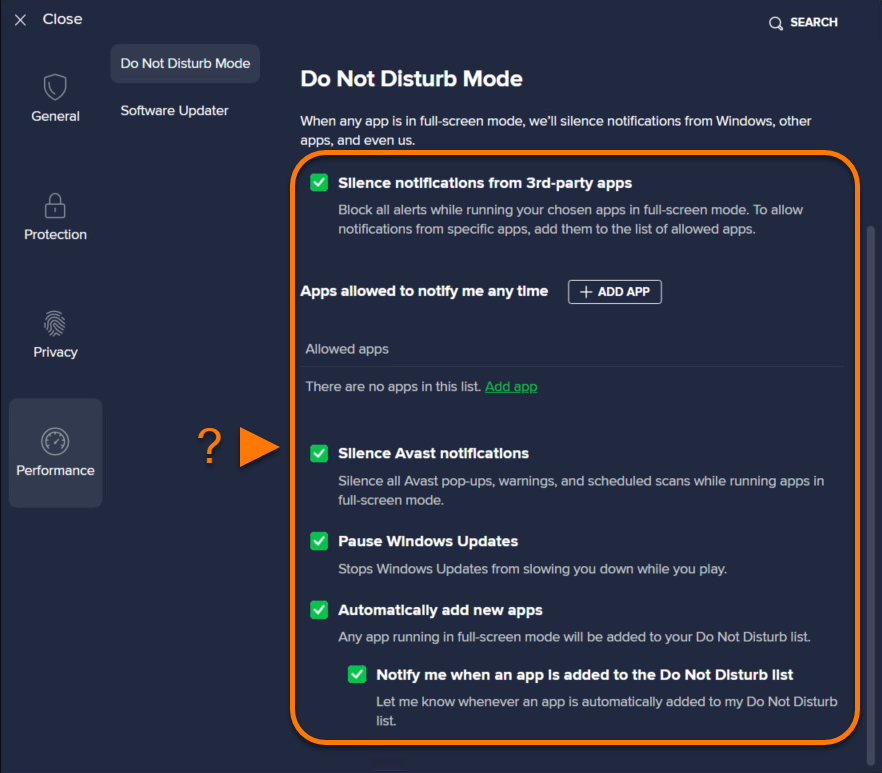
- 設定の横にあるボックスにチェックマークを付けて、設定をオンにするか、チェックマークをはずして、設定をオフにします。
- サードパーティアプリからの通知を非表示にする:指定したアプリケーションが全画面になったときに、他のアプリケーションからのアラートをすべてブロックします。
- 常に通知を許可するアプリ:サイレントモードリストにあるアプリを全画面で使用している間でも通知が許可されているアプリケーションを指定します。
- アバストの通知を停止:指定したアプリケーションが全画面になったときに、アバスト アンチウイルスのポップアップ、警告、スケジュールされたスキャンをすべて停止します。
- Windows Update を一時停止:指定したアプリケーションが全画面になったときに、Windows Updateの実行を停止します。
- 新しいアプリを自動的に追加する: 全画面で開いているすべてのアプリケーションを、サイレントモードのリストに追加します。
- アプリがサイレントモードリストに追加されたときに通知する:アプリケーションがサイレントモードリストに追加された場合、通知を有効にします。
通知を表示しないアプリケーションの例外の追加
絶対に非表示にしないアプリケーションを指定するには:
- [+ アプリを追加]をクリックします。
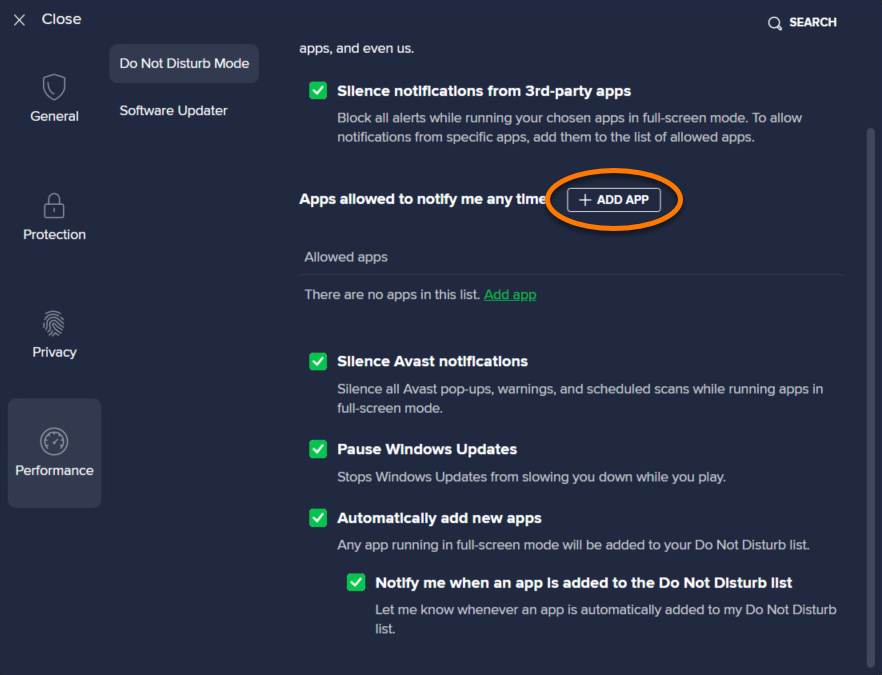
- 次のいずれかの方法でアプリケーションを選択します。
- オプション A: アプリケーションのパネルをクリックして、アプリケーションを自動的に追加します。右側の列のテキストが [追加済み] に変わります。
- オプション B: [アプリを手動で選択] をクリックし、アプリケーションに移動して [開く] をクリックします。
- オプション A: アプリケーションのパネルをクリックして、アプリケーションを自動的に追加します。右側の列のテキストが [追加済み] に変わります。
選択したアプリケーションからの通知は、サイレントモード リストにあるアプリが全画面表示のときでも引き続き表示されます。
アプリケーションを[許可されたアプリ]リストから削除するには、アプリケーションのパネルで[ ゴミ箱]アイコンをクリックします。

その他のオプション
サイレントモード リストで各アプリケーションの追加オプションにアクセスするには、以下の手順に従います。
- アバスト アンチウイルスを開き、パフォーマンス ▸ サイレントモード を選択します。
- アプリケーションのパネルにカーソルを合わせて、[
...その他のオプション](3 つの点)をクリックします。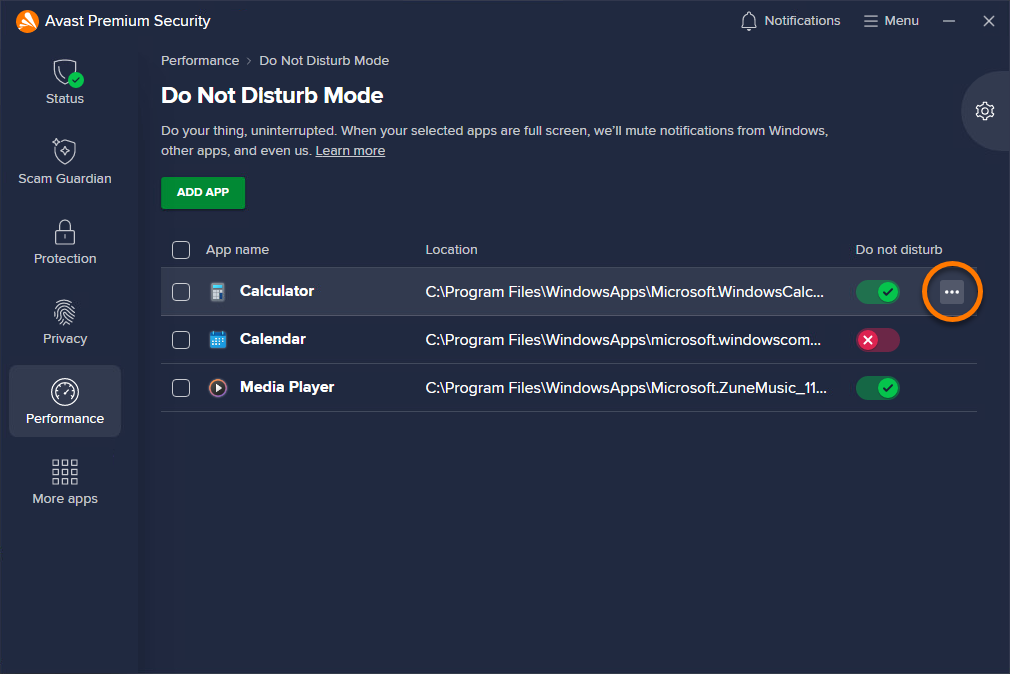
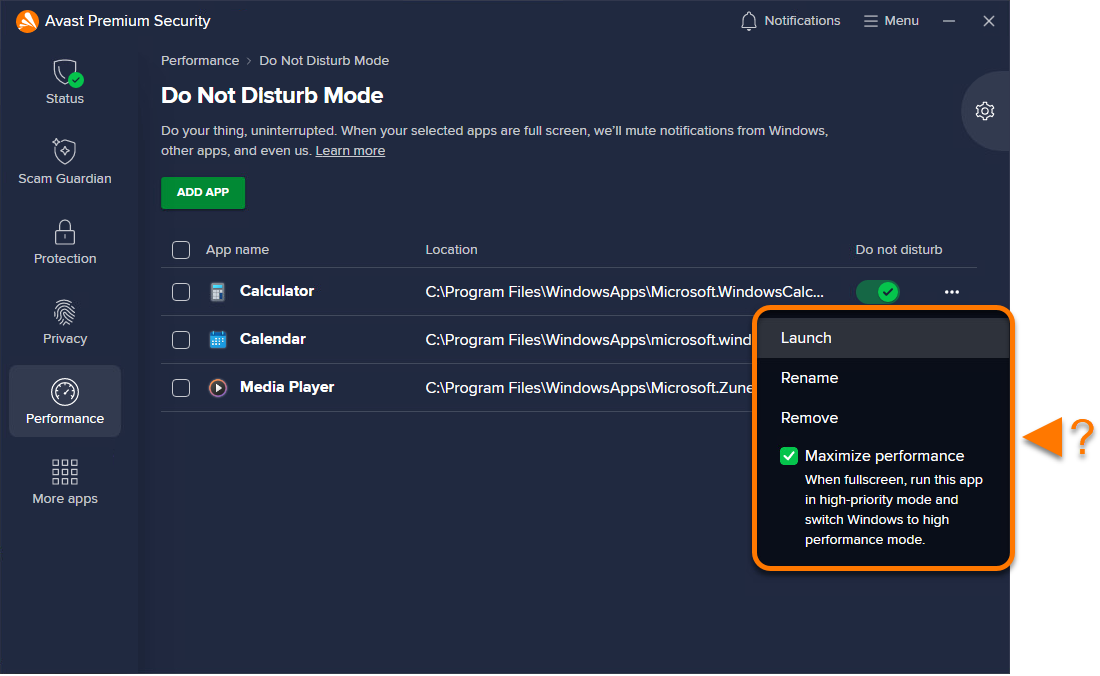
- 次のオプションから選択します。
- 起動:アプリケーションを開きます。
- 名前変更:サイレントモードリストに表示されるアプリケーション名を変更できるようにします。
- [削除]: アプリケーションをサイレントモードリストから削除します。
- パフォーマンスを最大化: このオプションにチェックを入れると、全画面表示のときにアプリを優先し、Windows を高パフォーマンス モードに設定します。
サイレントモードをアンインストールする
アバスト アンチウイルスではサイレントモードが自動的にインストールかつ有効化され、アプリケーションが全画面表示の間、通知が非表示になります。機能をアンインストールするには:
- アバスト アンチウイルスを開き、[
☰メニュー] ▸ [設定]の順に移動します。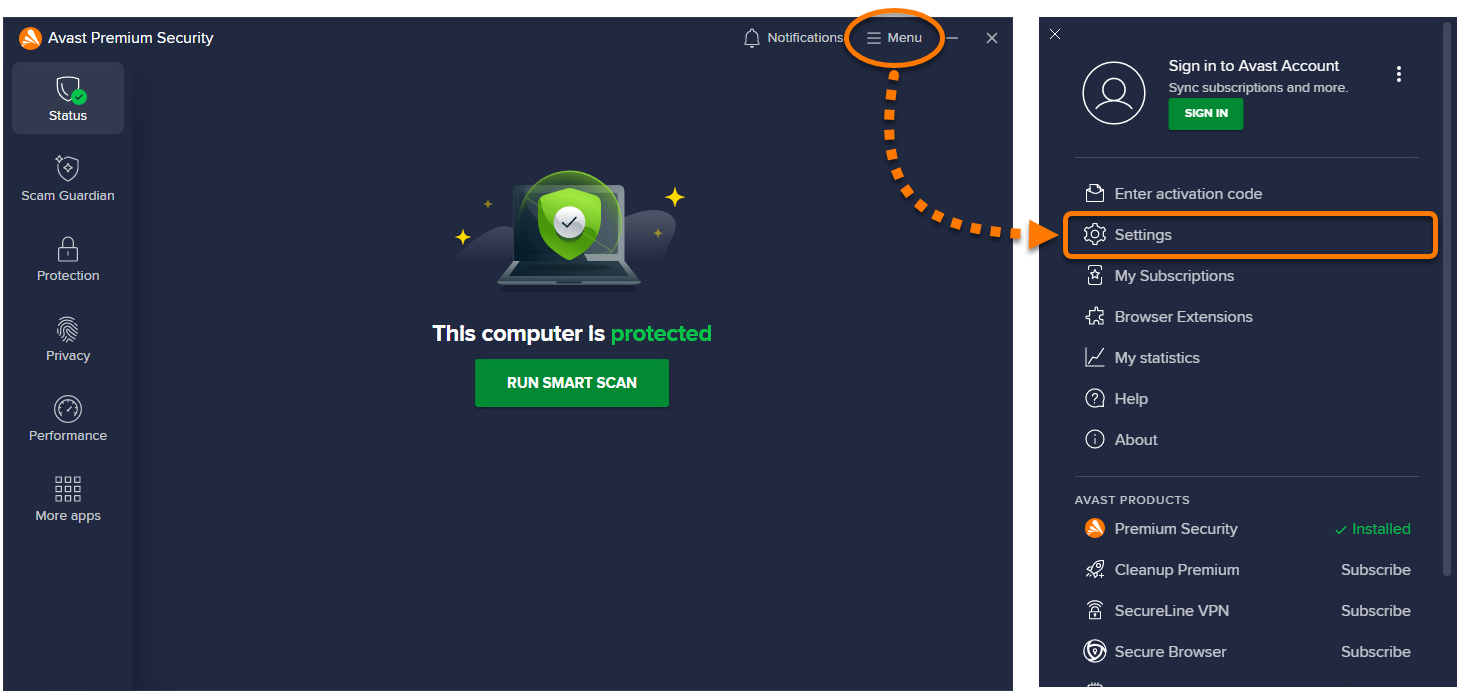
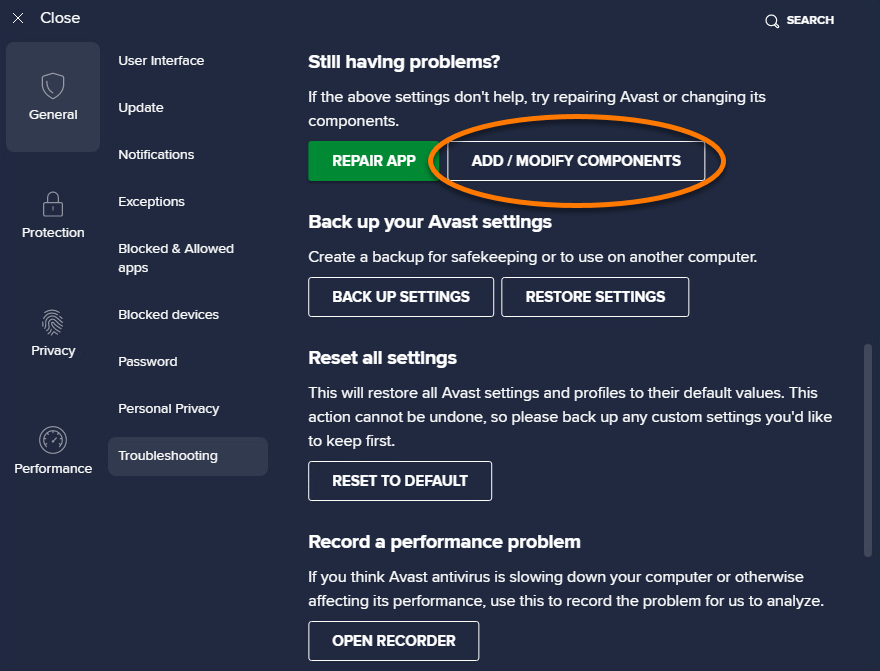
- [一般] ▸ [トラブルシューティング] を選択します。
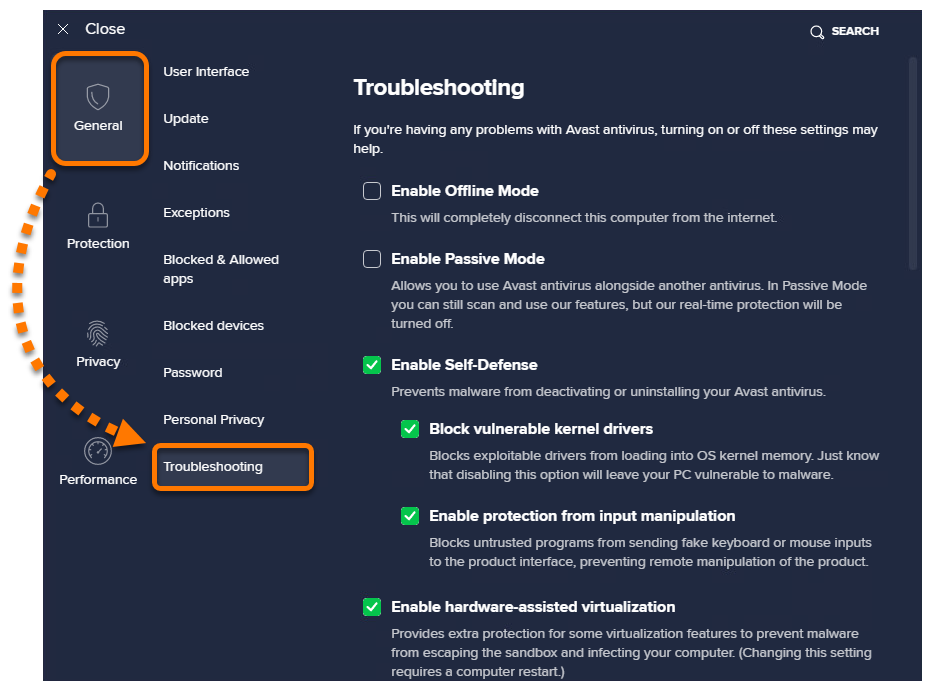
- まだ問題がありますか? の下で、[コンポーネントを追加または編集] をクリックします。
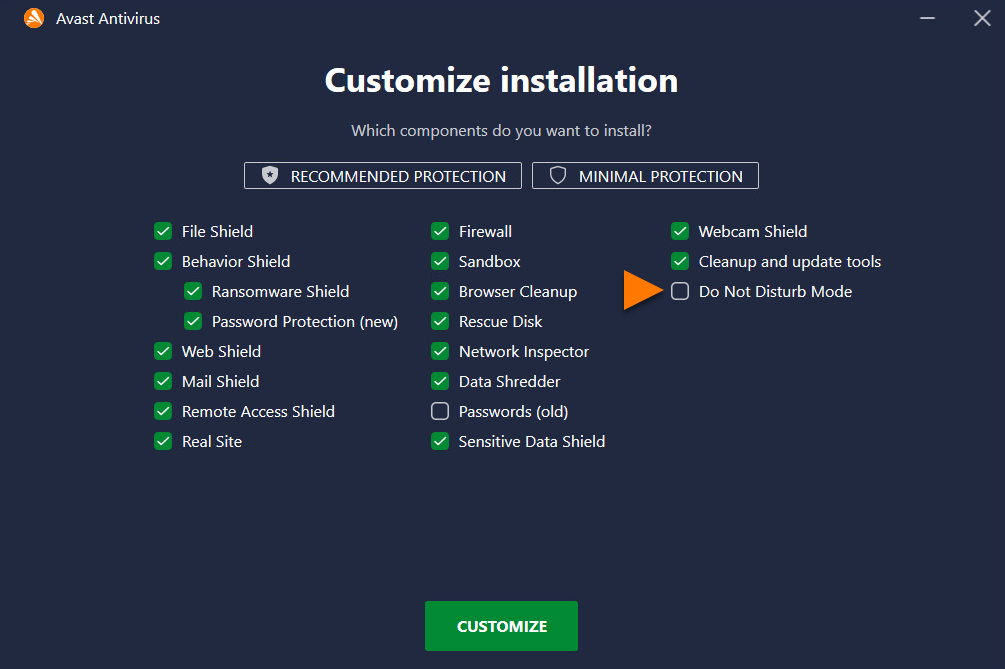
- サイレントモードの横のボックスのチェックを外します。
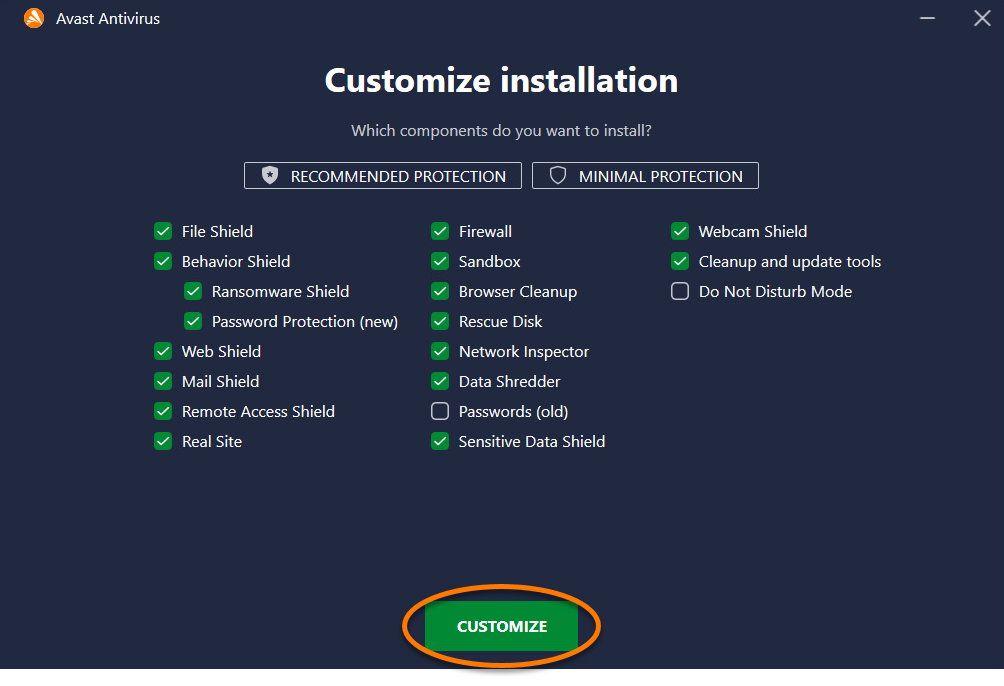
- [カスタマイズ] をクリックします。
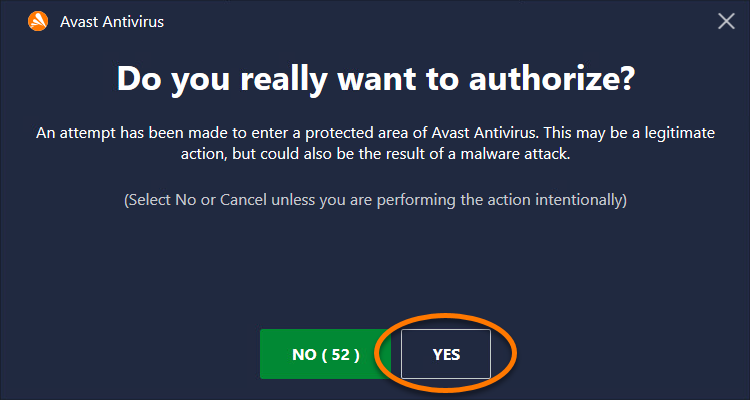
- 変更を承認する場合は [はい] をクリックします。
- アバスト アンチウイルスで [サイレントモード] がアンインストールされるまで待ち、アンインストールされたら [パソコンを再起動する] をクリックします。
サイレントモードがアバスト アンチウイルスから削除されました。再度追加するには、ステップ 1、2 を繰り返し、[サイレントモード] の横にあるボックスにチェックマークを付けて、[変更] をクリックします。
その他の推奨事項
サイレントモードの詳細については、次の記事を参照してください。
高度なサイレントモード設定にアクセスするには、以下の記事をご参照ください。
この記事は役に立ちましたか?

ネット上の個人情報を非公開に保つ!
アバストのアンチトラッキングソフトウェアで、誰にも見られていないかのように閲覧できます。