
- 管理者権限で PC にサインインしていることを確認します。
- 管理者権限で PC にサインインしている場合は、手順 2 に進みます。
- Windowsの[スタート]
 アイコンを右クリックし、[シャットダウンまたはサインアウト]、[サインアウト]の順に選択します。ログイン画面で[簡単操作]
 アイコンをクリックして[スクリーン キーボード]を選択します。開いたキーボードを使って管理者の資格情報を入力し、矢印をクリックしてサインインします。
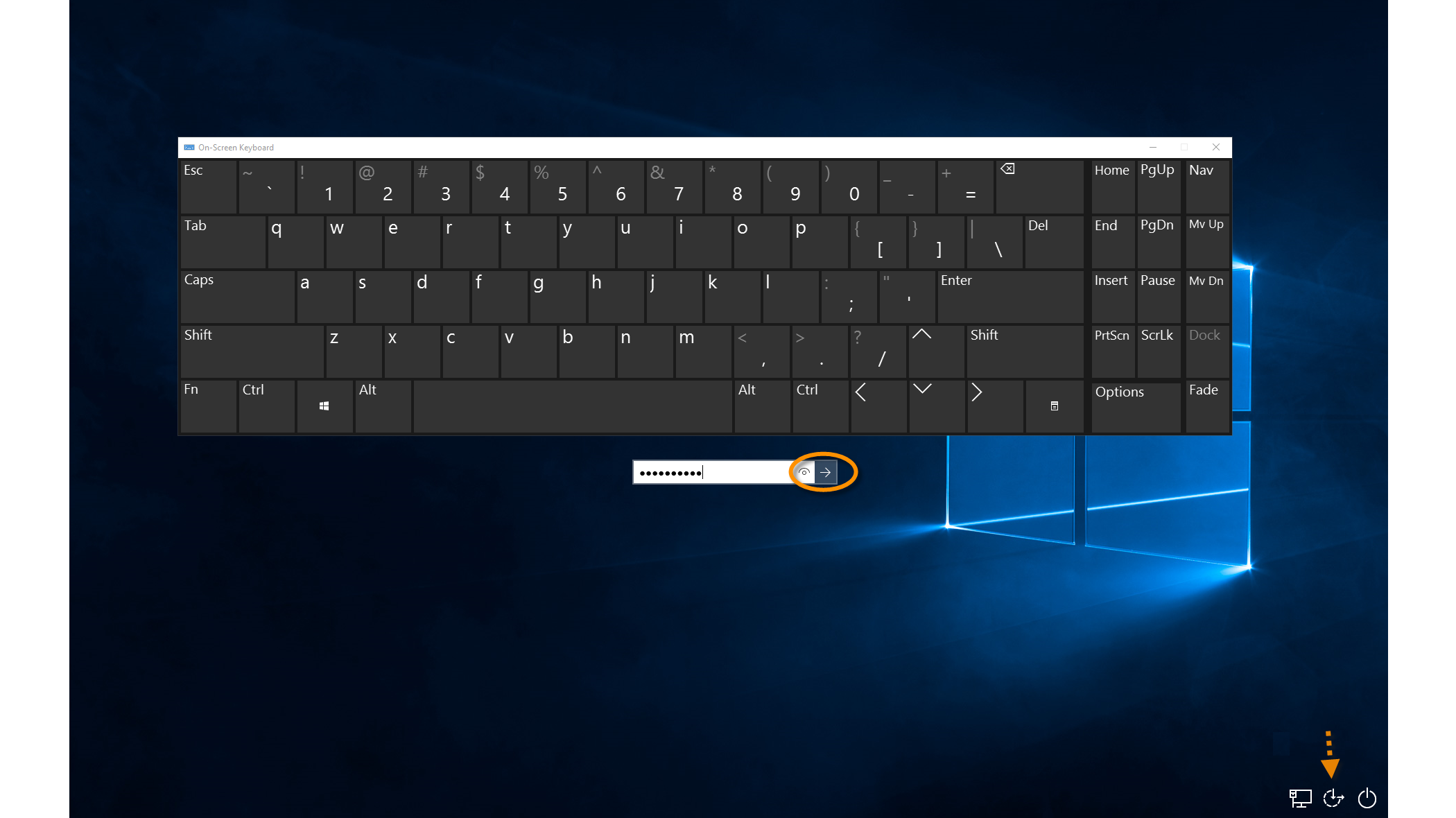
- それ以外の場合は、画面の右上にあるユーザー名をクリックした後、[サインアウト]をクリックします。ログイン画面で[簡単操作]アイコンをクリックして[スクリーン キーボード]をクリックします。開いたキーボードを使って管理者の資格情報を入力し、矢印をクリックしてサインインします。
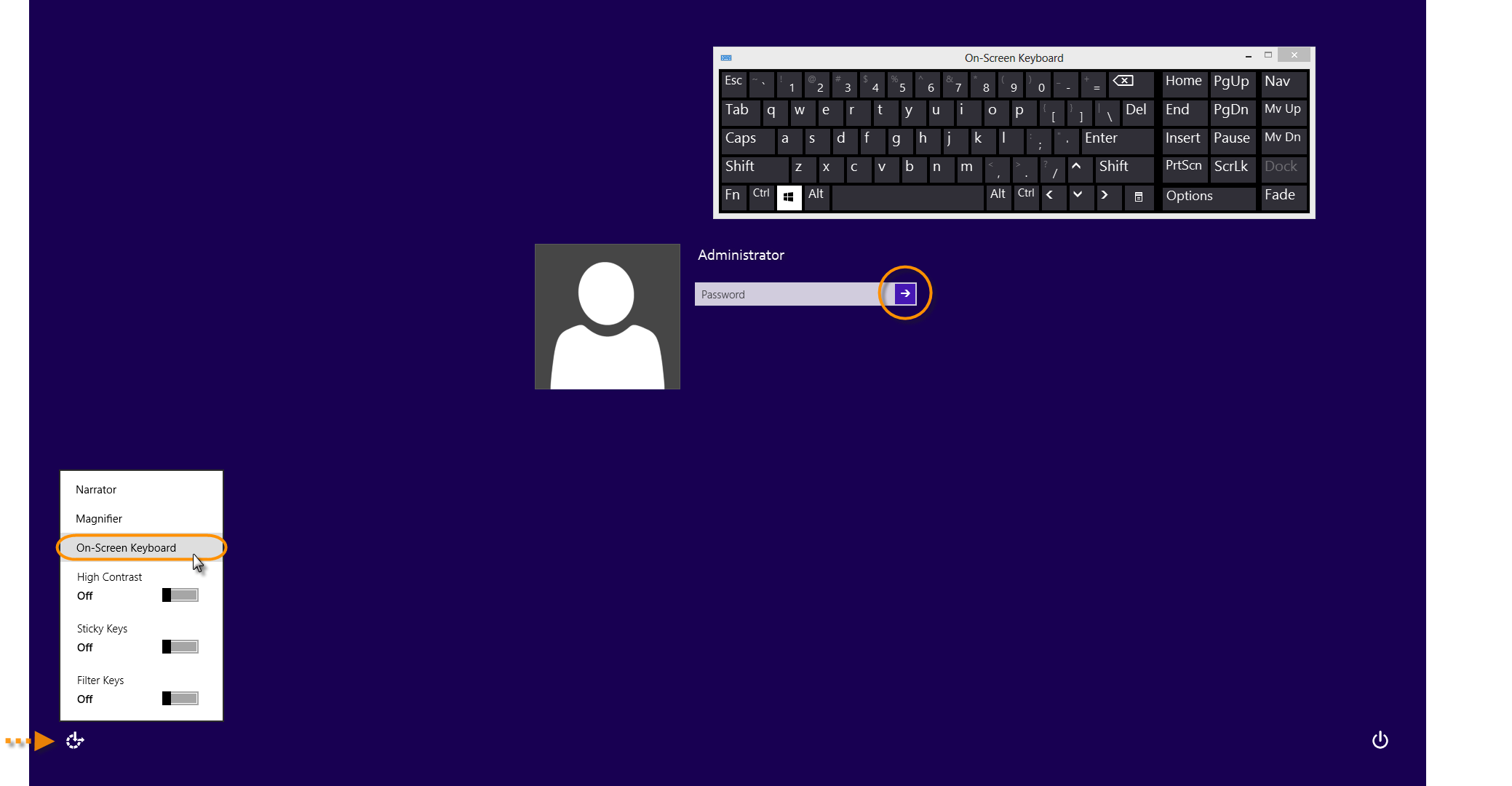
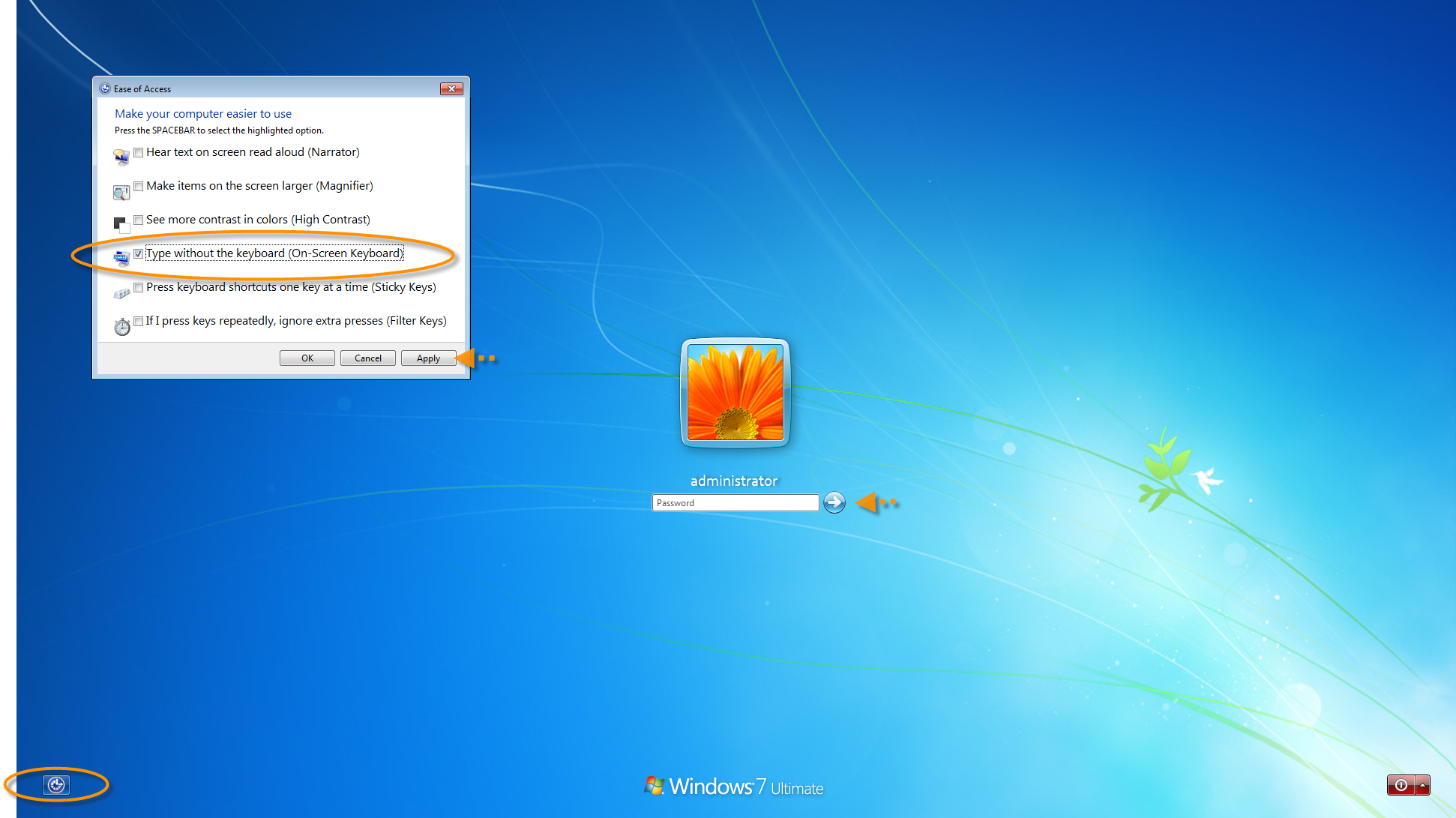
- それ以外の場合は、Windowsの[スタート]
 アイコンをクリックし、[シャットダウン]の横にある矢印をクリックした後、[ログオフ]をクリックします。ログイン画面で[簡単操作]
 アイコンをクリックしたら、[キーボードを使用せずに入力する(スクリーン キーボード)]のチェック ボックスをオンにして[適用]をクリックします。開いたキーボードを使って管理者の資格情報を入力し、矢印
 をクリックしてサインインします。
管理者権限がないため管理者として PC にサインインできない場合は、PC の管理者に連絡してください。
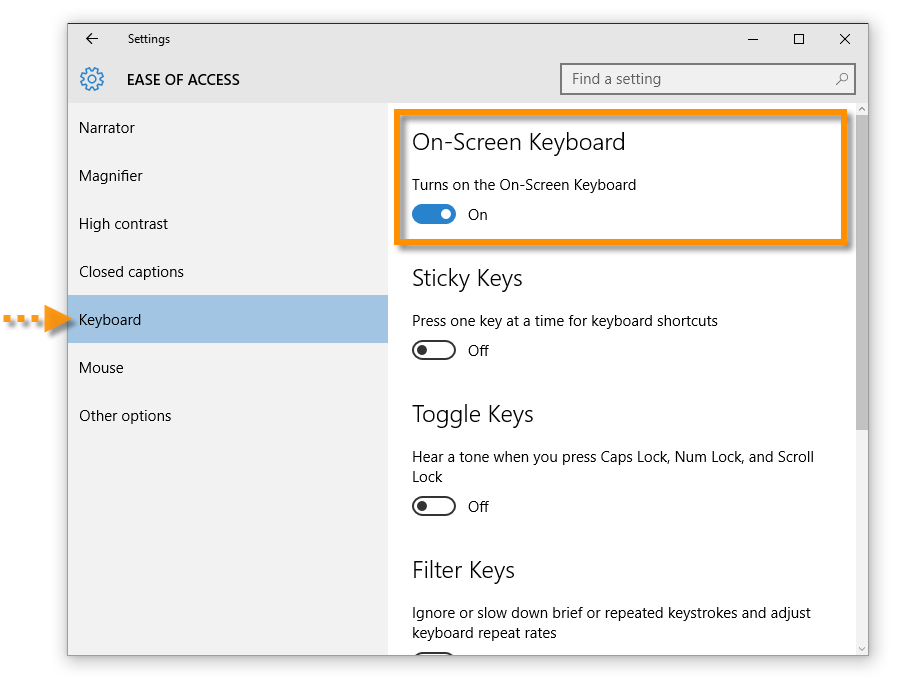
- Windows の[スタート]アイコンをクリックし、[設定] ▸ [簡単操作] ▸ [キーボード]を選択した後、
 [スクリーン キーボード]をオンにします。
- キーボードを使用して、Windows の検索ボックスに「
regedit」と入力し、レジストリ エディタを見つけて開きます。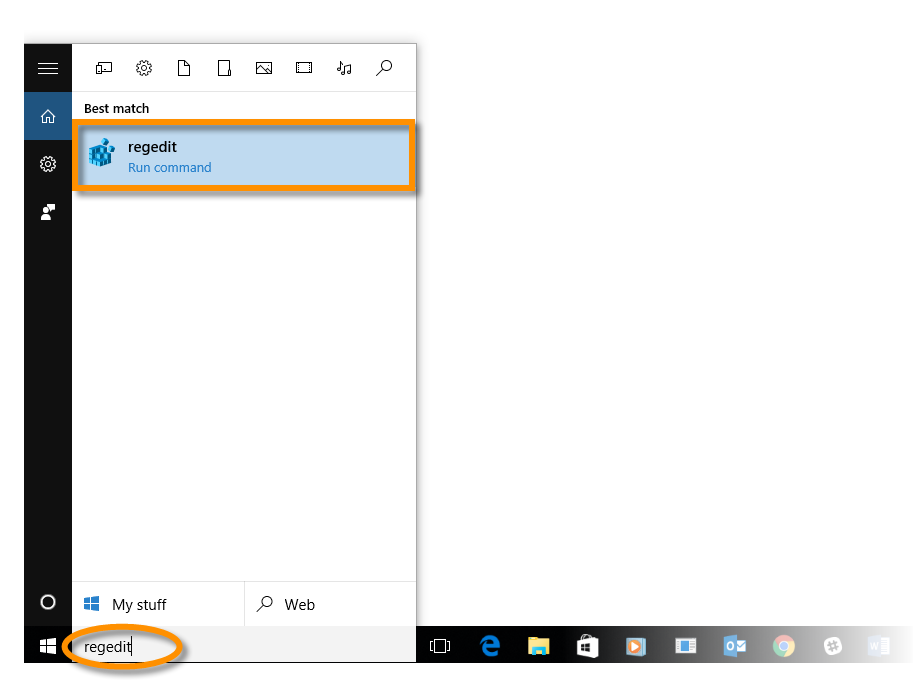
- レジストリ エディタ で[編集]をクリックした後、[検索...]を選択します。
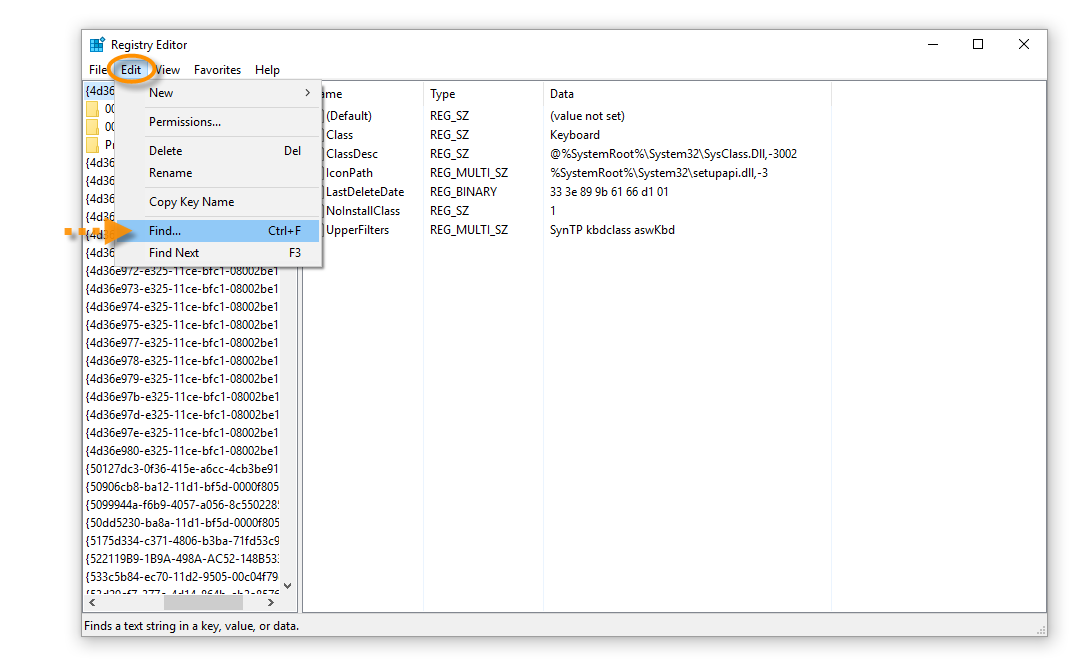
- 検索 ダイアログで、スクリーン キーボードを使って「
aswKbd」を入力した後、[次を検索]をクリックします。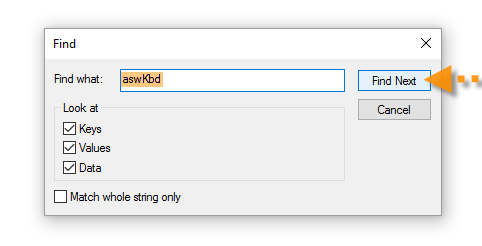
- レジストリ エディタが見つけた各上位フィルタエントリを開き、 値データフィールドから「
aswKbd」テキストを削除した後、[OK]をクリックします。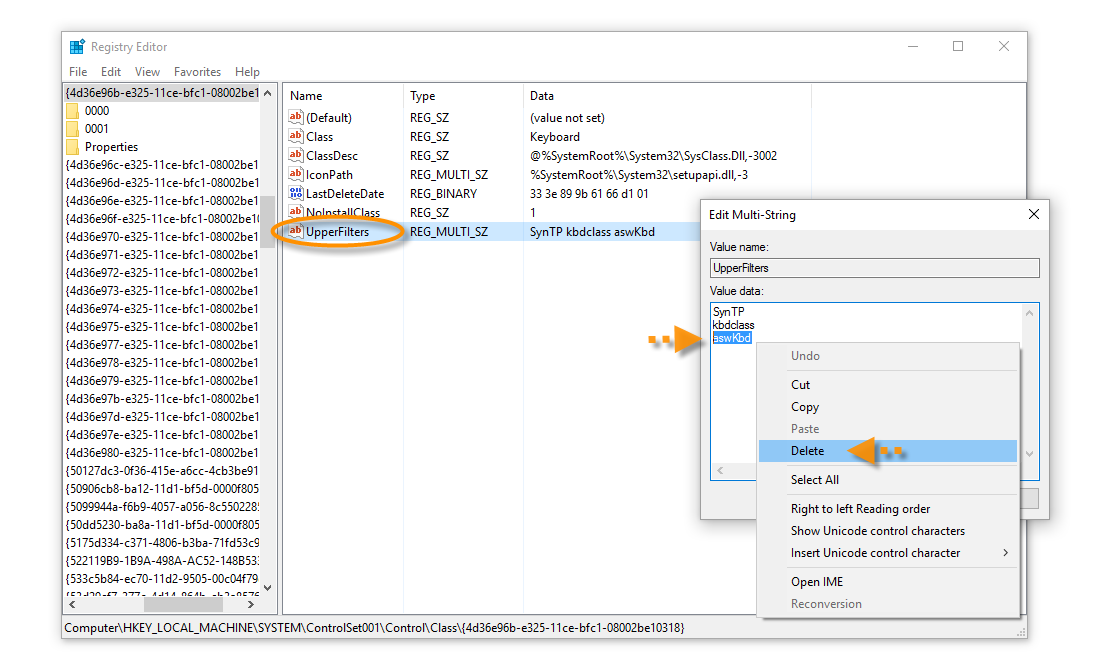
- レジストリ エディタが見つけた各上位フィルタエントリで前の手順を繰り返した後、レジストリ エディタを終了し、PC を再起動します。
コンピュータの動作が遅いですか。新品同様の動作
メンテナンスを行わないと、パソコンのパフォーマンスは時間の経過とともに低下します。 アバスト クリーンアップ プレミアムは、パソコンのパフォーマンスを大幅に改善するのに役立ちます。
反応しないキーボードのトラブルシューティング
Windows
PC で実行されている他のプログラムやサービスがアバスト ソフトウェアと競合して、キーボードが動作しなくなることがあります。この問題は通常、この記事で説明されているように Windows レジストリを簡単に修正することで解決できます。
手順
反応しない場合、次の手順でキーボードを再活性化させます。
- 管理者権限で PC にサインインしていることを確認します。
- 管理者権限で PC にサインインしている場合は、手順 2 に進みます。
- Windowsの[スタート] アイコンを右クリックし、[シャットダウンまたはサインアウト]、[サインアウト]の順に選択します。ログイン画面で[簡単操作]アイコンをクリックして[スクリーン キーボード]を選択します。開いたキーボードを使って管理者の資格情報を入力し、矢印をクリックしてサインインします。
- それ以外の場合は、画面の右上にあるユーザー名をクリックした後、[サインアウト]をクリックします。ログイン画面で[簡単操作]アイコンをクリックして[スクリーン キーボード]をクリックします。開いたキーボードを使って管理者の資格情報を入力し、矢印をクリックしてサインインします。
- それ以外の場合は、Windowsの[スタート]アイコンをクリックし、[シャットダウン]の横にある矢印をクリックした後、[ログオフ]をクリックします。ログイン画面で[簡単操作]アイコンをクリックしたら、[キーボードを使用せずに入力する(スクリーン キーボード)]のチェック ボックスをオンにして[適用]をクリックします。開いたキーボードを使って管理者の資格情報を入力し、矢印 をクリックしてサインインします。
管理者権限がないため管理者として PC にサインインできない場合は、PC の管理者に連絡してください。
- レジストリ エディタ で[編集]をクリックした後、[検索...]を選択します。
- 検索 ダイアログで、スクリーン キーボードを使って「
aswKbd」を入力した後、[次を検索]をクリックします。 - レジストリ エディタが見つけた各上位フィルタエントリを開き、 値データフィールドから「
aswKbd」テキストを削除した後、[OK]をクリックします。 - レジストリ エディタが見つけた各上位フィルタエントリで前の手順を繰り返した後、レジストリ エディタを終了し、PC を再起動します。
- 管理者権限で PC にサインインしていることを確認します。
- 管理者権限で PC にサインインしている場合は、手順 2 に進みます。
- Windowsの[スタート] アイコンを右クリックし、[シャットダウンまたはサインアウト]、[サインアウト]の順に選択します。ログイン画面で[簡単操作]アイコンをクリックして[スクリーン キーボード]を選択します。開いたキーボードを使って管理者の資格情報を入力し、矢印をクリックしてサインインします。
- それ以外の場合は、画面の右上にあるユーザー名をクリックした後、[サインアウト]をクリックします。ログイン画面で[簡単操作]アイコンをクリックして[スクリーン キーボード]をクリックします。開いたキーボードを使って管理者の資格情報を入力し、矢印をクリックしてサインインします。
- それ以外の場合は、Windowsの[スタート]アイコンをクリックし、[シャットダウン]の横にある矢印をクリックした後、[ログオフ]をクリックします。ログイン画面で[簡単操作]アイコンをクリックしたら、[キーボードを使用せずに入力する(スクリーン キーボード)]のチェック ボックスをオンにして[適用]をクリックします。開いたキーボードを使って管理者の資格情報を入力し、矢印 をクリックしてサインインします。
管理者権限がないため管理者として PC にサインインできない場合は、PC の管理者に連絡してください。
- Windows メニューから[設定]を選択した後、[コントロール パネル] ▸ [簡単操作] ▸ [簡単操作センター]の順にクリックした後、[スクリーン キーボードを開始]を選択します。
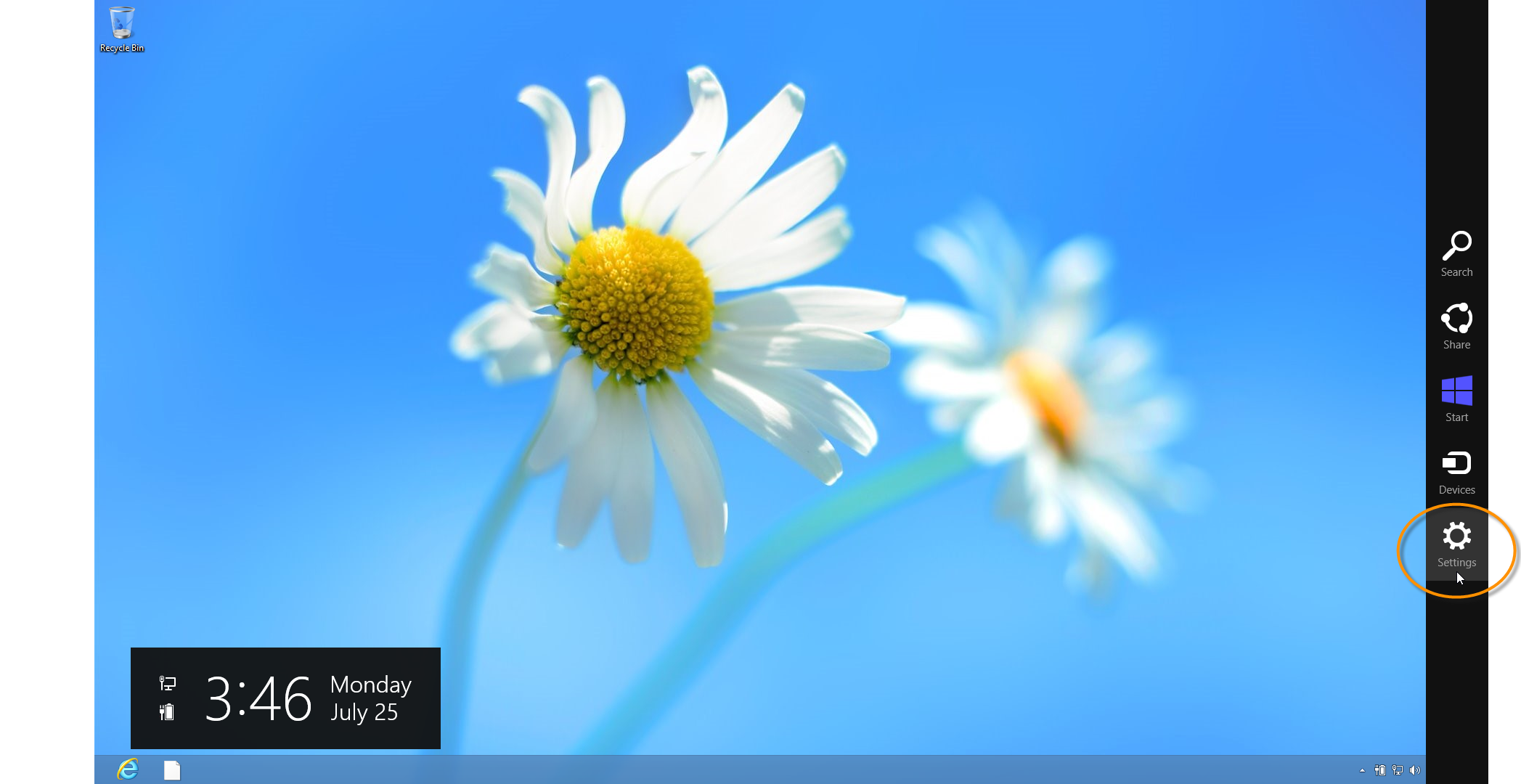
- キーボードを使用して、Windows の検索ボックスに「
regedit」と入力し、レジストリ エディタを見つけて開きます。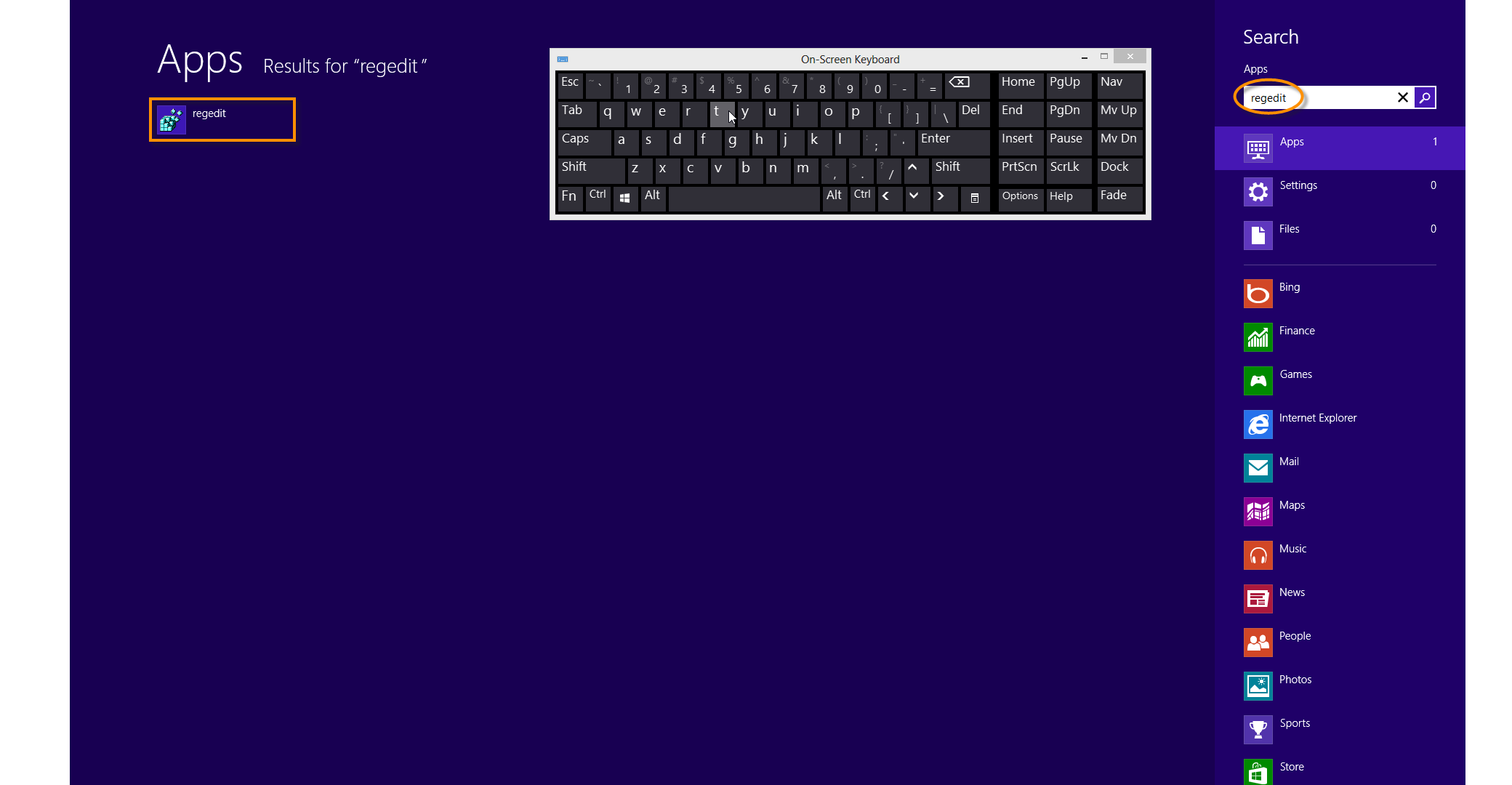
- レジストリ エディタ で[編集]をクリックした後、[検索...]を選択します。
- 検索 ダイアログで、スクリーン キーボードを使って「
aswKbd」を入力した後、[次を検索]をクリックします。 - レジストリ エディタが見つけた各上位フィルタエントリを開き、 値データフィールドから「
aswKbd」テキストを削除した後、[OK]をクリックします。 - レジストリ エディタが見つけた各上位フィルタエントリで前の手順を繰り返した後、レジストリ エディタを終了し、PC を再起動します。
- 管理者権限で PC にサインインしていることを確認します。
- 管理者権限で PC にサインインしている場合は、手順 2 に進みます。
- Windowsの[スタート] アイコンを右クリックし、[シャットダウンまたはサインアウト]、[サインアウト]の順に選択します。ログイン画面で[簡単操作]アイコンをクリックして[スクリーン キーボード]を選択します。開いたキーボードを使って管理者の資格情報を入力し、矢印をクリックしてサインインします。
- それ以外の場合は、画面の右上にあるユーザー名をクリックした後、[サインアウト]をクリックします。ログイン画面で[簡単操作]アイコンをクリックして[スクリーン キーボード]をクリックします。開いたキーボードを使って管理者の資格情報を入力し、矢印をクリックしてサインインします。
- それ以外の場合は、Windowsの[スタート]アイコンをクリックし、[シャットダウン]の横にある矢印をクリックした後、[ログオフ]をクリックします。ログイン画面で[簡単操作]アイコンをクリックしたら、[キーボードを使用せずに入力する(スクリーン キーボード)]のチェック ボックスをオンにして[適用]をクリックします。開いたキーボードを使って管理者の資格情報を入力し、矢印 をクリックしてサインインします。
管理者権限がないため管理者として PC にサインインできない場合は、PC の管理者に連絡してください。
- [
 Win]アイコンをクリックした後、スクリーン キーボードを使って Windows の検索ボックスに「
regedit」と入力します。検索結果で[regedit]をクリックして、レジストリ エディタを開きます。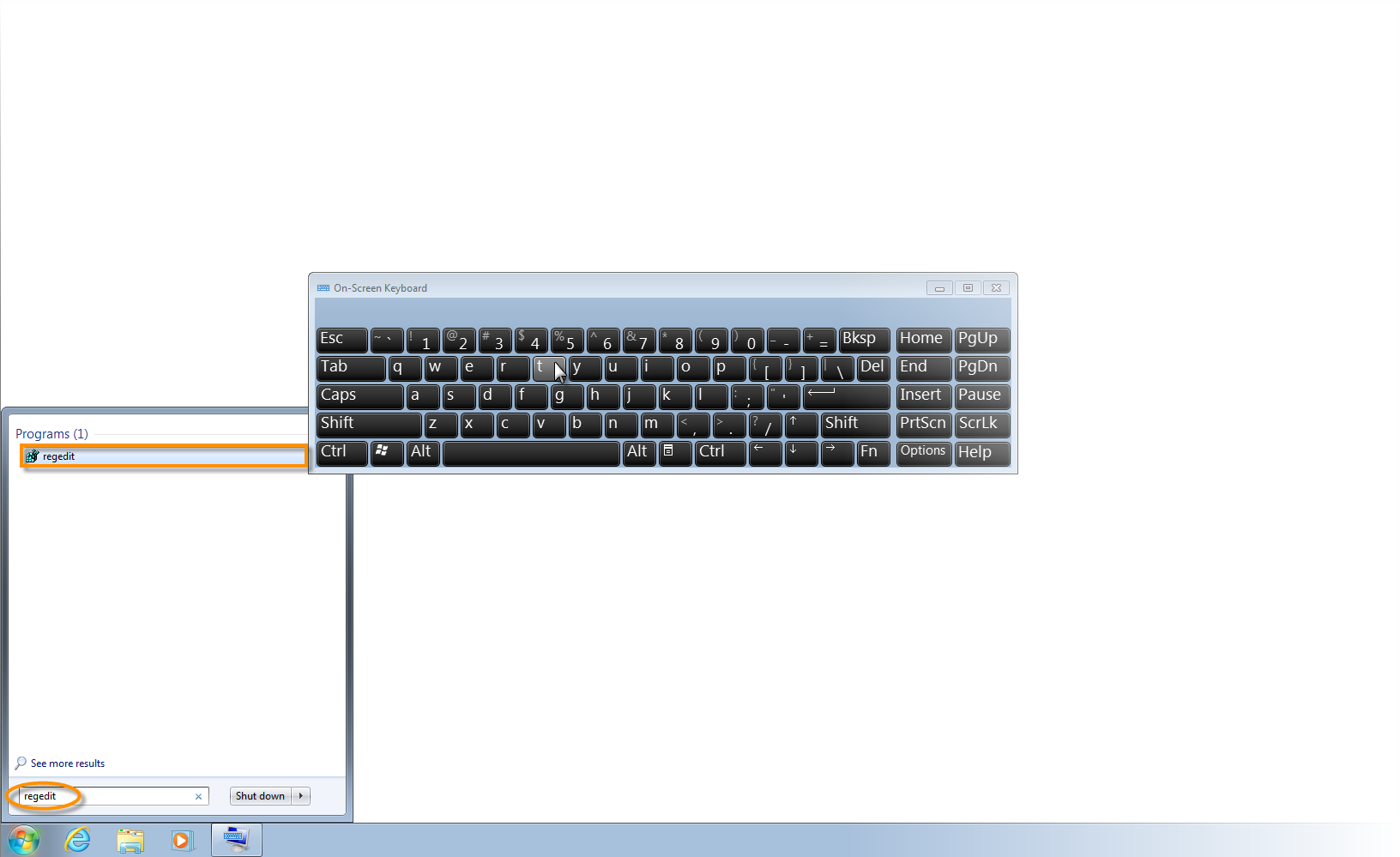
- レジストリ エディタ で[編集]をクリックした後、[検索...]を選択します。
- 検索 ダイアログで、スクリーン キーボードを使って「
aswKbd」を入力した後、[次を検索]をクリックします。 - レジストリ エディタが見つけた各上位フィルタエントリを開き、 値データフィールドから「
aswKbd」テキストを削除した後、[OK]をクリックします。 - レジストリ エディタが見つけた各上位フィルタエントリで前の手順を繰り返した後、レジストリ エディタを終了し、PC を再起動します。
PC の再起動後もキーボードが動作しない場合は、アバスト サポートにお問い合わせください。
文書番号(ID): troubleshoot-unresponsive-keyboard最終更新日: 09/03/2026
この記事は役に立ちましたか?

ネット上の個人情報を非公開に保つ!
アバストのアンチトラッキングソフトウェアで、誰にも見られていないかのように閲覧できます。
さらにサポートが必要な場合
アカウント
コミュニティ
アカデミーにアクセスする