Promotional banner image

コンピュータの動作が遅いですか。新品同様の動作

メンテナンスを行わないと、パソコンのパフォーマンスは時間の経過とともに低下します。 アバスト クリーンアップ プレミアムは、パソコンのパフォーマンスを大幅に改善するのに役立ちます。

無効なサーバー証明書に関するメール クライアントの警告のトラブルシューティング

Windows

アバスト アンチウイルスをインストールした後で、Mozilla Thunderbird、SeaMonkey、The Bat!、または Microsoft Outlook などサードパーティのメール クライアントがメールを送受信する際に、メール サーバー証明書が無効であるというメッセージが表示されることがあります。

アバスト アンチウイルスのメール シールドでは、SSL/TLS で保護された接続経由のメール送受信に高度なスキャン方法が使用されます。Mozilla Thunderbird、Sea Monkey、The Bat!、および Microsoft Outlook にはそれぞれ独自の証明書ストアがあり、無効なメールサーバー証明書に関する警告を回避するために追加の設定が必要となることがあります。

Mozilla Thunderbird、SeaMonkey、The Bat! の無効なメールサーバー証明書に関する警告を停止するために、以下の手順に従ってください。まず、メール シールド証明書をエクスポートし、次にメール クライアントの証明書ストアにインポートします。

Microsoft Outlook の場合、Microsoft Outlook のエラーのトラブルシューティング セクションの手順に従って、アバスト アンチウイルスを再インストールしてください。

メール シールドの証明書をエクスポートする

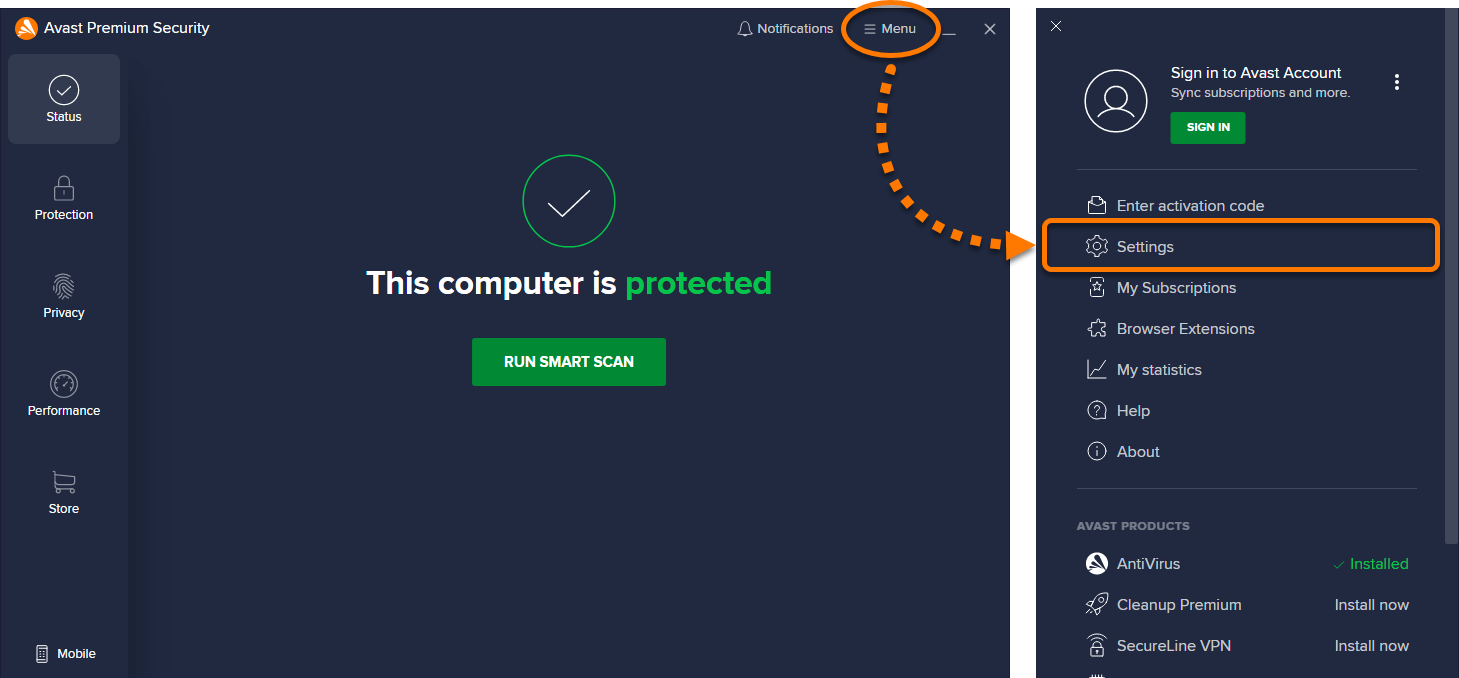
  1. アバスト アンチウイルスを開き、[☰ メニュー] ▸ [設定]の順に移動します。
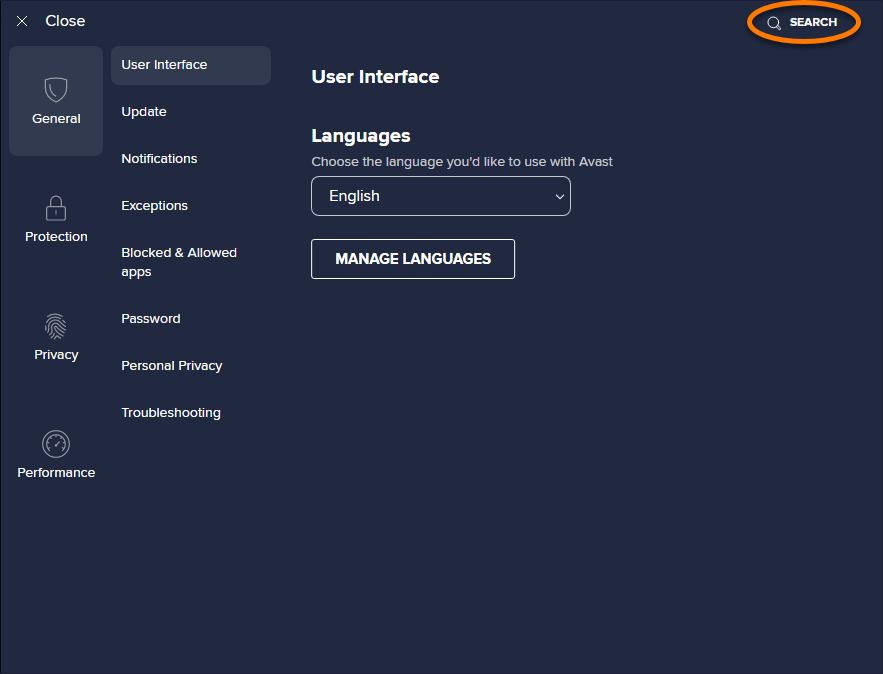
  2. 右上隅にある [検索] をクリックします。
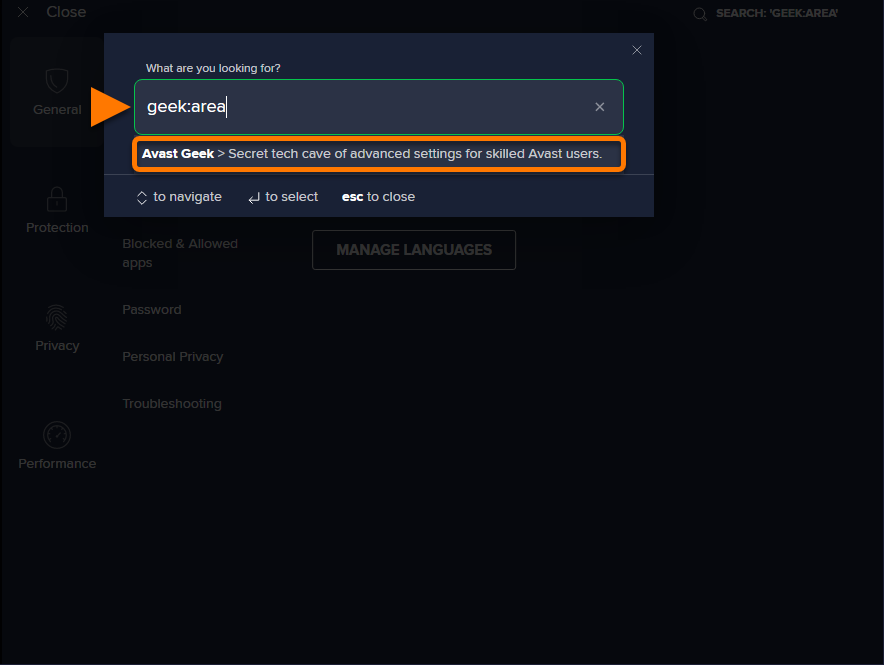
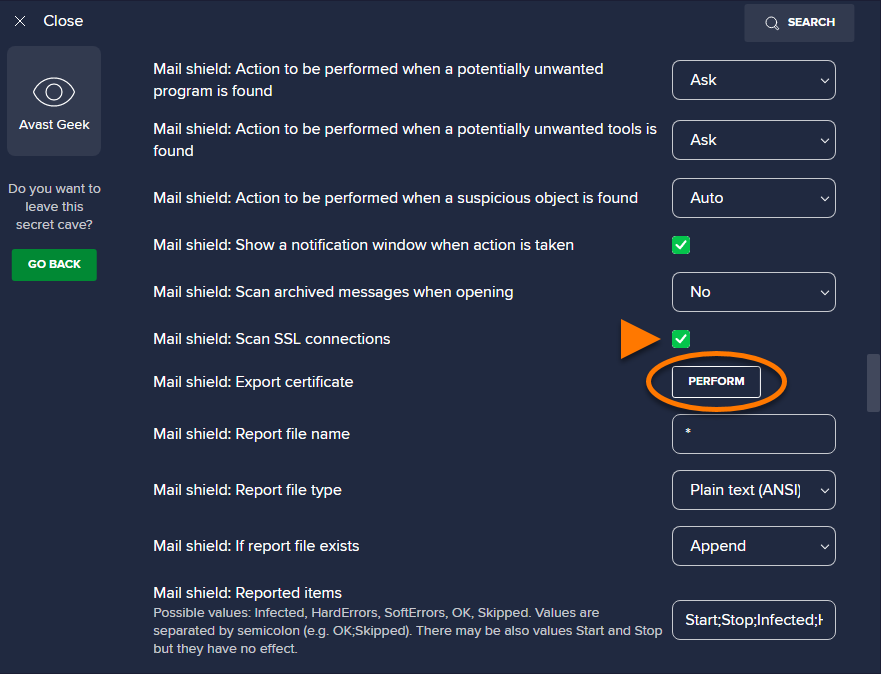
  3. 検索ボックスに「geek:area」と入力し、検索結果から[アバスト ギーク]を選択します。
  4. [メール シールド]セクションまでスクロールします。[メール シールド]の横のボックスを確認:[SSL 接続をスキャン]がオンになっていることを確認し、[メール シールド:]の横の[実行]をクリックします。証明書をエクスポート
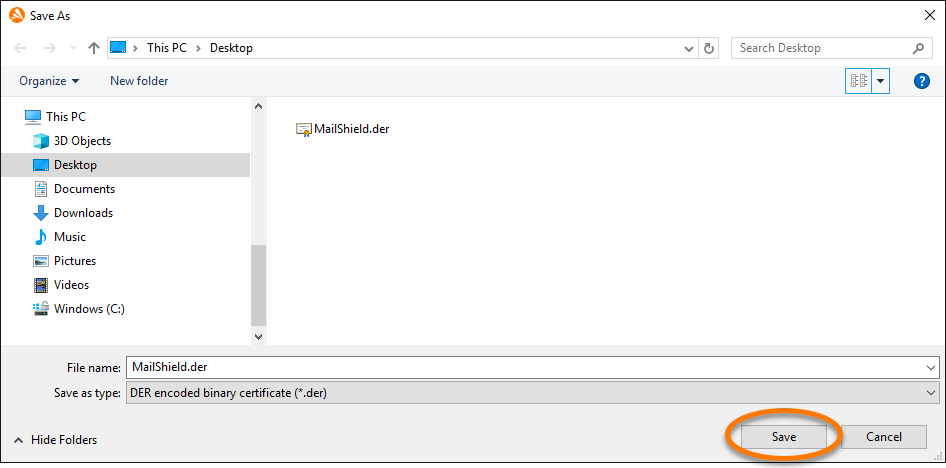
  5. エクスポートされたメール シールドの証明書の保存場所(Windows のデスクトップなど)を選択し、[保存]をクリックします。
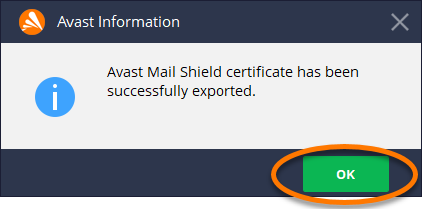
  6. [OK] を [アバスト情報] ダイアログでクリックします。

メール シールドの証明書がエクスポートされました。以下の手順に従って、メール シールドの証明書をメール クライアントにインポートします。

メール クライアントの各メール アカウントを、メール プロバイダーの要件に基づいて設定する必要があります。手順については、メール クライアントおよびメール プロバイダの資料をご覧ください。

メール シールドの証明書をインポートする

メール クライアント:

  1. [Mozilla Thunderbird] で、[☰ メニュー](三本の線) ▸ [設定] をクリックします。
  2. 左側のパネルで[プライバシーとセキュリティ]を選択します。
  3. [証明書]セクションまでスクロールし、[証明書を管理]をクリックします。
  4. [認証局証明書]タブを選択し、[インポート...]をクリックします。
  5. アバスト アンチウイルスからエクスポートした メール シールド 証明書を見つけ、ファイルを選択して [開く] をクリックします。
  6. [Trust this CA to identify websites (この CA を信頼してWebサイトを識別する)] の横にあるボックスにチェックを入れ、[OK] をクリックします。
  7. 再度[証明書マネージャー]画面が表示されたら、[サーバー]タブをクリックします。
  8. アバスト メール スキャナーというエントリがないことを確認します。エントリが存在する場合は、[サーバー] タブで [アバスト メール スキャナー] に接続しているすべての証明書を削除します。その後、[OK]をクリックし、変更を保存します。

アバスト メール シールドの証明書が、Mozilla Thunderbird にインポートされました。

  1. SeaMonkey で、[編集] ▸ [設定]をクリックします。
  2. [プライバシーとセキュリティ]の横にある矢印をクリックして、セクションを展開します。
  3. [証明書]を選択して[証明書を管理]をクリックします。
  4. [認証局証明書]タブを選択し、[インポート...]をクリックします。
  5. アバスト アンチウイルスからエクスポートした メール シールド 証明書を見つけ、ファイルを選択して [開く] をクリックします。
  6. Trust this CA to identify websites (この CA を信頼して Web サイトを識別する) の横にあるボックスにチェックを入れて、[OK] をクリックします。
  7. 再度[証明書マネージャー]画面が表示されたら、[サーバー]タブをクリックします。
  8. アバスト メール スキャナーというエントリがないことを確認します。エントリが存在する場合は、[サーバー]タブで[アバスト メール スキャナー]に接続しているすべての証明書を削除します。その後、[OK]をクリックして[証明書マネージャー]を閉じます。
  9. [設定]ウィンドウで[OK]をクリックして変更を適用します。

アバスト メール シールドの証明書が、SeaMonkey にインポートされました。

  1. The Bat! で、[ツール]クリックして[アドレス帳]を選択します。
  2. [Trusted Root CA (信頼できるルート CA)] の横にある [⋮] (縦の省略記号) をクリックし、コンテキスト メニューで [New Contact (新しい連絡先)] を選択します。
  3. [名前]フィールドに「アバスト メール シールド」と入力し、上部の[新しい証明書]パネルで緑色のチェックマークをクリックします。
  4. アバスト メール シールドが選択されていることを確認し、緑色の Manage Certificates(証明書の管理)パネルをクリックします。
  5. [インポート...]をクリックします。
  6. アバスト アンチウイルスからエクスポートした メール シールド 証明書を見つけ、ファイルを選択して [開く] をクリックします。
  7. [証明書]タブに メール シールド証明書が表示されたら、[OK]をクリックして変更を適用します。

アバスト メール シールドの証明書が、The Bat! にインポートされました。

Microsoft Outlook のエラーをトラブルシューティングする

Microsoft Outlook で証明書の警告やエラーが表示される場合は、アバスト アンチウイルスを再インストールすることをおすすめします。手順の詳細については、以下の手順に従ってください。

  1. アバスト プレミアム セキュリティまたはアバスト 無料アンチウイルスをアンインストールします。
  2. Windows デバイスを再起動します。
  3. アバストを再インストールする前に、Microsoft Outlookを開いて問題が解決しないか確認してください。

    問題がまだ発生する場合、アバストが原因ではない可能性があります。この場合、Outlook で電子メールアカウントの設定を確認し、メールプロバイダの指示に従って正しく設定されていることを確認してください。

    問題が発生しない場合は、次のステップに進み、アバスト アンチウイルスを再インストールします。
  4. アバスト プレミアム セキュリティまたはアバスト無料アンチウイルスを再インストールします。
  5. Windows デバイスを再度再起動します。

アバスト アンチウイルスを再インストールしたら、Microsoft Outlook を開き、問題が解決しないか確認してください。

文書番号(ID): troubleshoot-invalid-antivirus-email-certificate最終更新日: 09/03/2026

この記事は役に立ちましたか?

Promotional banner image

ネット上の個人情報を非公開に保つ!

アバストのアンチトラッキングソフトウェアで、誰にも見られていないかのように閲覧できます。

さらにサポートが必要な場合

アカウント
コミュニティ
アカデミーにアクセスする