
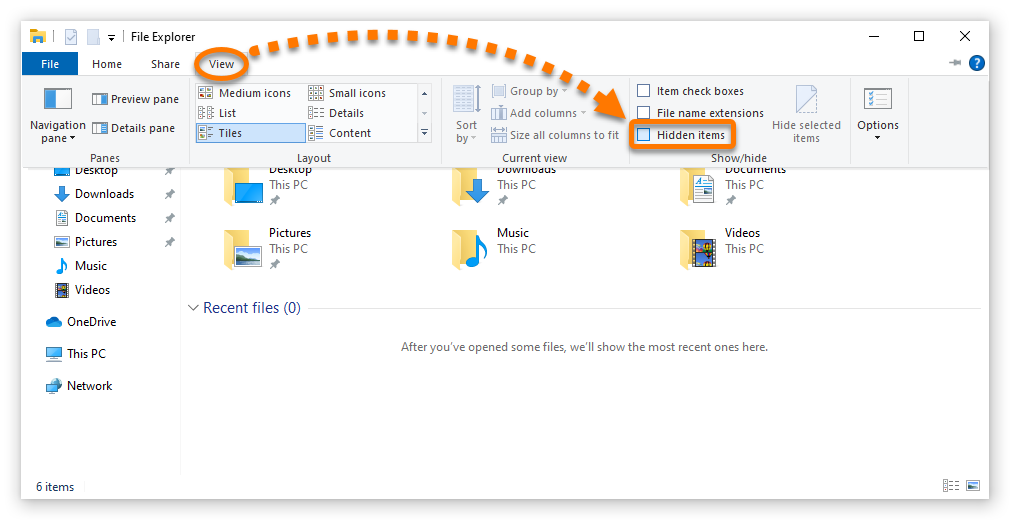
- Windows タスクバーからファイル エクスプローラーを開きます。

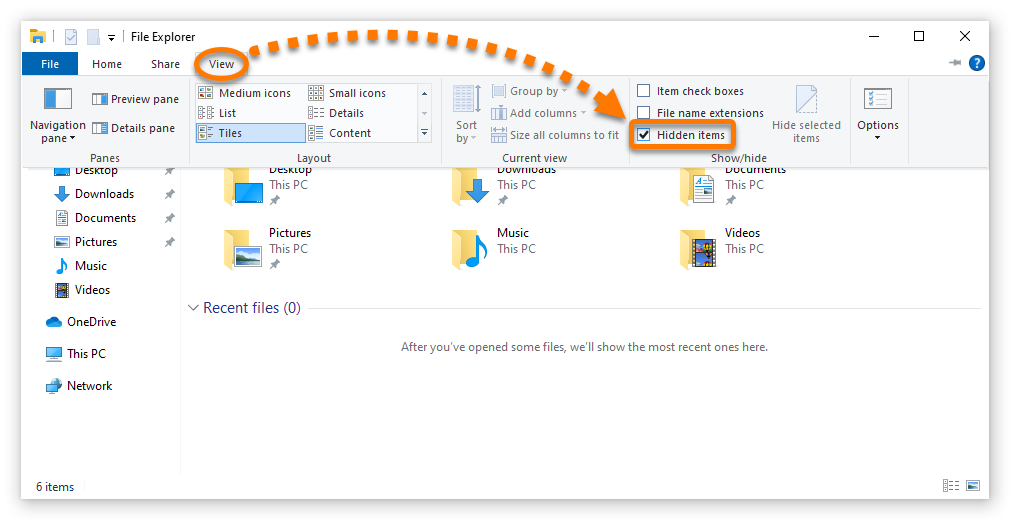
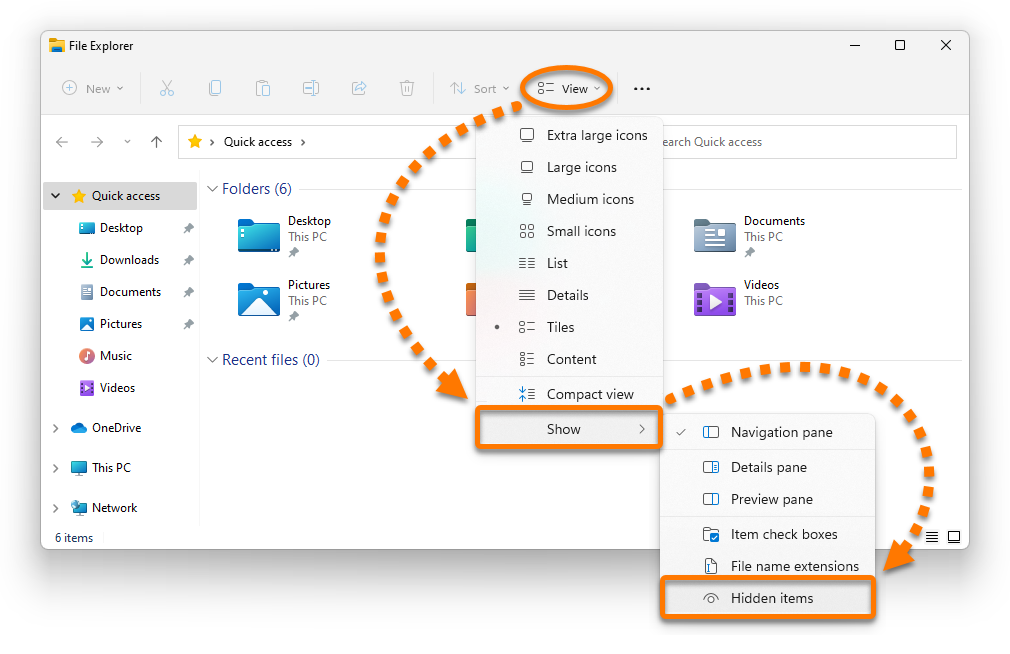
- 表示を選択し、[非表示項目] の横にあるボックスにチェックを入れます。非表示になっていたショートカットや他のファイルが半透明のアイコンで表示されます。
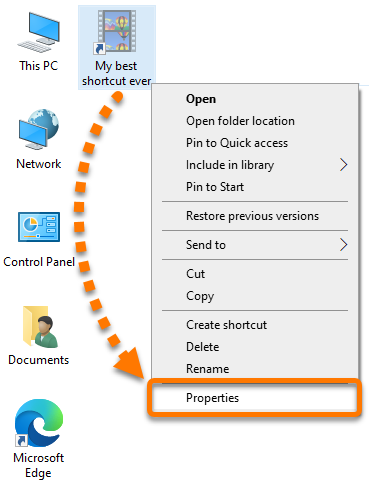
- 表示されている半透明のアイコンから非表示のショートカットを見つけて、ショートカットアイコンを右クリックし、[プロパティ] を選択します。
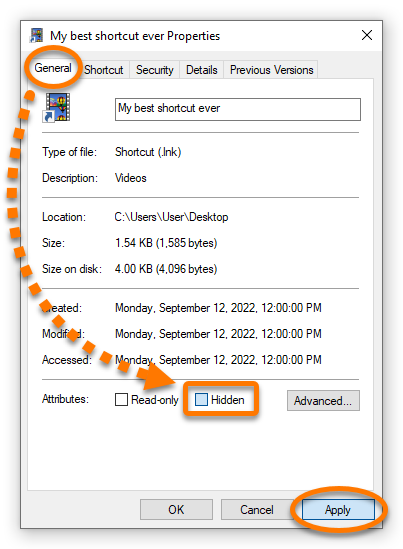
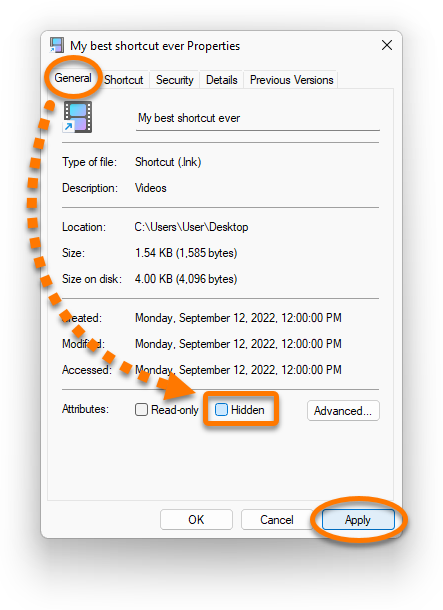
- 全般タブを選択して、非表示の横にあるボックスのチェックを外し、適用をクリックします。
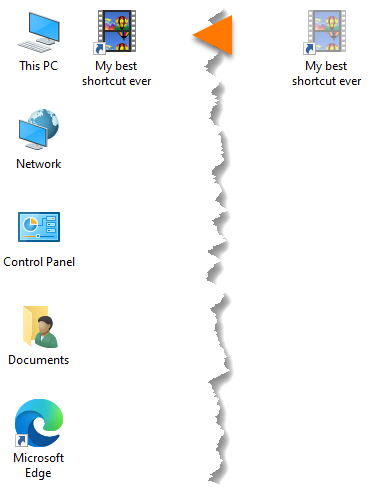
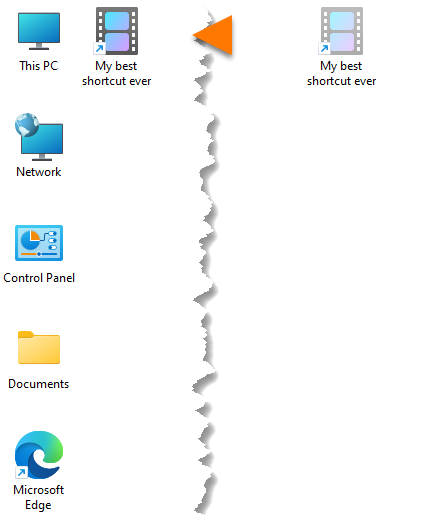
- ショートカットが隠しファイルになっていないことを確認するために、該当するショートカット アイコンが半透明になっていないことを確かめてください。
- 他の隠し項目を表示したくない場合は、ファイル エクスプローラを開き、表示を選択し、非表示項目の横のチェックボックスを外します。他の隠しファイルは表示されなくなります。
コンピュータの動作が遅いですか。新品同様の動作
メンテナンスを行わないと、パソコンのパフォーマンスは時間の経過とともに低下します。 アバスト クリーンアップ プレミアムは、パソコンのパフォーマンスを大幅に改善するのに役立ちます。
アバスト アンチウイルスおよび Avast One の警告メッセージ「悪意のある偽ファイルが確保されました」に関するトラブルシューティング
Windows
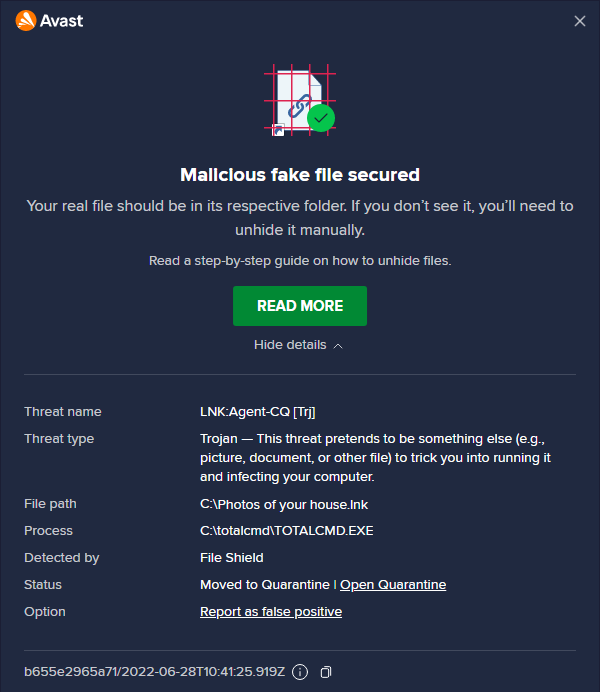
この記事では、アバスト アンチウイルスおよびAvast Oneで「悪意のある偽ファイルが保護されました」の警告メッセージが表示された場合に、非表示になっているショートカットを表示するための手順をご説明します。
拡張子が .LNK の Windows ショートカットは、リンクされたファイル、フォルダ、またはドライブを、Windows デバイス上のさまざまな場所を不便にブラウズすることなく、すばやく開くのに役立ちます。これらのショートカットは通常、Windows の[スタート]メニューまたはデスクトップにアイコンとして表示されます。
一般的なマルウェア攻撃の1つに、既存のショートカットを非表示にして、同じ名前とアイコンを使用した悪意のある偽ファイルに置き換えるものがあります。これらの偽ファイルをクリックすると、マルウェアが Windows デバイスからリムーバブルドライブや接続されたネットワークを介して他の Windows デバイスに感染する可能性があります。悪意のある偽ファイルが検出されると、アバストがそのファイルを削除するか、検疫に移動することができます。しかし、非表示になっているショートカットやオリジナルのショートカットを表示することはできません。必要に応じて、非表示になっているショートカットをマニュアル操作で表示させることができます。
隠しキャッシュを表示する
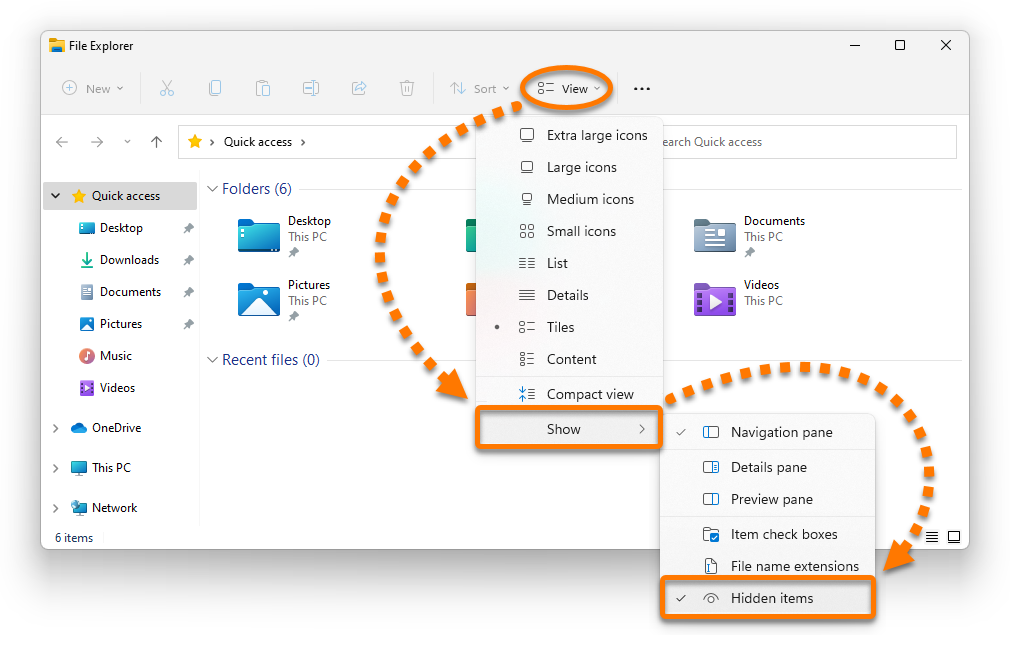
- Windows タスクバーからファイル エクスプローラーを開きます。

- 表示 ▸ 表示を選択し、非表示項目をチェックします。非表示になっていたショートカットや他のファイルが半透明のアイコンで表示されます。
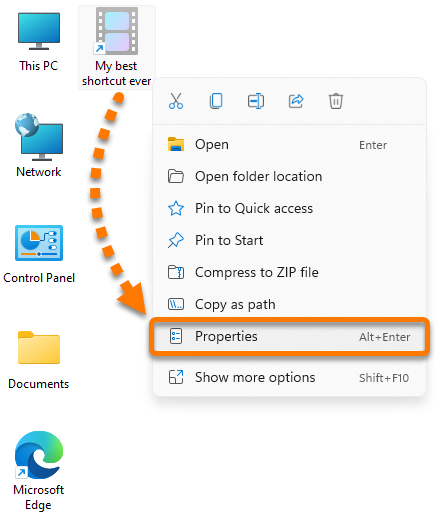
- 表示されている半透明のアイコンから隠しショートカットを見つけて、ショートカットアイコンを右クリックし、プロパティを選択します。
- [全般] タブを選択し、[非表示] の横にあるチェックボックスのチェックを外して、[適用] をクリックします。
- ショートカットが隠しファイルになっていないことを確認するために、該当するショートカット アイコンが半透明になっていないことを確かめてください。
- 他の隠し項目を表示したくない場合は、ファイル エクスプローラーを開き、表示 ▸ 表示を選択して非表示項目のチェックを外します。他の隠しファイルは表示されなくなります。
- Windows タスクバーからファイル エクスプローラーを開きます。

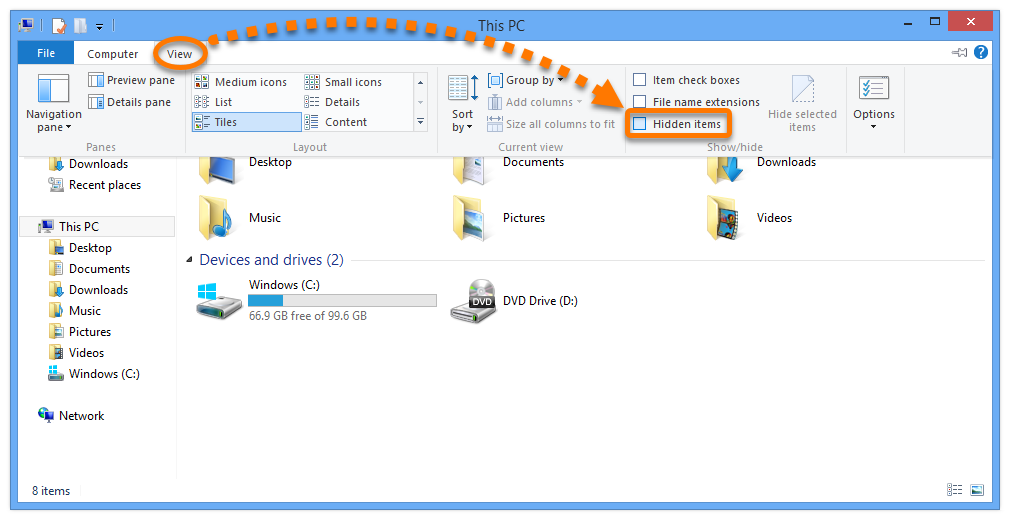
- [表示] を選択し、[非表示項目] の横にあるボックスにチェックを入れます。非表示になっていたショートカットや他のファイルが半透明のアイコンで表示されます。
- Windows に表示されている半透明のアイコンから隠しショートカットを見つけて、ショートカットアイコンを右クリックし、[プロパティ] を選択します。
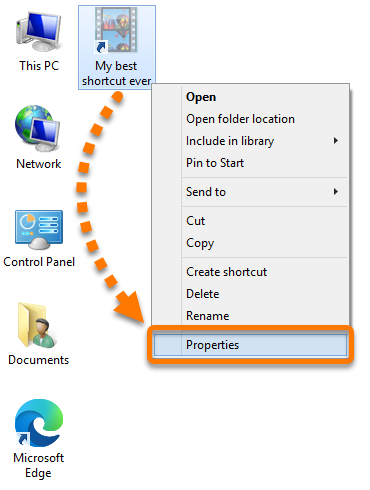
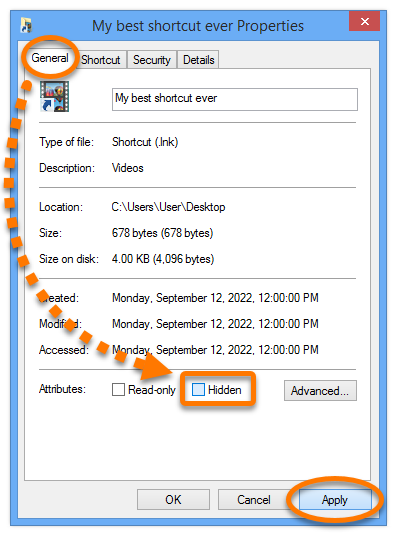
- [全般] タブを選択し、[非表示] の横にあるボックスのチェックを外して、[適用] をクリックします。
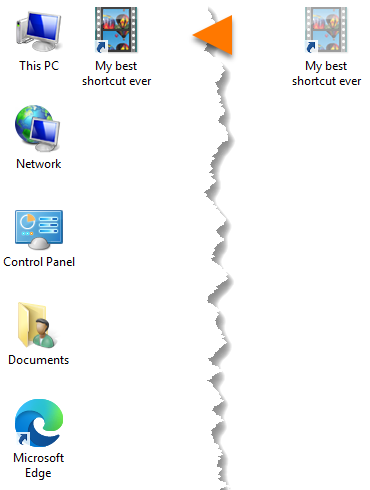
- ショートカットが隠しファイルになっていないことを確認するために、該当するショートカット アイコンが半透明になっていないことを確かめてください。
- 他の隠し項目を表示したくない場合は、ファイル エクスプローラーを開き、表示を選択して、非表示項目の横のチェックボックスを外します。他の隠しファイルは表示されなくなります。
- Windows タスクバーから Windows エクスプローラーを開きます。

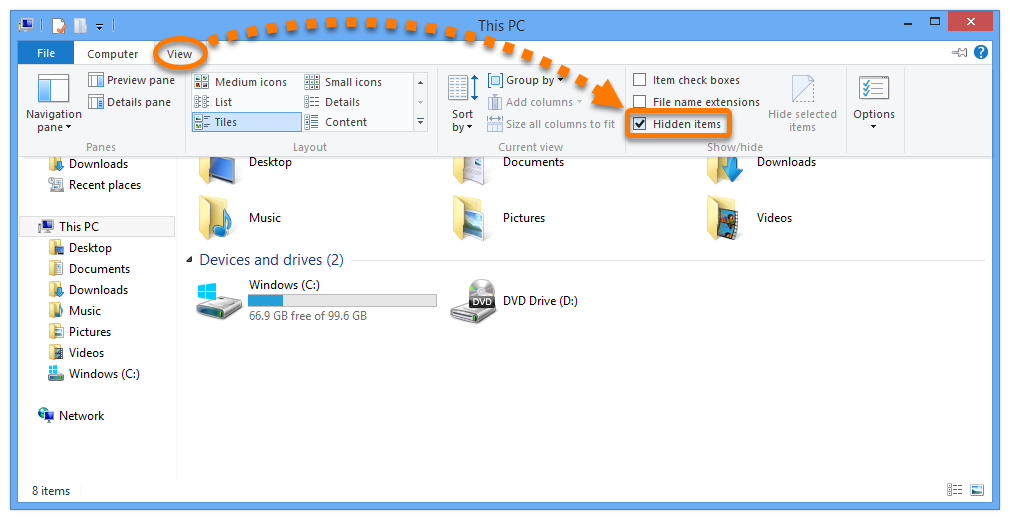
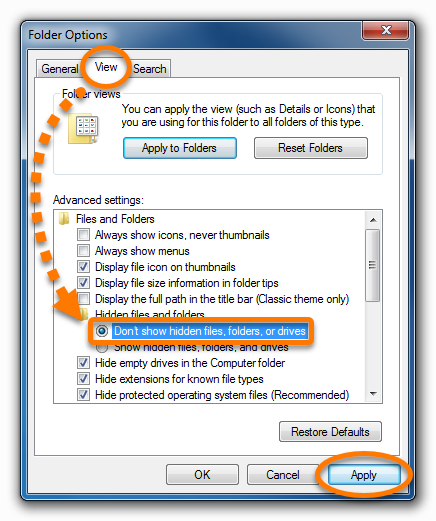
- 整理 ▸ フォルダーと検索オプションを選択します。
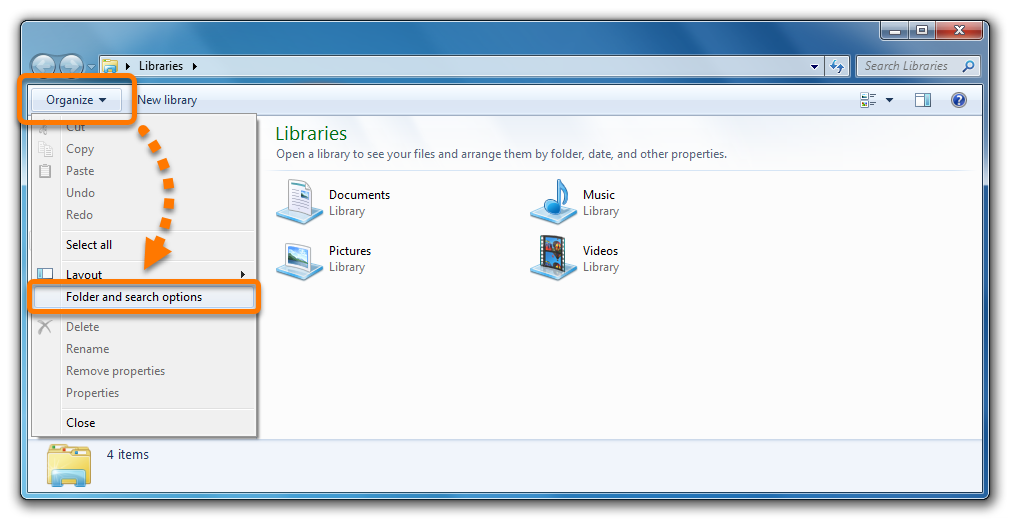
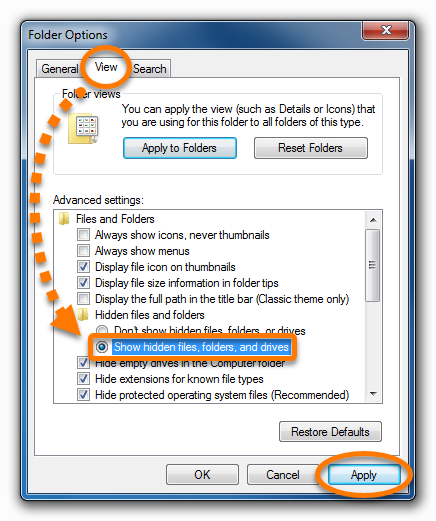
- [表示] タブを選択し、[隠しファイル、フォルダー、およびドライブを表示する] を選択して、[適用] をクリックします。非表示になっていたショートカットや他のファイルが半透明のアイコンで表示されます。
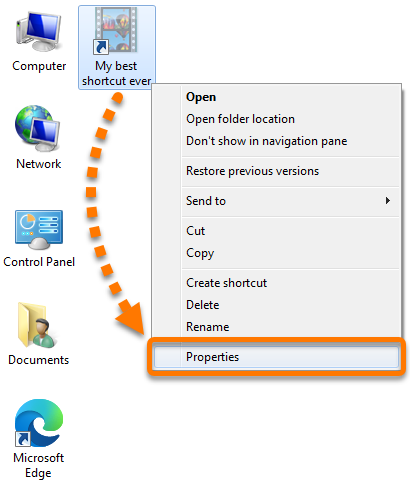
- Windows に表示されている半透明のアイコンから隠しショートカットを見つけて、ショートカットアイコンを右クリックし、[プロパティ] を選択します。
- 全般タブを選択して、非表示の横にあるボックスのチェックを外し、適用をクリックします。
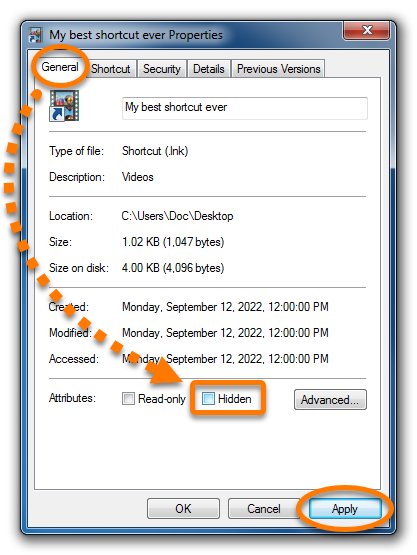
- ショートカットが隠しファイルになっていないことを確認するために、該当するショートカット アイコンが半透明になっていないことを確かめてください。
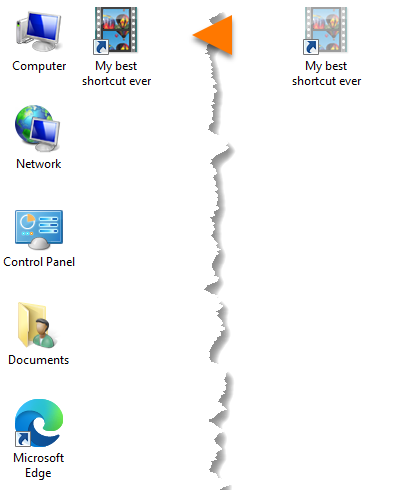
- 他の隠しファイルを表示したくない場合は、Windows エクスプローラーを開き、整理 ▸ フォルダと検索オプションを選択します。
- [表示] タブを選択して、[隠しファイル、隠しフォルダ、および隠しドライブを表示しない] を選択して [適用] をクリックします。他の隠しファイルは表示されなくなります。
文書番号(ID): troubleshoot-antivirus-secure-malicious-fake-file最終更新日: 10/23/2026
この記事は役に立ちましたか?

ネット上の個人情報を非公開に保つ!
アバストのアンチトラッキングソフトウェアで、誰にも見られていないかのように閲覧できます。
さらにサポートが必要な場合
アカウント
コミュニティ
アカデミーにアクセスする