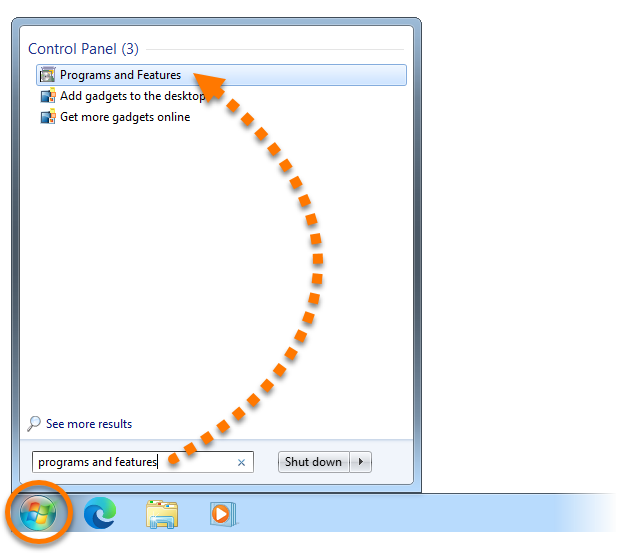
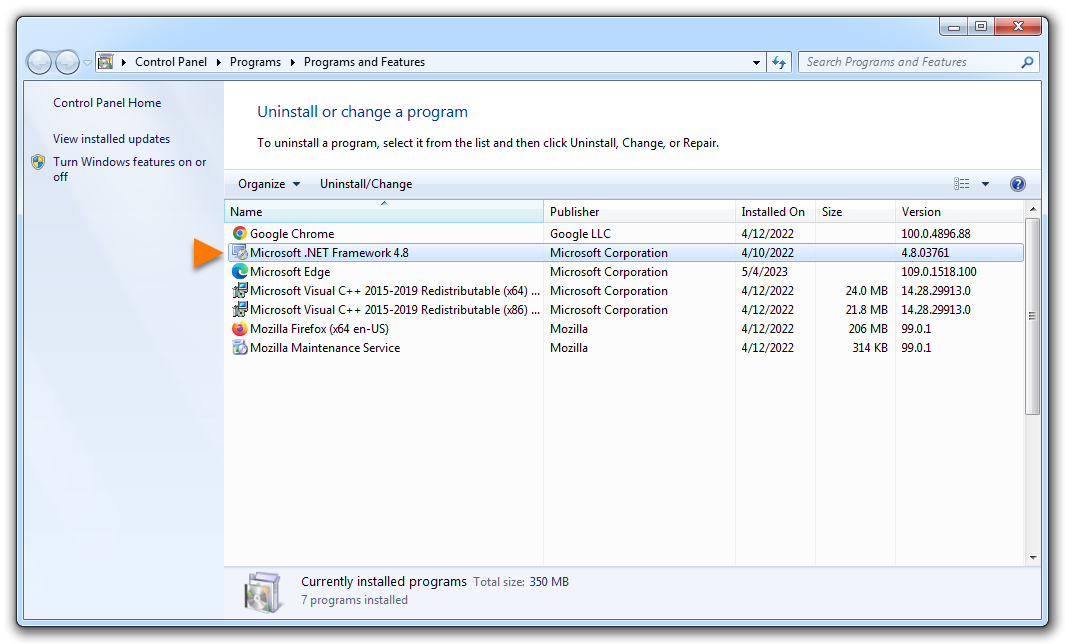
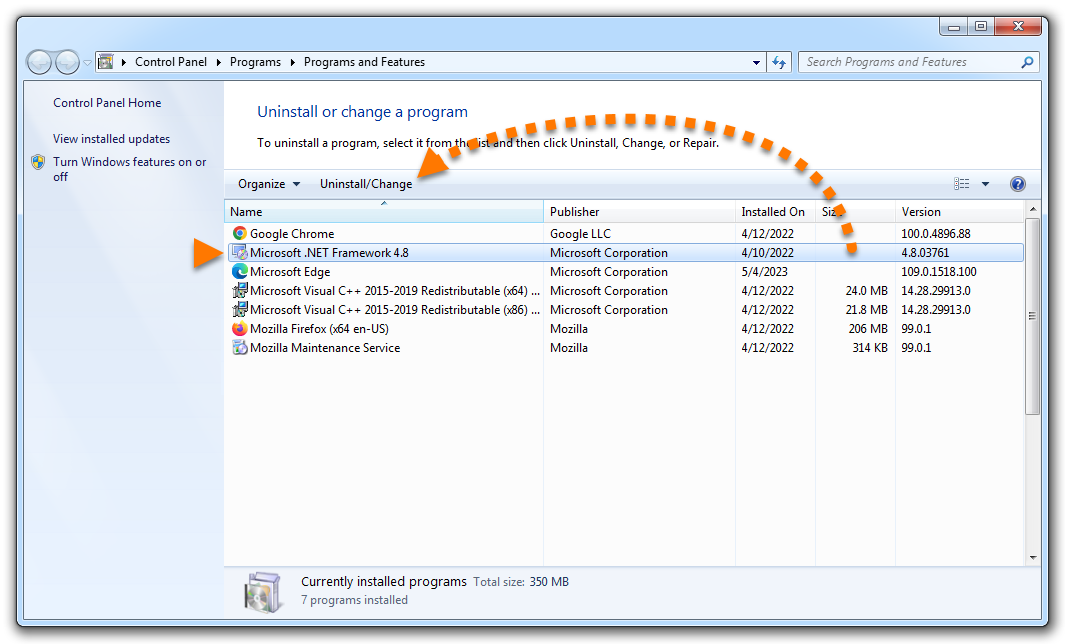
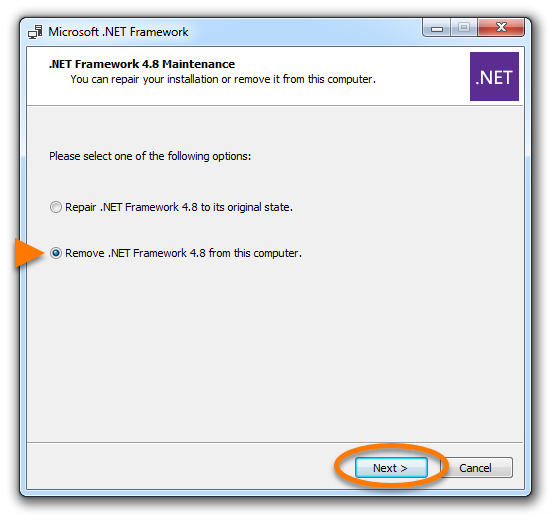
スタート] アイコンをクリックし、検索フィールドに「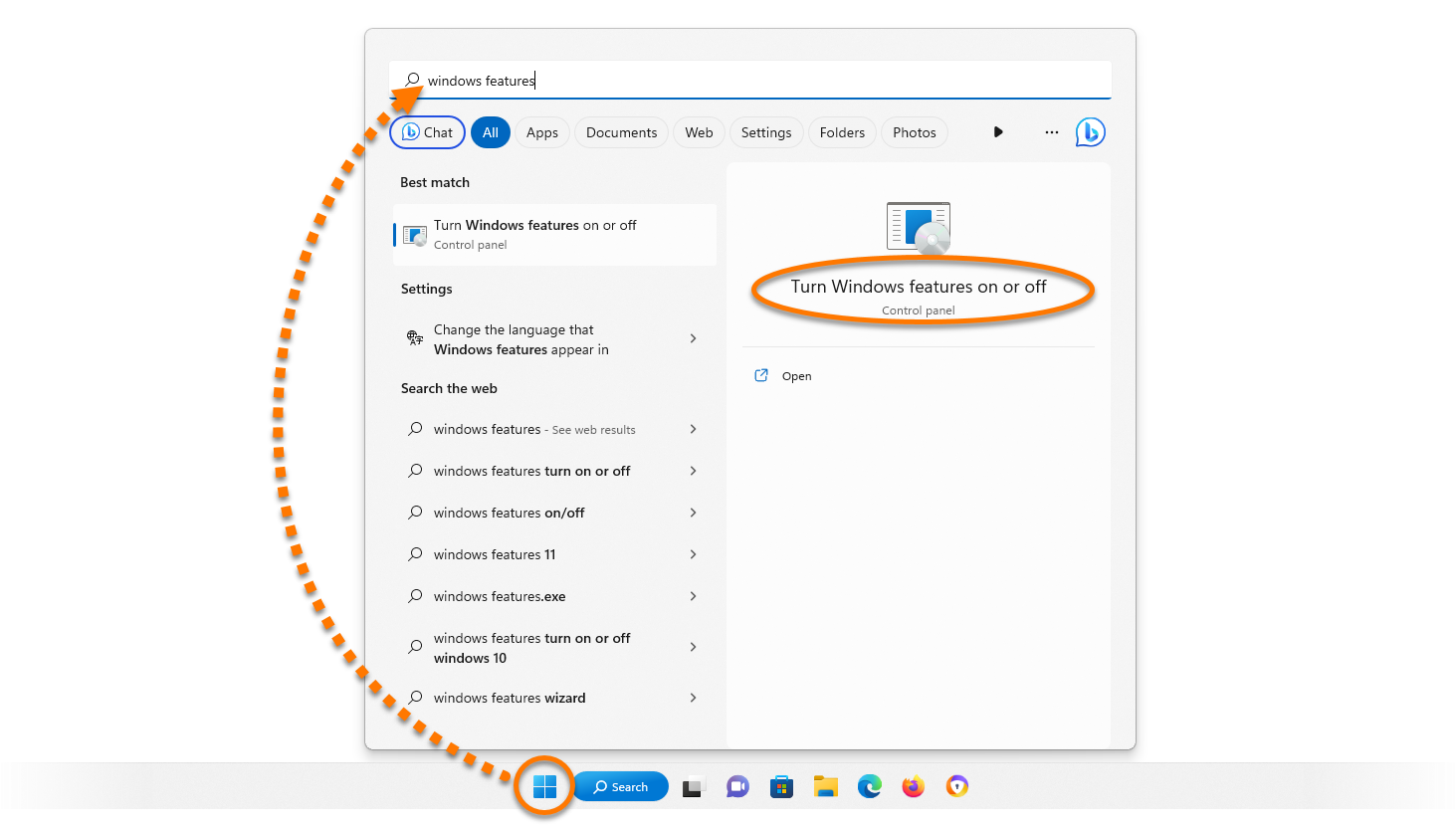
 求められない場合は、[閉じる] をクリックして、次に手動で PC を再起動します。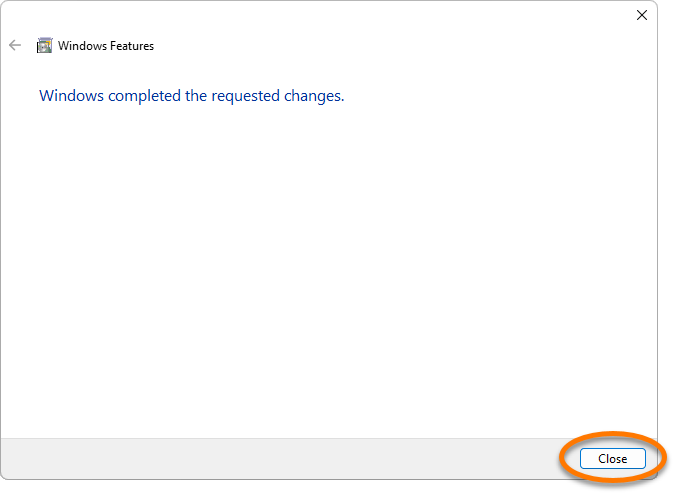
 設定] アイコンをクリックします。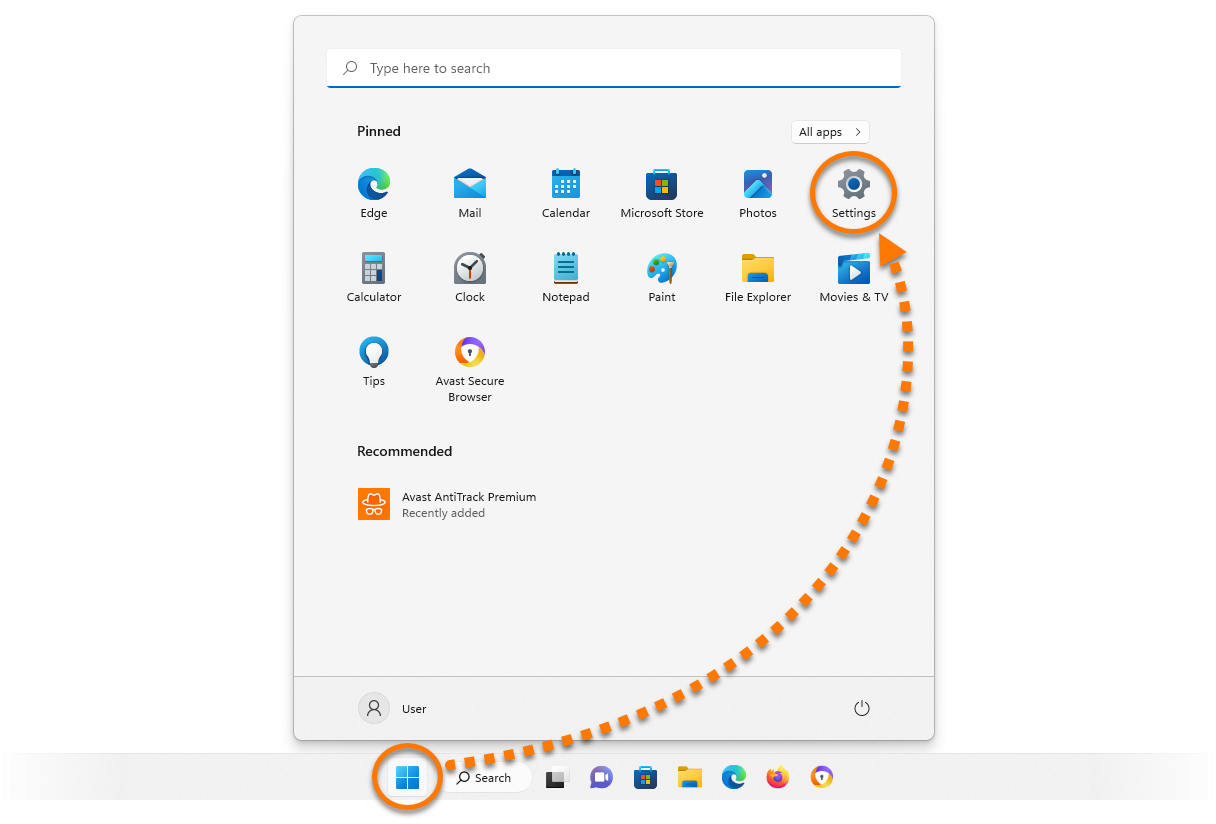
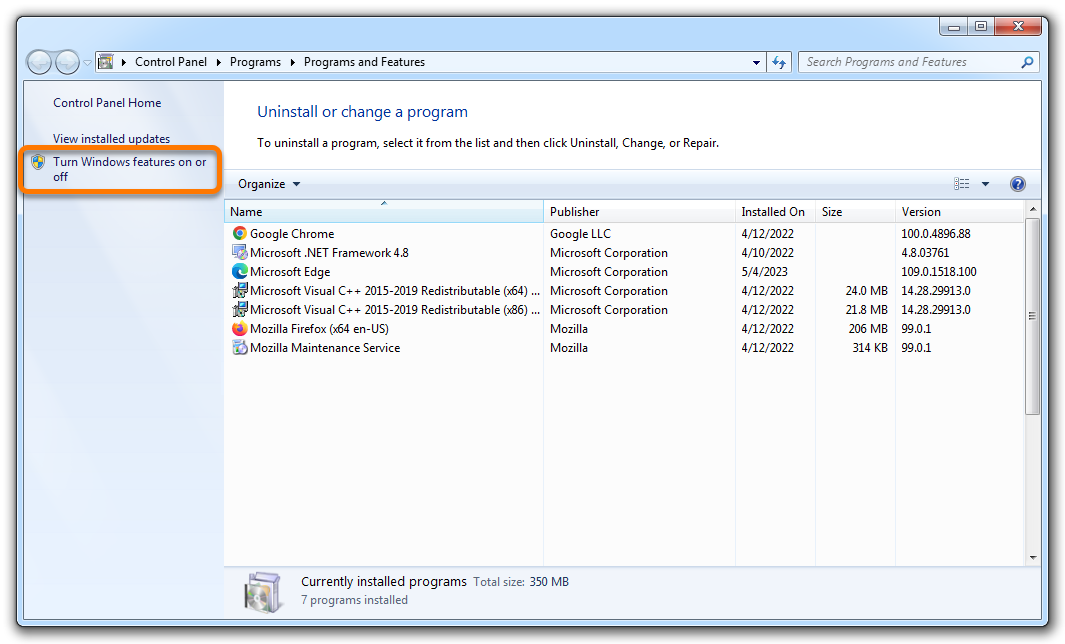
Microsoft .NET framework をアンインストールする
- Windows の [
 スタート] アイコンをクリックし、検索フィールドに「
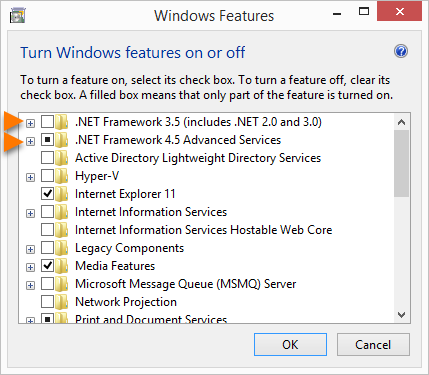
windows の機能」と入力し、[Windows の機能の有効化または無効化] をクリックします。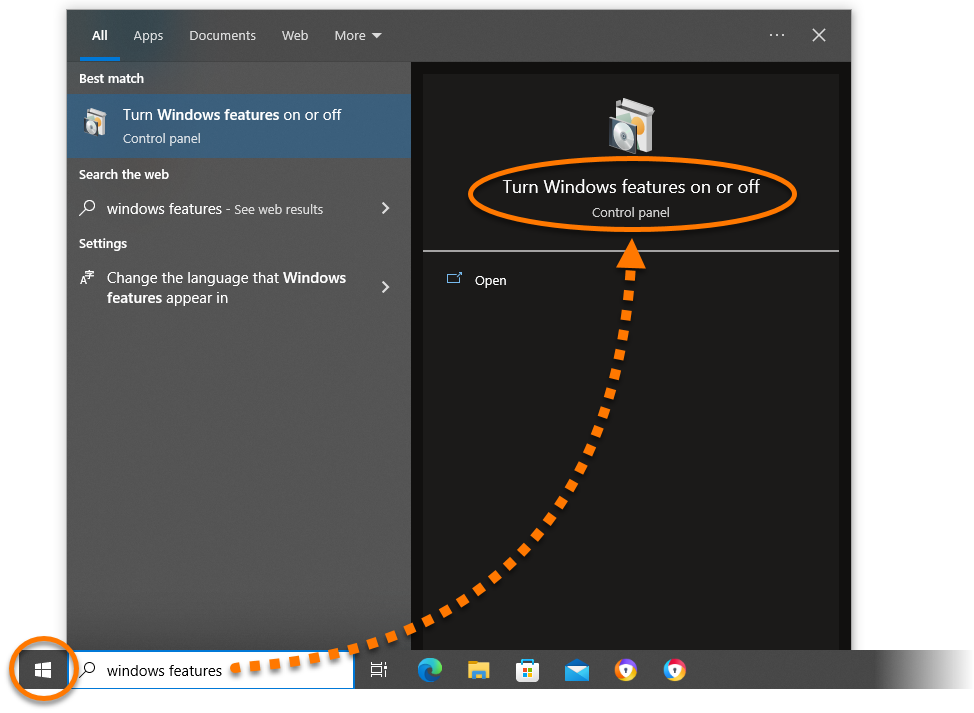
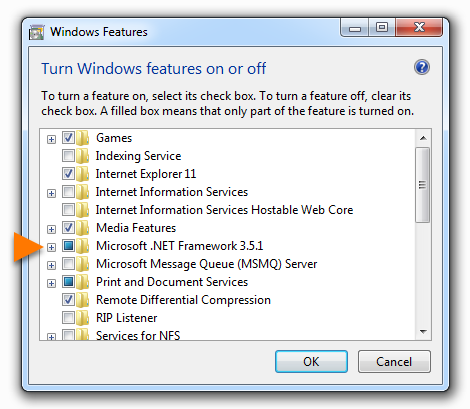
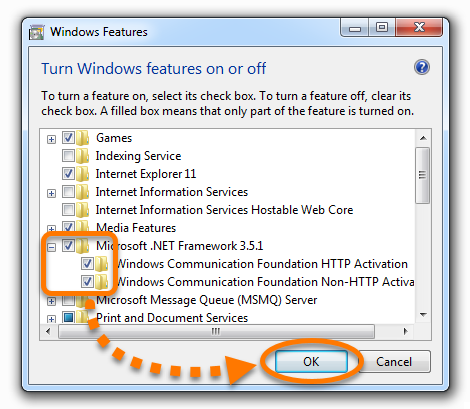
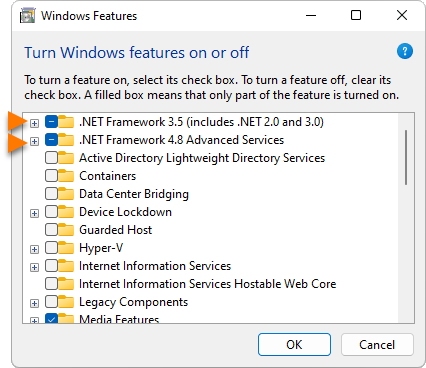
- [Windows の機能] メニューで、名前に .NET が含まれるすべての機能の
+をクリックして、展開します。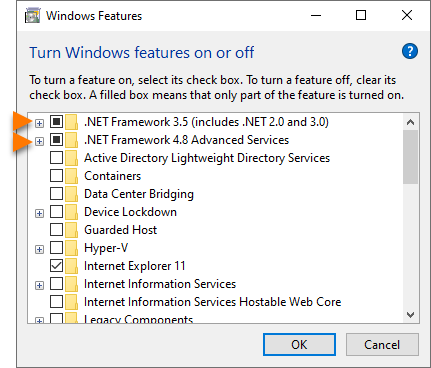
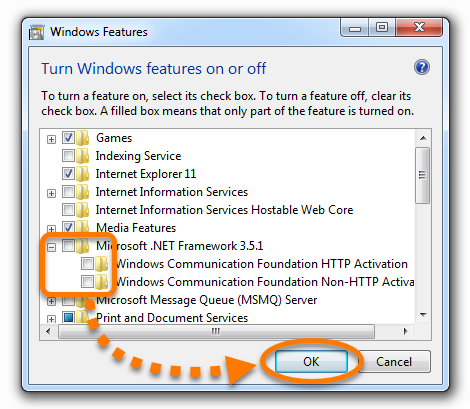
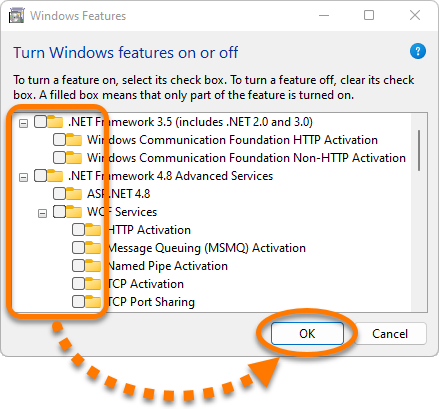
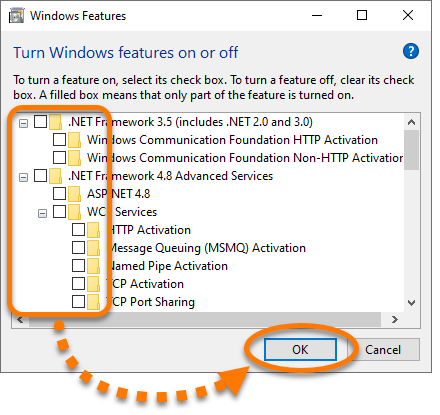
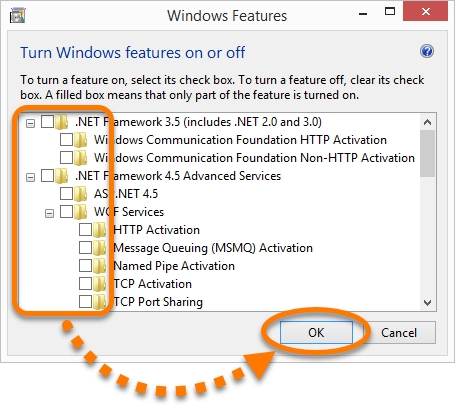
- すべての .NET 機能とそれらの機能に含まれるすべてのアイテムのチェックボックスをオフにして、[OK] をクリックします。Windows が要求された変更を完了するまで待ちます。
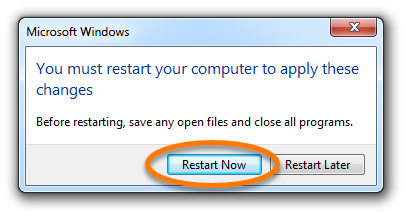
- 求められる場合は、[今すぐ再起動する] をクリックして、PC を再起動します。
 求められない場合は、[閉じる] をクリックして、次に手動で PC を再起動します。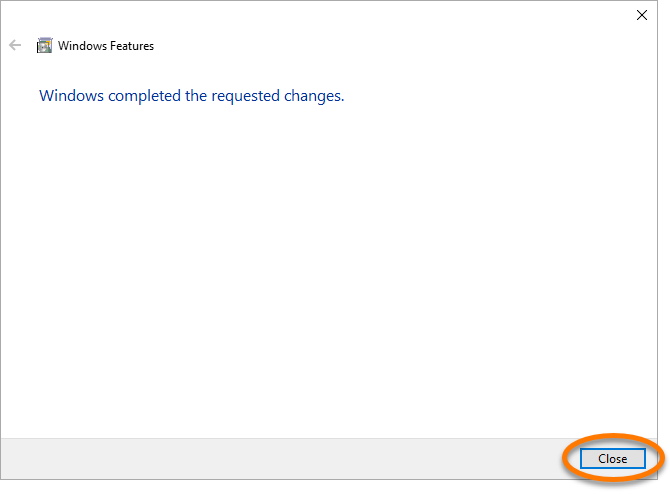
PC が再起動したら、以下のセクションの手順に従って、Microsoft .NET framework を再インストールします。
Microsoft .NET framework をインストールする
- Windows の [ スタート] アイコンをクリックし、検索フィールドに「
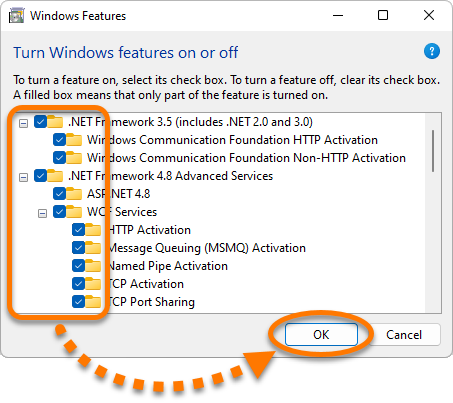
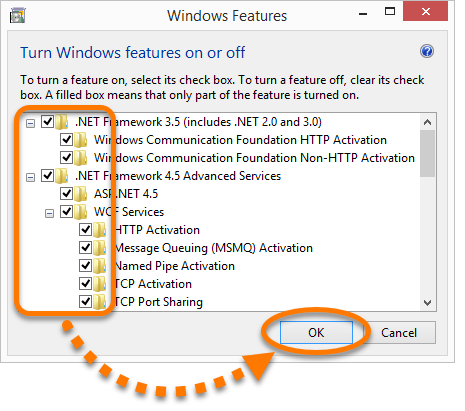
windows の機能」と入力し、[Windows の機能の有効化または無効化] をクリックします。 - [Windows の機能] メニューで、名前に .NET が含まれる機能すべてを展開し、すべての .NET 機能とそれらの機能に含まれるすべてのアイテムのチェックボックスをオンにして、[OK] をクリックします。
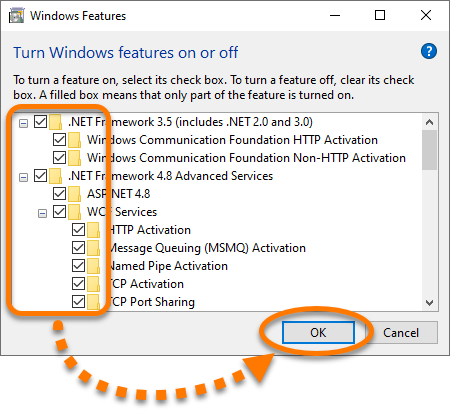
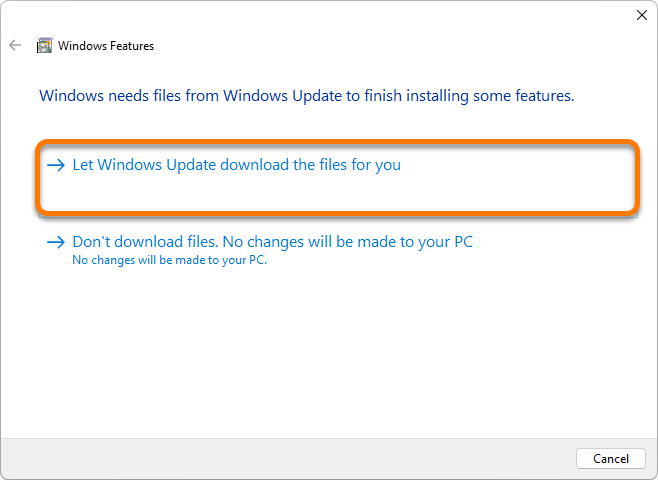
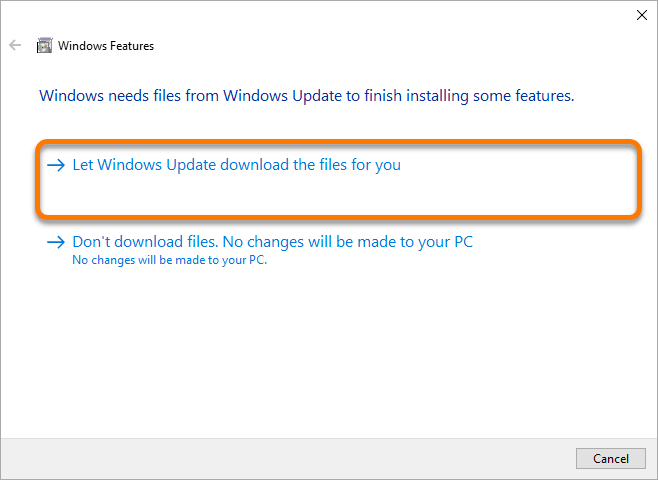
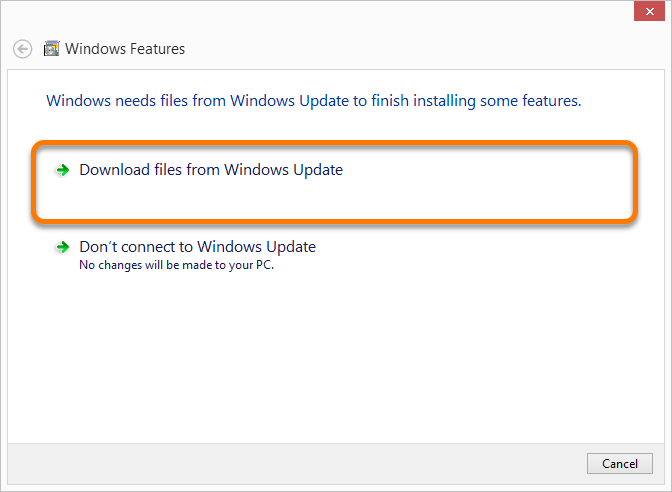
- 求められる場合は、[Let Windows Update download the files for you (Windows Update でファイルをダウンロードする)] をクリックし、Windows が要求された変更を完了するまで待ちます。
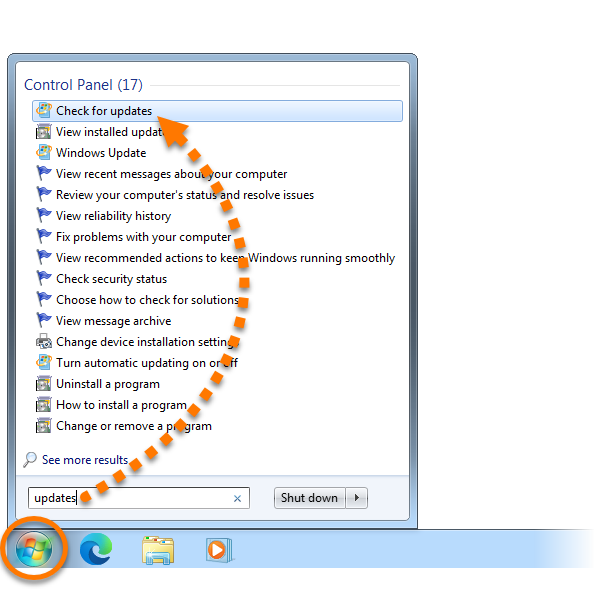
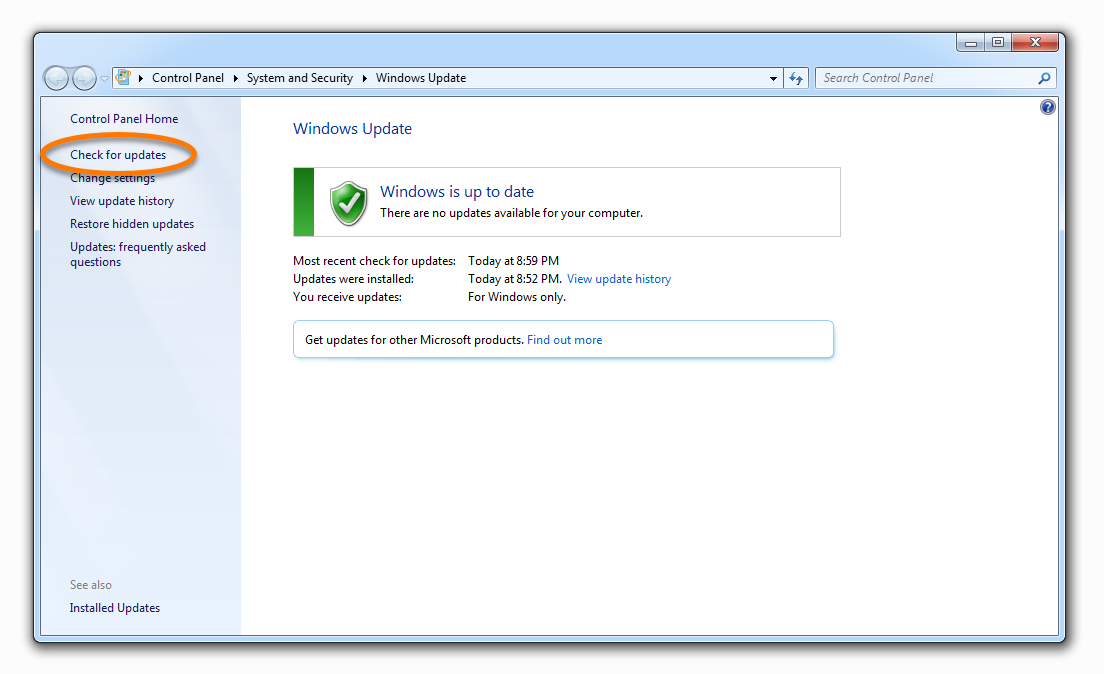
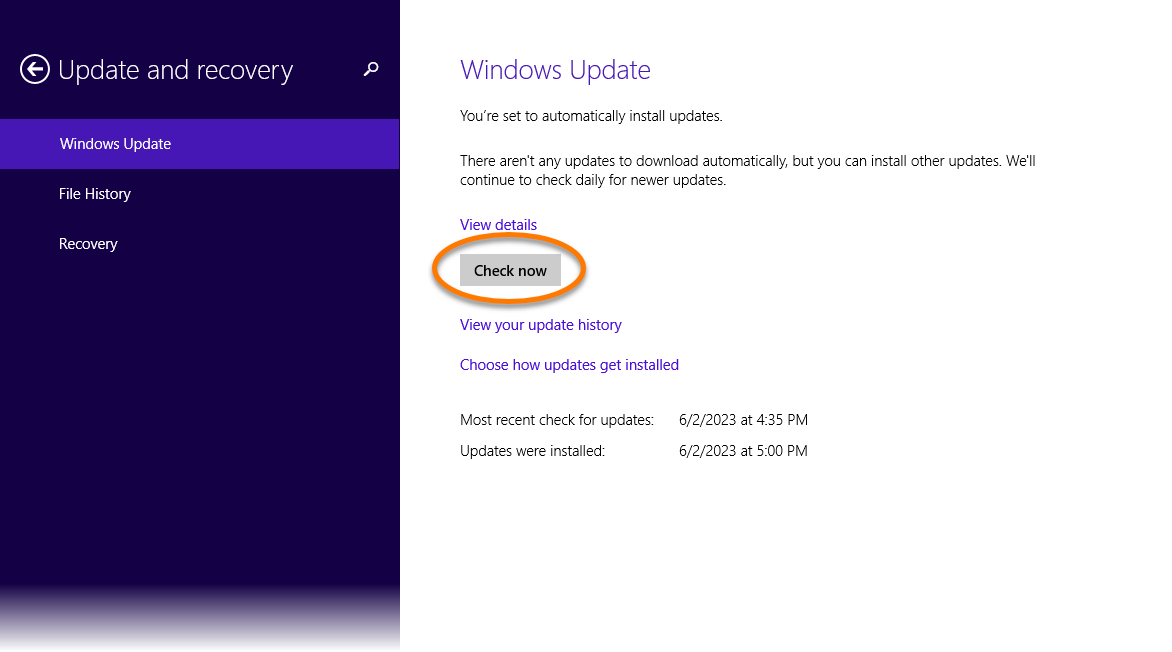
- Windows Update のチェックを実行し、すべての更新が適切にインストールされていることを確認してください。
- Windows の [ スタート] アイコンをクリックし、[
 設定] アイコンをクリックします。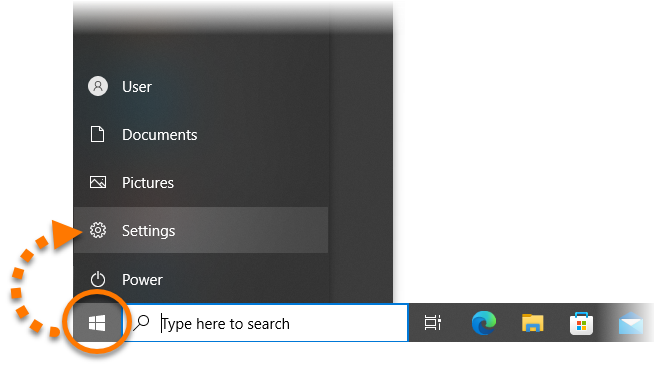
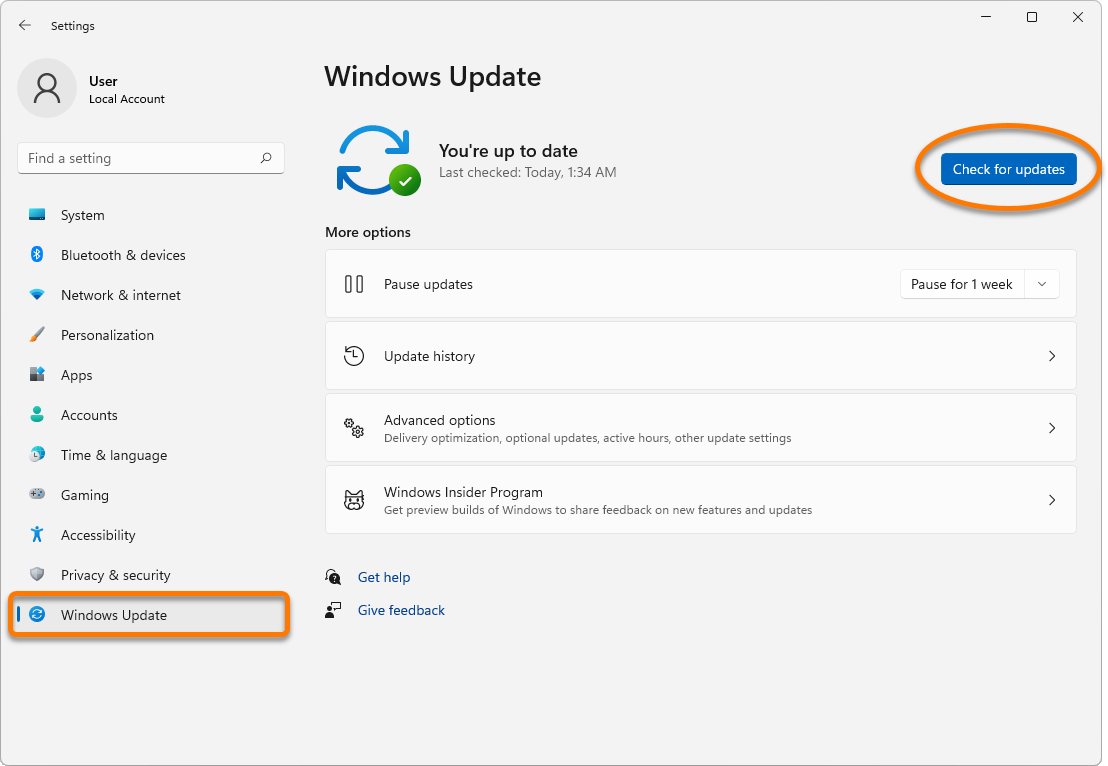
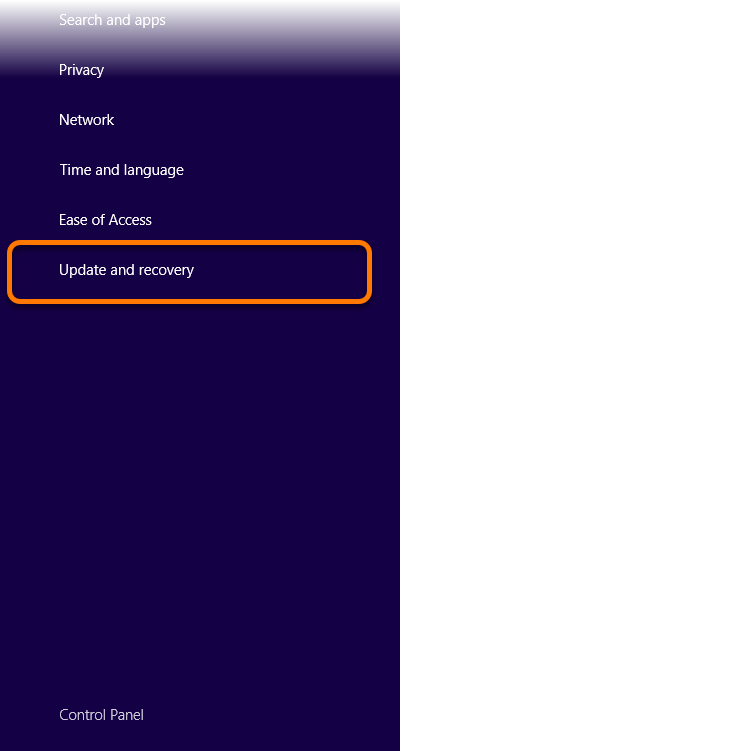
- [アップデートとセキュリティ] を選択します。
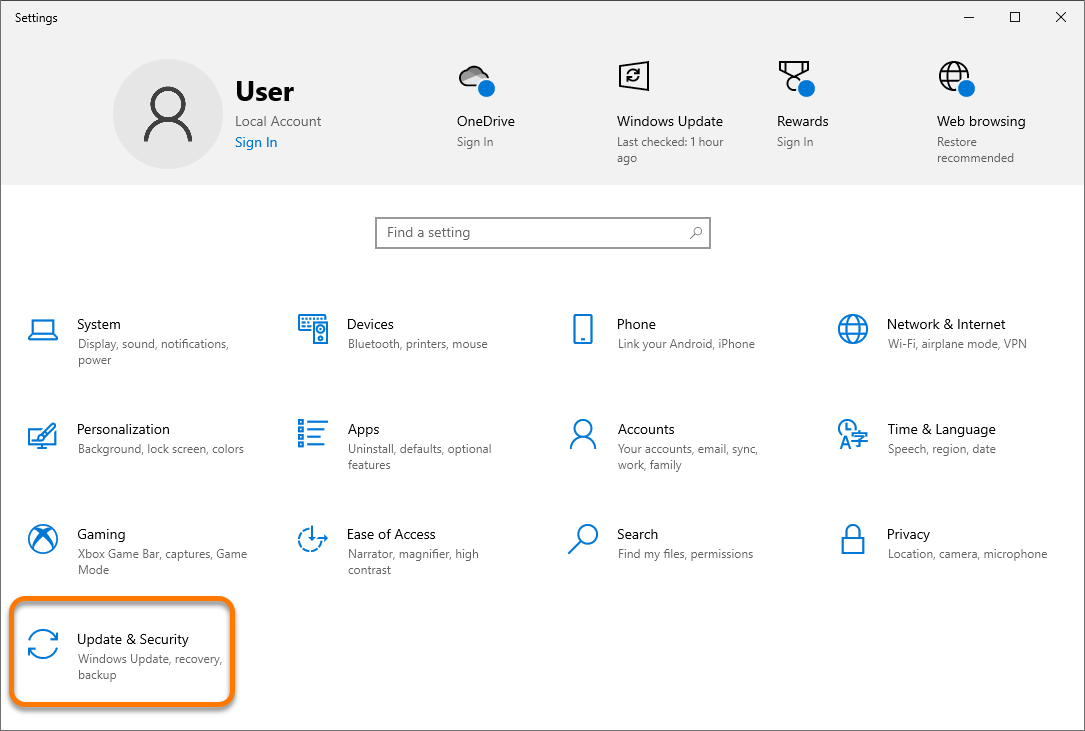
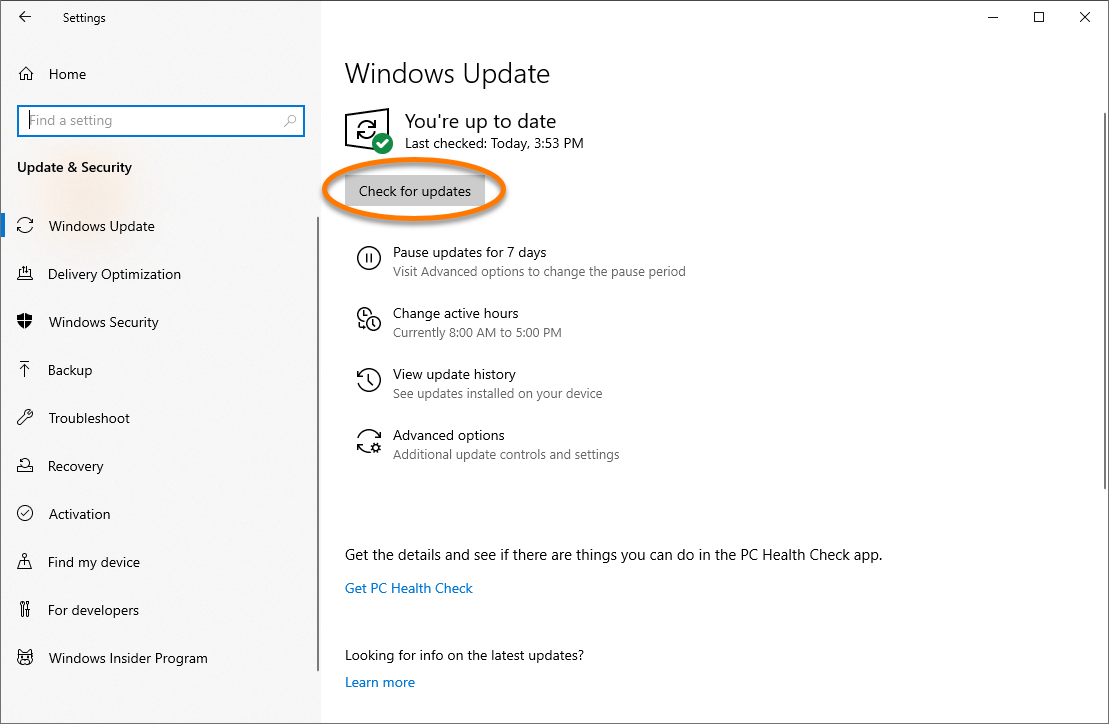
- [更新プログラムを確認する] をクリックして、Windows のバージョンが最新であることを確認してください。必要な場合は、更新プログラムをインストールしてください。
- Windows の [
- アバスト アンチトラック プレミアムを再度インストールする手順の詳細については、次の記事を参照してください。
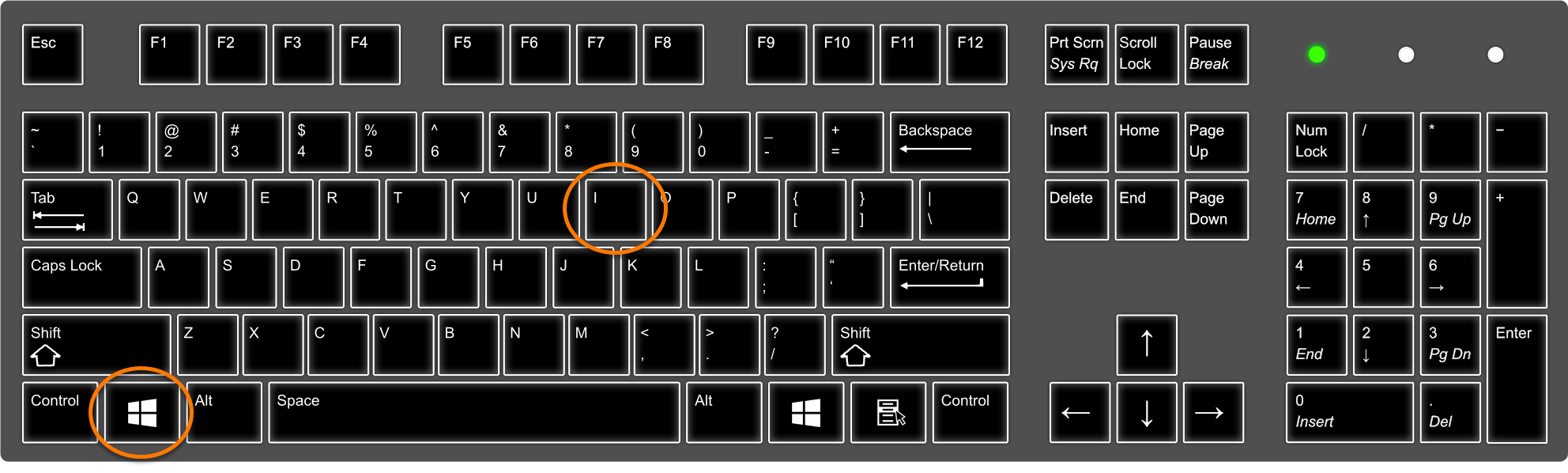
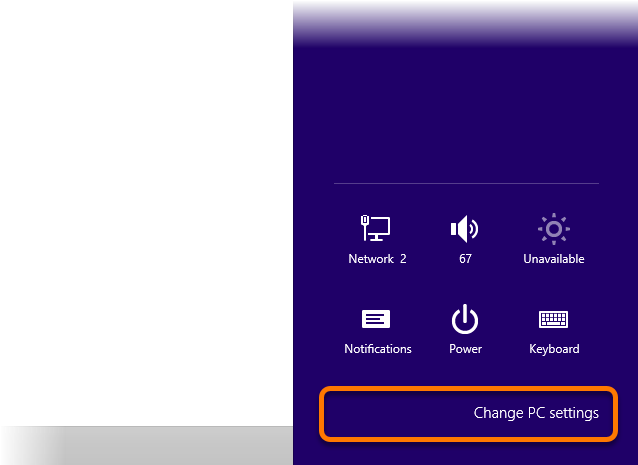
 Windows ロゴキーと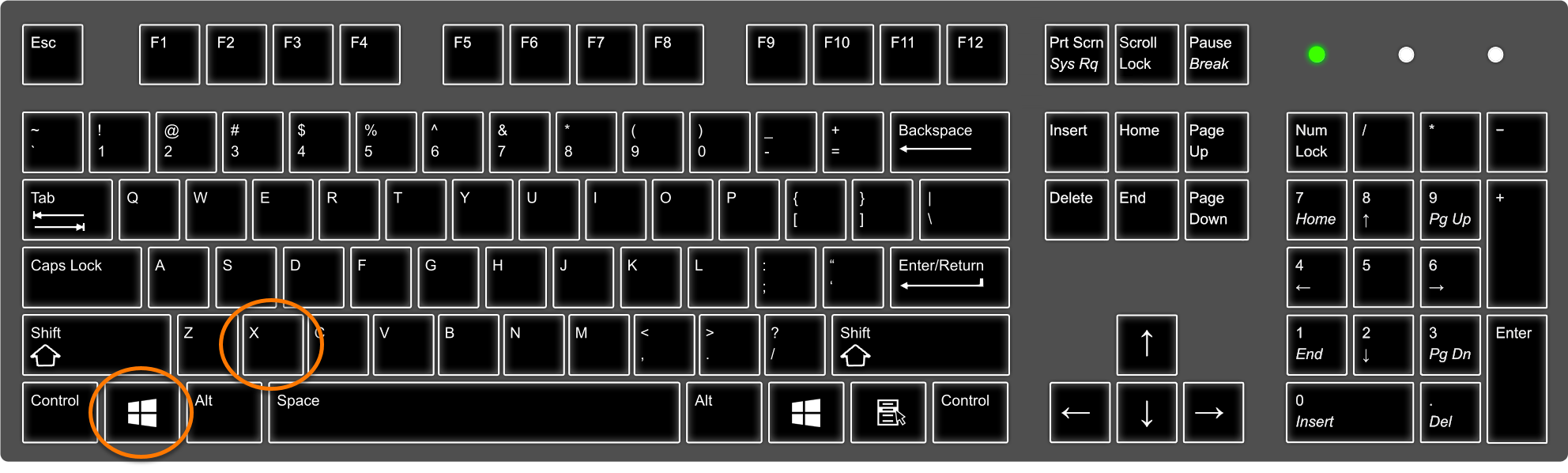
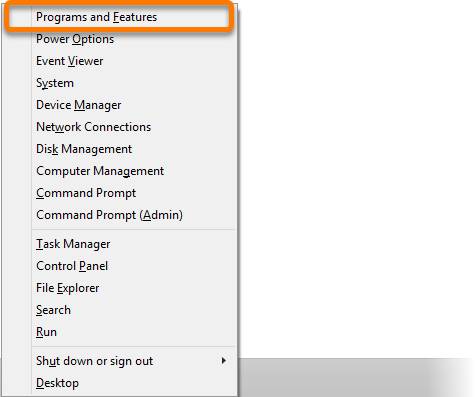
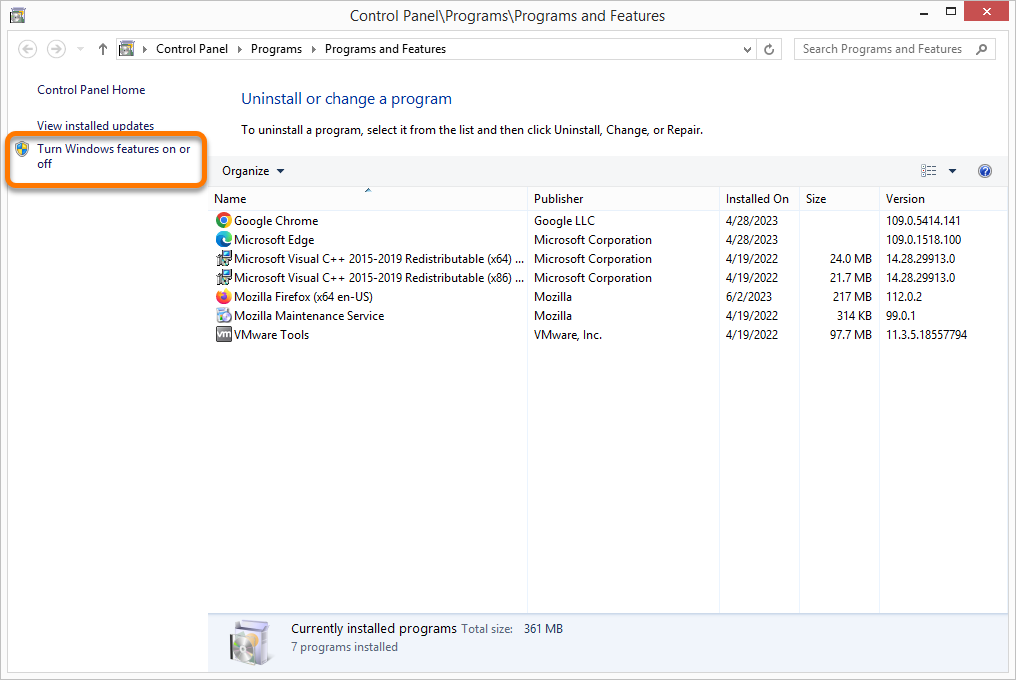
 求められない場合は、[閉じる] をクリックして、次に手動で PC を再起動します。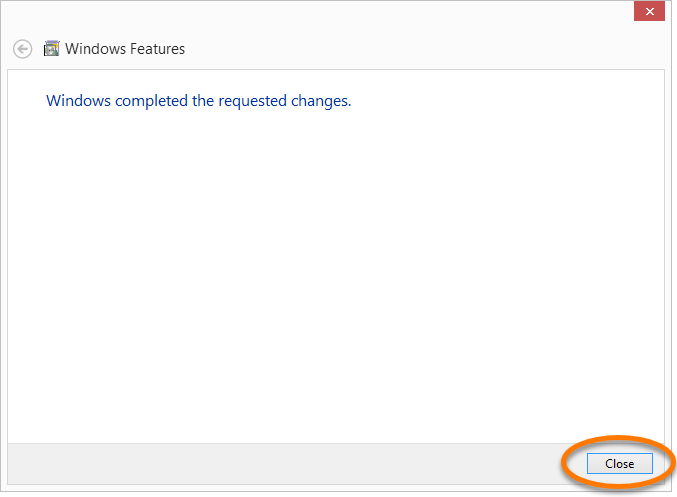
 スタート] アイコンをクリックし、検索フィールドに「