
 ... [ウイルス スキャン] ▸ [スマート スキャンを実行する] を選択します。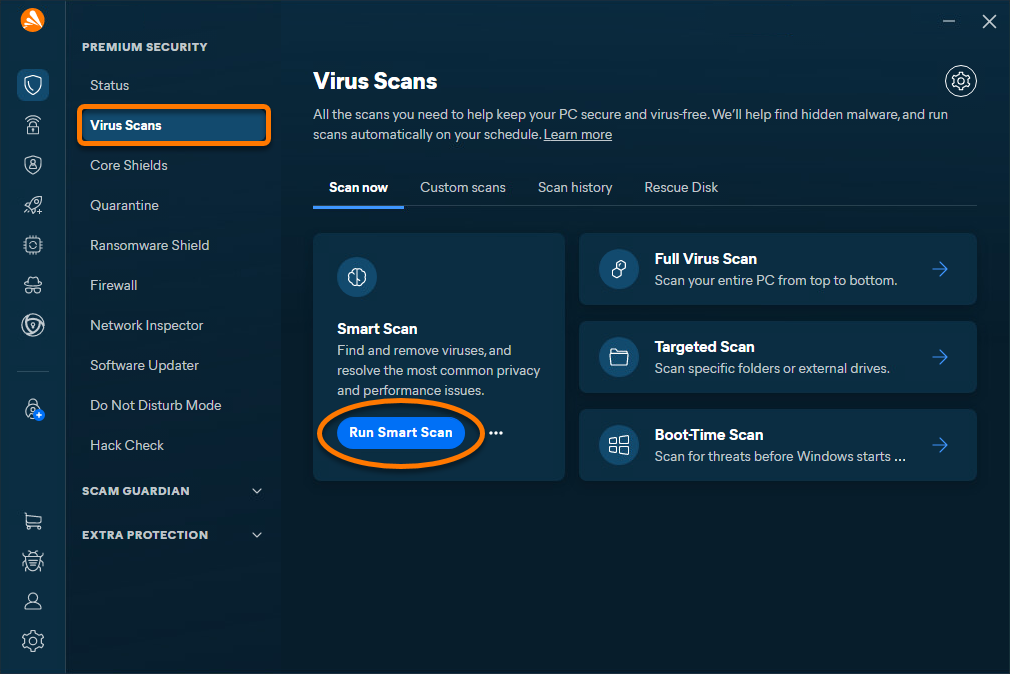


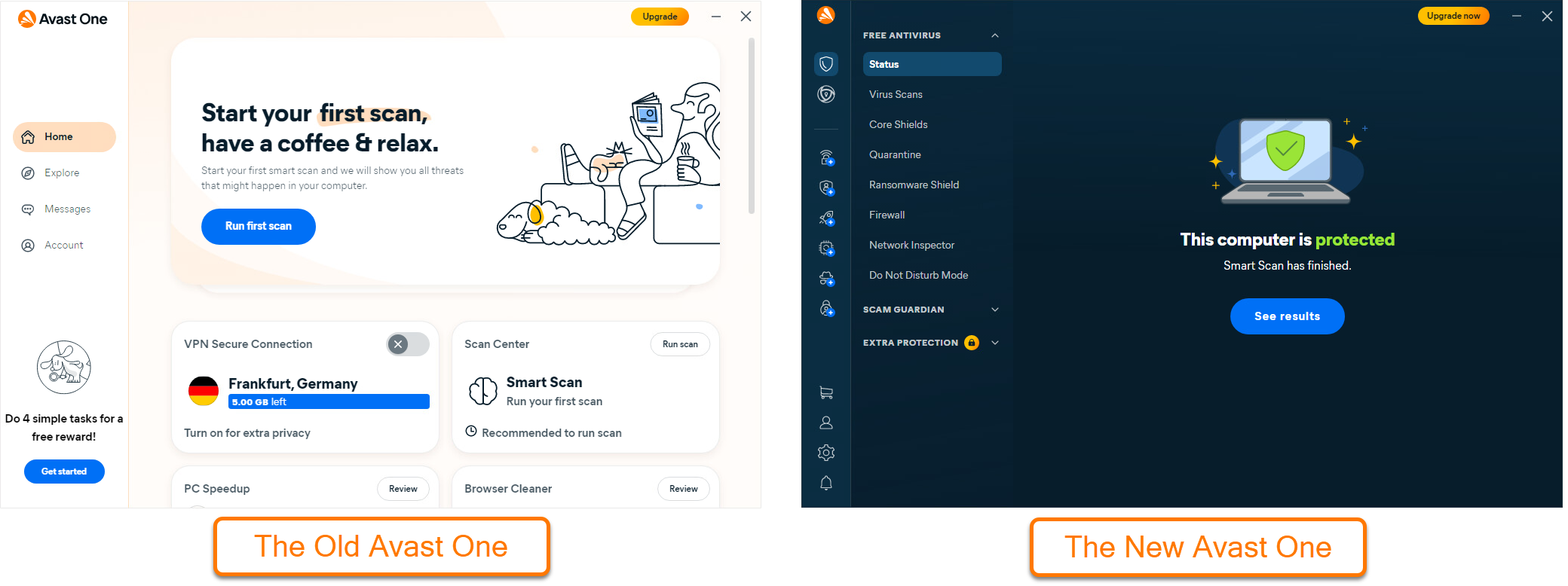
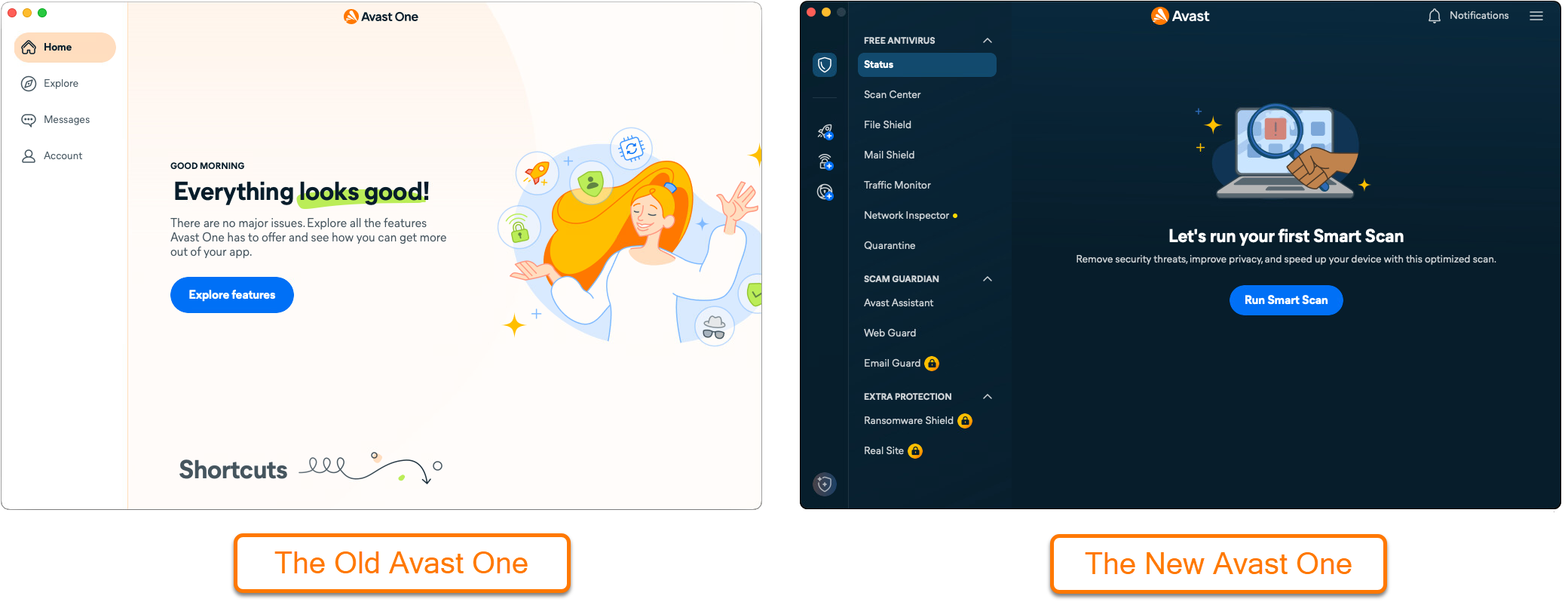
この記事では、新しいバージョンのアバスト ワンのスマート スキャン機能について説明します。旧バージョンのAvast Oneのスキャンについては、次の記事をご参照ください。Avast One でのウイルス スキャン。
スマート スキャンは、ブラウザの脅威、古くなったアプリケーションやドライバ、隠れたウイルス、その他の問題を同時に検出する総合的なスキャンです。スマート スキャン機能の使用方法については、以下のセクションをご参照ください。
スマート スキャンを実行する
- Avast Oneを開き、サイドメニューで [ステータス] が選択されていることを確認し、[スマート スキャンを実行] を選択します。または...
 ...[スキャンセンター] ▸ [スマート スキャンを実行する] を選択します。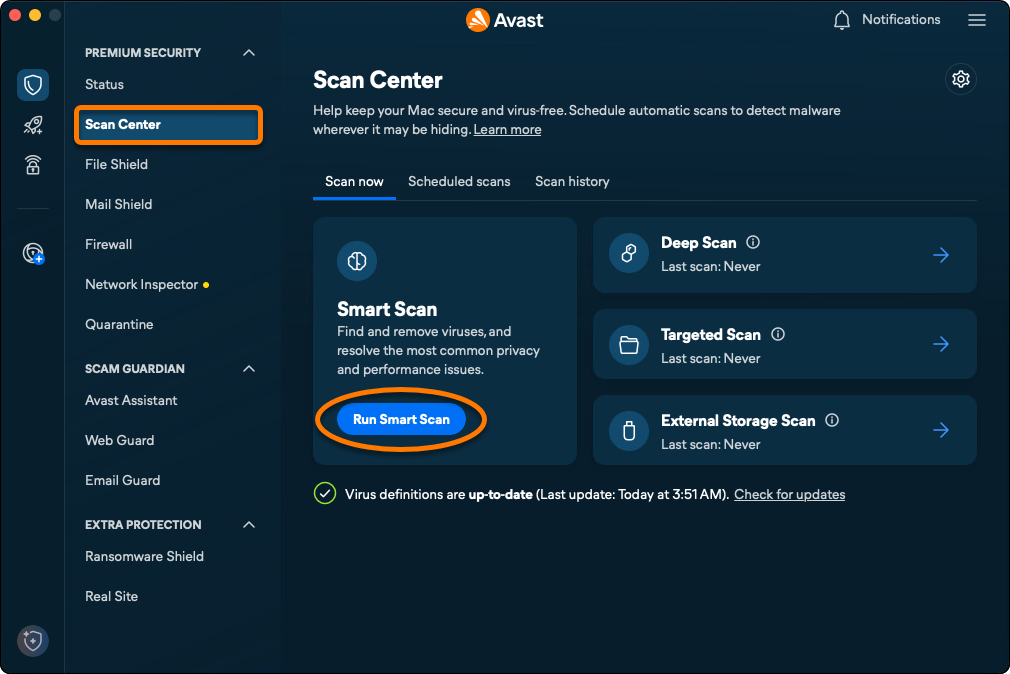
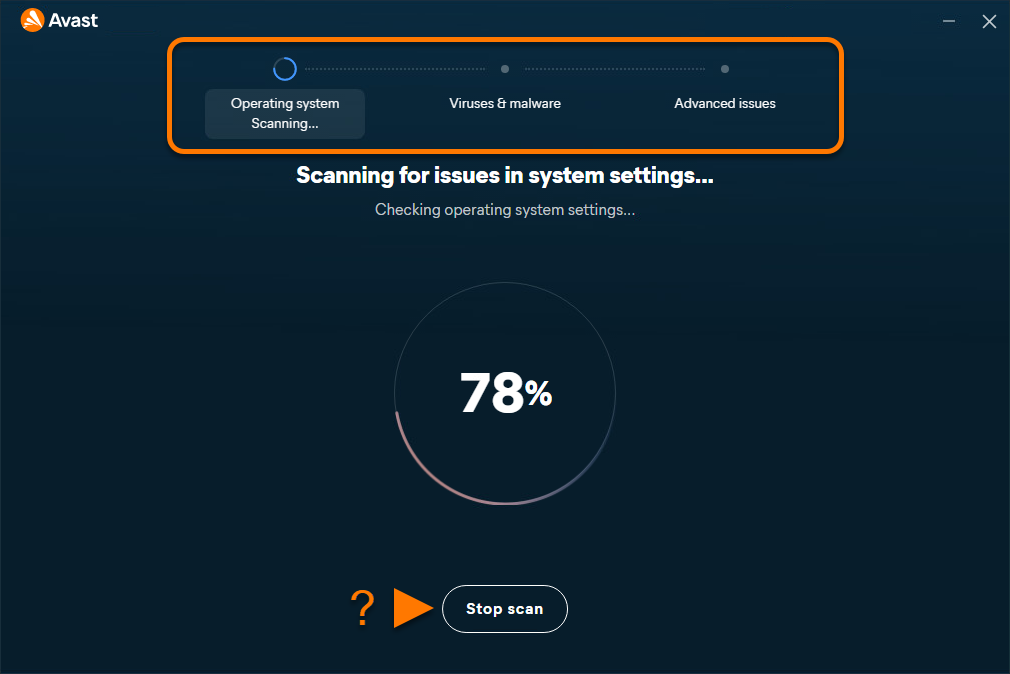
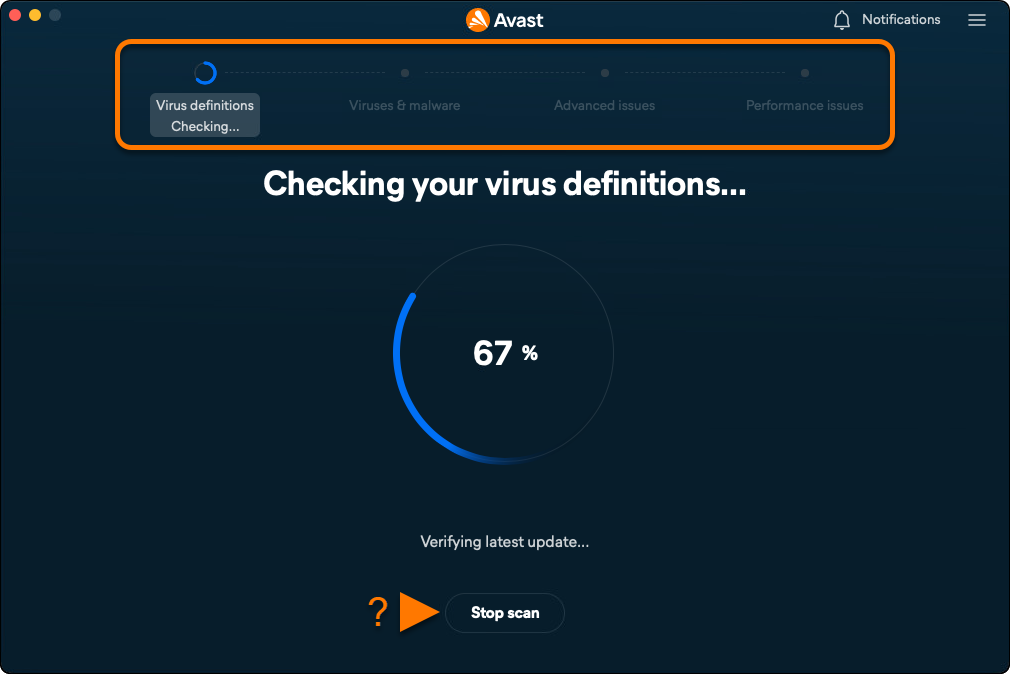
- スマート スキャンがブラウザの脅威、古くなったアプリケーション、隠れたウイルスとマルウェア、その他の高度な問題を検出するために Windows デバイスをスキャンしている間はお待ちください。[スキャンを停止] をクリックすると、いつでもスキャンを一時停止できます。
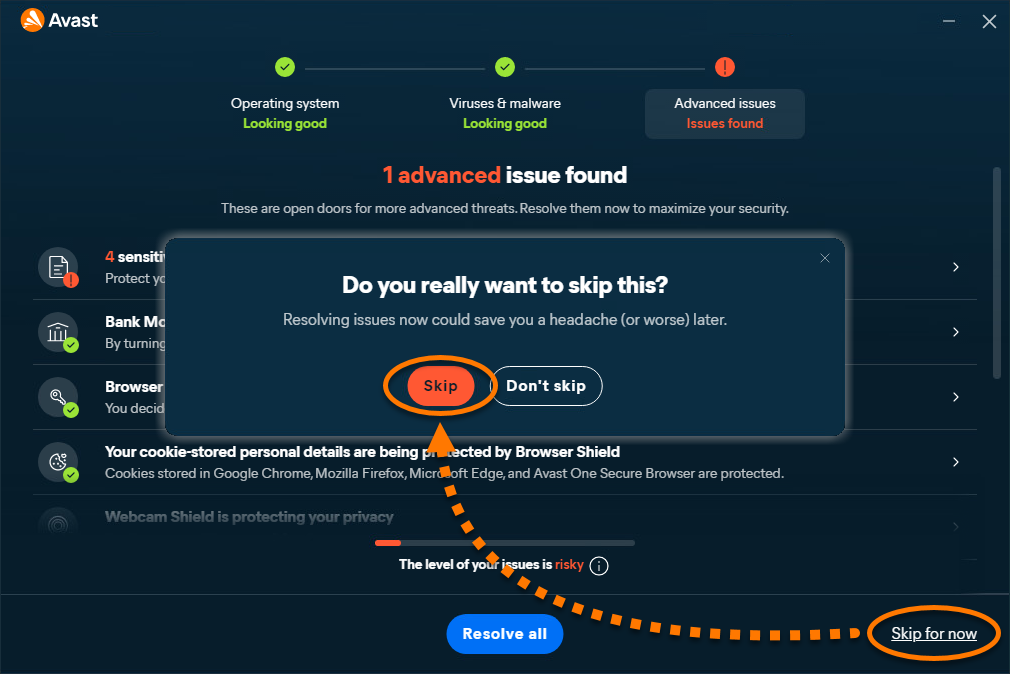
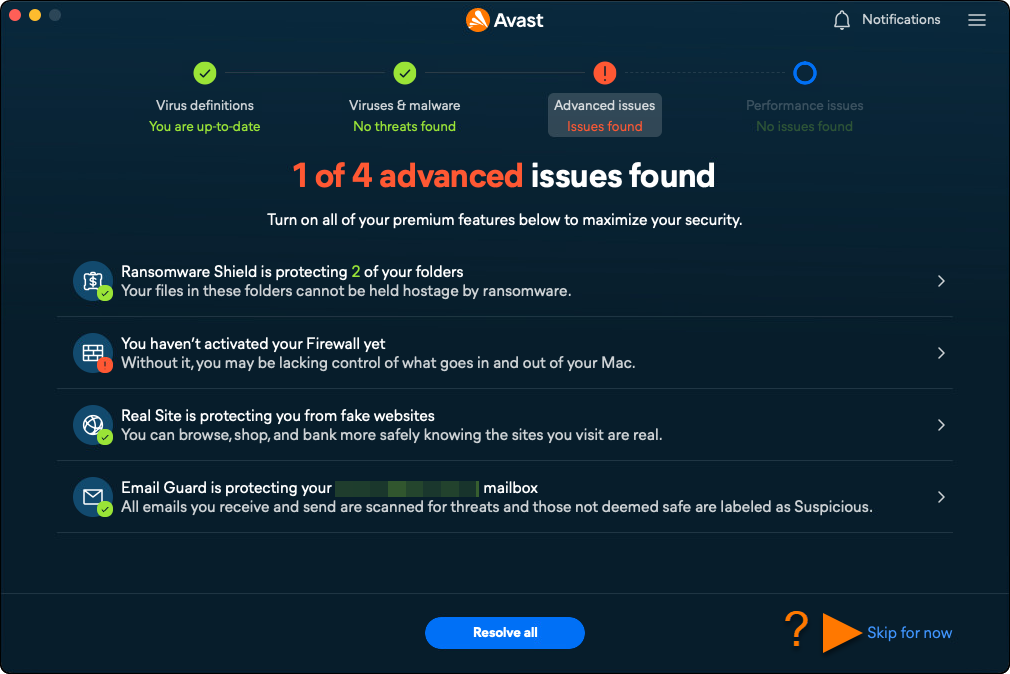
- 問題が見つかった場合は、[すべて解決する] をクリックし、画面上の指示に従って問題を解決します。

問題の解決をスキップする場合は、[今回はスキップ] を選択します。
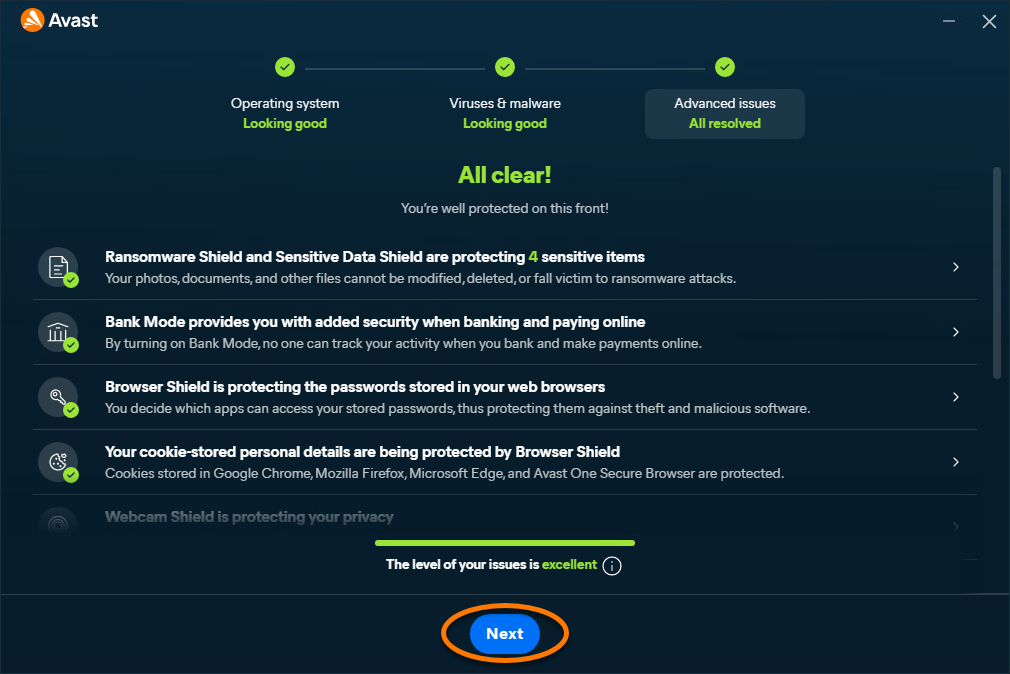
- [次へ] をクリックして、スマート スキャンを続行します。
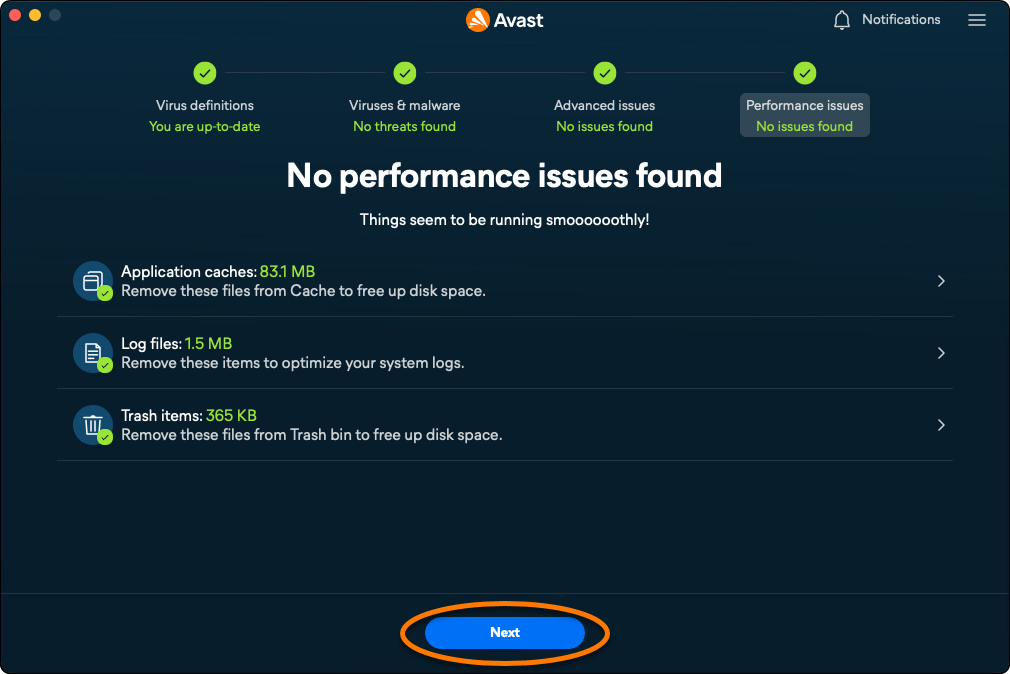
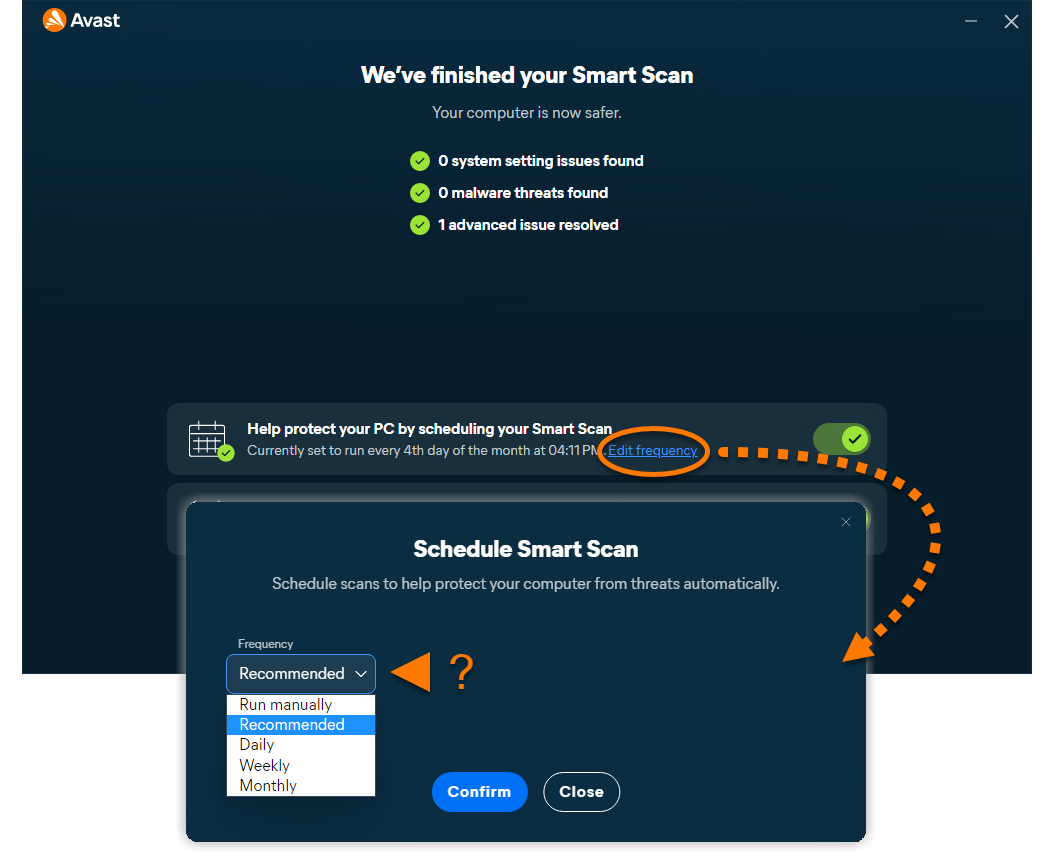
検出された脅威を解決した後、または脅威が見つからない場合は、[Done] をクリックしてメインメニューに戻ります。
一部の検出項目については、解決にアバスト プレミアム セキュリティのライセンスが必要になる場合があります。
スマート スキャン設定の調整
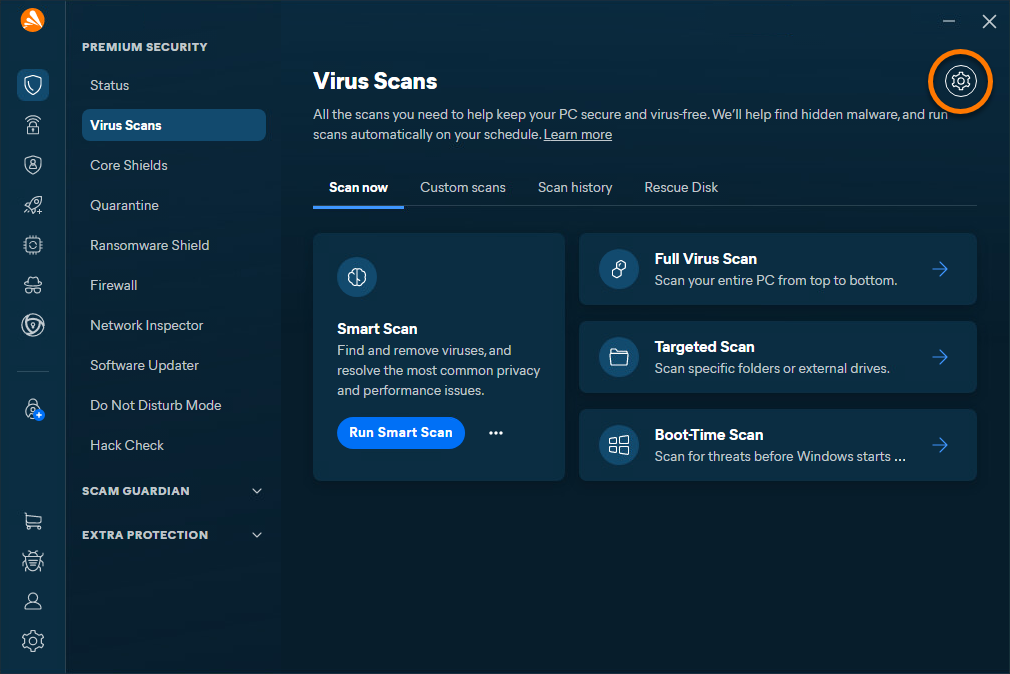
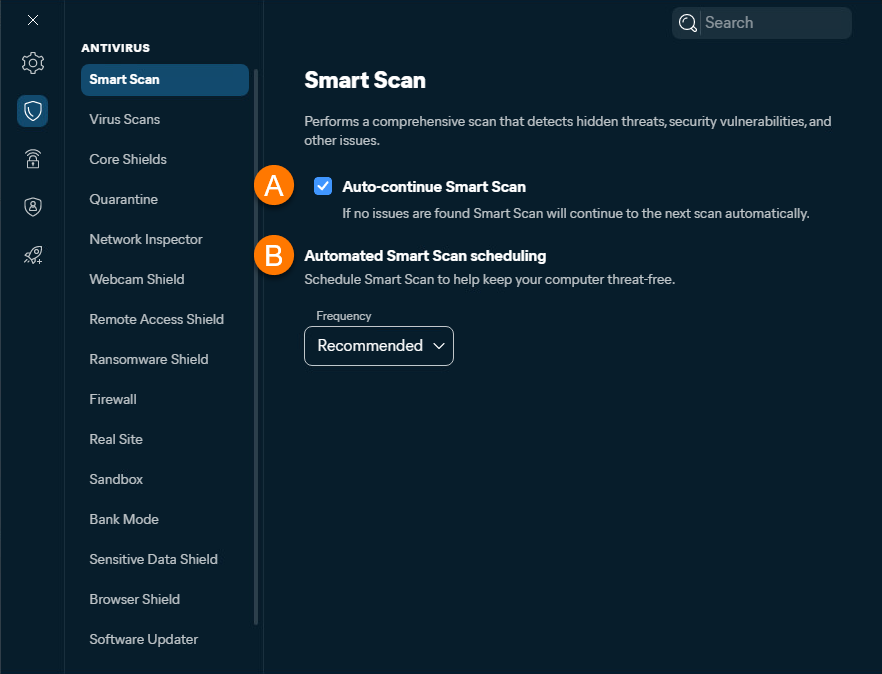
- [ウイルススキャン] メニューで、[設定] (歯車アイコン)を選択します。
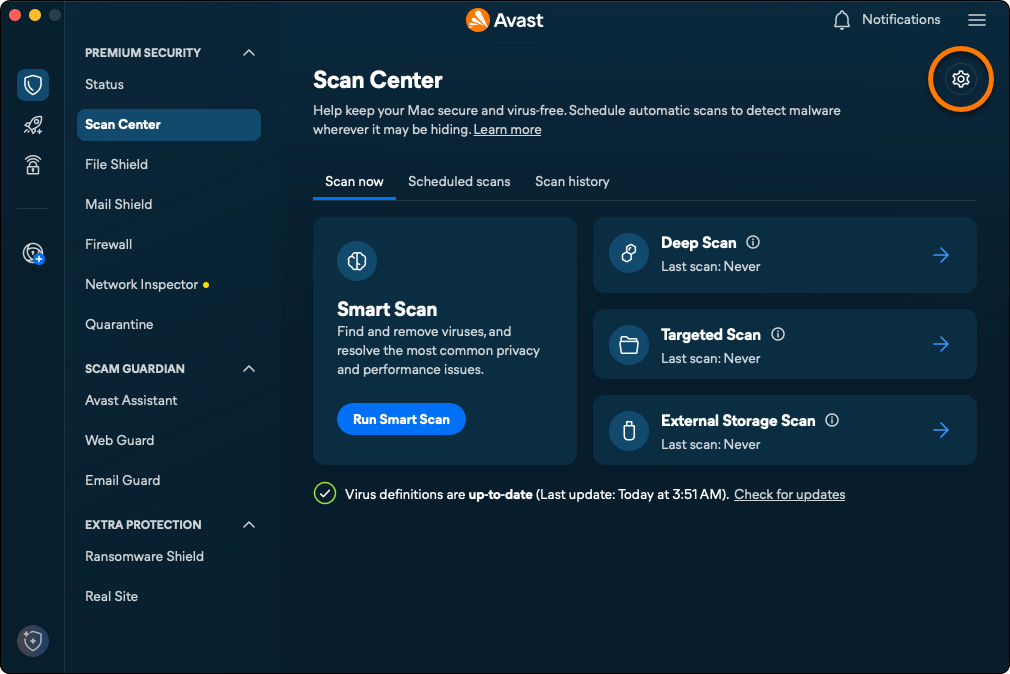
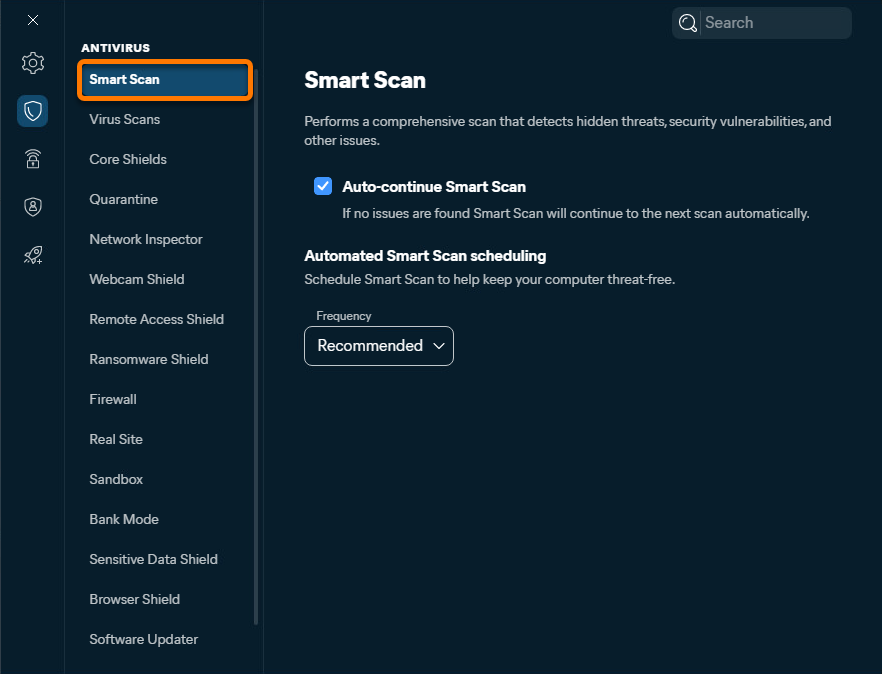
- [ウイルス スキャン] タブが選択されていることを確認し、[スマート スキャン] をクリックします。
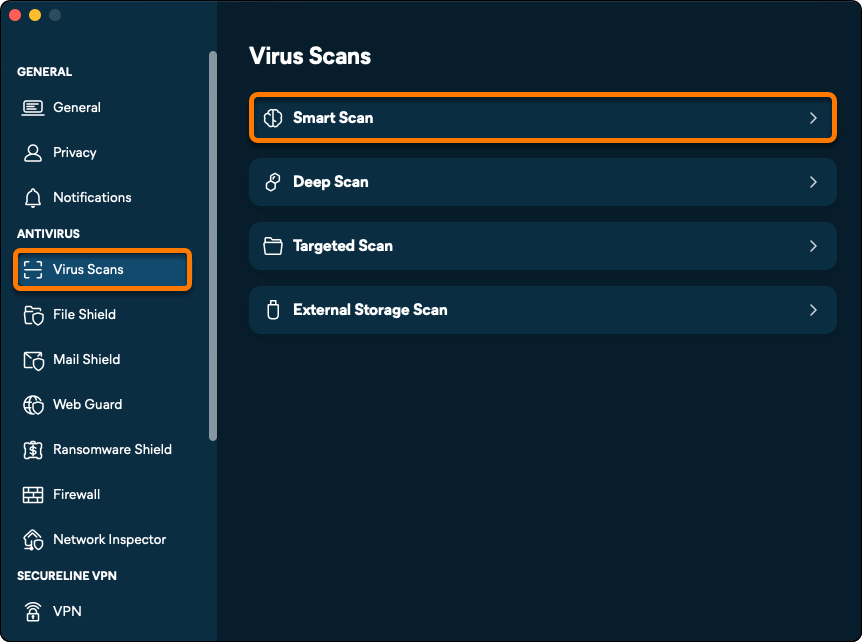
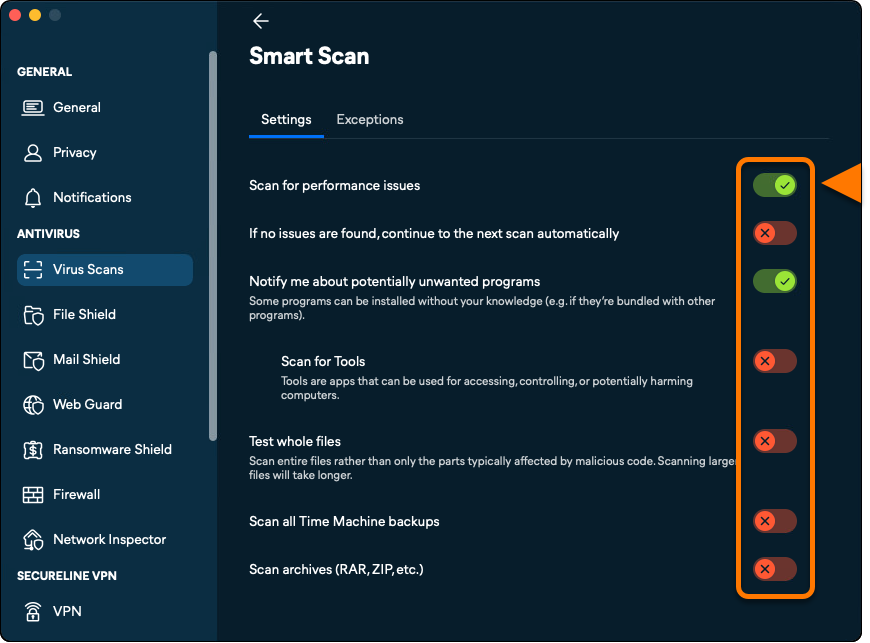
- スライダーを使用して、ご希望に応じてスマート スキャン設定を設定します。
例外を追加する
- [Virus Scans] メニューで、[設定](歯車アイコン)を選択します。
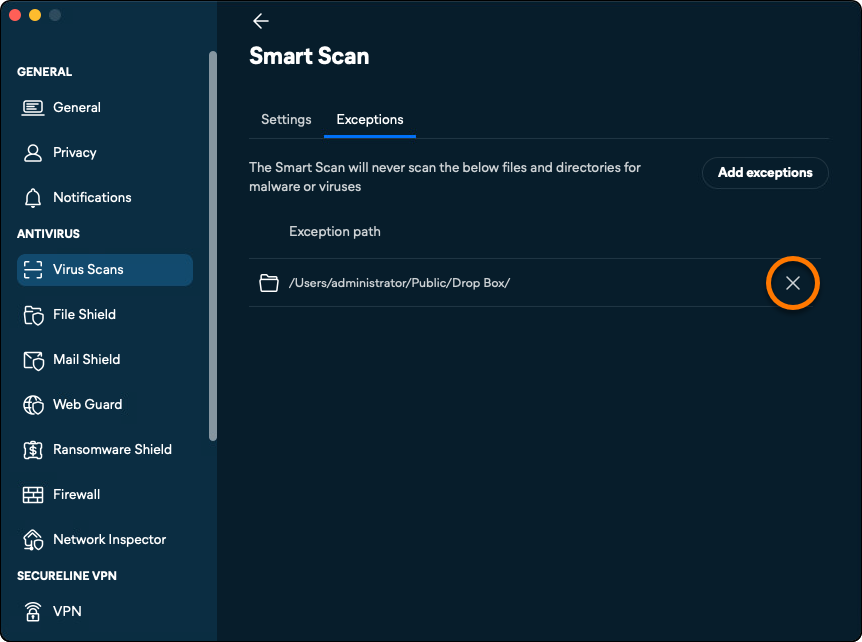
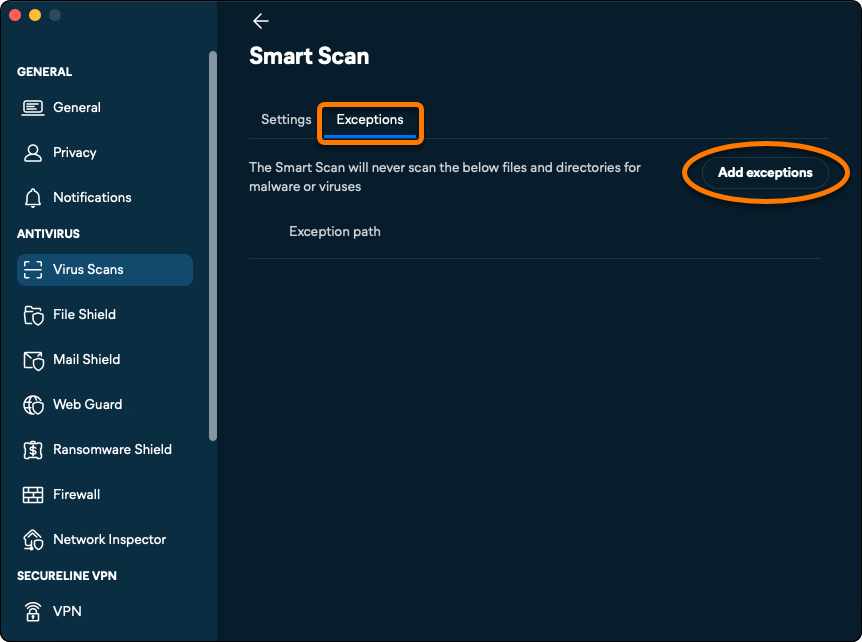
- [例外] タブを選択したあと、[例外を追加する] をクリックします。
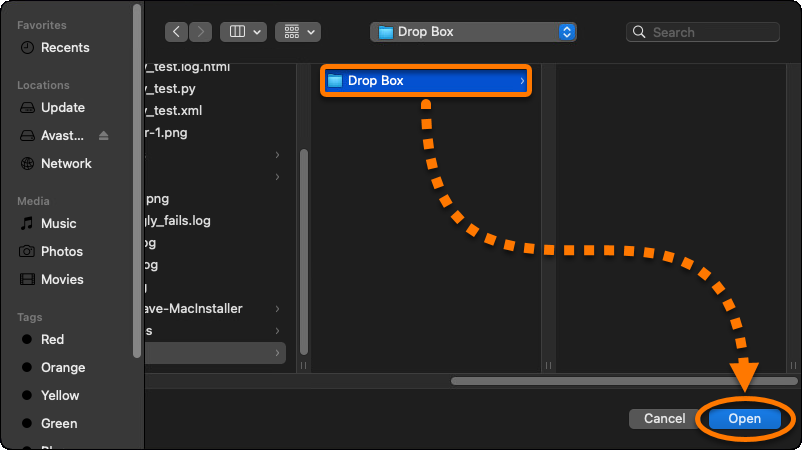
- Finder ウィンドウを使用して該当するフォルダを選択し、[開く] をクリックします。
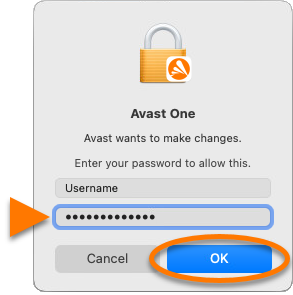
- プロンプトが表示されたら、Mac を起動するときに使用するパスワードを入力し、[OK]をクリックして、変更を承認します。
フォルダーが例外リストに追加されます。
除外項目を削除するには、例外リスト内のファイルパスパネルにカーソルを合わせて
Xアイコンをクリックします。
