Promotional banner image

コンピュータの動作が遅いですか。新品同様の動作

メンテナンスを行わないと、パソコンのパフォーマンスは時間の経過とともに低下します。 アバスト クリーンアップ プレミアムは、パソコンのパフォーマンスを大幅に改善するのに役立ちます。

アバスト セキュア ブラウザの修復

Windows

Windows デバイスでアバスト セキュア ブラウザの特定のアプリケーション コンポーネントおよび機能が正しく動作しない場合は、[アバスト アンインストール]ウィンドウを使用してインストールを修復することをお勧めします。アバスト セキュア ブラウザの次の問題を解決するには、インストールの修復をお勧めします。

  • 特定の機能が動作しない。
  • アプリケーションが開かない。
  • アプリケーションのアップデートが失敗する。

アバスト セキュア ブラウザを修復すると、一部のカスタマイズされた設定がデフォルトの構成に戻る場合があります。

手順

  1. お使いの Windows デバイスで他のアプリケーションが実行されていないことを確認します。
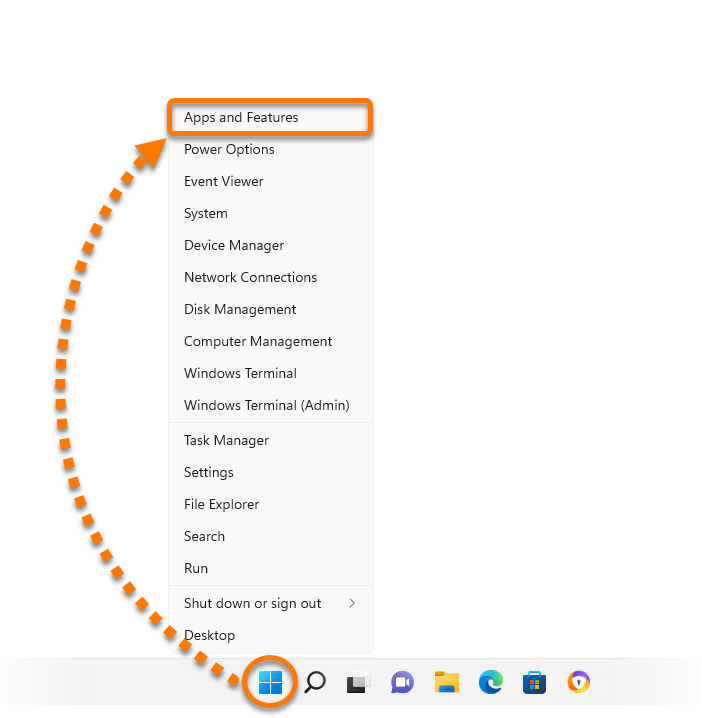
  2. Windows の[ スタート]アイコンを右クリックし、表示されたメニューで[インストールされているアプリ]を選択します。
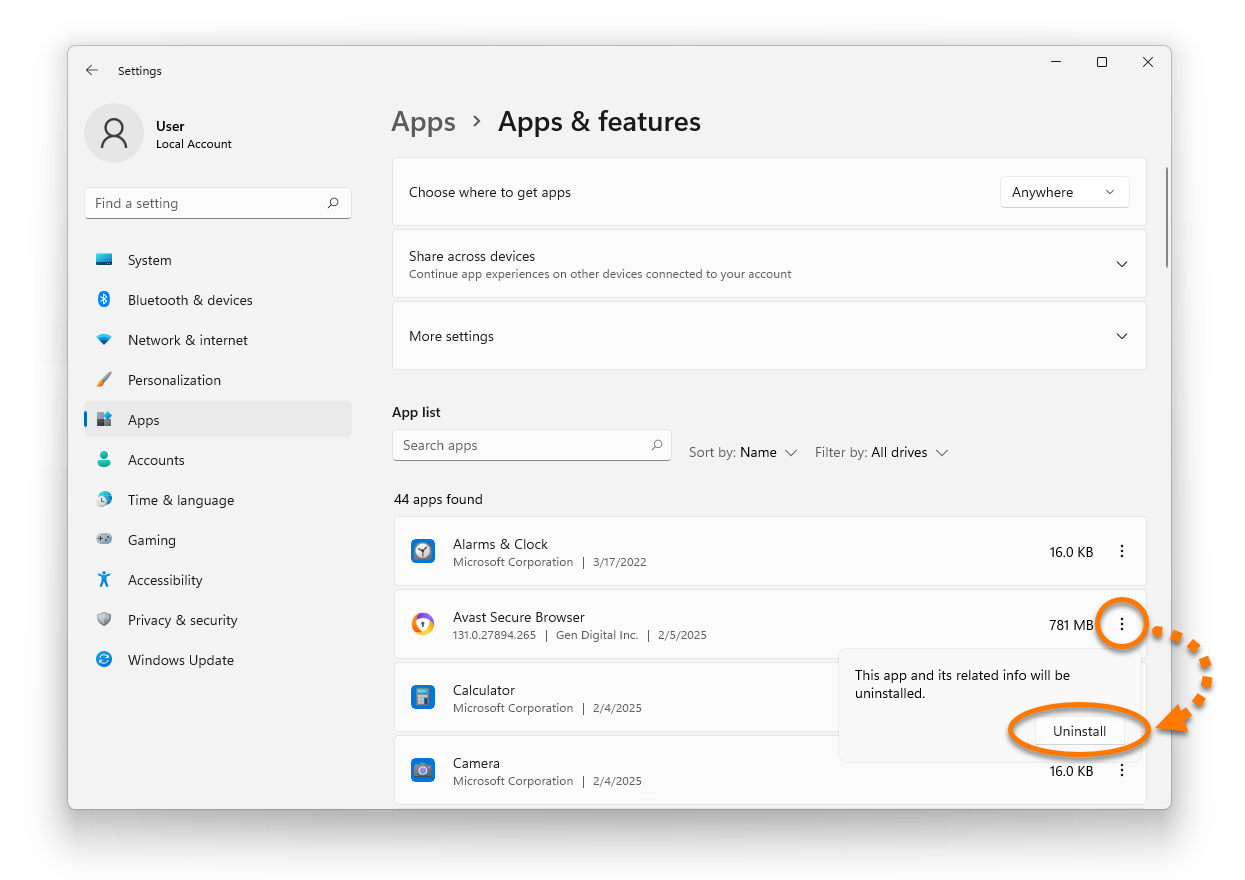
  3. [アバスト セキュア ブラウザ]の横にある[⋮ オプション] (3 つの点) をクリックし、[アンインストール]を 2 回選択します。
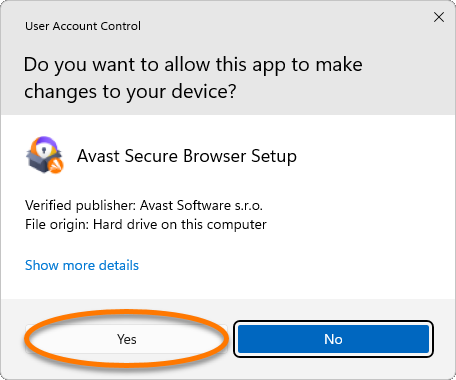
  4. [ユーザーアカウント制御]ダイアログで許可を求められたら、[はい]をクリックします。
  5. [閲覧データも削除する]の横にあるボックスのチェックマークを外し、[修復]をクリックします。
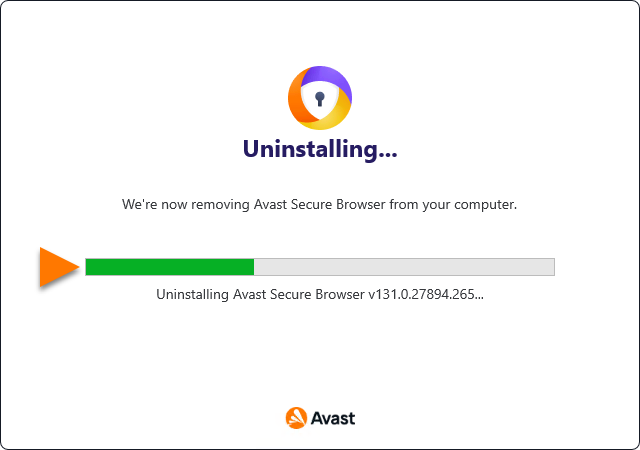
  6. セットアップがアバスト セキュア ブラウザを修復するまでお待ちください。

アバスト セキュア ブラウザが修復されました。

  1. お使いの Windows デバイスで他のアプリケーションが実行されていないことを確認します。
  2. Windows の[ スタート]アイコンを右クリックし、表示されたメニューで[アプリと機能]を選択します。
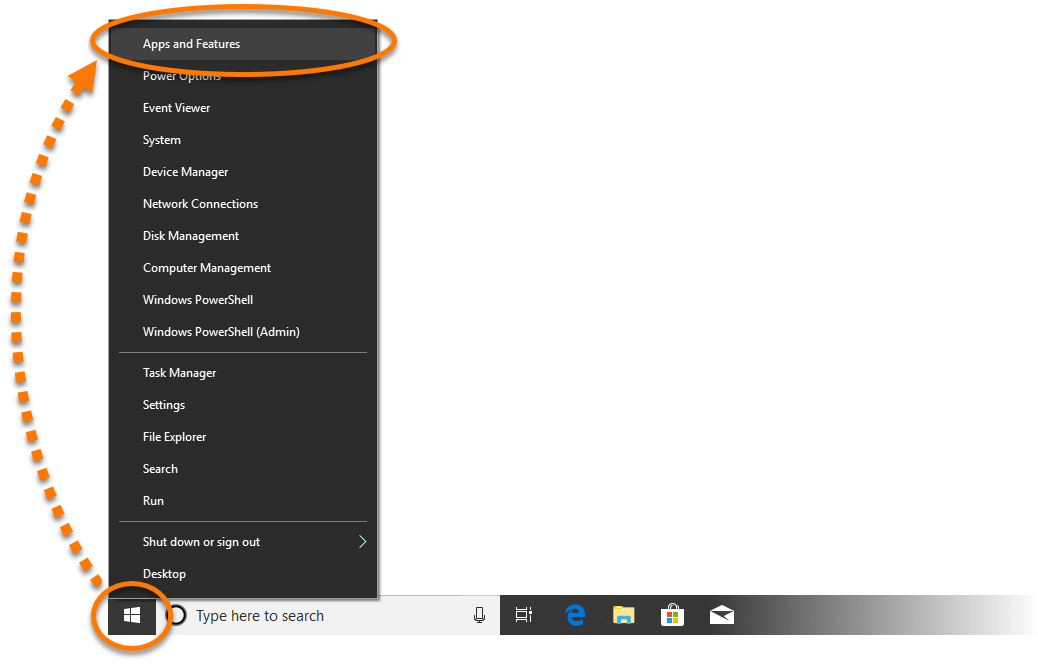
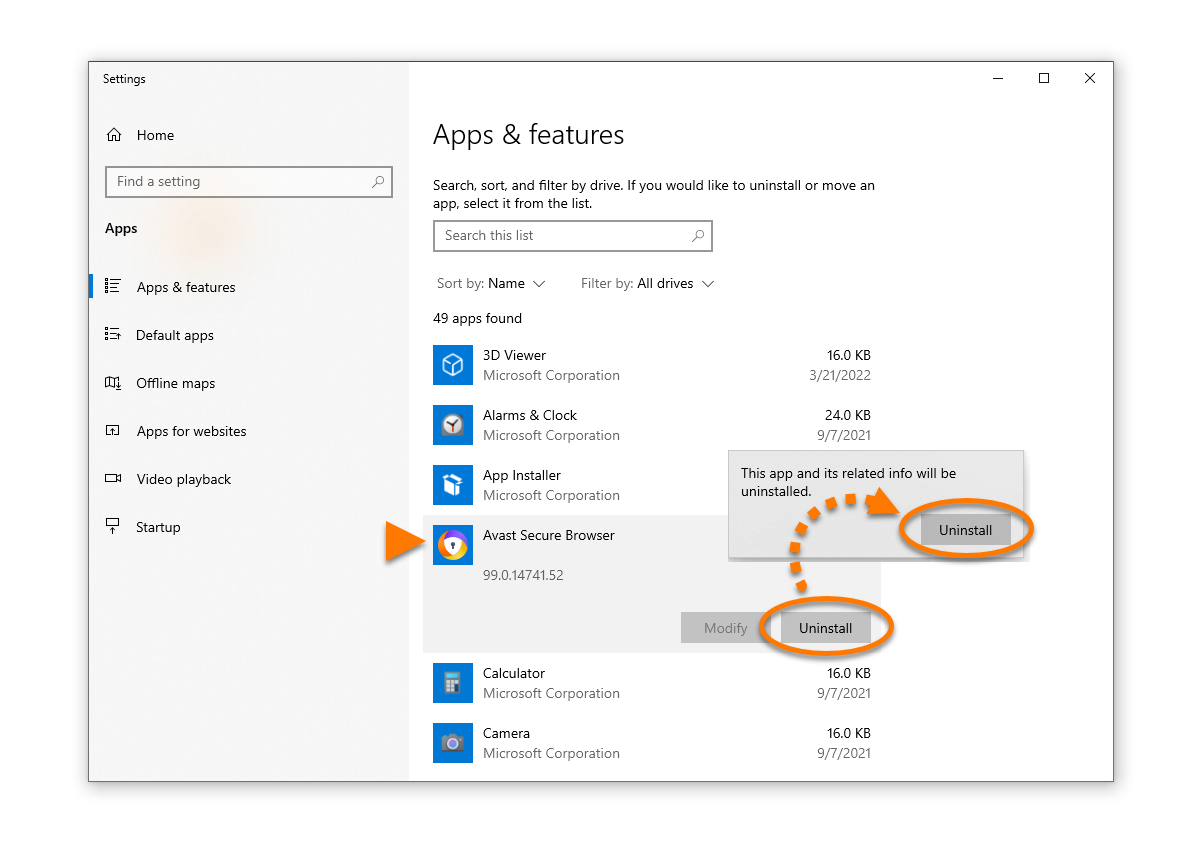
  3. [アバスト セキュア ブラウザ]をクリックし、[アンインストール]を2回選択します。
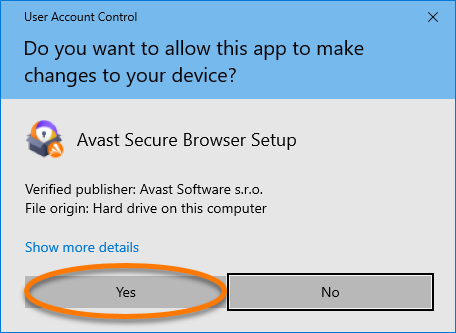
  4. [ユーザーアカウント制御]ダイアログで許可を求められたら、[はい]をクリックします。
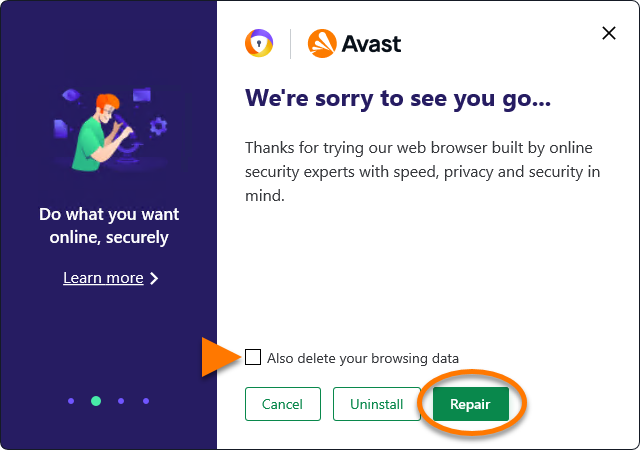
  5. [閲覧データも削除する]の横にあるボックスのチェックマークを外し、[修復]をクリックします。
  6. セットアップがアバスト セキュア ブラウザを修復するまでお待ちください。

アバスト セキュア ブラウザが修復されました。

文書番号(ID): repairing-avast-secure-browser最終更新日: 10/07/2026

この記事は役に立ちましたか?

Promotional banner image

ネット上の個人情報を非公開に保つ!

アバストのアンチトラッキングソフトウェアで、誰にも見られていないかのように閲覧できます。

さらにサポートが必要な場合

アカウント
コミュニティ
アカデミーにアクセスする