

Windows 11
- パソコンで他のアプリケーションが実行されていないことを確認してください。
- Windows の[
 スタート]アイコンを右クリックし、表示されたメニューで[アプリと機能]を選択します。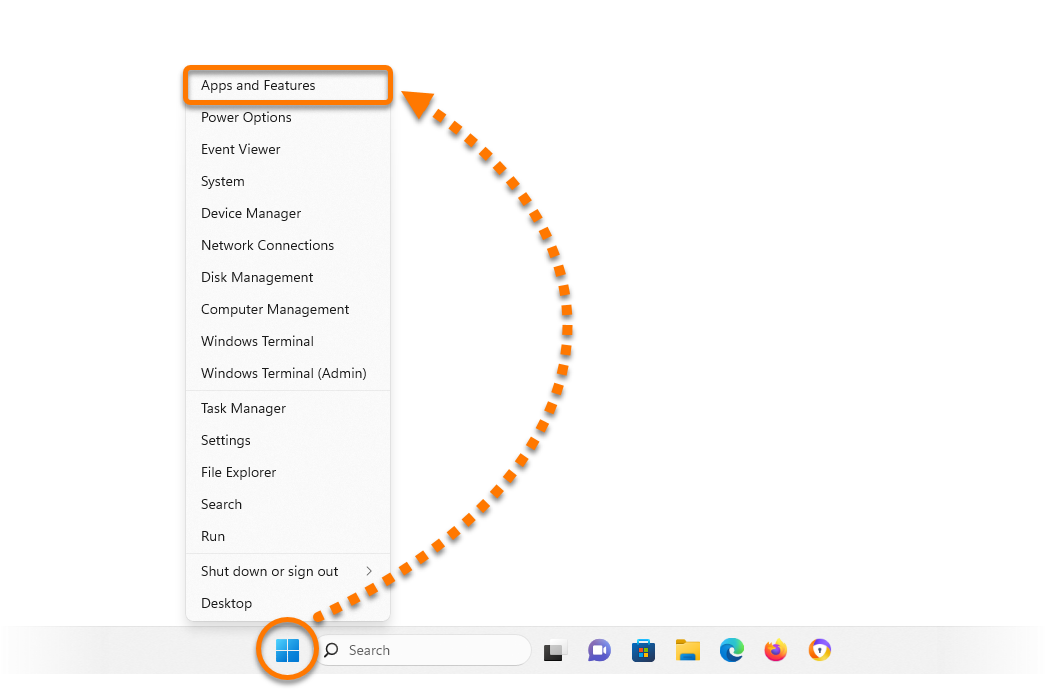
- [Avast One] の横にある [
⋮オプション] (3 つの点) をクリックし、[アンインストール] を 2 回選択します。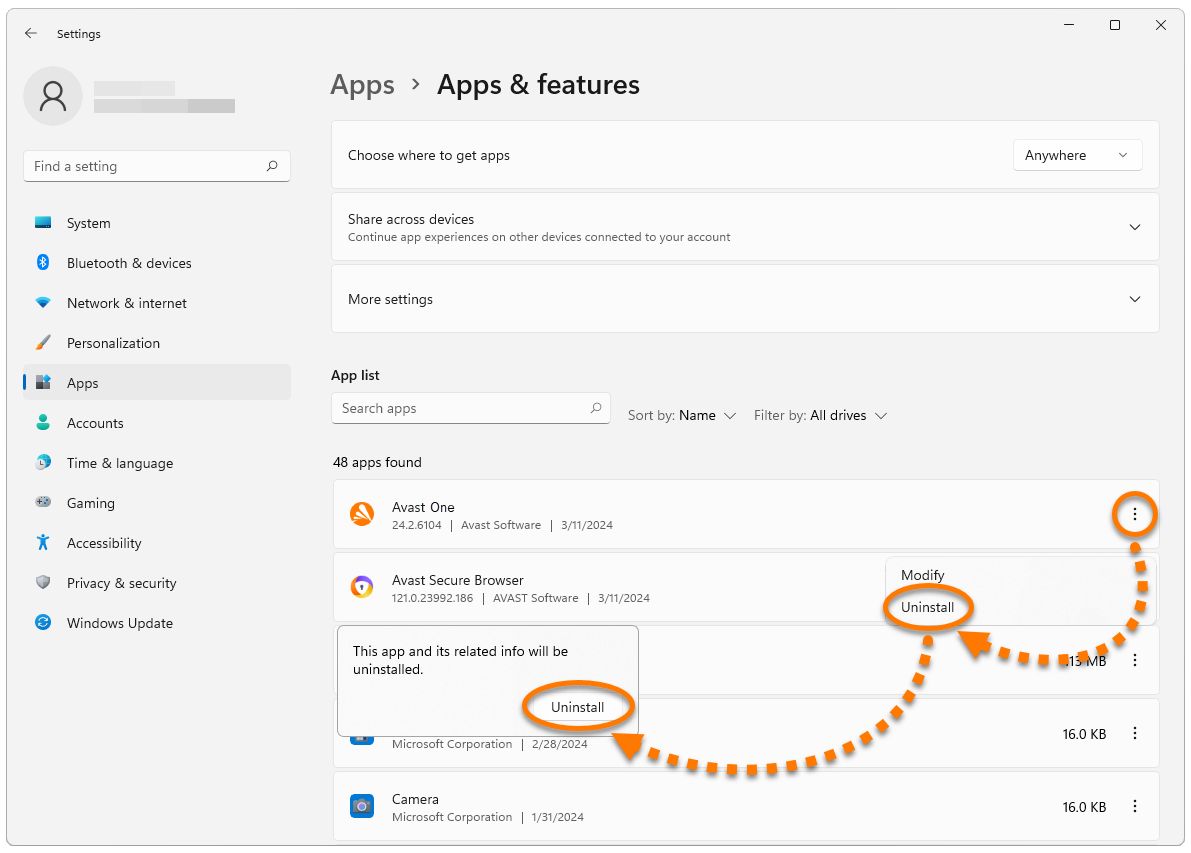
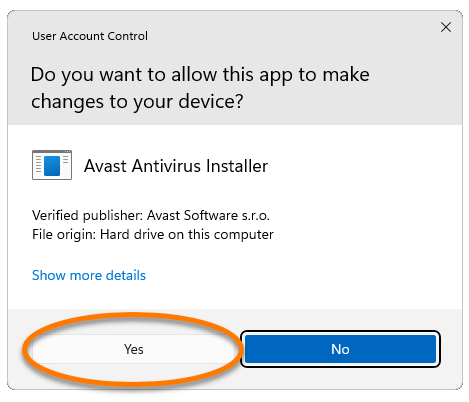
- [ユーザーアカウント制御] ダイアログで許可を求められたら、[はい] をクリックします。
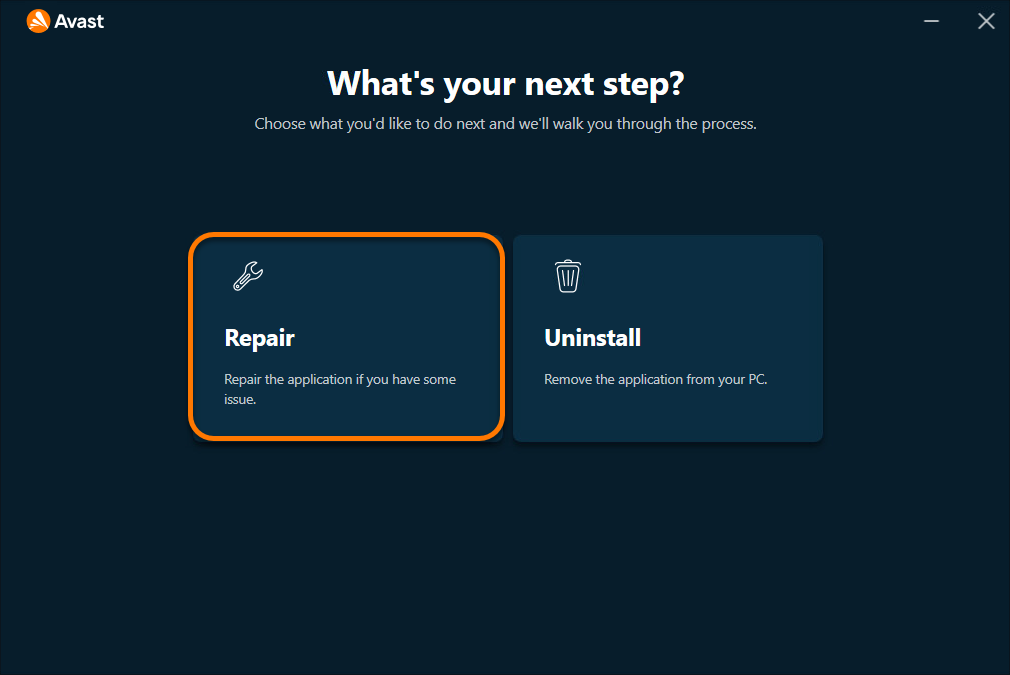
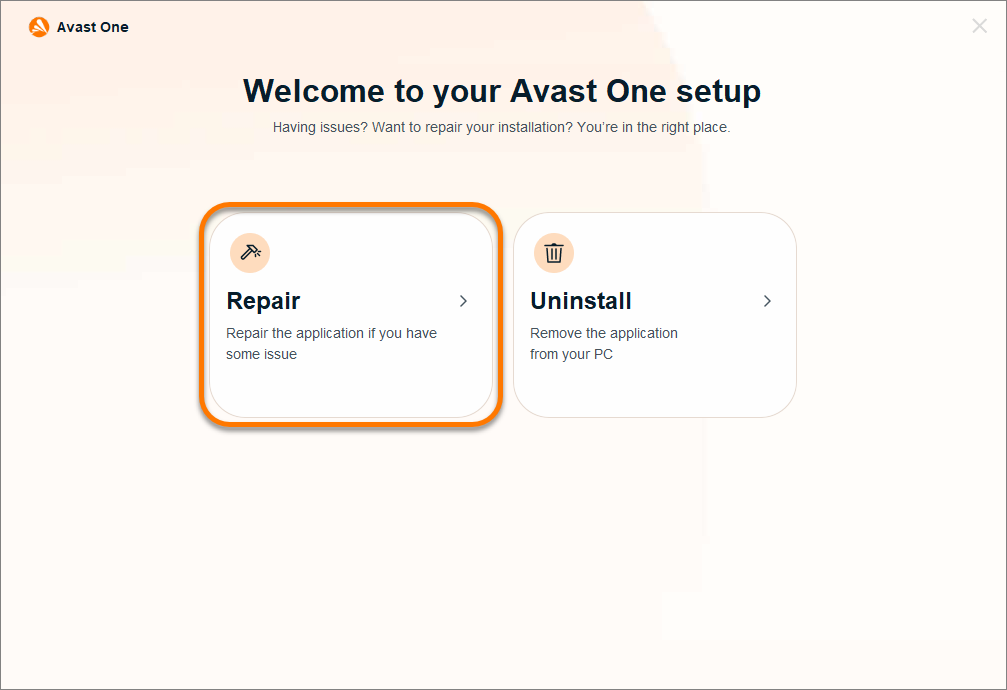
- アバスト セットアップのウィンドウが表示されたら、修復 をクリックします。
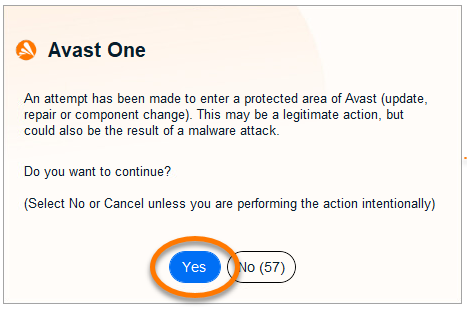
- [はい] を選択し、アプリケーションの修復を意図的に依頼したことを確定します。
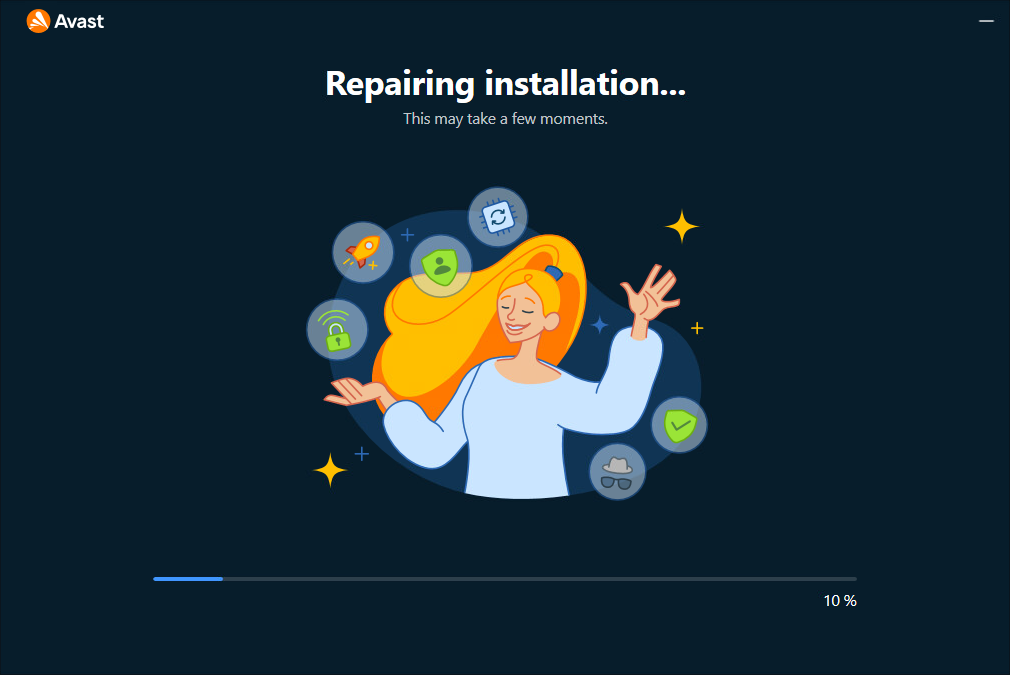
- セットアップがアバストアプリケーションを修復するまでお待ちください。
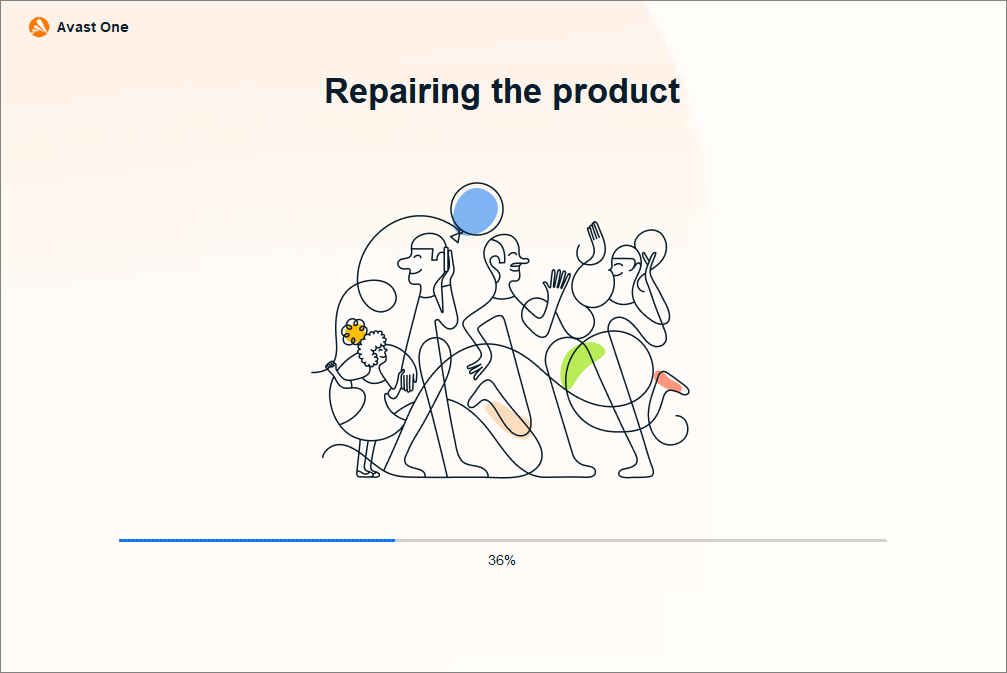
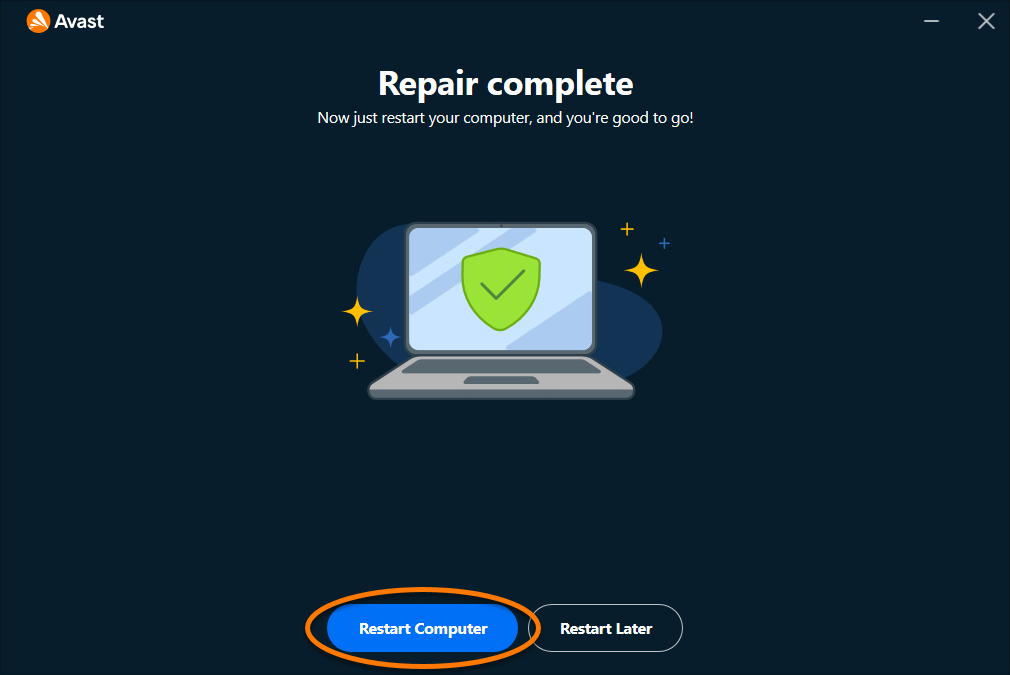
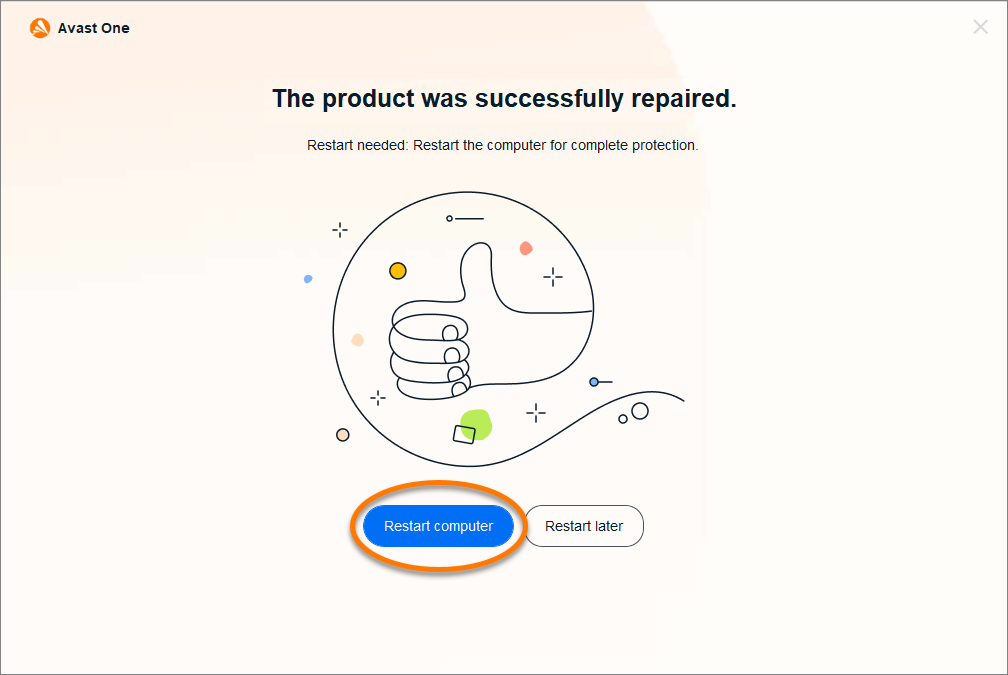
- ダイアログが表示されたら、[パソコンを再起動する] をクリックしてすぐにパソコンを再起動し、修復を完了します。再起動が必要でない場合は、[完了] をクリックします。
Windows 10
- パソコンで他のアプリケーションが実行されていないことを確認してください。
- Windows の[
 スタート]アイコンを右クリックし、表示されたメニューで[アプリと機能]を選択します。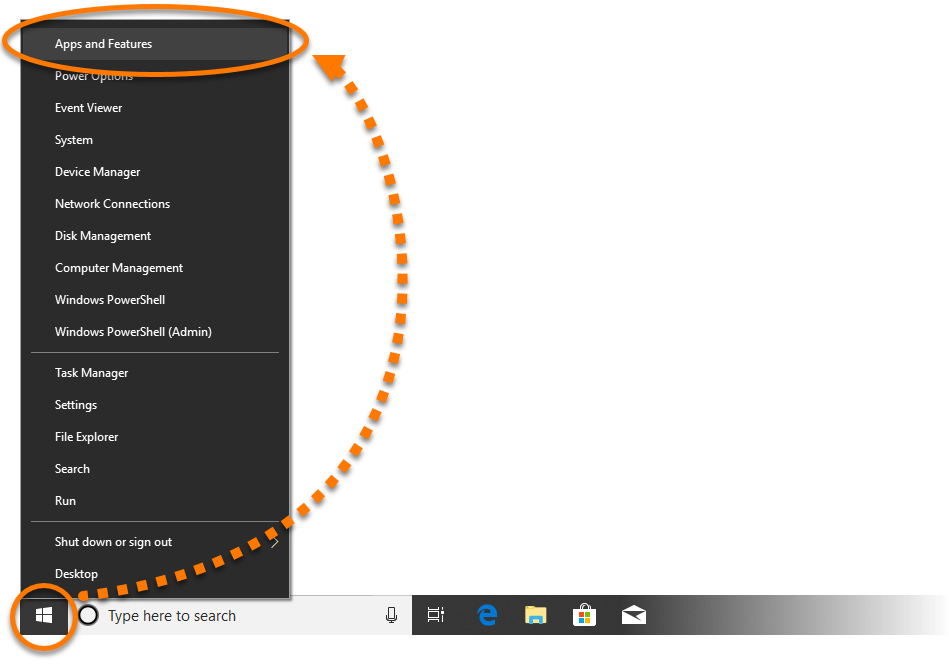
- [Avast One] をクリックし、[アンインストール] を2回選択します。
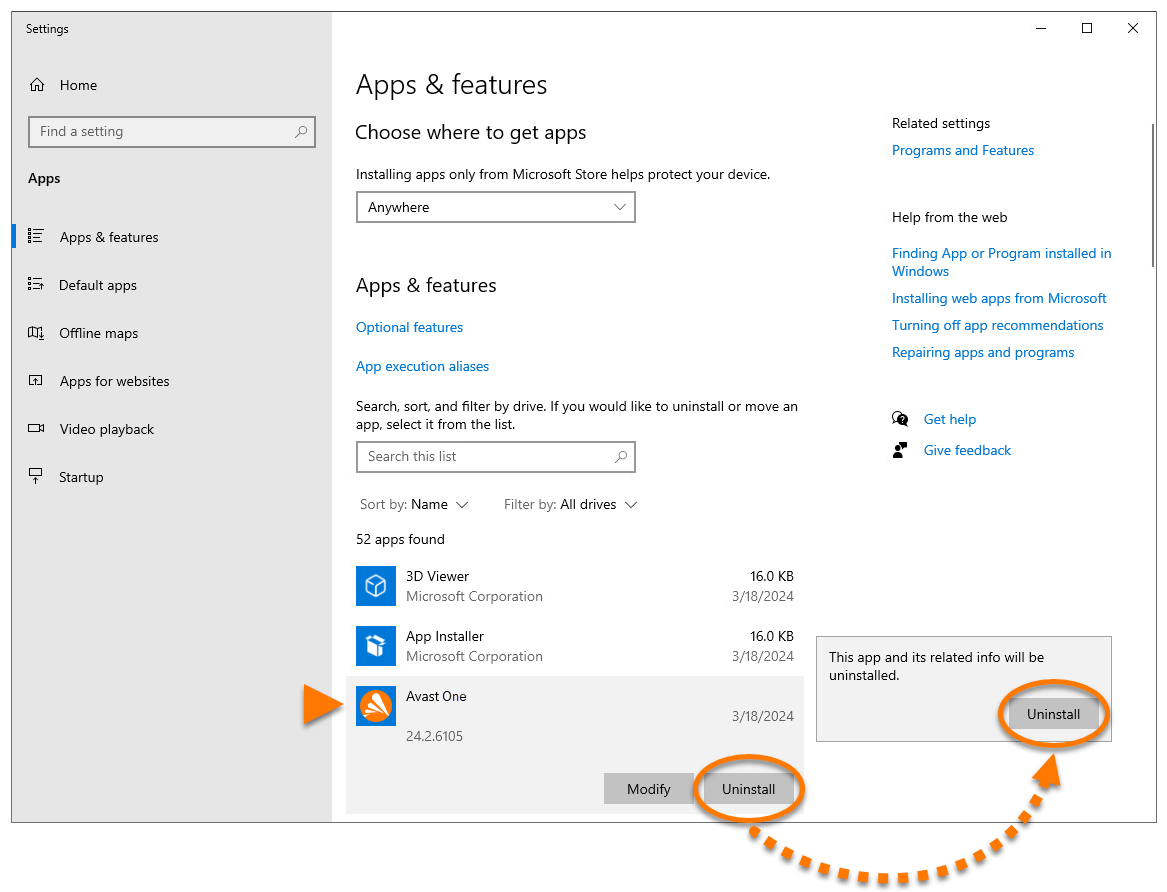
- [ユーザーアカウント制御] ダイアログで許可を求められたら、[はい] をクリックします。
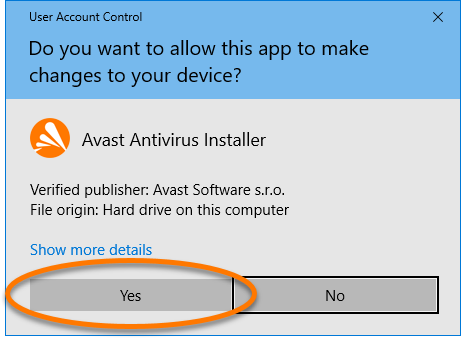
- アバスト セットアップのウィンドウが表示されたら、修復 をクリックします。
- [はい] を選択し、アプリケーションの修復を意図的に依頼したことを確定します。
- セットアップがアバストアプリケーションを修復するまでお待ちください。
- ダイアログが表示されたら、[パソコンを再起動する] をクリックしてすぐにパソコンを再起動し、修復を完了します。再起動が必要でない場合は、[完了] をクリックします。
Windows 8
- PC で他のアプリケーションが実行されていないようにしてください。
- キーボードで、Windows
 ロゴ キーを押します。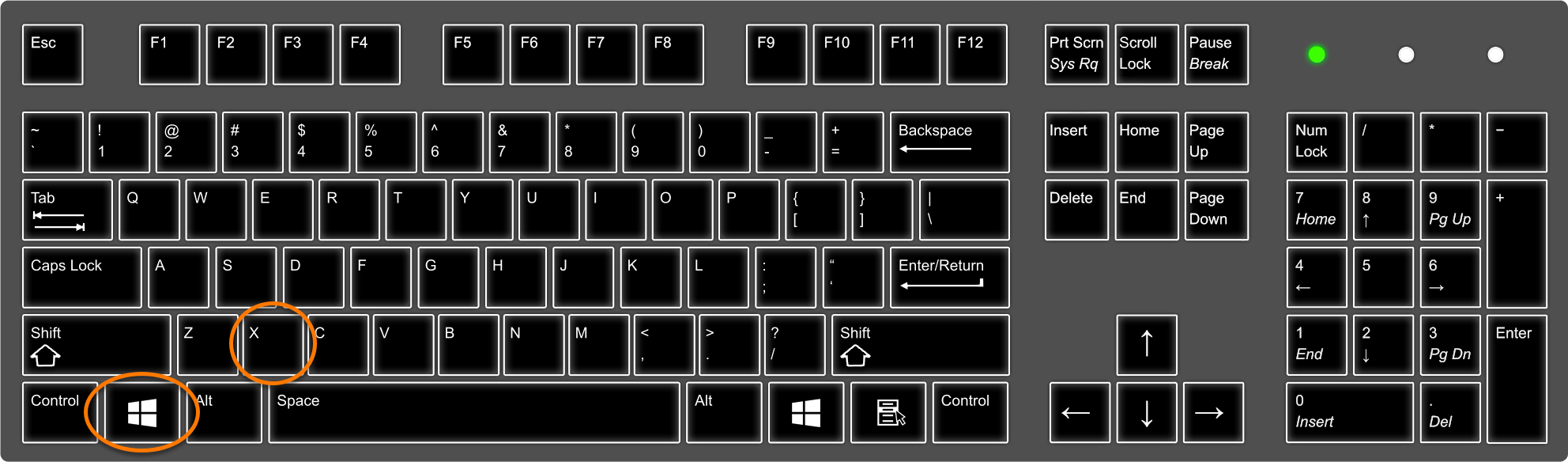
- 表示されたメニューから[プログラムと機能]を選択します。
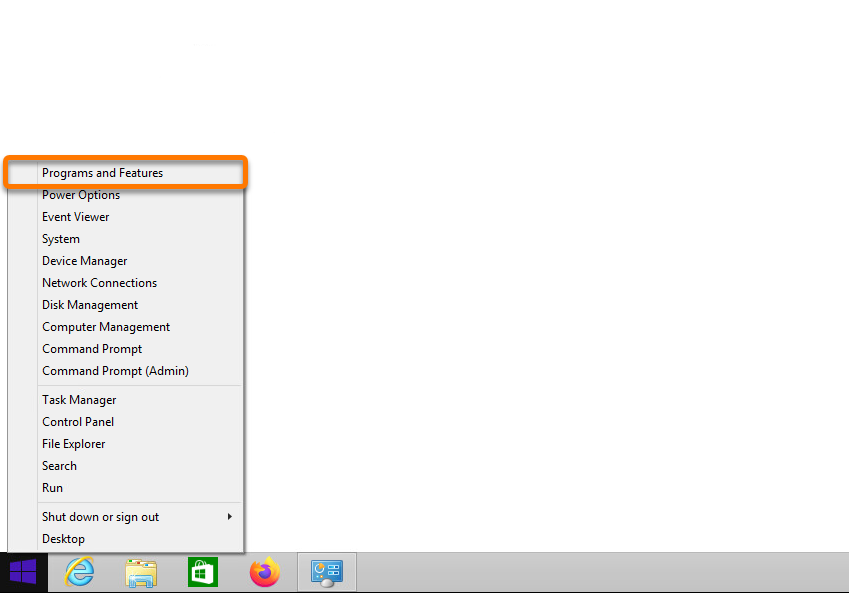
- [Avast One] を右クリックして、[アンインストール] を選択します。

- [ユーザーアカウント制御] ダイアログで許可を求められたら、[はい] をクリックします。
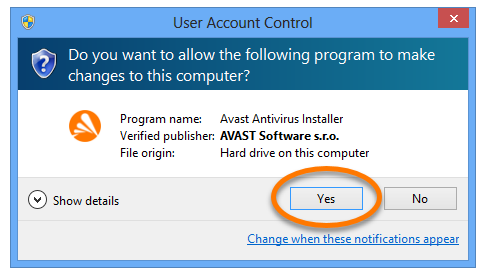
- アバスト セットアップのウィンドウが表示されたら、修復 をクリックします。
- [はい] を選択し、アプリケーションの修復を意図的に依頼したことを確定します。
- セットアップがアバストアプリケーションを修復するまでお待ちください。
- ダイアログが表示されたら、[パソコンを再起動する] をクリックしてすぐにパソコンを再起動し、修復を完了します。再起動が必要でない場合は、[完了] をクリックします。
Windows 7
- パソコンで他のアプリケーションが実行されていないようにしてください。
- Windows の[
 スタート]アイコンをクリックして、[コントロール パネル]を選択します。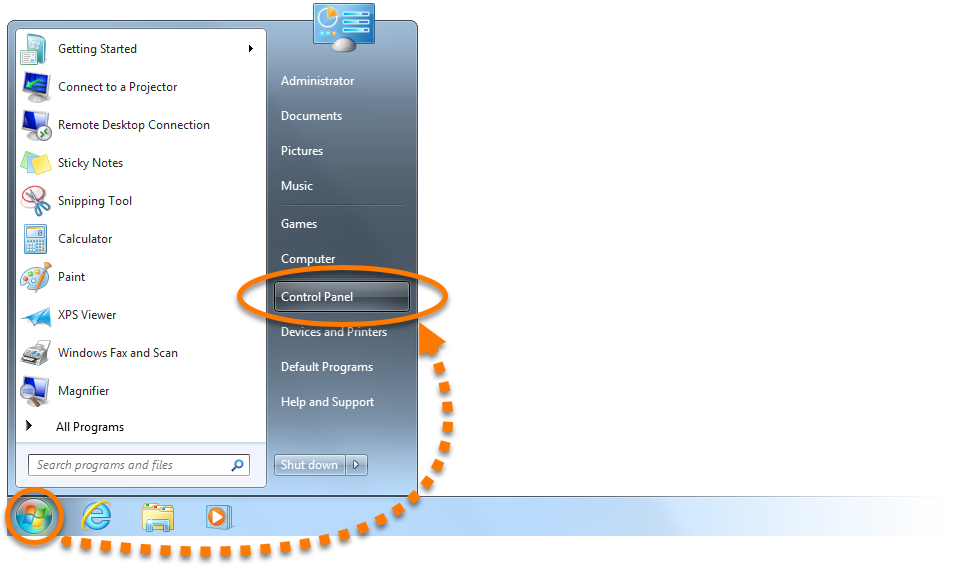
- 表示に応じて、以下のオプションAまたはBに従います。
- オプション A(デフォルトのカテゴリ ビュー):プログラムで[プログラムのアンインストール]をクリックします。

- オプション B(大/小のアイコン ビュー):[プログラムと機能]をクリックします。

- オプション A(デフォルトのカテゴリ ビュー):プログラムで[プログラムのアンインストール]をクリックします。
- [Avast One] を右クリックし、[アンインストール] を選択します。
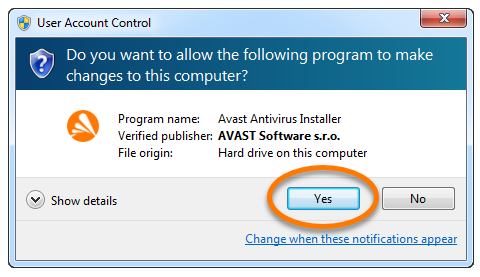
- [ユーザーアカウント制御] ダイアログで許可を求められたら、[はい] をクリックします。
- アバスト セットアップのウィンドウが表示されたら、修復 をクリックします。
- [はい] を選択し、アプリケーションの修復を意図的に依頼したことを確定します。
- セットアップがアバストアプリケーションを修復するまでお待ちください。
- ダイアログが表示されたら、[パソコンを再起動する] をクリックしてすぐにパソコンを再起動し、修復を完了します。再起動が必要でない場合は、[完了] をクリックします。
お客様のアバストアプリケーションが修復されました。
