Promotional banner image

コンピュータの動作が遅いですか。新品同様の動作

メンテナンスを行わないと、パソコンのパフォーマンスは時間の経過とともに低下します。 アバスト クリーンアップ プレミアムは、パソコンのパフォーマンスを大幅に改善するのに役立ちます。

アバスト クリーンアップ プレミアムの修復

Windows

特定のアプリケーションコンポーネントおよび機能が、Windowsパソコンの [アバスト クリーンアップ プレミアム] で正しく機能しない場合は、アバストセットアップのウィンドウを使用してインストールを修復することを推奨します。アバスト クリーンアップ プレミアムの次の問題を解決するには、インストールの修復を推奨します。

  • 特定の機能が動作しない。
  • スキャンが途中で止まる。
  • アプリケーション アップデートが失敗する。

アバスト クリーンアップ プレミアムを修復すると、一部のカスタマイズされた設定がデフォルトの構成に戻る場合があります。

手順

  1. PC で他のアプリケーションが実行されていないようにしてください。
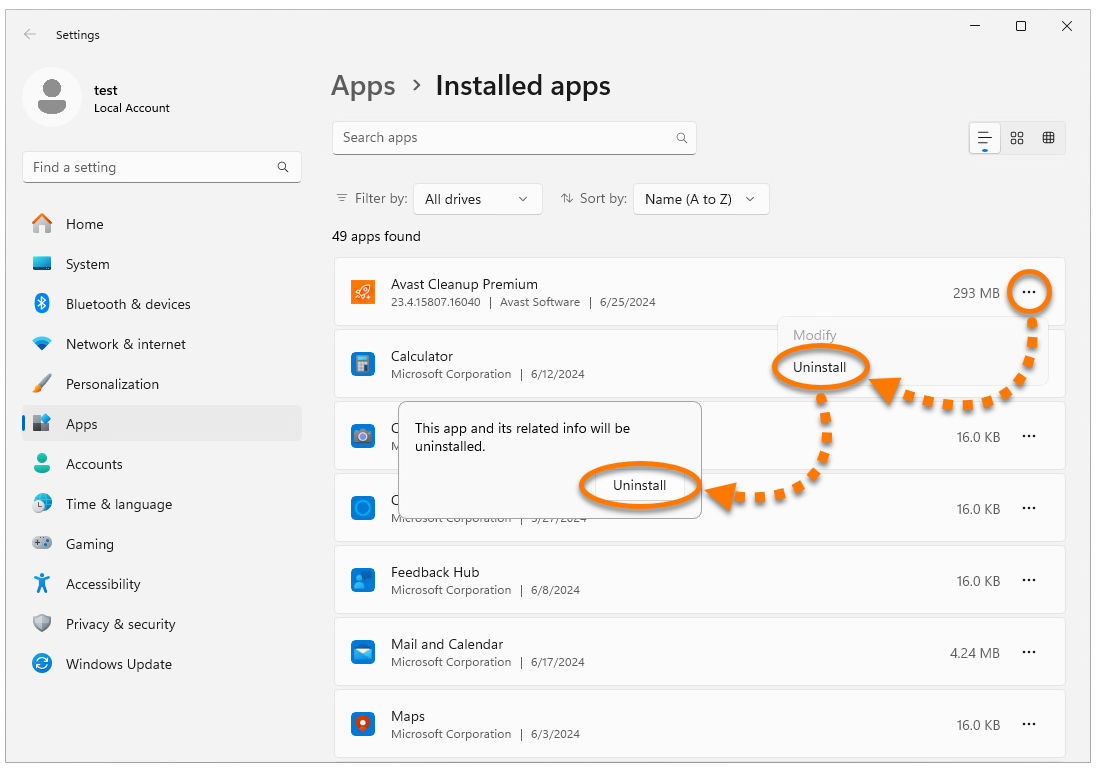
  2. Windows の [スタート] アイコンを右クリックしてから表示されたメニューで [インストールされているアプリ] を選択します。
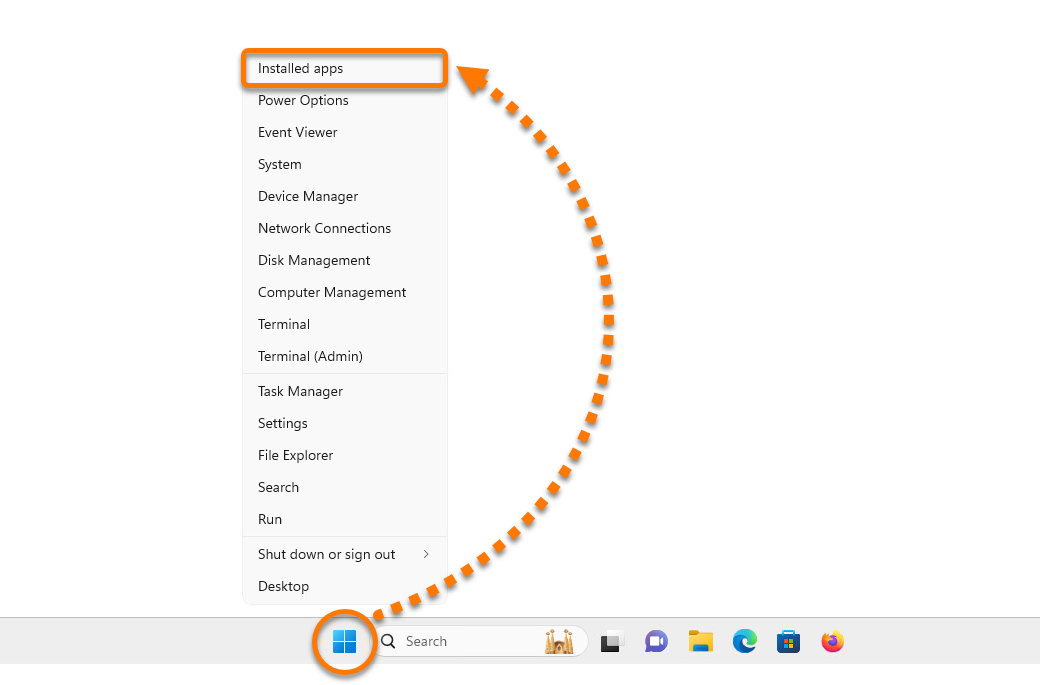
  3. [アバスト クリーンアップ プレミアム] の横の […オプション](3つの点)をクリックし、[アンインストール] を2回選択します。
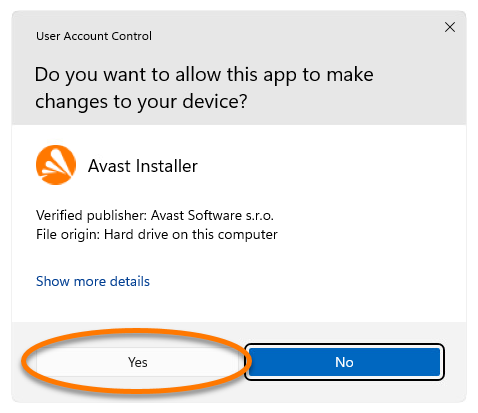
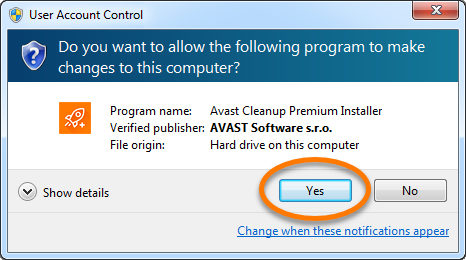
  4. [ユーザーアカウント制御] ダイアログで許可を求められたら、[はい] をクリックします。
  5. アバスト セットアップのウィンドウが表示されたら、[修復する] をクリックします。
  6. セットアップがアバスト クリーンアップ プレミアムを修復するまでお待ちください。
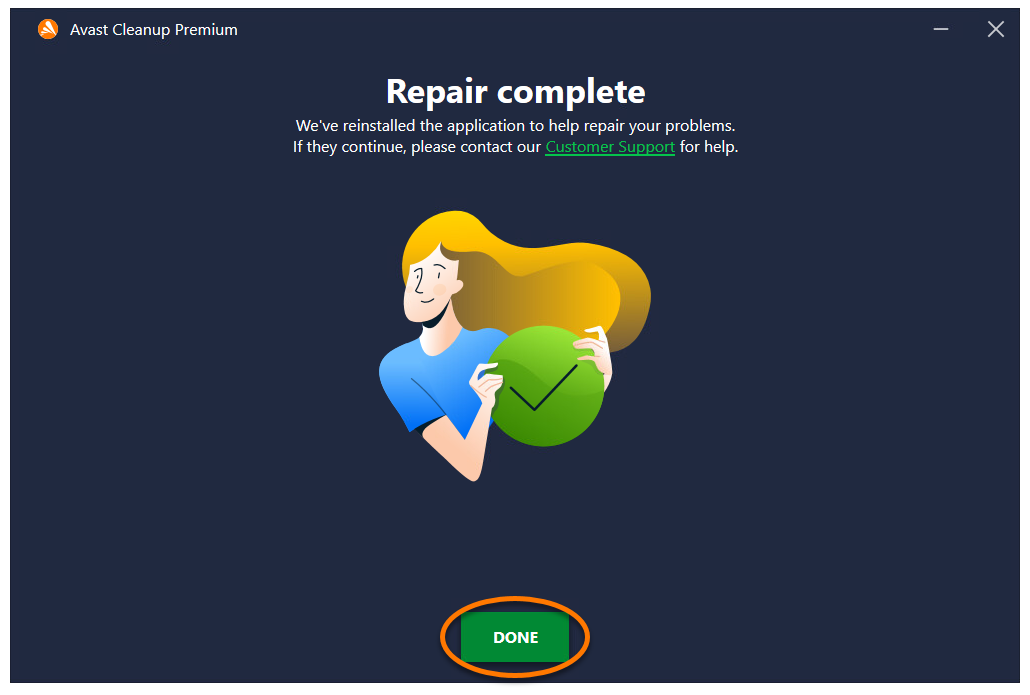
  7. ダイアログが表示されたら、[パソコンを再起動する] をクリックしてすぐにパソコンを再起動し、修復を完了します。再起動が必要でない場合は、[完了] をクリックします。
  1. パソコンで他のアプリケーションが実行されていないことを確認してください。
  2. Windows の [スタート] アイコンを右クリックし、表示されたメニューで [アプリと機能] を選択します。
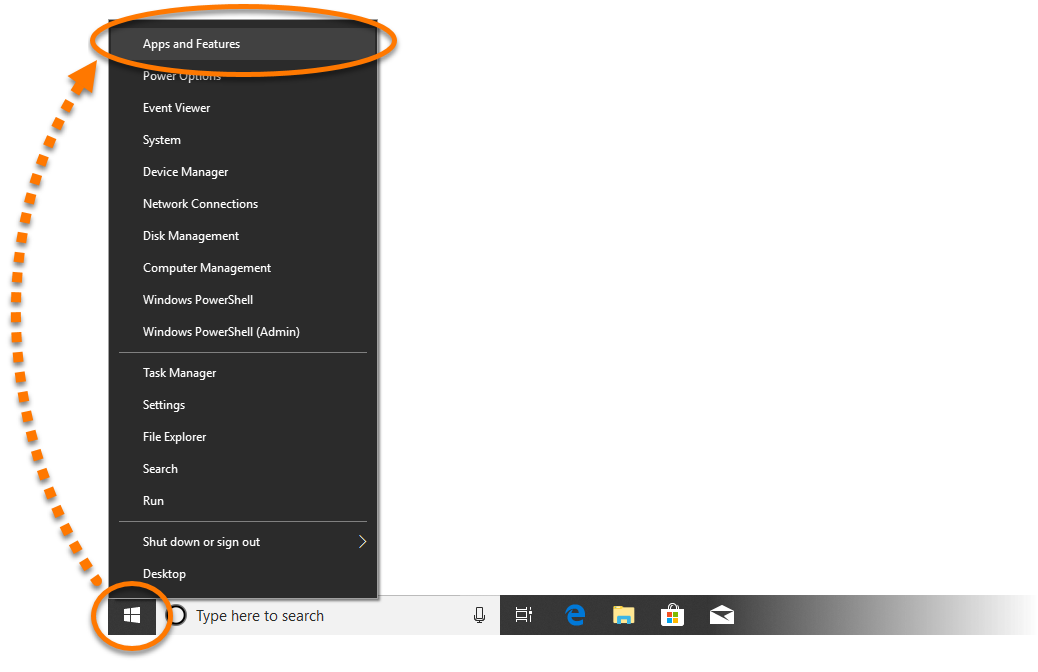
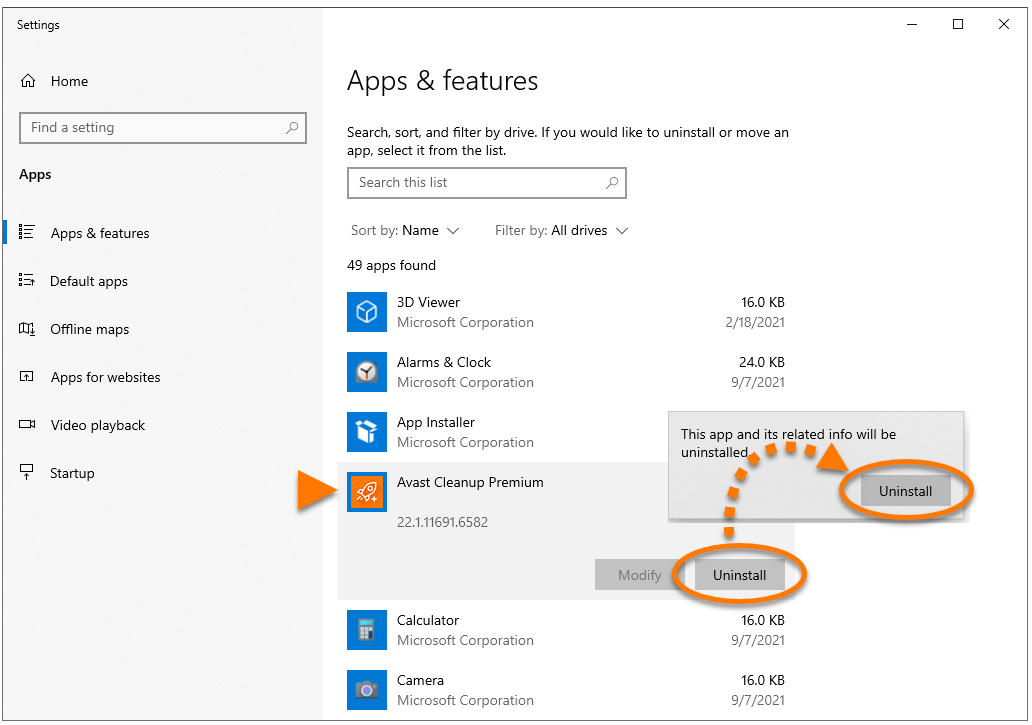
  3. [アバスト クリーンアップ プレミアム] をクリックし、[アンインストール] を2回選択します。
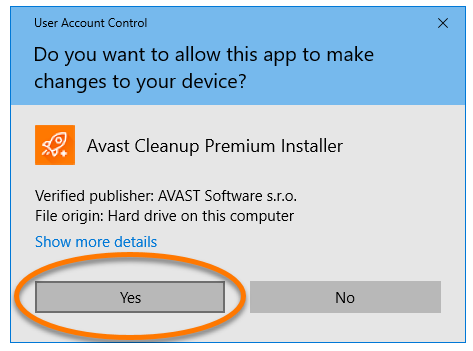
  4. [ユーザーアカウント制御] ダイアログで許可を求められたら、[はい] をクリックします。
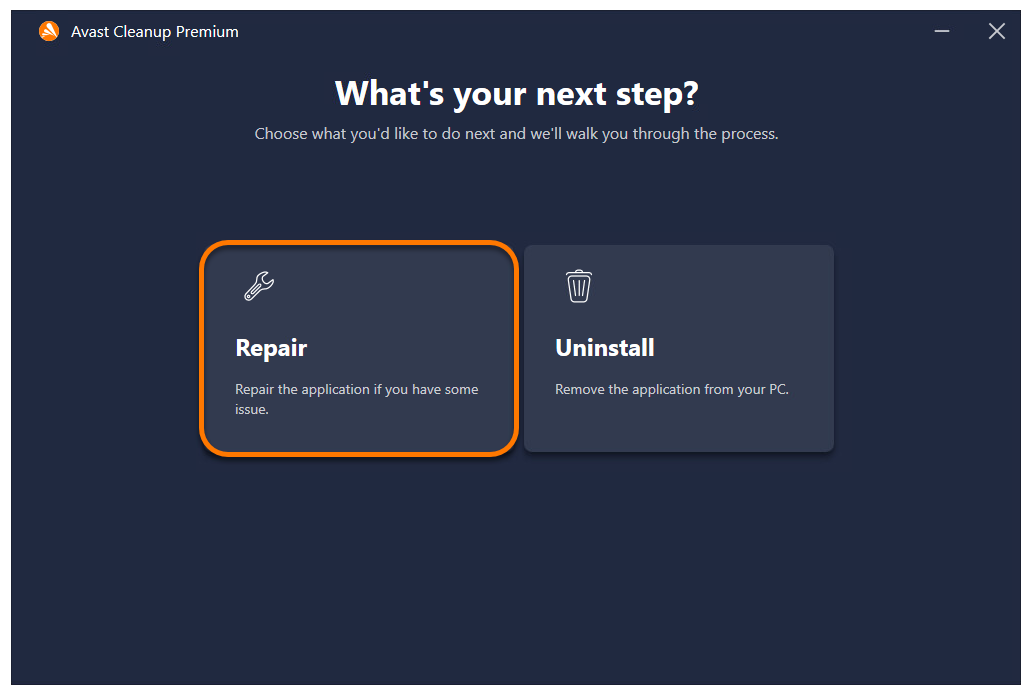
  5. アバスト セットアップのウィンドウが表示されたら、[修復する] をクリックします。
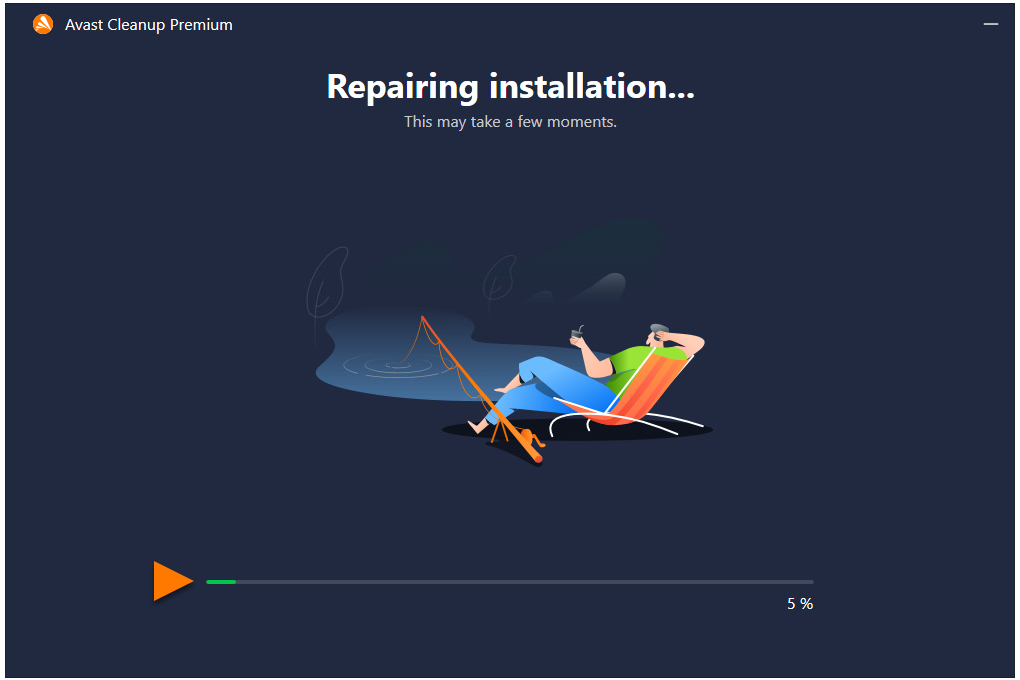
  6. セットアップがアバスト クリーンアップ プレミアムを修復するまでお待ちください。
  7. ダイアログが表示されたら、[パソコンを再起動する] をクリックしてすぐにパソコンを再起動し、修復を完了します。再起動が必要でない場合は、[完了] をクリックします。
  1. パソコンで他のアプリケーションが実行されていないようにしてください。
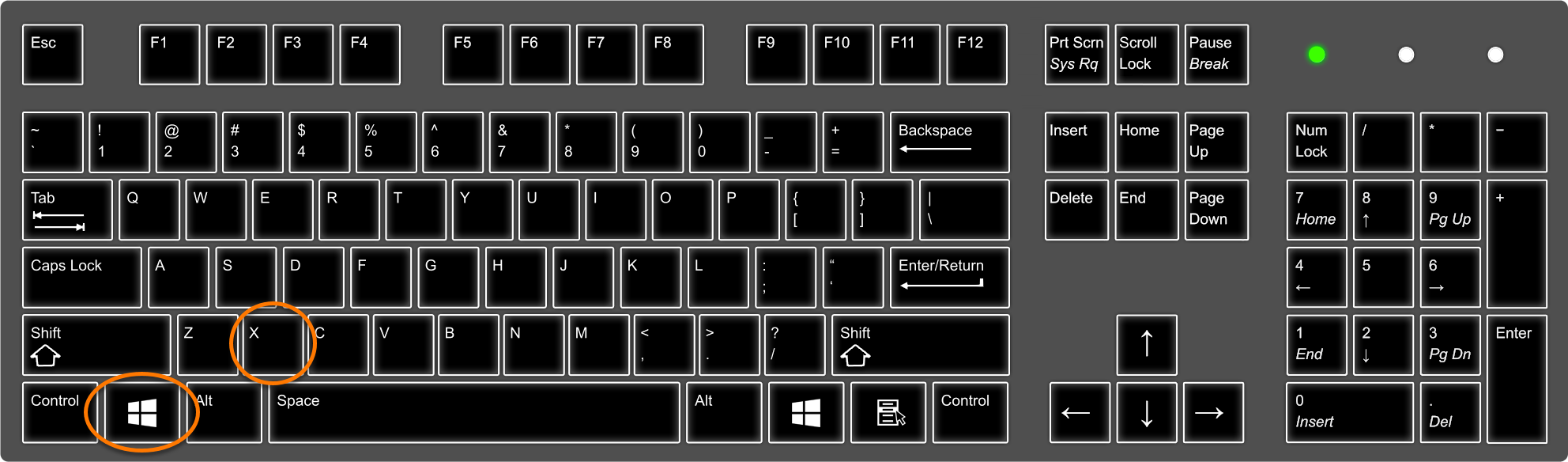
  2. キーボードで、Windows [ロゴ] キーと [X] キーを同時に押します。
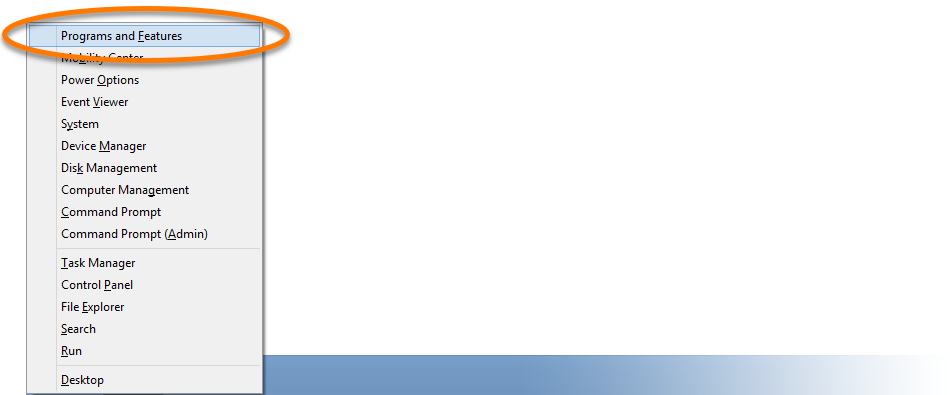
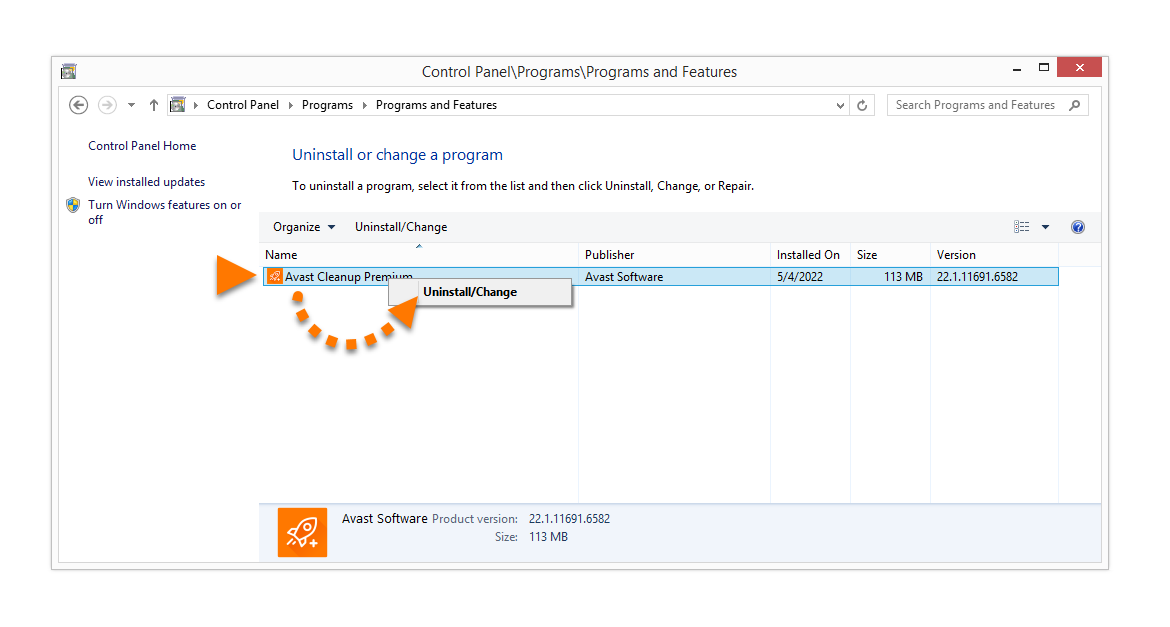
  3. 表示されたメニューから [プログラムと機能] を選択します。
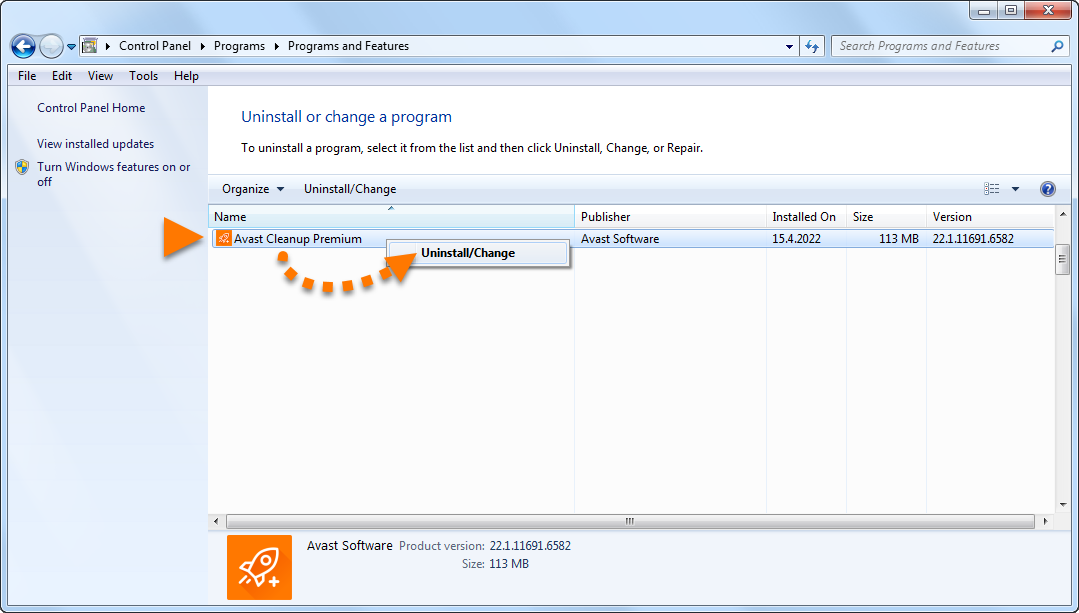
  4. [アバスト クリーンアップ プレミアム] を右クリックし、[アンインストール] を選択します。
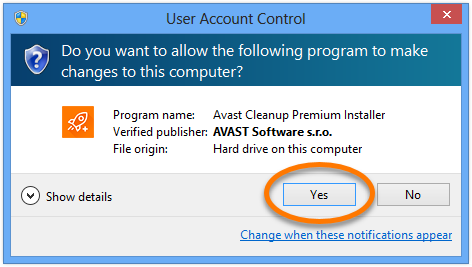
  5. [ユーザーアカウント制御] ダイアログで許可を求められたら、[はい] をクリックします。
  6. アバスト セットアップのウィンドウが表示されたら、[修復する] をクリックします。
  7. セットアップがアバスト クリーンアップ プレミアムを修復するまでお待ちください。
  8. ダイアログが表示されたら、[パソコンを再起動する] をクリックしてすぐにパソコンを再起動し、修復を完了します。再起動が必要でない場合は、[完了] をクリックします。
  1. パソコンで他のアプリケーションが実行されていないようにしてください。
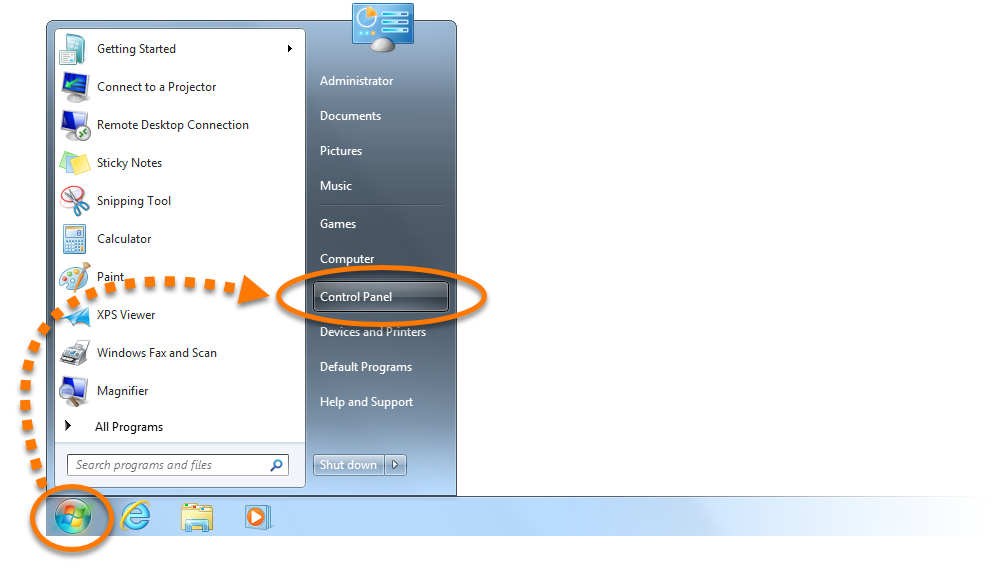
  2. Windows の[ スタート]アイコンをクリックして、[コントロール パネル]を選択します。
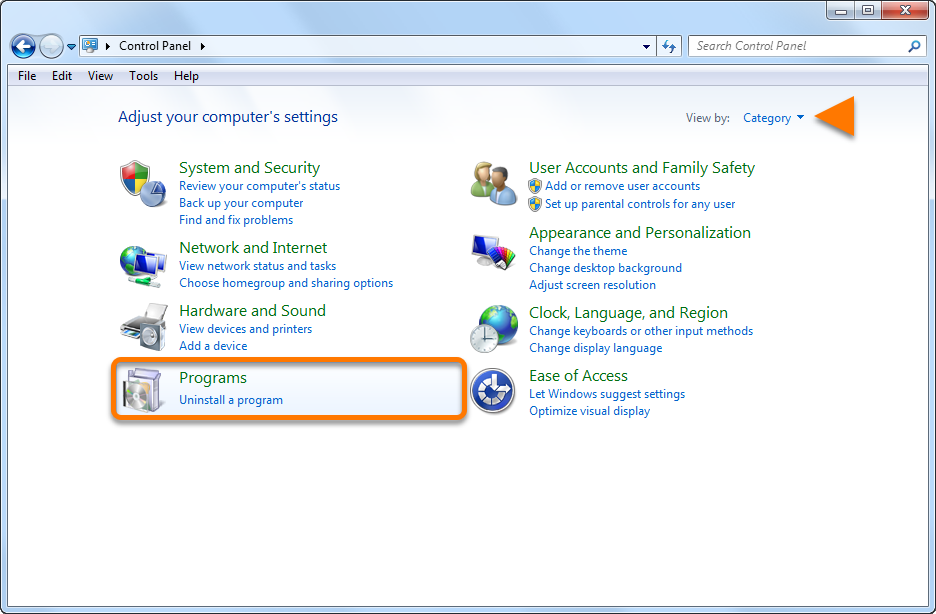
  3. 表示に応じて、以下のオプション A または B に従います。
    • オプション A(デフォルトのカテゴリ ビュー):プログラムで[プログラムのアンインストール]をクリックします。
    • オプション B(大/小のアイコン ビュー):[プログラムと機能]をクリックします。
  4. [アバスト クリーンアップ プレミアム] を右クリックし、[アンインストール] を選択します。
  5. [ユーザーアカウント制御] ダイアログで許可を求められたら、[はい] をクリックします。
  6. アバスト セットアップのウィンドウが表示されたら、[修復する] をクリックします。
  7. セットアップがアバスト クリーンアップ プレミアムを修復するまでお待ちください。
  8. ダイアログが表示されたら、[パソコンを再起動する] をクリックしてすぐにパソコンを再起動し、修復を完了します。再起動が必要でない場合は、[完了] をクリックします。
文書番号(ID): repair-cleanup-premium最終更新日: 10/06/2026

この記事は役に立ちましたか?

Promotional banner image

ネット上の個人情報を非公開に保つ!

アバストのアンチトラッキングソフトウェアで、誰にも見られていないかのように閲覧できます。

さらにサポートが必要な場合

アカウント
コミュニティ
アカデミーにアクセスする