
コンピュータの動作が遅いですか。新品同様の動作
メンテナンスを行わないと、パソコンのパフォーマンスは時間の経過とともに低下します。 アバスト クリーンアップ プレミアムは、パソコンのパフォーマンスを大幅に改善するのに役立ちます。
メール ガーディアンで Gmail の権限を更新する
Windows, Mac, Android, iOS
Googleはメールレポートと監視カテゴリに記載されているアプリケーションに関してポリシーの変更を行いました。アカウントを保護するには、6カ月ごとにGmailのアクセスを更新するか、アバスト メール ガードにGoogleアカウントデータへの継続的なアクセスを許可する必要があります。
Gmailのアクセスが期限切れになる前に、保護されたGmailアドレスにメールが届くだけでなく、アバストアプリケーションのメール ガードセクションにアラートが表示されます。Gmailのアクセスが期限切れになると、もう一通のメールとアラートが届きます。
手順
Gmailの権限を更新するには、以下の手順に従ってGmailアカウントを使用してください。
アバストアプリケーションのメール ガードセクションからも許可を更新できます。
- 希望するブラウザを開いて Gmail の受信箱に移動するか、モバイルの Gmail アプリケーションを開きます。
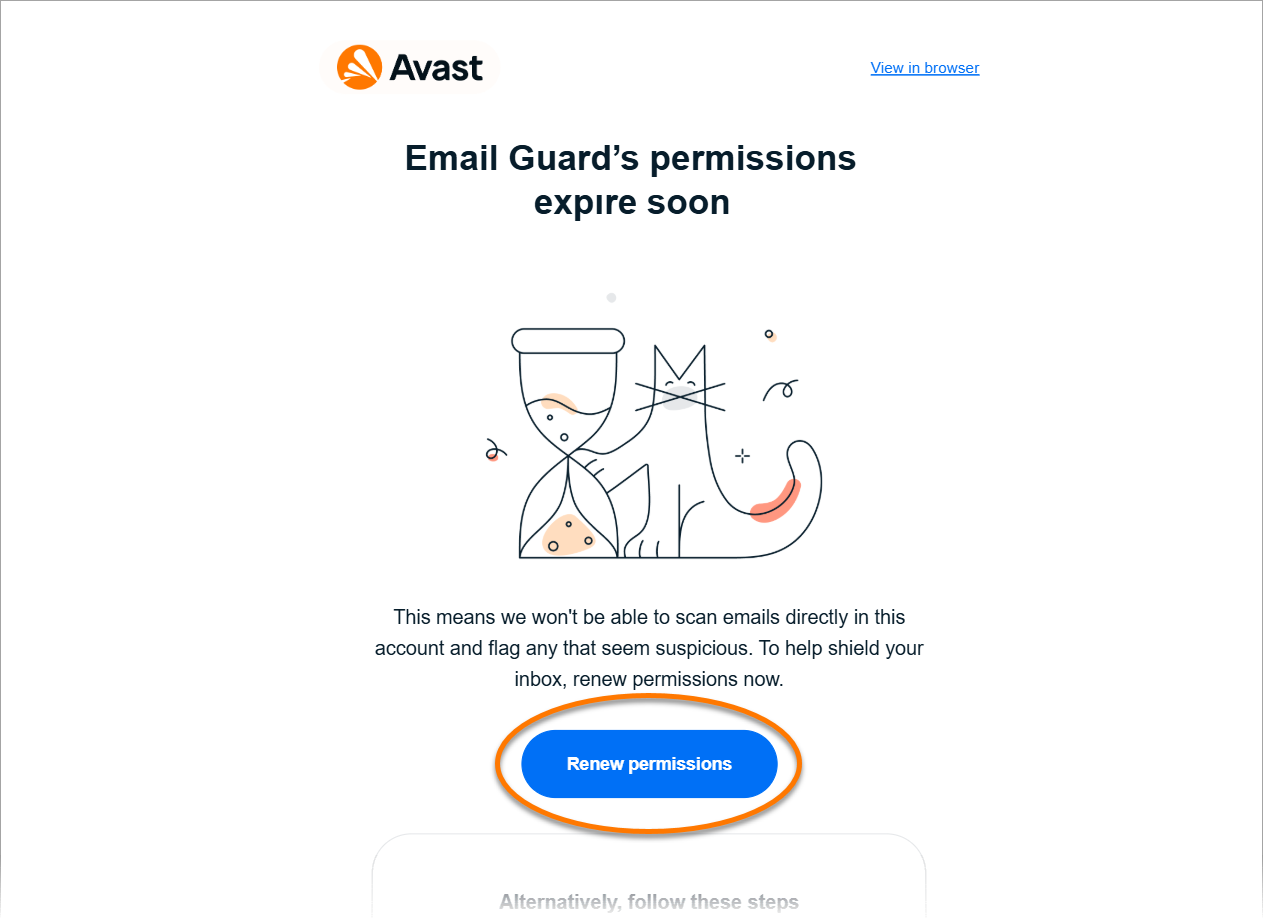
- メール ガードの許可がまもなく期限切れになりますというタイトルのメールを見つけて開きます。
- [権限を更新] ボタンをクリックまたはタップします。
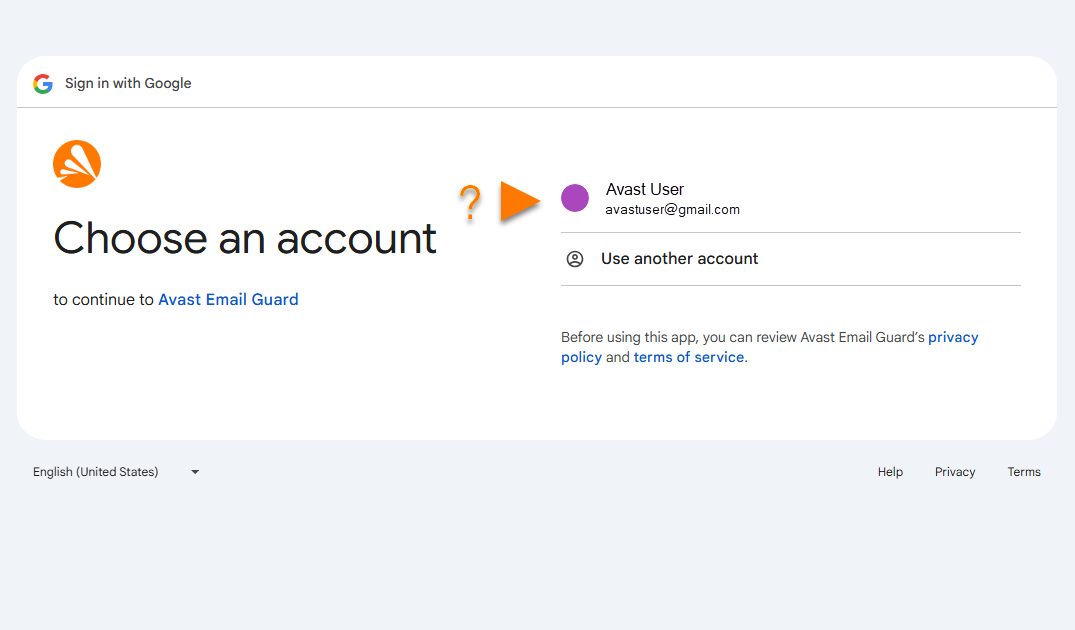
- 関連するGmailアカウントを選択する。
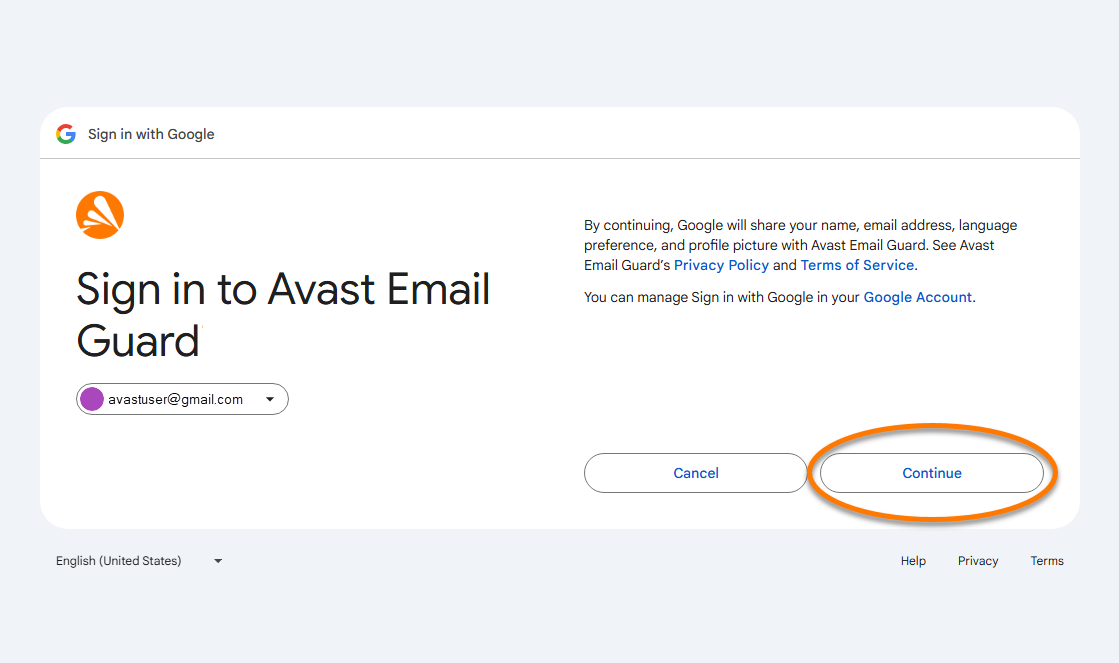
- [続行] をクリックまたはタップします。
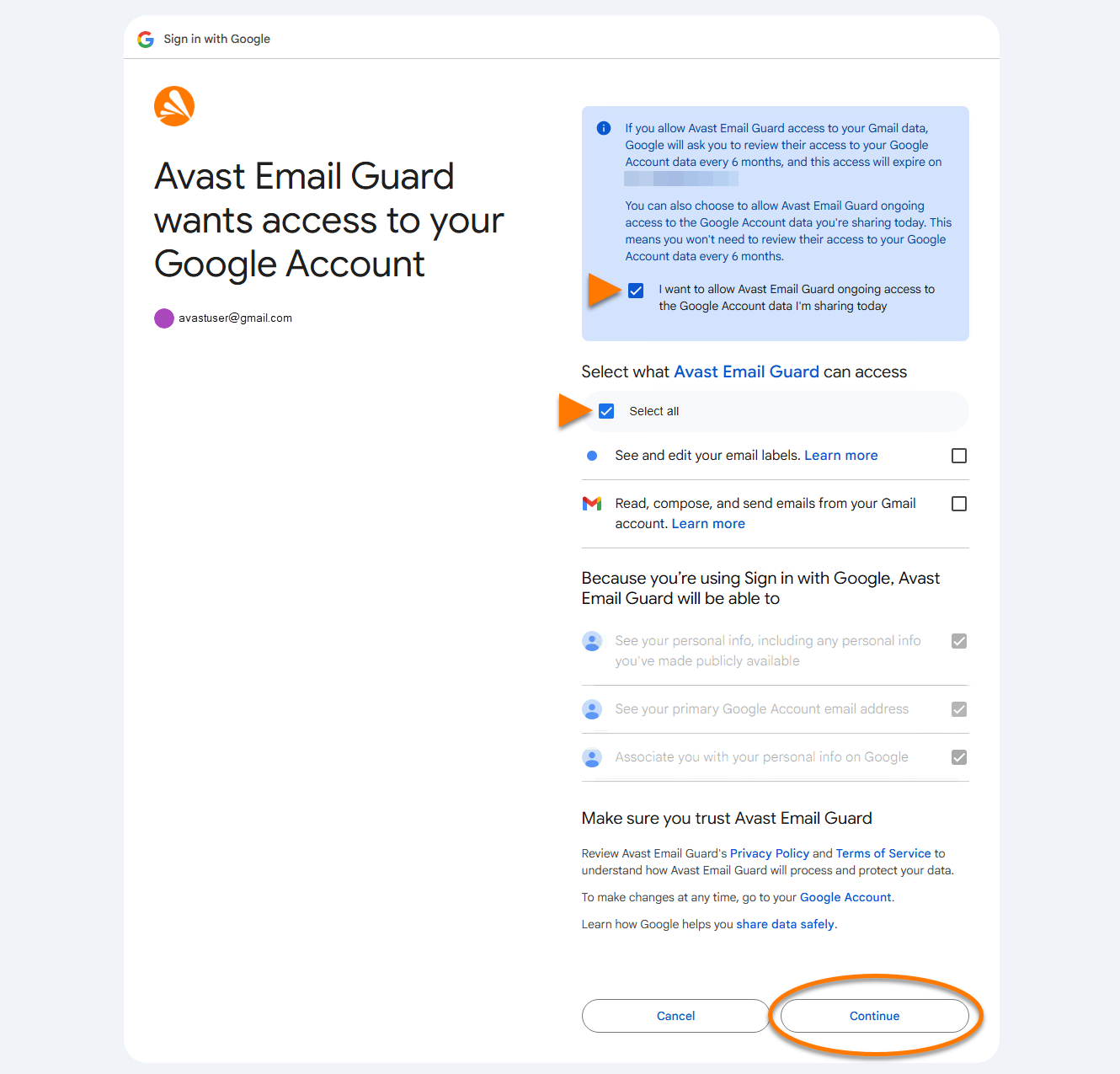
- 今日共有しているGoogleアカウントデータへのAvastメールガードの継続的なアクセスを許可したい の横にあるボックスにチェックを入れて、Gmailの権限を6か月ごとに更新するのを防ぎます。[すべて選択]の横にあるボックスにチェック マークを入れ、[続行]を選択します。
- 必要に応じて、メール ガードが疑わしいメールを安全にダウンロードして分析するのを許可し、アバストのサイバー犯罪の対策に役立てます の横にあるボックスにチェック マークを入れ、[OK] をクリックまたはタップします。
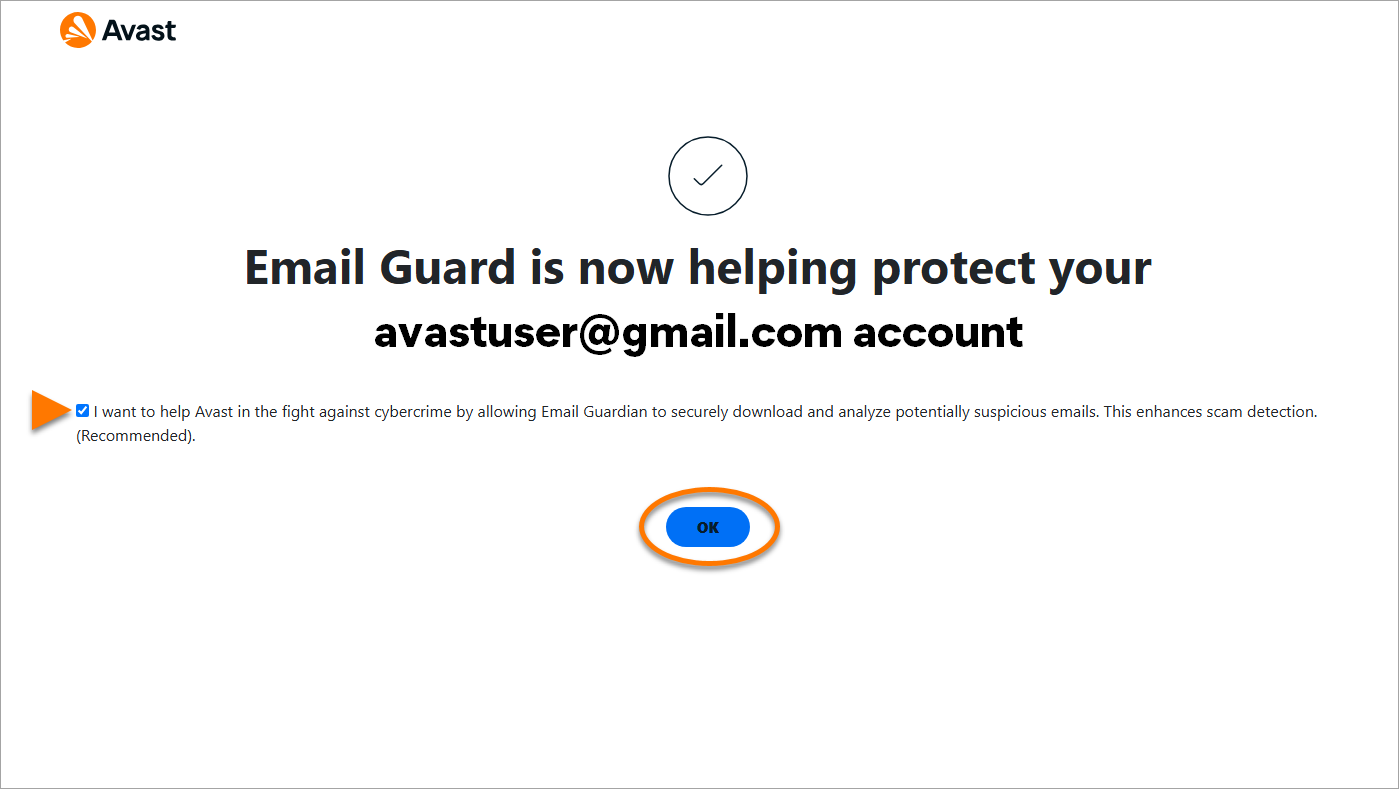
Gmailの権限が更新されました。
その他の推奨事項
メール ガードの詳細については、次の記事をご参照ください。
文書番号(ID): renew-gmail-permissions-email-guardian最終更新日: 09/03/2026
この記事は役に立ちましたか?

ネット上の個人情報を非公開に保つ!
アバストのアンチトラッキングソフトウェアで、誰にも見られていないかのように閲覧できます。
さらにサポートが必要な場合
アカウント
コミュニティ
アカデミーにアクセスする