アバスト ネットワークインスペクターのアラート:リモート デスクトップで脆弱性が見つかりました
この記事では、アバスト アンチウイルスのネットワークインスペクターで、次のアラートが表示される問題の解決方法について説明します。
詳細
一般的に「リモート デスクトップ」と呼ばれるリモート デスクトップ プロトコル(RDP)を使用すると、どこからでも PC に接続できます。アバスト アンチウイルスでネットワークインスペクタースキャンを実行した後に上記のアラートが表示された場合、お使いの PC のリモート デスクトップ設定にセキュリティ上の不備があります。これは、ルーターで公開されているポートフォワーディングルールと、パソコンで無効になっているネットワーク レベル認証が原因です。
PC に攻撃者が接続し、Microsoft のリモート デスクトップ プロトコルが持つ既知の脆弱性を悪用して、悪意あるコードを実行したり、マルウェアを植え付けたりする可能性があります。また攻撃者が推測した多数のパスワードで繰り返し PC の保護エリアにアクセスしようとする(いわゆるブルートフォース攻撃)可能性もあります。
さらに、ルーターでポートフォワーディングが有効になっている場合、パソコンがインターネットにさらされ、リモートアクセスの試行のリスクが高まります。
ネットワーク レベル認証なしでリモート デスクトップ プロトコルを公衆インターネットにさらすことは非常に危険です。ネットワーク レベル認証が有効になっていても、この方法は推奨されません。ゼロデイエクスプロイトが予期せず発生する可能性があるためです。
解決方法
ポートフォワーディングルールを無効にする
リスクを軽減するために、ルーターの設定にアクセスして、パソコンにネットトラフィックを送るポートフォワーディングルールを削除またはオフにすることをお勧めします。詳細な手順については、お使いのルーターのブランドをご選択ください。
ASUS
Asus にはさまざまな種類のルーターがあるため、広く使用されているモデル用の一般的な手順のみを紹介しています。詳細な説明については、特定のルーターのモデルの説明書をご参照ください。さらにサポートが必要な場合は、直接 ASUS にお問い合わせください。
- ルーターのIPアドレス(通常は192.168.1.1または192.168.0.1)をブラウザに入力します。
- ルーターのユーザー名とパスワードを入力します。ログインの認証情報が不明な場合は、ルーターの提供元にお問い合わせください。これは通常、インターネット サービス プロバイダー(ISP)です。
- [高度な設定] ▸ [WAN] ▸ [仮想サーバー / ポートフォワーディング]タブに移動します。
- [ポート 3389]のフォワーディングルールを探し、チェックを外すか削除してください。
- 変更を保存します。
Belkin
Belkin にはさまざまな種類のルーターがあるため、広く使用されているモデル用の一般的な手順のみを紹介しています。詳細な説明については、特定のルーターのモデルの説明書をご参照ください。さらにサポートが必要な場合は、直接 Belkin にお問い合わせください。
- ルーターのIPアドレス(通常は192.168.1.1または192.168.0.1)をブラウザに入力します。
- ルーターのユーザー名とパスワードを入力します。ログインの認証情報が不明な場合は、ルーターの提供元にお問い合わせください。これは通常、インターネット サービス プロバイダー(ISP)です。
- [設定] ▸ [セキュリティ]に移動します。
- 単一のポート フォワーディング または ポート範囲フォワーディング に移動します。
- [ポート 3389]の転送ルールを見つけて、チェックを外すか削除してください。
- 変更を保存します。
Cisco
Cisco にはさまざまな種類のルーターがあるため、広く使用されているモデル用の一般的な手順のみを紹介しています。詳細な説明については、特定のルーターのモデルの説明書をご参照ください。さらにサポートが必要な場合は、直接 Cisco にお問い合わせください。
- ルーターのIPアドレス(通常は192.168.1.1または192.168.0.1)をブラウザに入力します。
- ルーターのユーザー名とパスワードを入力します。ログインの認証情報が不明な場合は、ルーターの提供元にお問い合わせください。これは通常、インターネット サービス プロバイダー(ISP)です。
- [ファイアウォール] ▸ [ポートフォワーディング]に移動します。
- [ポート 3389]の転送ルールを見つけて、チェックを外すか削除してください。
- 変更を保存します。
D-Link
D-Link にはさまざまな種類のルーターがあるため、広く使用されているモデル用の一般的な手順のみを紹介しています。詳細な説明については、特定のルーターのモデルの説明書をご参照ください。さらにサポートが必要な場合は、直接 D-Link にお問い合わせください。
- ルーターのIPアドレス(通常は192.168.1.1または192.168.0.1)をブラウザに入力します。
- ルーターのユーザー名とパスワードを入力します。ログインの認証情報が不明な場合は、ルーターの提供元にお問い合わせください。これは通常、インターネット サービス プロバイダー(ISP)です。
- [詳細]タブに移動し、[ポートフォワーディング]または[仮想サーバー]を選択します。
- [ポート 3389]の転送ルールを見つけて、チェックを外すか削除してください。
- 変更を保存します。
Huawei
Huawei にはさまざまな種類のルーターがあるため、広く使用されているモデル用の一般的な手順のみを紹介しています。詳細な説明については、特定のルーターのモデルの説明書をご参照ください。さらにサポートが必要な場合は、直接 Huawei にお問い合わせください。
- ブラウザにルーターのIPアドレス(通常は192.168.1.1または192.168.0.1)を入力します。
- ルーターのユーザー名とパスワードを入力します。ログインの認証情報が不明な場合は、ルーターの提供元にお問い合わせください。これは通常、インターネット サービス プロバイダー(ISP)です。
- [高度な設定]タブに移動し、[NAT]または[ポートフォワーディング]を選択します。
- [ポート 3389]の転送ルールを見つけて、チェックを外すか削除してください。
- 変更を保存します。
Linksys
Linksys にはさまざまな種類のルーターがあるため、広く使用されているモデル用の一般的な手順のみを紹介しています。詳細な説明については、特定のルーターのモデルの説明書をご参照ください。さらにサポートが必要な場合は、直接 Linksys にお問い合わせください。
- ブラウザにルーターのIPアドレス(通常は192.168.1.1または192.168.0.1)を入力します。
- ルーターのユーザー名とパスワードを入力します。ログインの認証情報が不明な場合は、ルーターの提供元にお問い合わせください。これは通常、インターネット サービス プロバイダー(ISP)です。
- [アプリケーションとゲーム] ▸ [ポート範囲フォワーディング]に移動します。
- ポート 3389 の転送ルールを見つけて、チェックを外すか削除してください。
- 変更を保存します。
NETGEAR
NETGEAR にはさまざまな種類のルーターがあるため、広く使用されているモデル用の一般的な手順のみを紹介しています。詳細な説明については、特定のルーターのモデルの説明書をご参照ください。さらにサポートが必要な場合は、直接 NETGEAR にお問い合わせください。
- ブラウザにルーターのIPアドレス(通常は192.168.1.1または192.168.0.1)を入力します。
- ルーターのユーザー名とパスワードを入力します。ログインの認証情報が不明な場合は、ルーターの提供元にお問い合わせください。これは通常、インターネット サービス プロバイダー(ISP)です。
- [詳細] ▸ [高度なセットアップ] ▸ [ポートフォワーディング/ポートトリガーリング]の順に移動します。
- [ポート 3389]の転送ルールを見つけて、チェックを外すか削除してください。
- 変更を保存します。
TP-Link
TP-Link にはさまざまな種類のルーターがあるため、広く使用されているモデル用の一般的な手順のみを紹介しています。詳細な説明については、特定のルーターのモデルの説明書をご参照ください。さらにサポートが必要な場合は、直接 TP-Link にお問い合わせください。
- ルーターのIPアドレス(通常は192.168.1.1または192.168.0.1)をブラウザに入力します。
- ルーターのユーザー名とパスワードを入力します。ログインの認証情報が不明な場合は、ルーターの提供元にお問い合わせください。これは通常、インターネット サービス プロバイダー(ISP)です。
- [フォワーディング] ▸ [仮想サーバー] または [NAT フォワーディング]に移動します。
- ポート 3389 のフォワーディングルールを見つけて、チェックを外すか削除してください。
- 変更を保存します。
TRENDnet
TRENDnet にはさまざまな種類のルーターがあるため、広く使用されているモデル用の一般的な手順のみを紹介しています。詳細な説明については、特定のルーターのモデルの説明書をご参照ください。さらにサポートが必要な場合は、直接 TRENDnet にお問い合わせください。
- ルーターのIPアドレス(通常は192.168.1.1または192.168.0.1)をブラウザに入力します。
- ルーターのユーザー名とパスワードを入力します。ログインの認証情報が不明な場合は、ルーターの提供元にお問い合わせください。これは通常、インターネット サービス プロバイダー(ISP)です。
- [高度なセットアップ] ▸ [ポートフォワーディング]の順に移動します。
- [ポート 3389]の転送ルールを見つけて、チェックを外すか削除してください。
- 変更を保存します。
ネットワーク レベル認証を有効にする
この処理は即時の脅威に対処しますが、問題を完全に解決するわけではありません。以下に説明するように、ネットワークインスペクターはネットワーク レベル認証を有効にしない限り、警告を発し続けます。お使いの PC でネットワーク レベル認証を有効にすると、この問題は解決できます。この方法では、すべての接続要求で、サーバーとの接続セッションが確立する前に認証が義務付けられます。
以下の手順に沿って、PC でネットワーク レベル認証を有効にします。
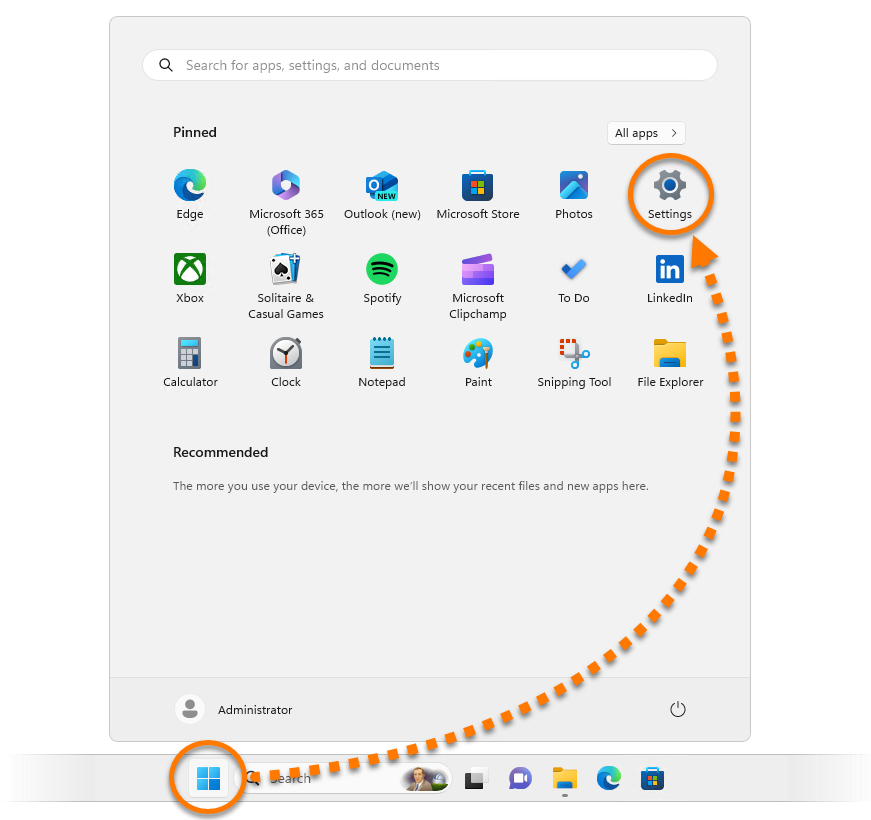
- Windows の
 [スタート] ボタンをクリックして、
 [設定](歯車アイコン)を選択します。
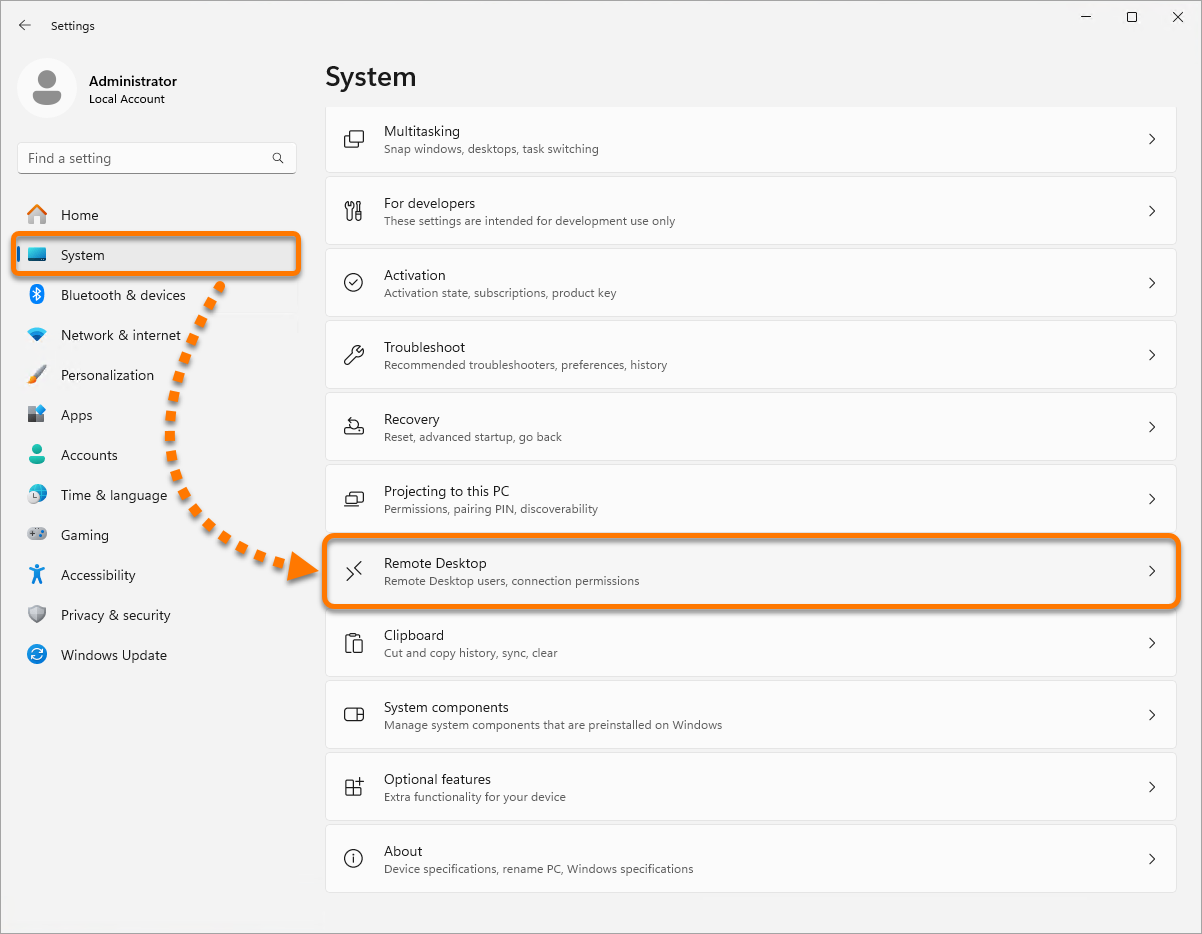
- 左のパネルで [システム] を選択し、[リモート デスクトップ] タイルを選択します。
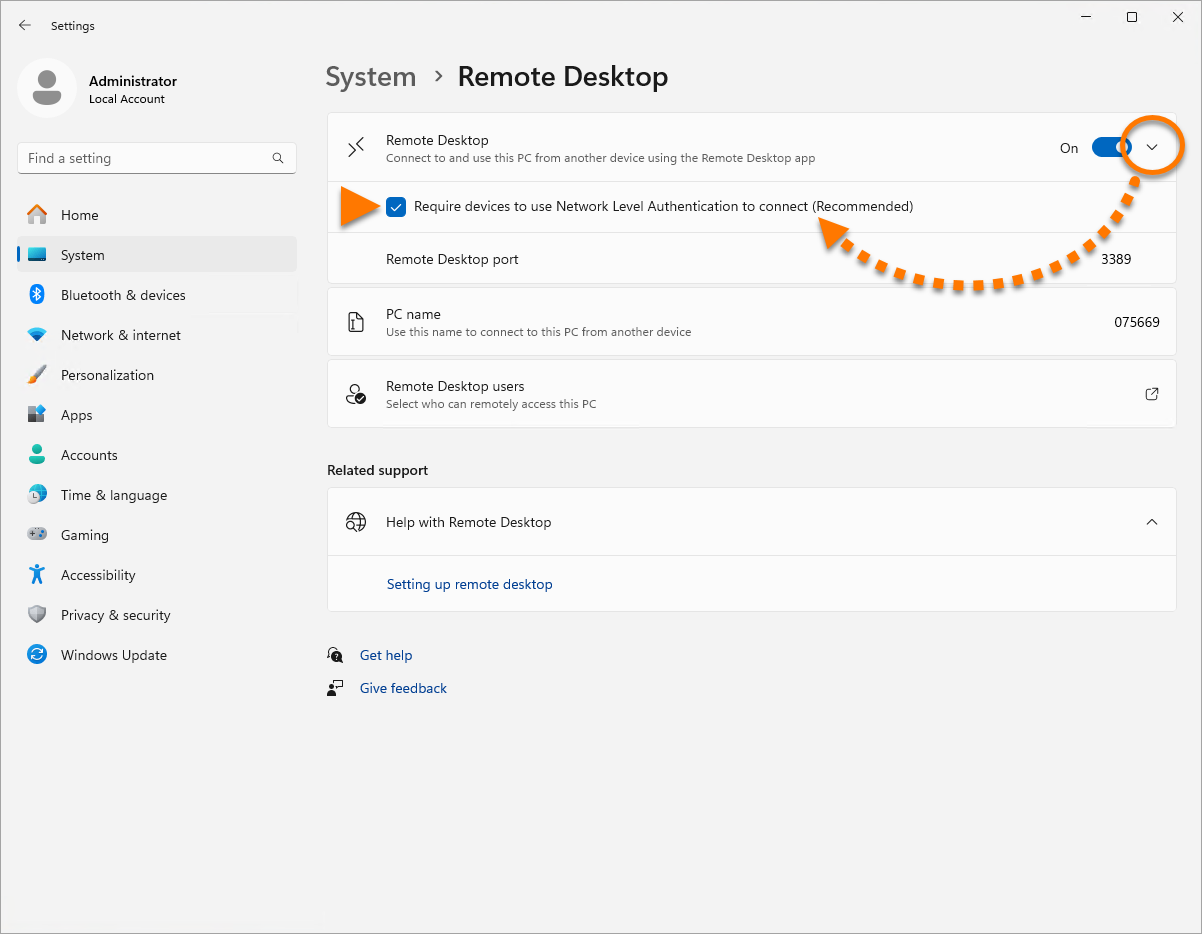
- [リモート デスクトップ] スライダの横にある矢印をクリックし、[デバイス接続時にネットワーク レベル認証の使用を求める(推奨)] の横にあるボックスにチェック マークを入れます。

 [スタート] ボタンをクリックして、
 [設定](歯車アイコン)を選択します。


 スタート] ボタンをクリックし、[コントロール パネル] を選択します。


