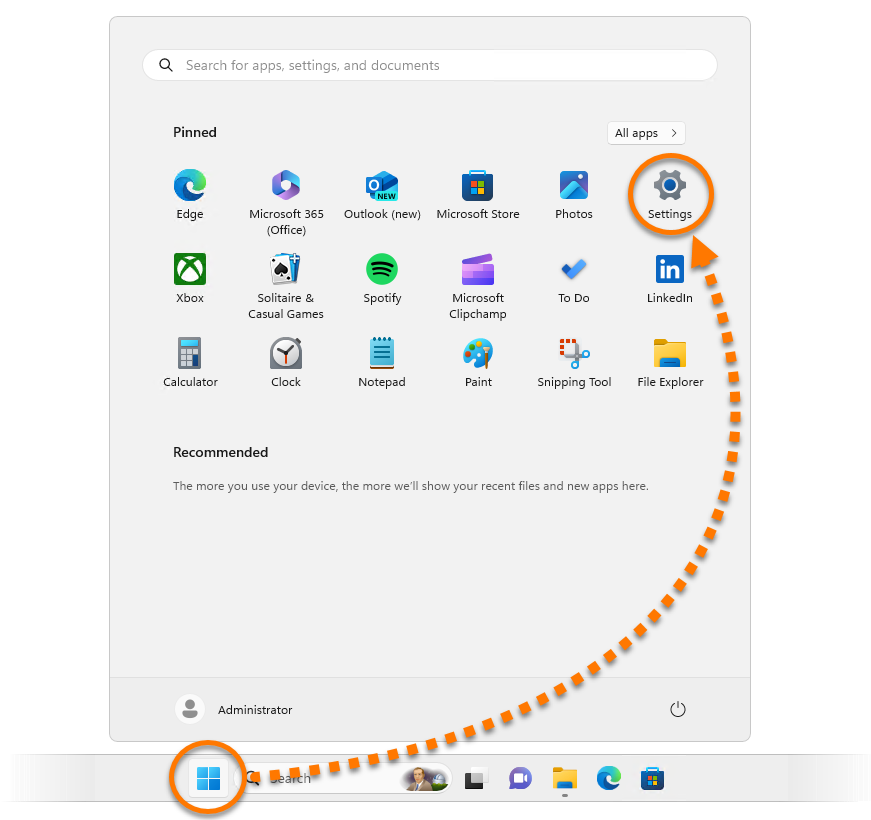
[スタート] ボタンをクリックして、
 [設定](歯車アイコン)を選択します。
ネットワーク レベル認証を有効にする手順は、お使いの Windows 10 バージョンによって異なります。以下の関連手順どおりに操作します。
比較的新しい Windows 10 バージョン
- Windows の
 [スタート] ボタンをクリックして、
 [設定](歯車アイコン)を選択します。
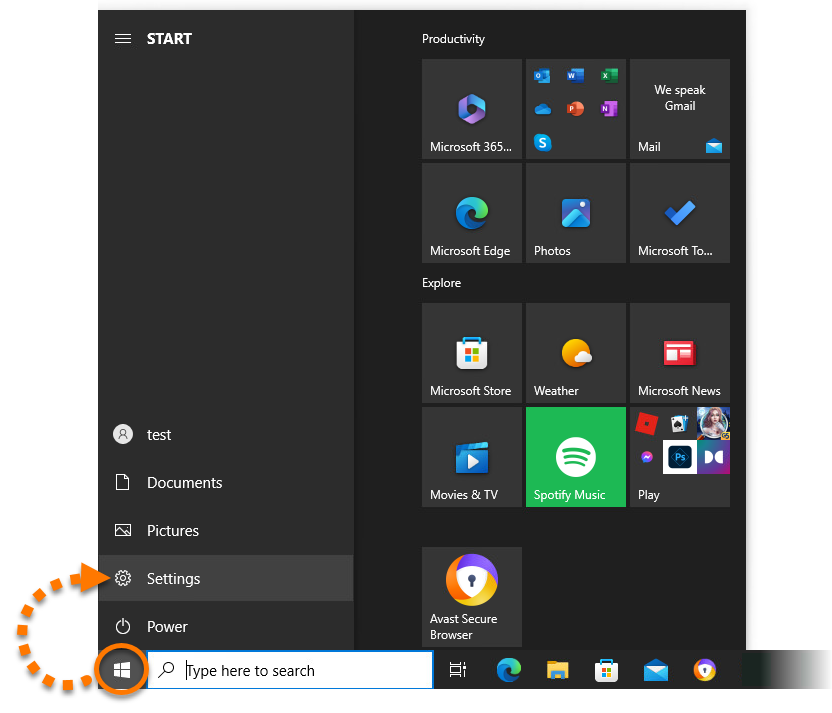
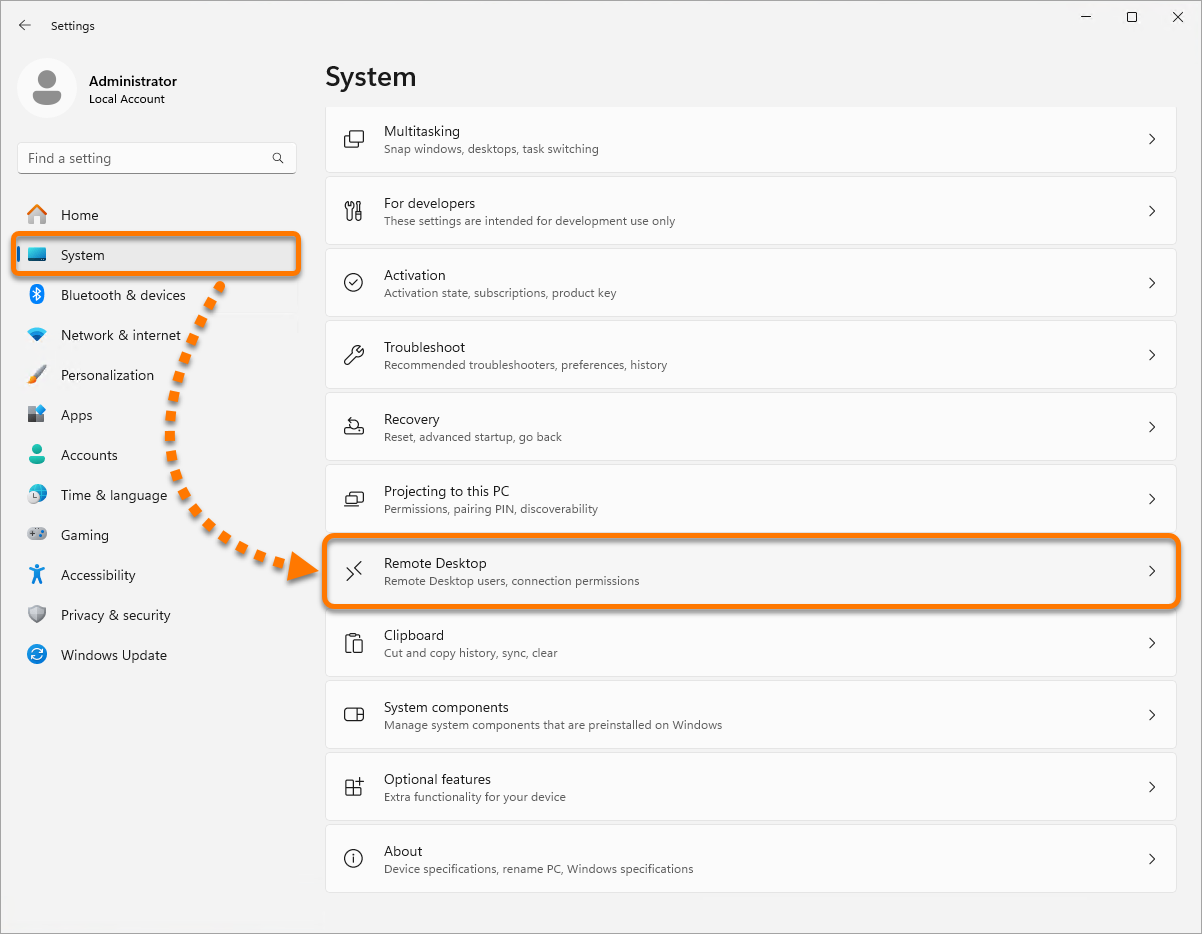
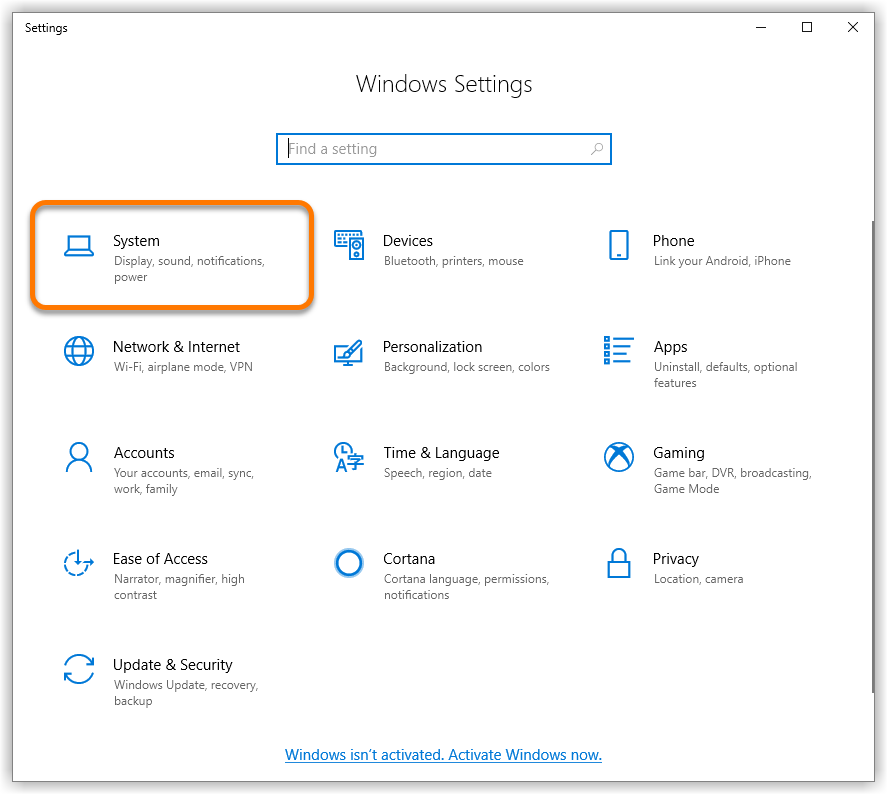
- [システム] タイルを選択します。
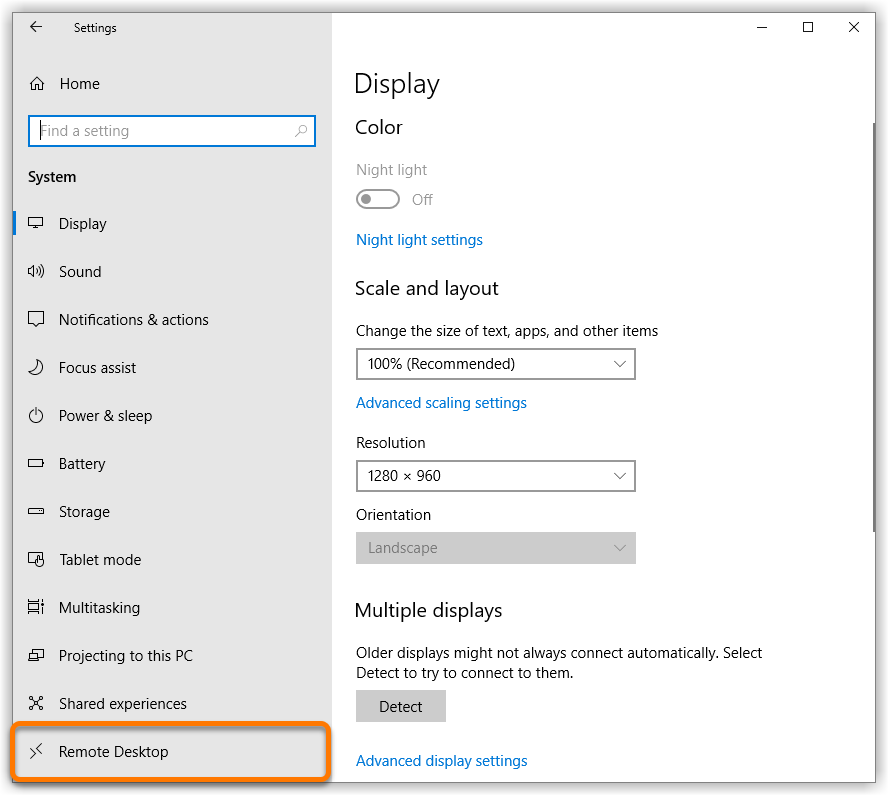
- 左のパネルで [リモート デスクトップ] をクリックします。
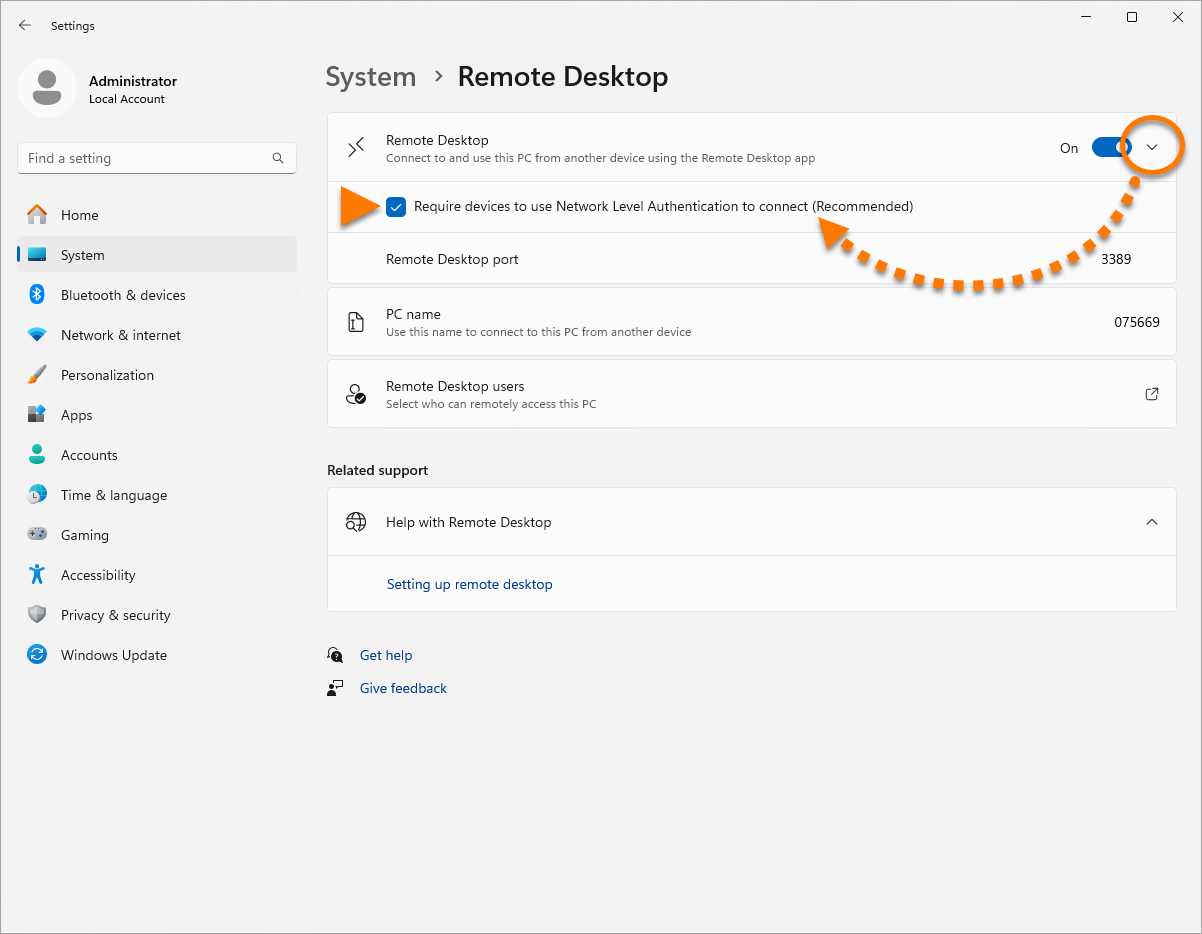
- [詳細設定] をクリックします。
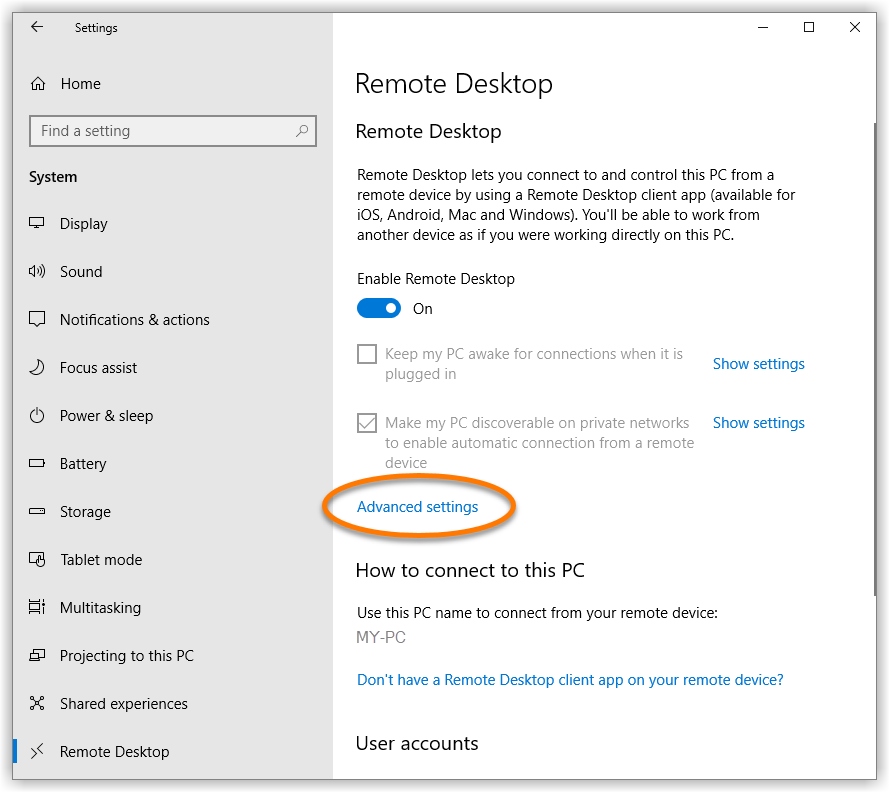
- [コンピューター接続時にネットワーク レベル認証の使用を求める(推奨)]の横にあるボックスにチェック マークを入れます。
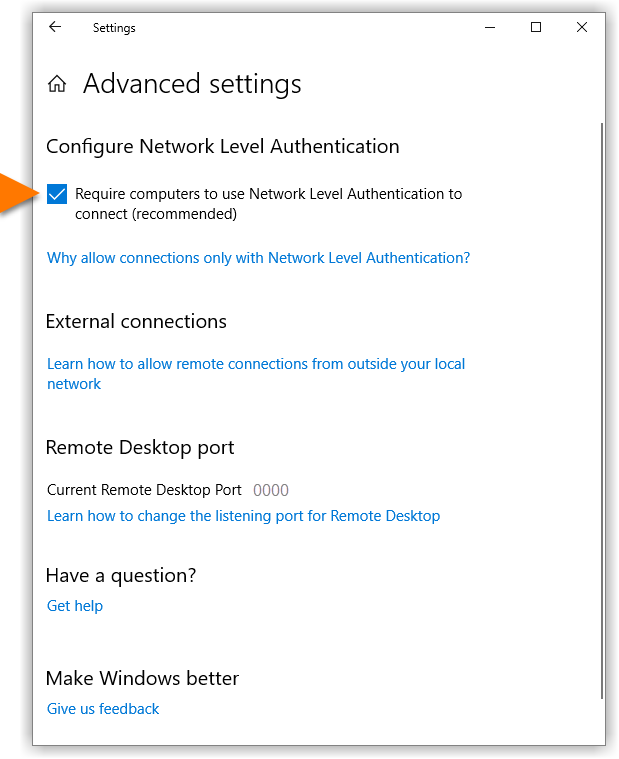
これでネットワーク レベル認証が有効になり、お使いの PC ではリモート デスクトップを使った迷惑な接続への対策が整いました。
比較的古い Windows 10 バージョン
- Windows の [スタート] ボタンをクリックして検索ボックスに「
コントロール パネル」と入力し、表示された検索ボックスの検索結果から [コントロール パネル] を選択します。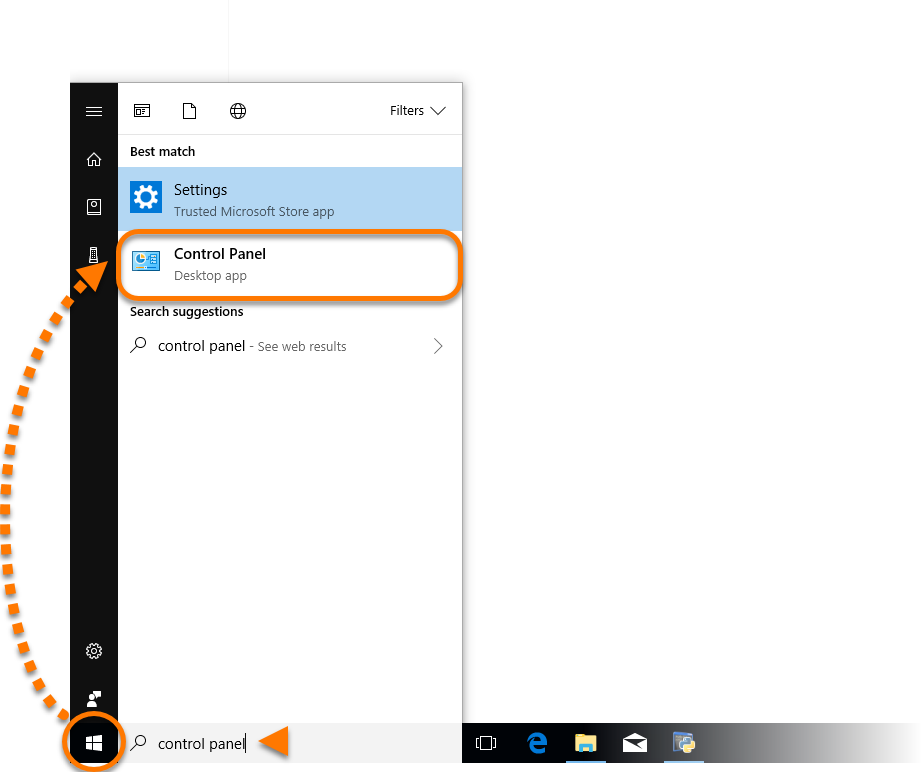
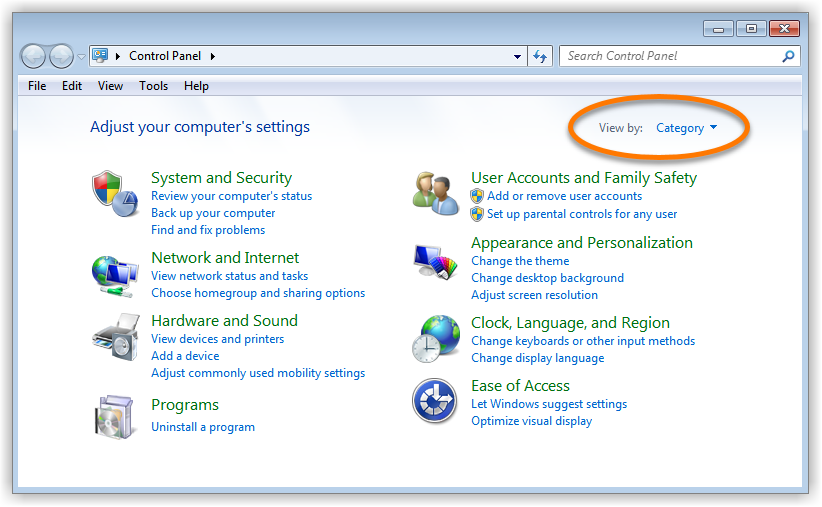
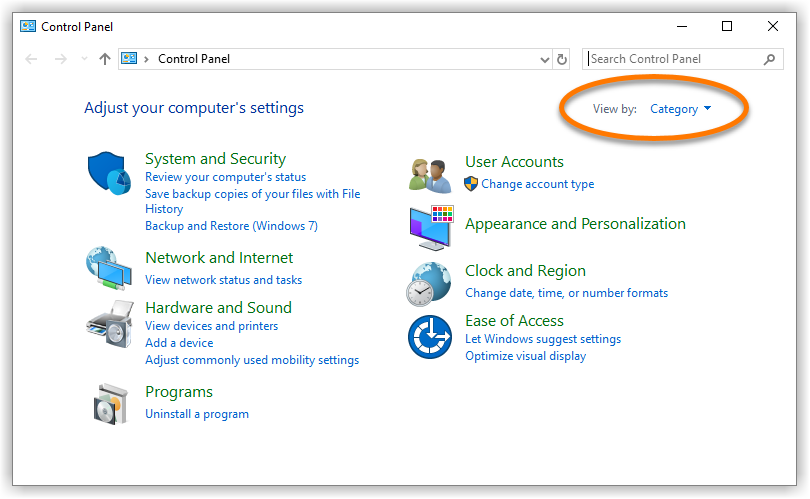
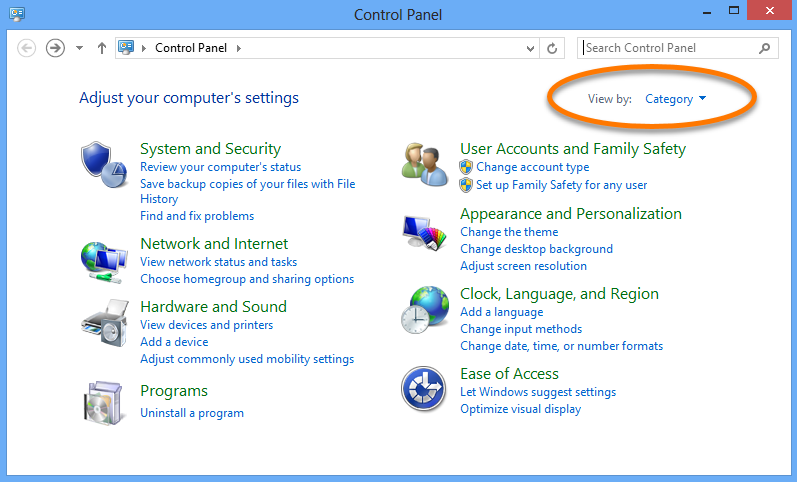
- [表示方法] の横を見て、[カテゴリ] 表示が使用されていることを確認します。
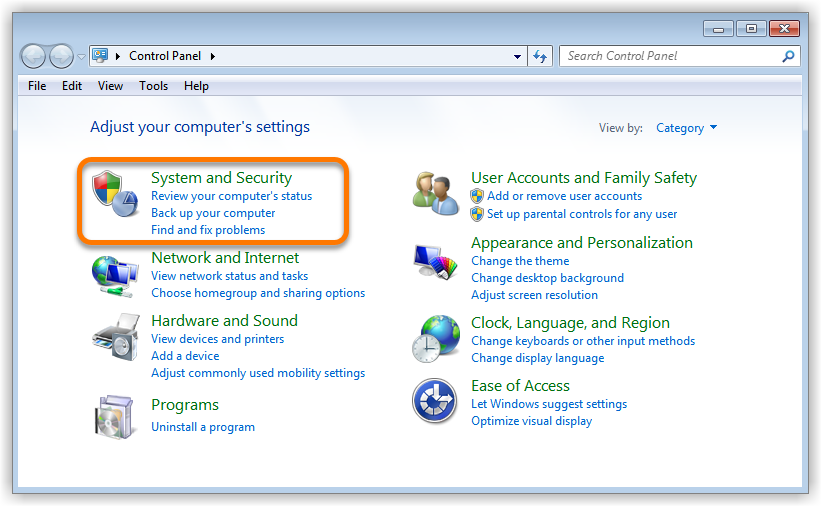
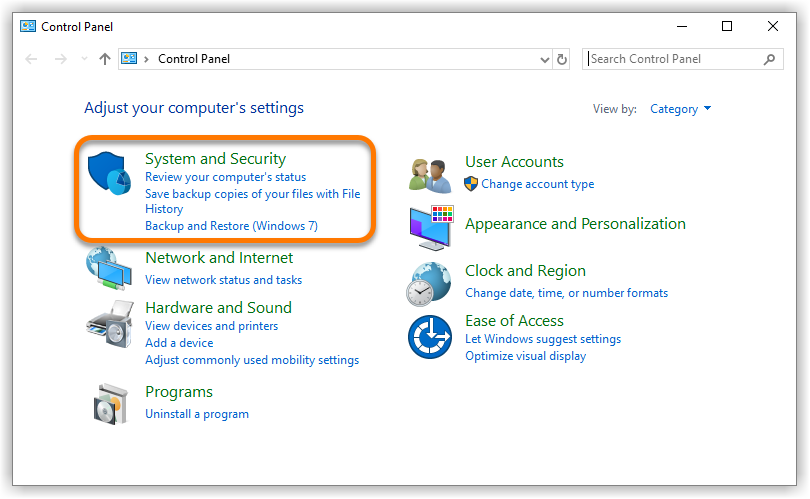
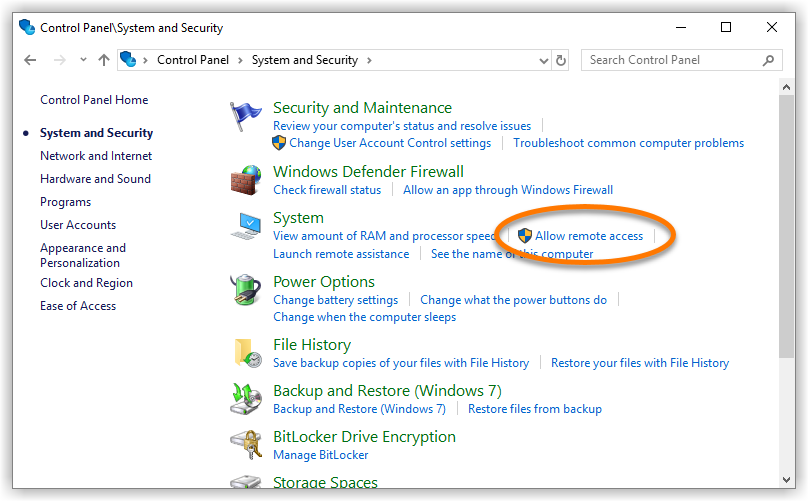
- [システムとセキュリティ] タイルを選択します。
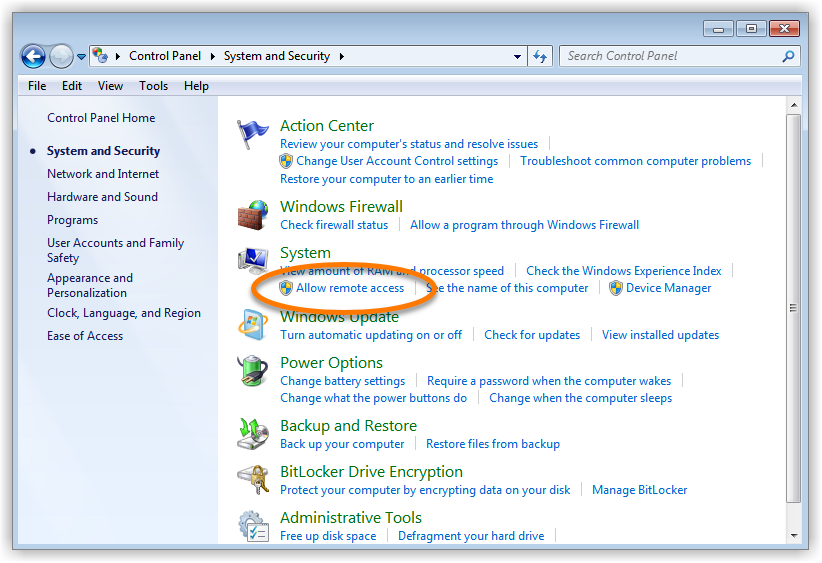
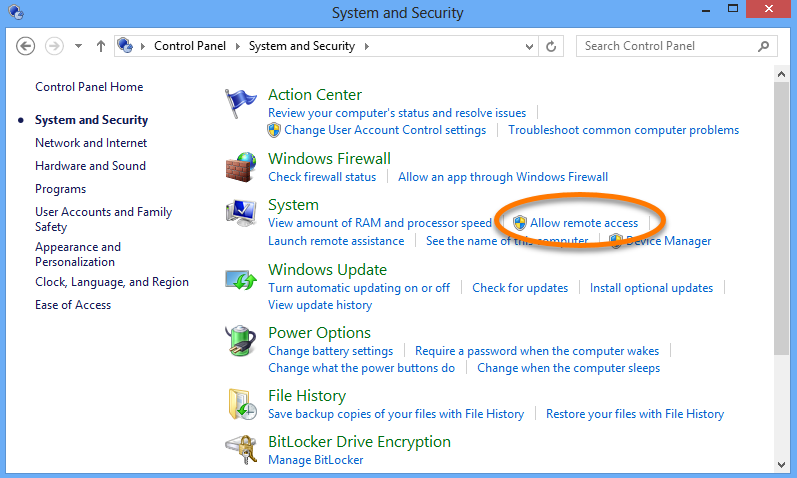
- [システム] の下にある [リモート アクセスの許可] を選択します。
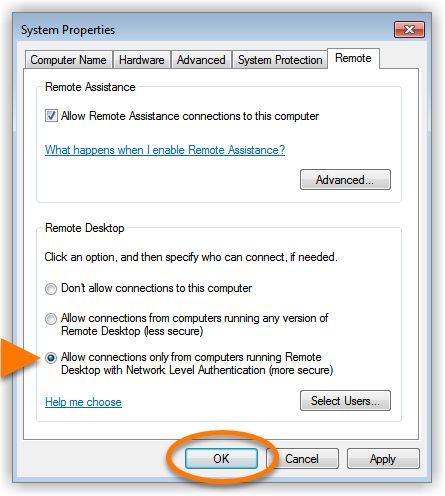
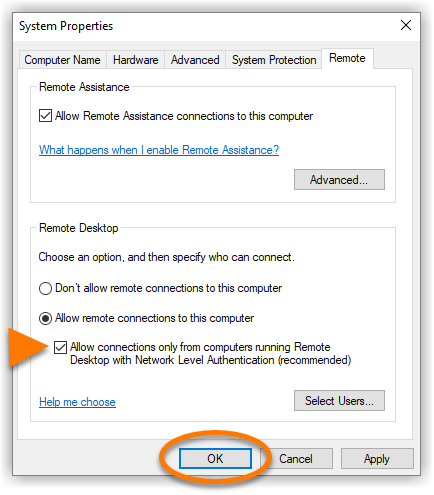
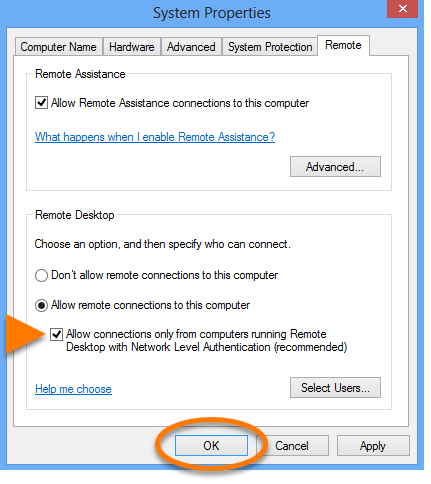
- [このコンピューターへのリモート接続を許可する] の下にある [ネットワーク レベル認証でリモート デスクトップを実行しているコンピューターからのみ接続を許可する(推奨)] にチェック マークが入っていることを確認します。次に、[OK] をクリックします。
これでネットワーク レベル認証が有効になり、お使いの PC ではリモート デスクトップを使った迷惑な接続への対策が整いました。

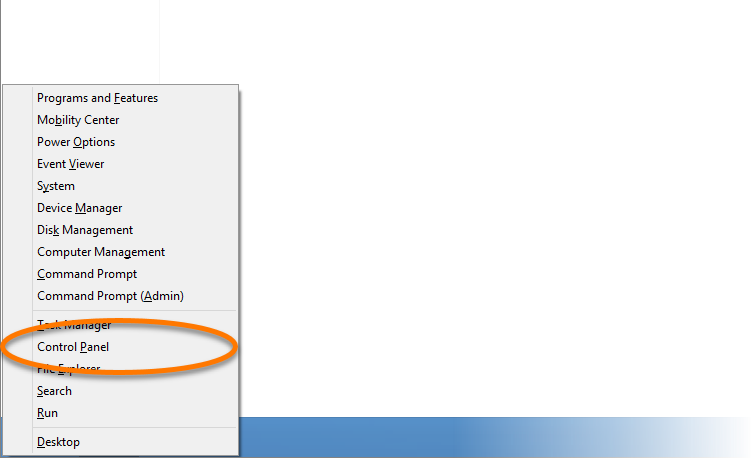
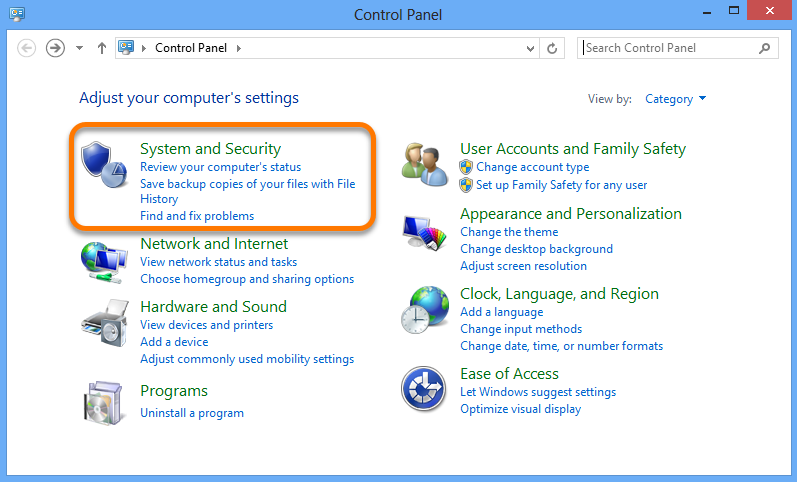
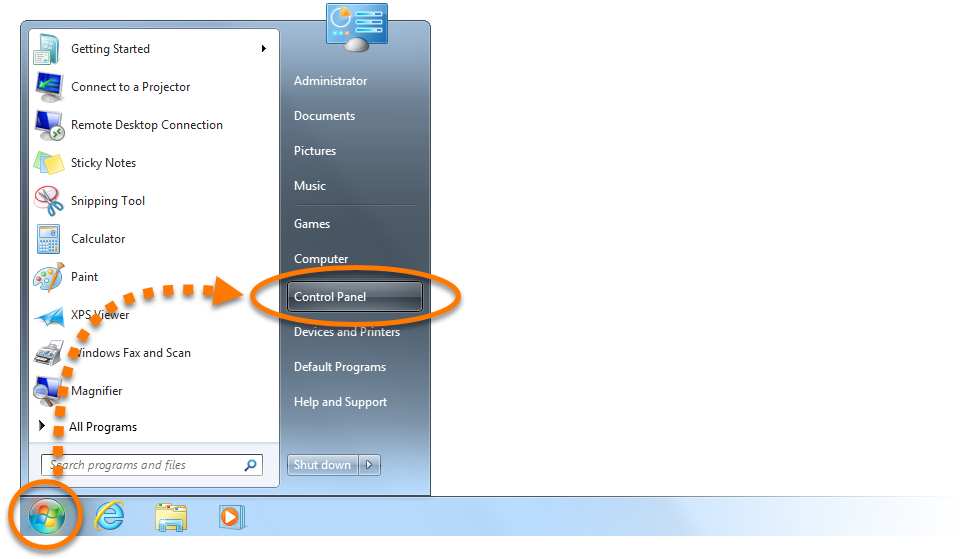
 スタート] ボタンをクリックし、[コントロール パネル] を選択します。