アバスト アンチウイルスのインストール中に「インストールしようとしているアプリは、Microsoft検証済みアプリではありません」エラーが表示された場合のトラブルシューティング
Windows 10または11のデバイスにアバスト アンチウイルスをインストールする場合に、「インストールしようとしているアプリは、Microsoft検証済みアプリではありません」とエラーメッセージが表示されることがあります。この場合、インストールプロセスが失敗します。このエラーメッセージは、パソコンでプログラムの入手先をMicrosoft Storeのみに制限している場合に表示されます。
この記事では、エラーを解決してアバスト アンチウイルスをインストールするための、Windowsアプリの設定の変更方法について説明します。
Windowsアプリの設定を変更するには、次の手順を実行します。
- Windowsの [
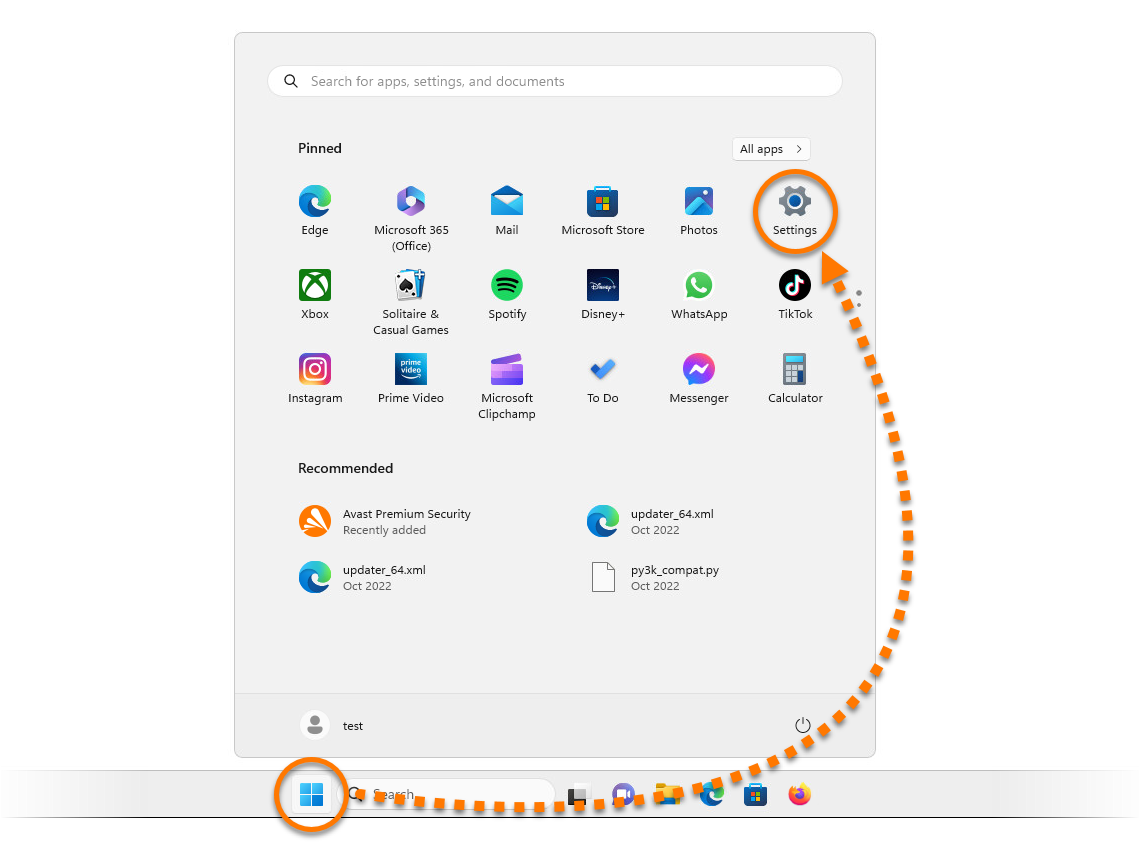
 スタート] ボタンをクリックし、[設定] を選択します。
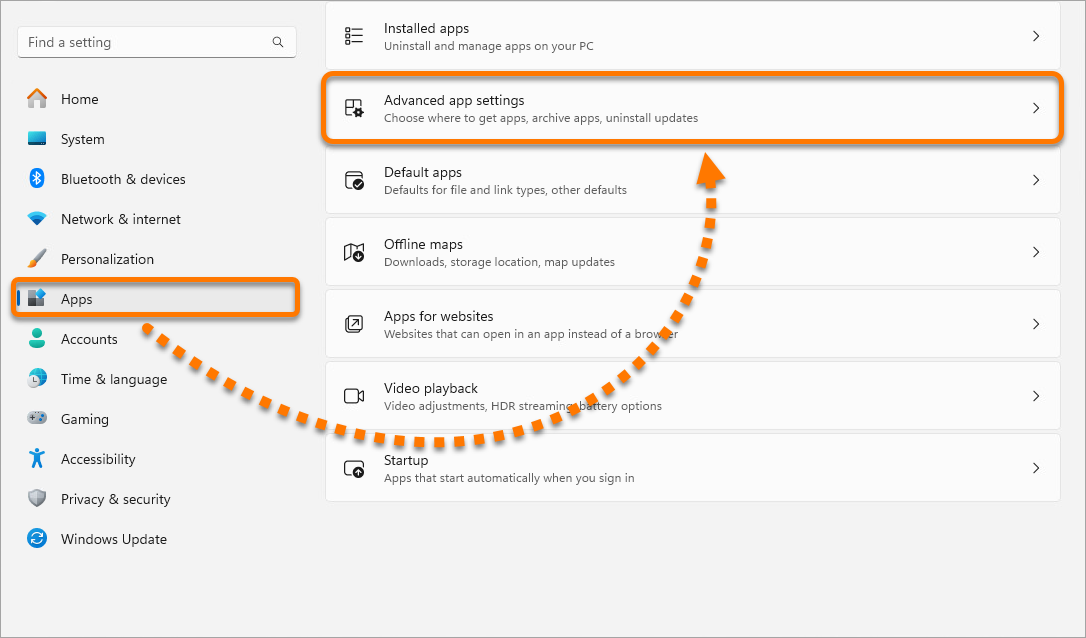
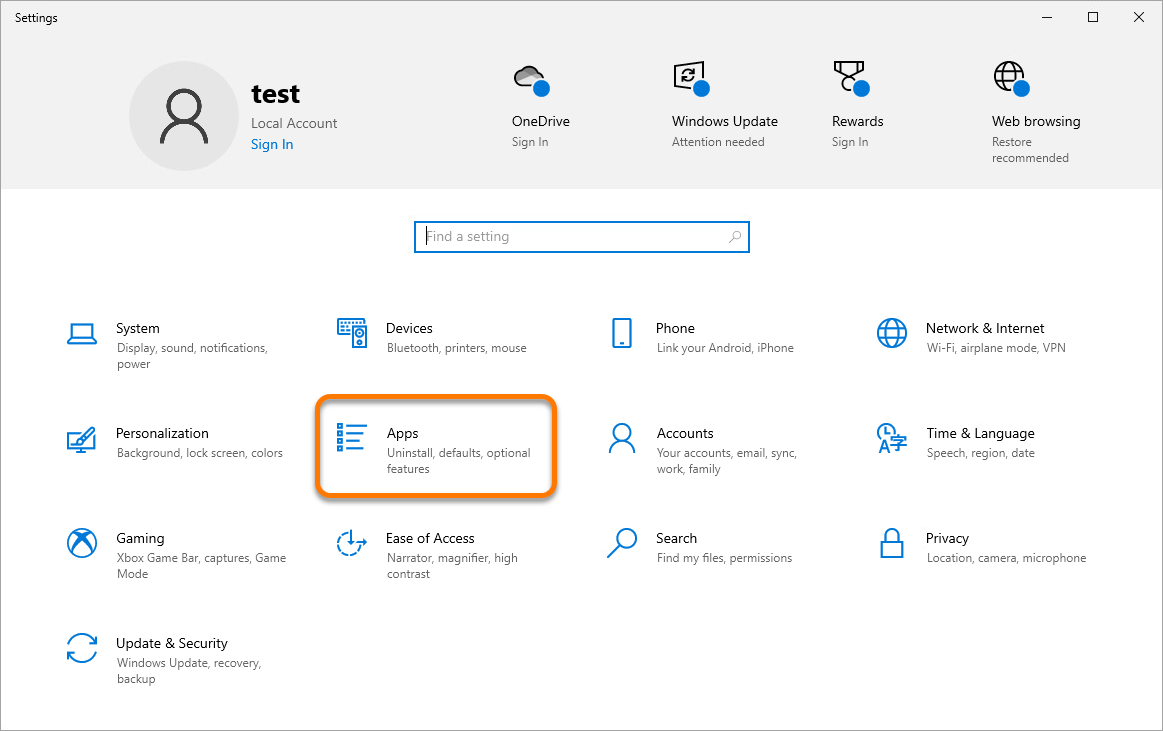
- [アプリ] ▸ [アプリの詳細設定] の順に選択します。
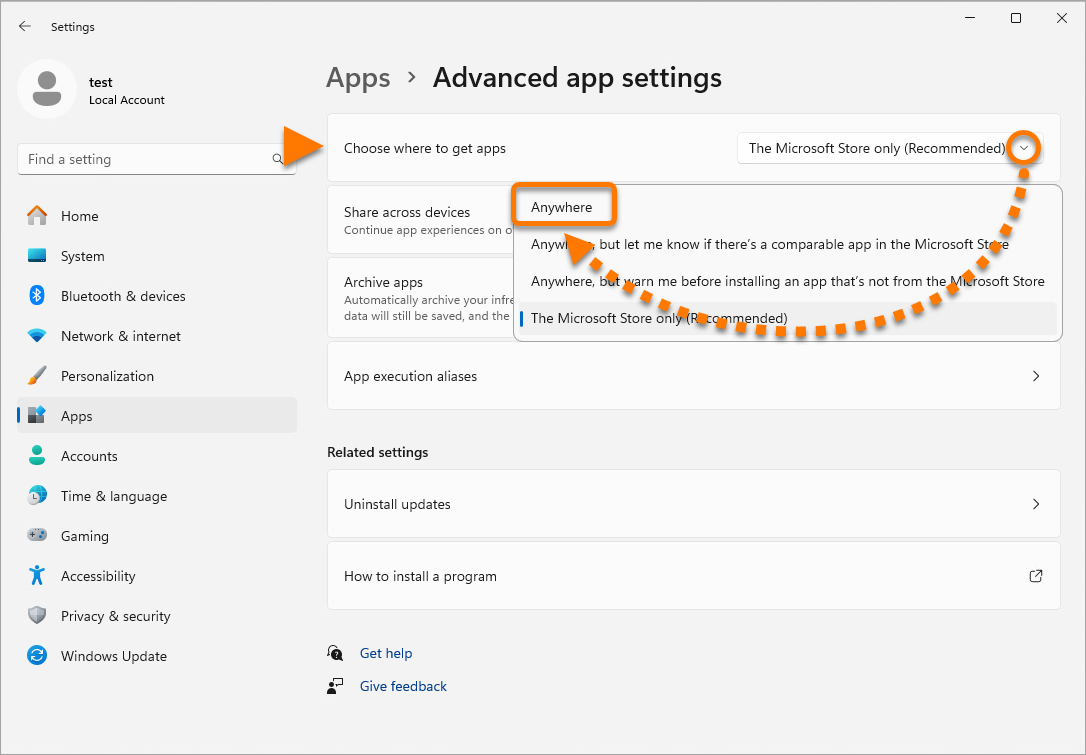
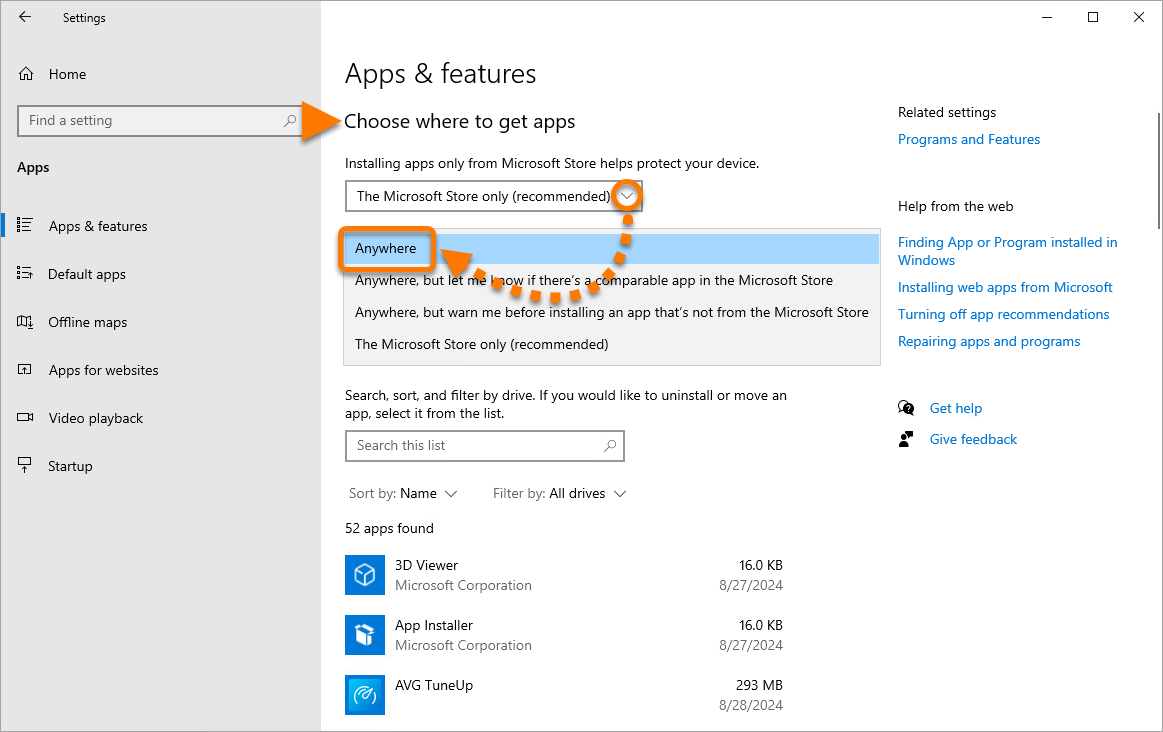
- [アプリを入手する場所の選択] パネルで、ドロップダウン矢印をクリックして [場所を選ばない] を選択します。
Windowsアプリの設定が変更されました。これで、アバスト 無料アンチウイルスやアバスト プレミアム セキュリティをインストールできるようになりました。
インストール手順の詳細については、次の該当する記事をご参照ください。
Windowsアプリの設定を変更するには、次の手順を実行します。
- Windowsの [
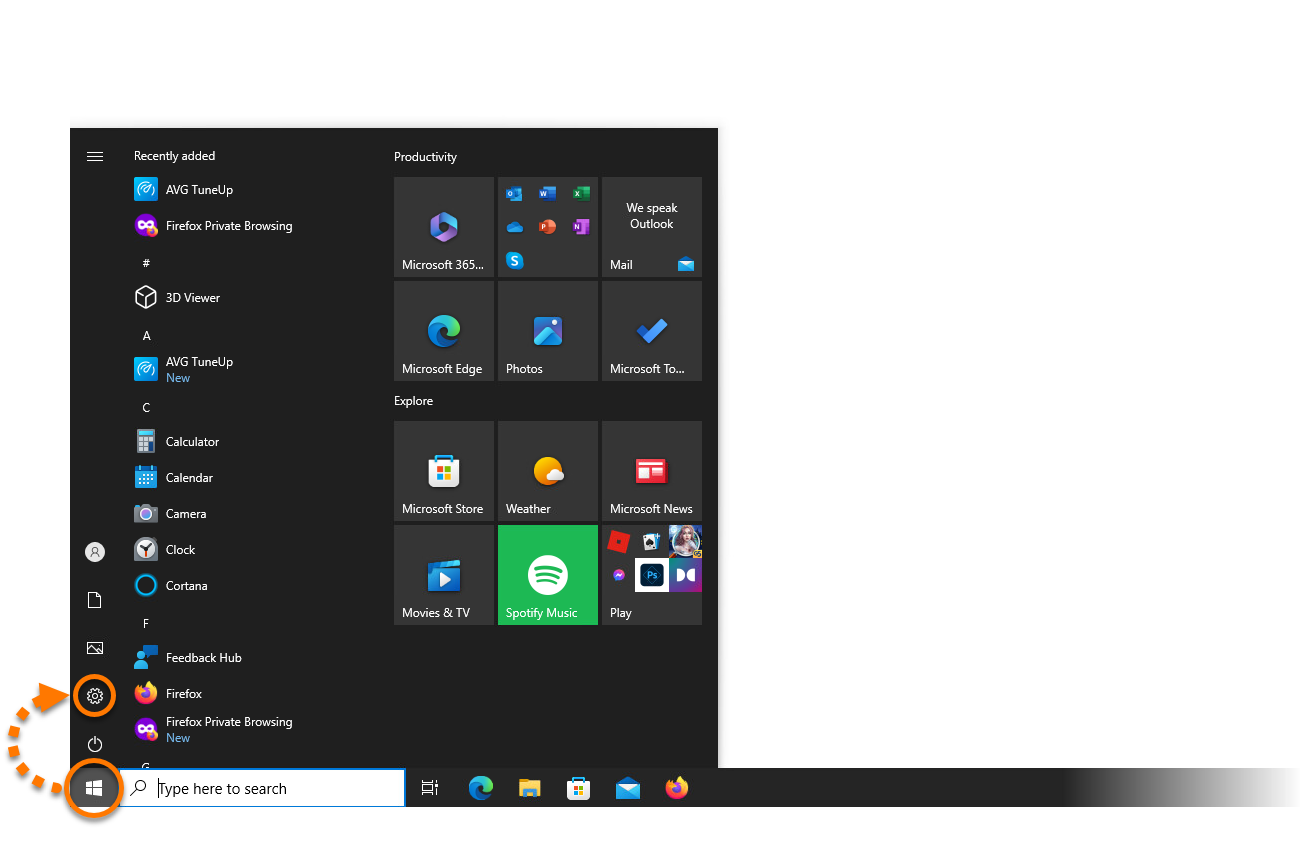
 スタート] ボタンをクリックし、[設定] を選択します。
- [アプリ] を選択します。
- [アプリを入手する場所の選択] で、ドロップダウン矢印をクリックして [場所を選ばない] を選択します。
Windowsアプリの設定が変更されました。これで、アバスト 無料アンチウイルスやアバスト プレミアム セキュリティをインストールできるようになりました。
インストール手順の詳細については、次の該当する記事をご参照ください。

