
コンピュータの動作が遅いですか。新品同様の動作
メンテナンスを行わないと、パソコンのパフォーマンスは時間の経過とともに低下します。 アバスト クリーンアップ プレミアムは、パソコンのパフォーマンスを大幅に改善するのに役立ちます。
アバスト アンチトラック プレミアムのブラウザ拡張機能をインストールする
Windows
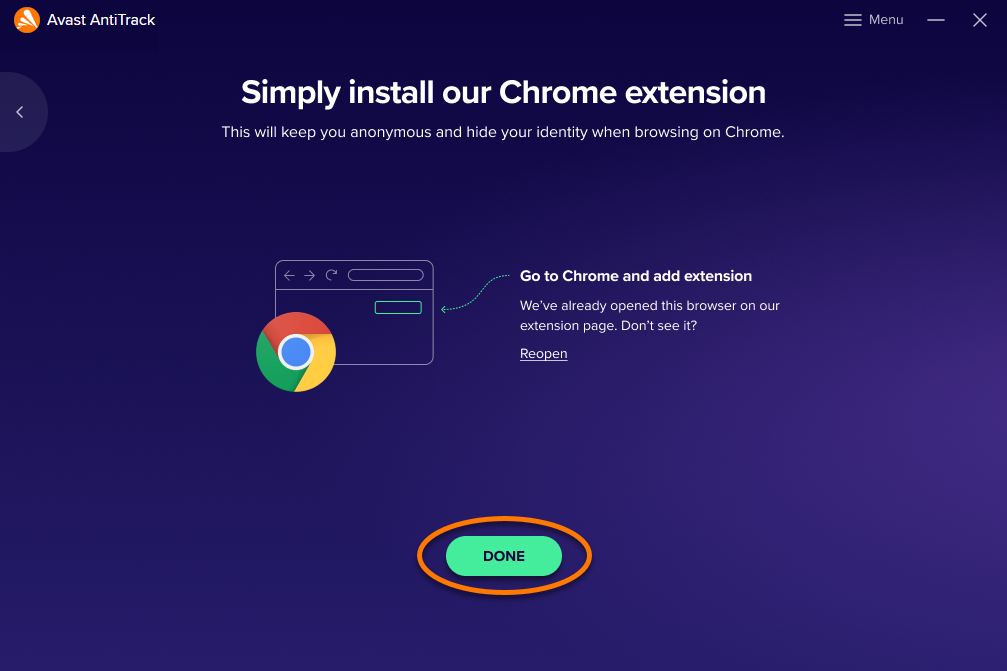
アバスト アンチトラック プレミアムの全機能を有効にするには、Google Chrome ウェブ ブラウザに追加の拡張機能を手動でインストールする必要があります。アバスト アンチトラックをアクティベーション後に初めて起動すると、プログラムは自動的に Google Chrome を確認し、拡張機能のインストールを促すメッセージを表示します。この手順をスキップする場合や、拡張機能をあとでインストールする必要がある場合は、次の記事に記載の手順に従ってください。
アバスト アンチトラック ブラウザ拡張機能は、Mozilla Firefox、Microsoft Edge、Internet Explorer、Opera といったブラウザでは自動的にインストールされ、有効になります。
拡張機能をインストールする
- [アバスト アンチトラック] を開き、[ブラウザ保護] を選択します。
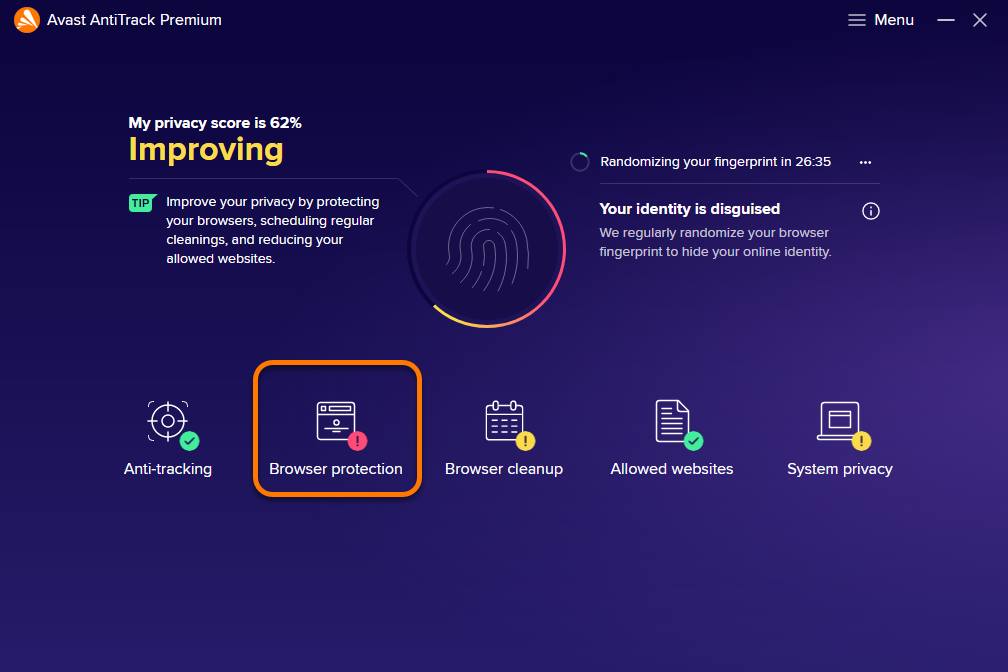
- [Google Chrome] の横にある赤色(保護されていません)のスライダーをクリックします。Google Chrome ブラウザが自動的に開きます。
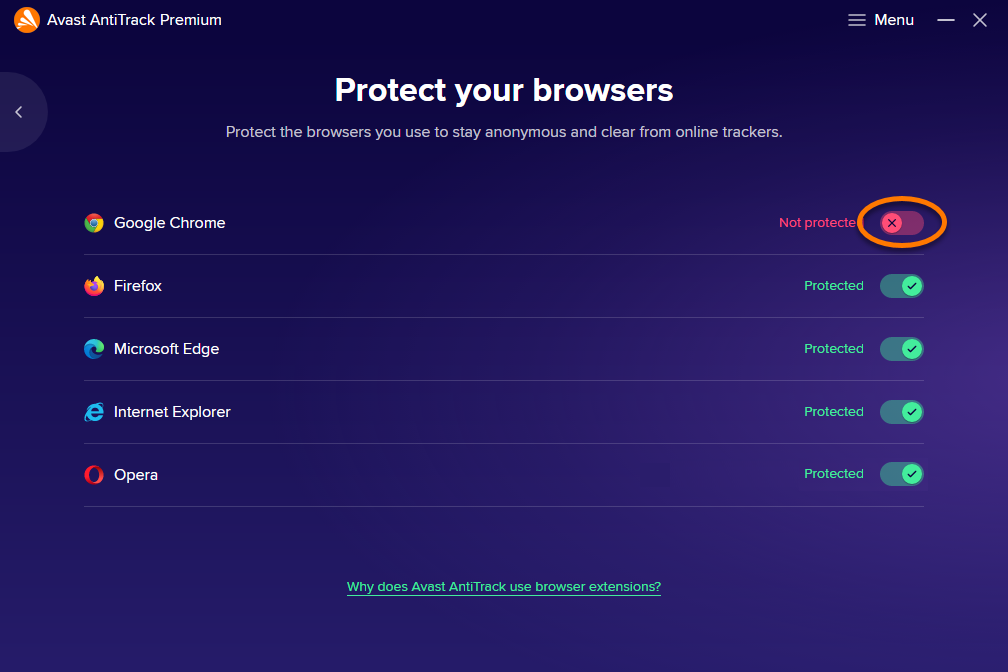
- Google Chrome ブラウザの [Chrome に追加] をクリックします。
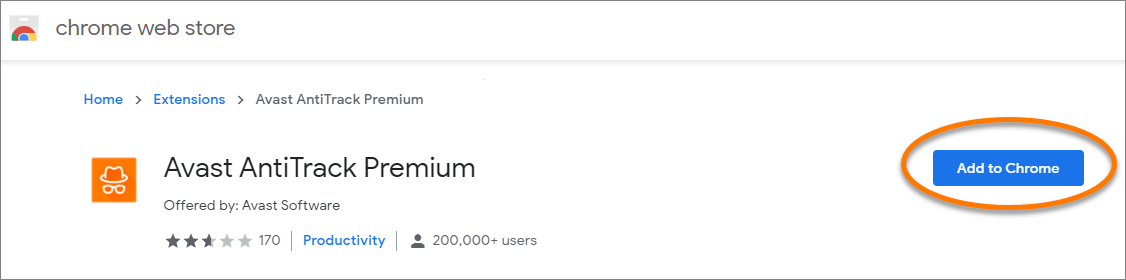
- 表示されるダイアログで [拡張機能を追加する] をクリックします。
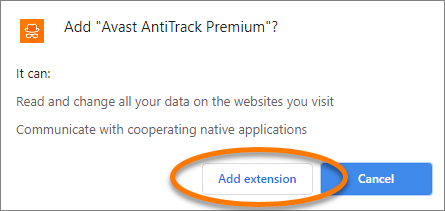
- [アバスト アンチトラック] に戻り、[完了] をクリックします。アバスト アンチトラックのブラウザ拡張機能が Google Chrome ブラウザにインストールされました。
拡張機能の状態を確認する
- [アバスト アンチトラック] を開き、[ブラウザ保護] を選択します。
- 各互換ブラウザのステータスを確認します。
- [有効] のブラウザのスライダーは、緑色(Protected)です。
- [無効] のブラウザのスライダーは、赤色(保護されていません)です。
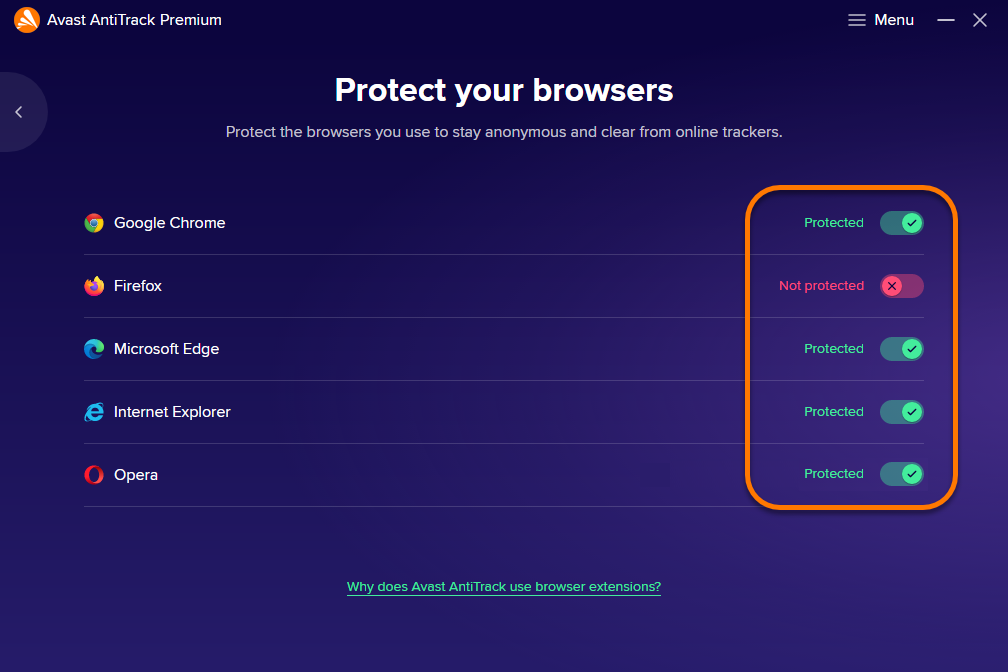
ブラウザ拡張機能が [無効] の場合、そのブラウザへのトラッキングの試みは検知されますがブロックはされません。
オンライン プライバシーを保護するには、お使いの PC にインストールされているすべてのブラウザでブラウザ拡張機能を有効にすることをおすすめします。
トラブルシューティング
一般的な問題を解決するには、以下の情報をご確認ください。
- アンチトラックのブラウザ保護画面からは拡張機能をインストールできない場合は、拡張機能を手動でブラウザに追加してみてください。
- Chrome ウェブストアに移動します。Chrome ウェブ ストアを開く
- Google Chrome ブラウザの [Chrome に追加] をクリックします。
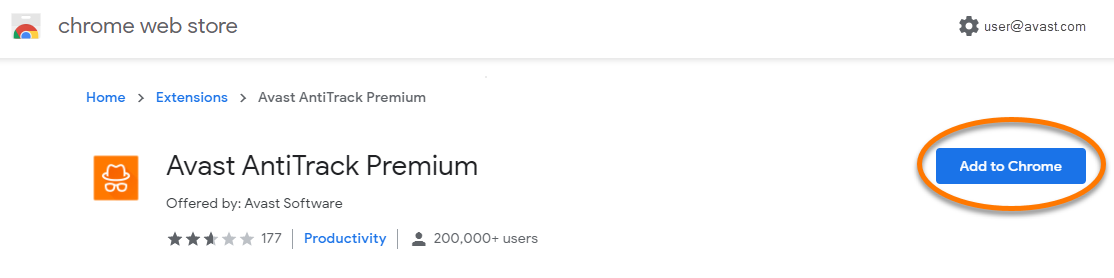
- 表示されるダイアログで [拡張機能を追加する] をクリックします。
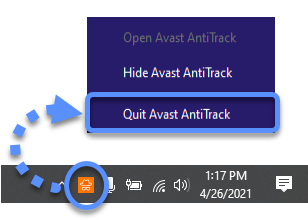
- Windows タスクバーの通知領域で、アバスト アンチトラック アイコンを右クリックし、[アバスト アンチトラックを終了] をクリックします。
これで、Google Chrome にアバスト アンチトラックのブラウザ拡張機能がインストールされました。
文書番号(ID): install-antitrack-browser-extension最終更新日: 07/28/2026
この記事は役に立ちましたか?

ネット上の個人情報を非公開に保つ!
アバストのアンチトラッキングソフトウェアで、誰にも見られていないかのように閲覧できます。
さらにサポートが必要な場合
アカウント
コミュニティ
アカデミーにアクセスする