
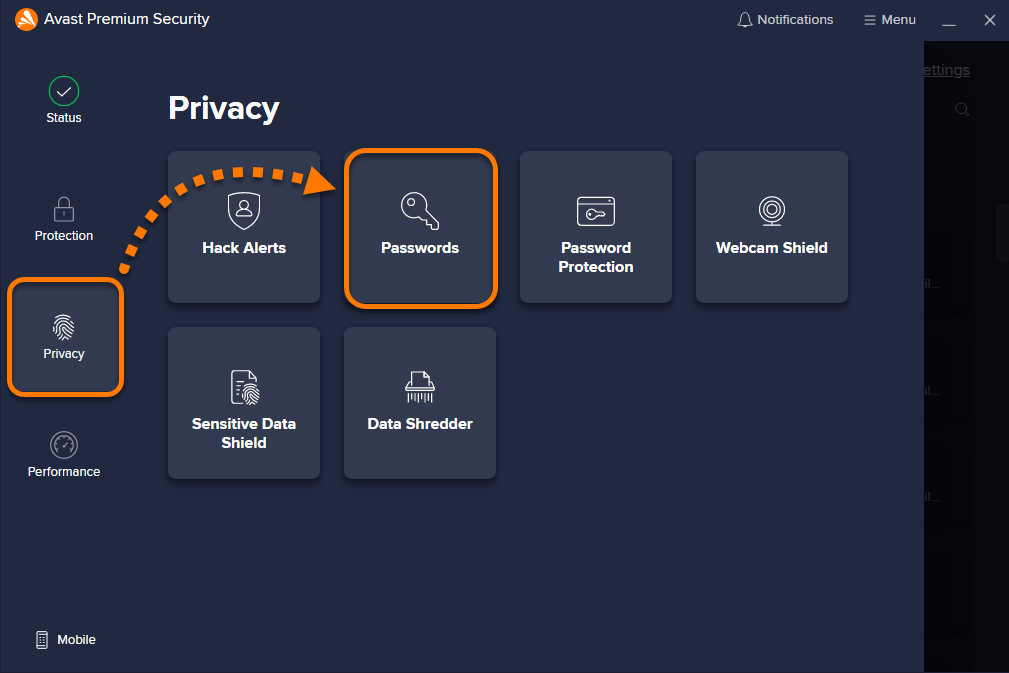
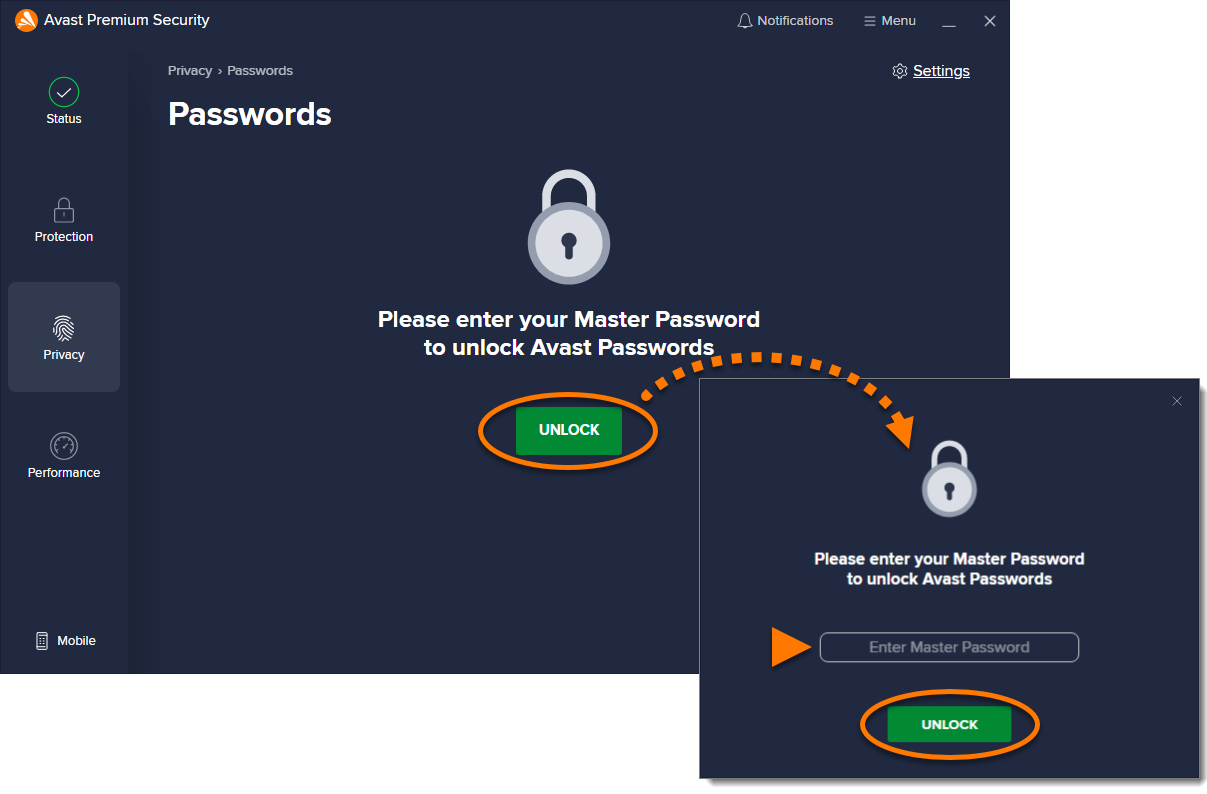
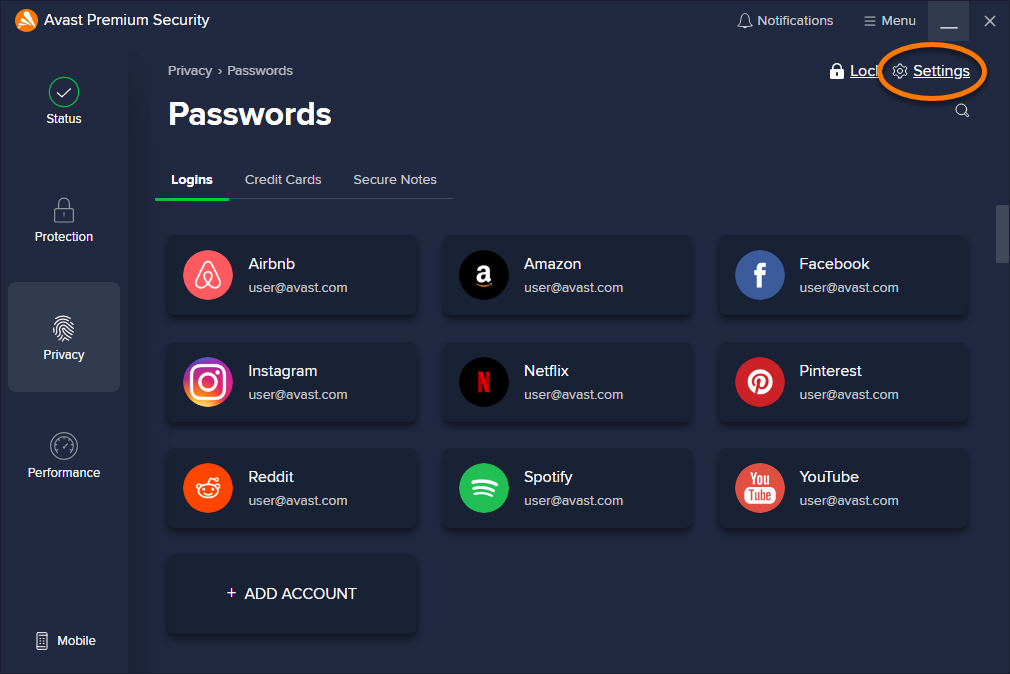
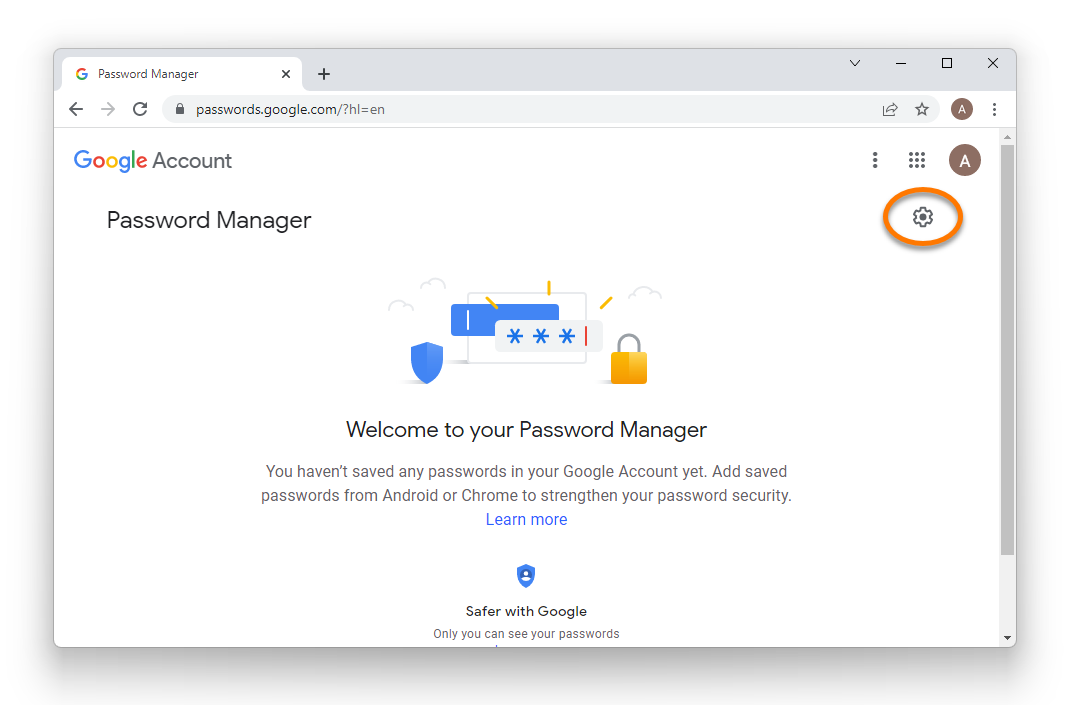
 設定] をクリックします。
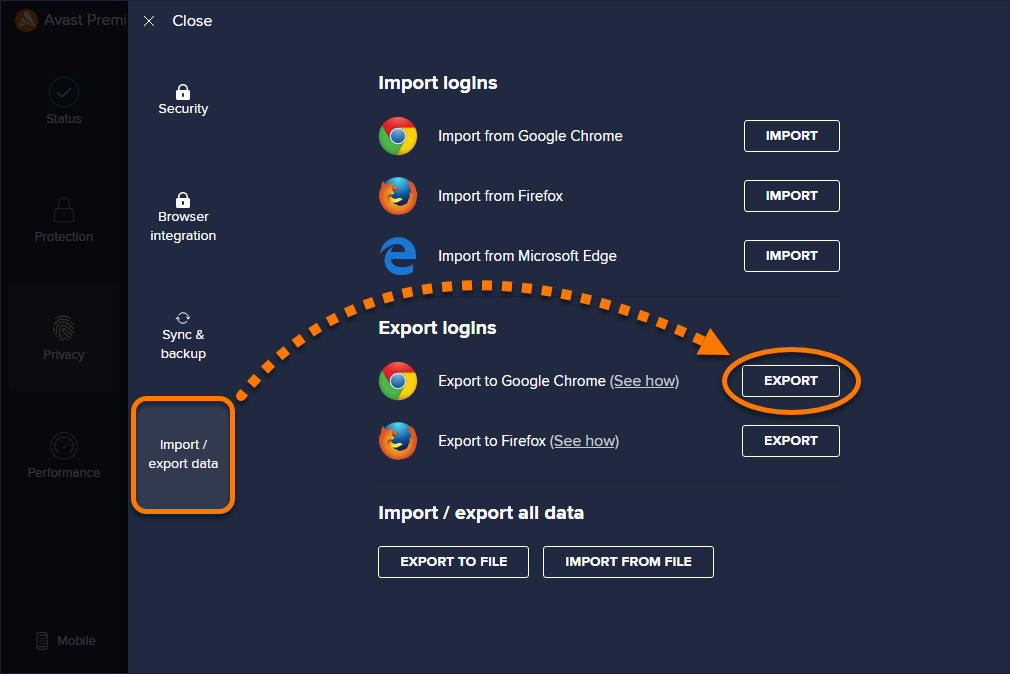
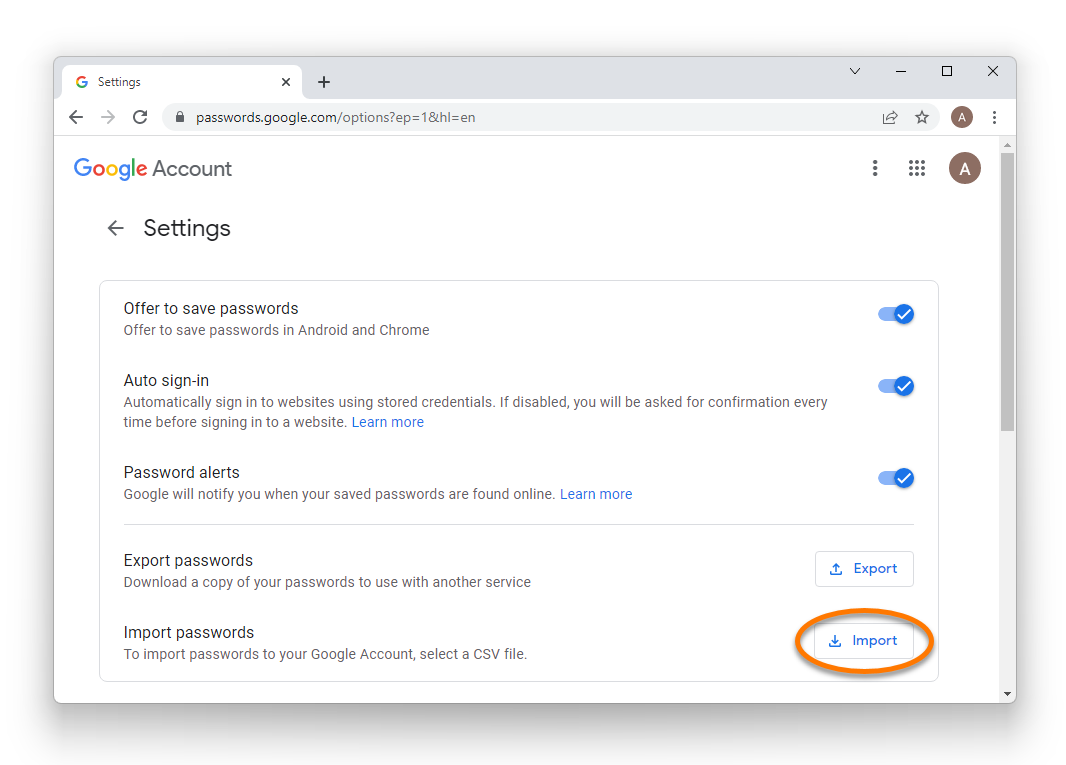
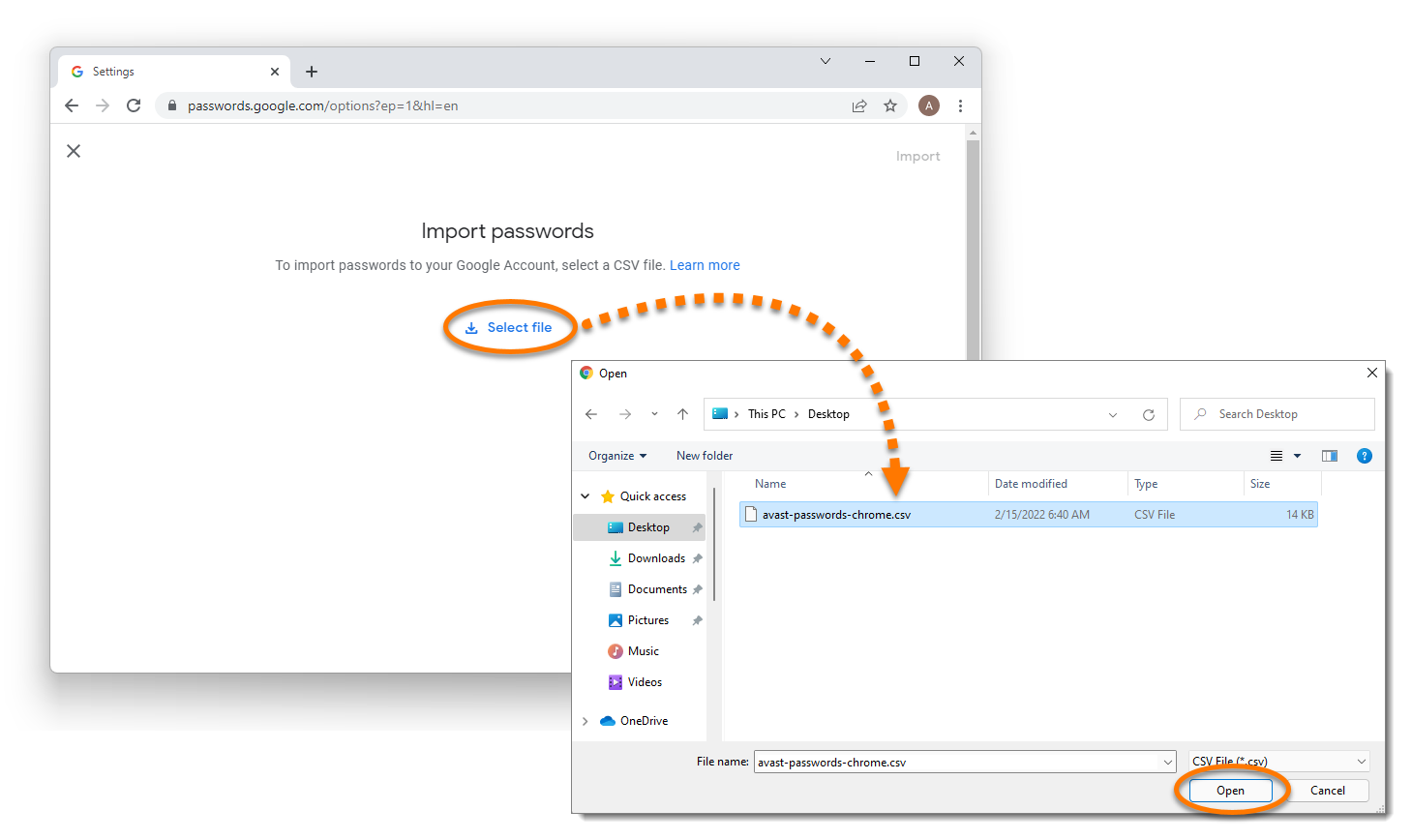
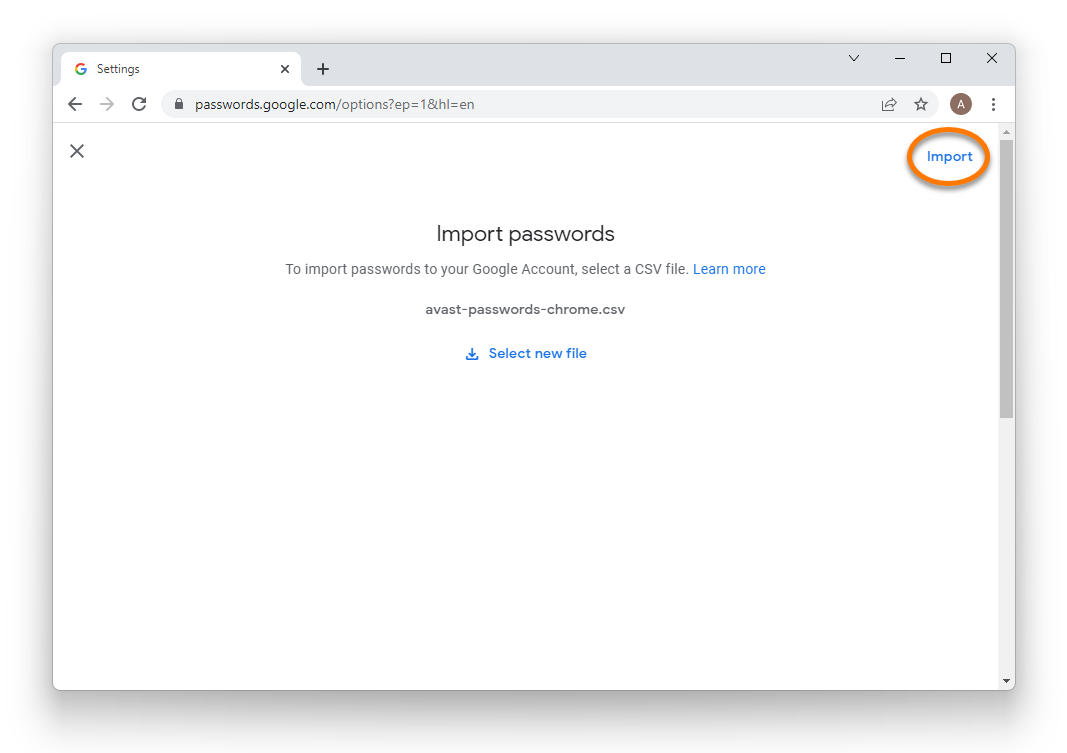
このオプションは Google によって削除されたため、Google Chrome にパスワード データをインポートする公式の方法はありません。以下の手順は非公式の回避策です。
Google Chrome ブラウザにパスワード データをインポートするには:
- Google Chrome ブラウザが開いている場合は閉じます。
- デスクトップで[Google Chrome]アイコンを右クリックしコンテキスト メニューから[プロパティ]を選択します。
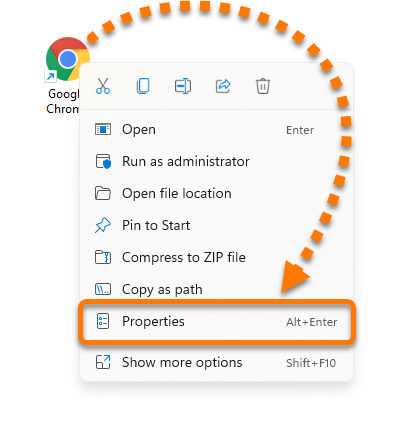
- Google Chrome のプロパティで、[ショートカット]タブを選択します。
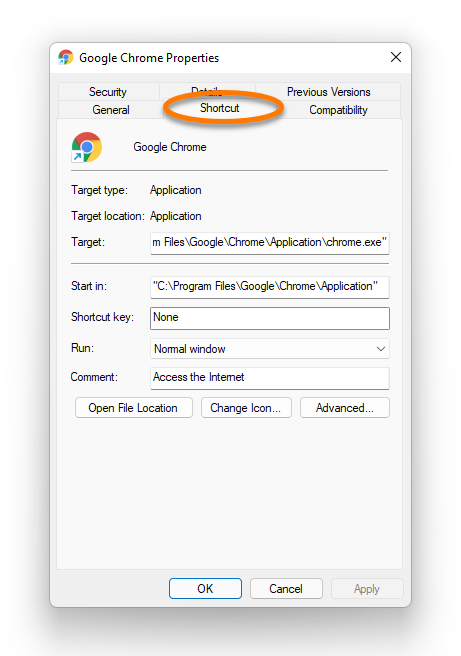
- [リンク先]テキスト ボックス内をクリックした後、キーボードの → 右矢印キーを押したまま、カーソルを現在の[リンク先]の場所の末尾に移動します。
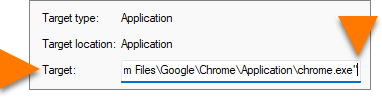
- キーボードのスペース キーを押し、既存の[リンク先]の場所の末尾に
--enable-features=PasswordImportを追加します。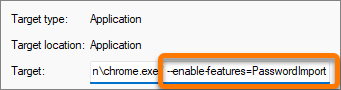
- [OK]をクリックして変更を確定します。

受け側に指定されたパス名は無効ですというエラー メッセージが表示された場合は、上記の手順 5 のテキストを正しく入力したことを確認してください。既存の[リンク先]の場所の後にスペースが必要です。
- デスクトップの[Google Chrome]アイコンをダブルクリックして、ブラウザを開きます。

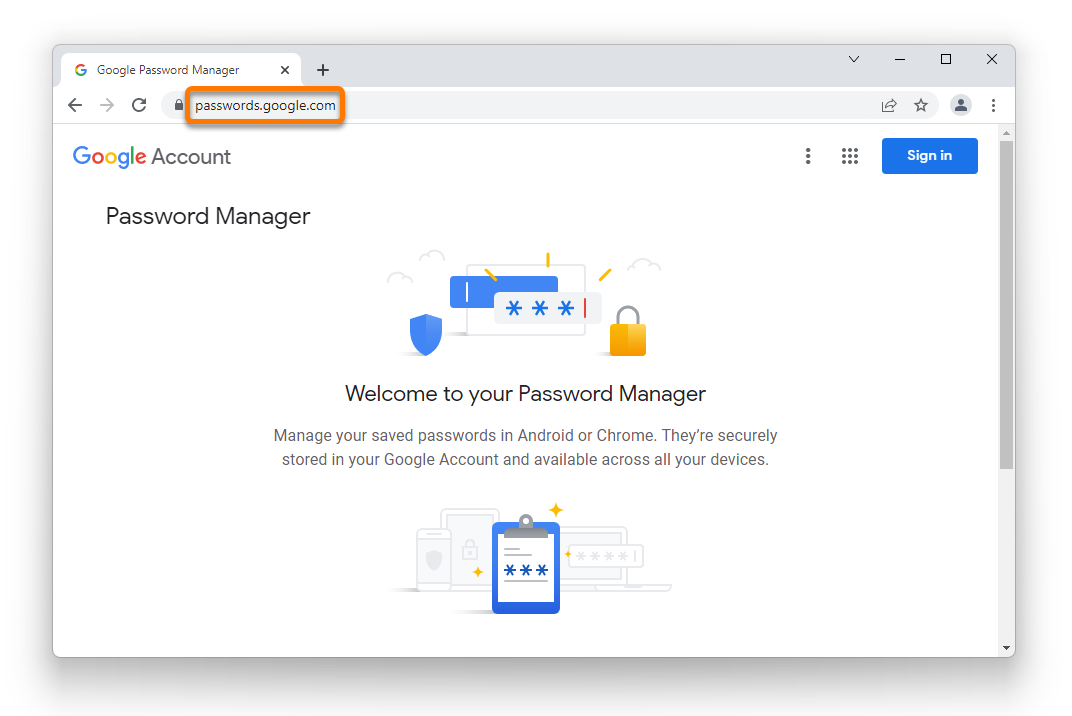
- アドレス バーに
chrome://settings/passwordsを入力してキーボードの Enter キーを押し、ウェブページを読み込みます。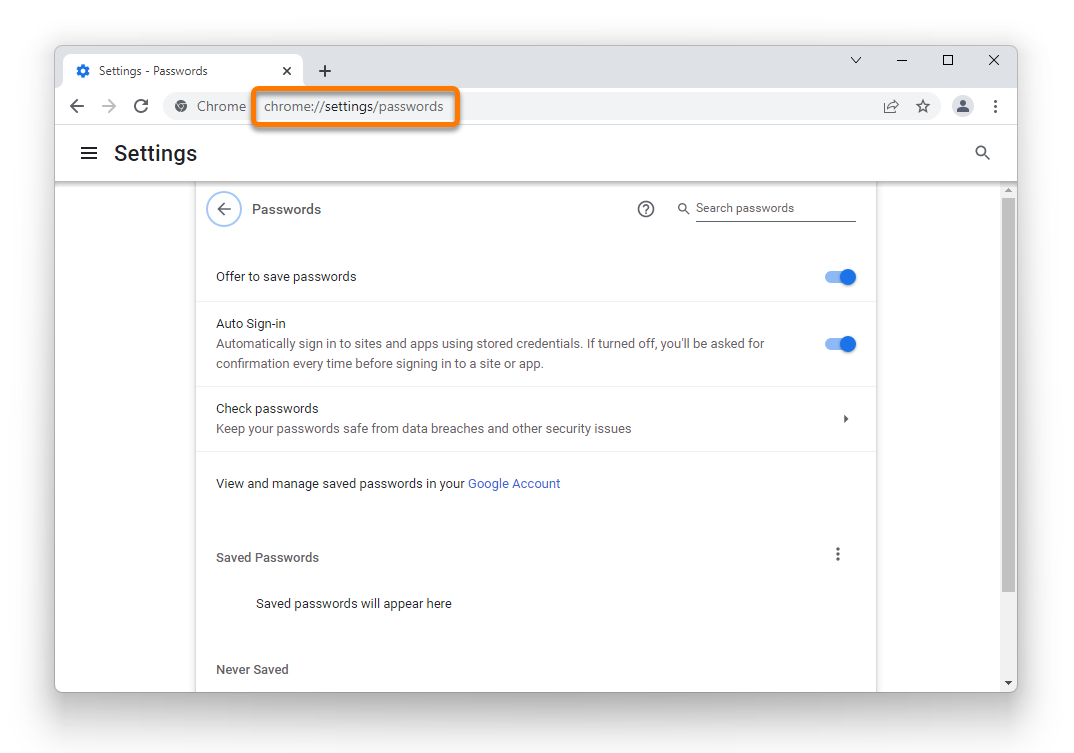
- 保存したパスワードの横にある[
⋮その他のアクション](3 つの点)をクリックして、[インポート]を選択します。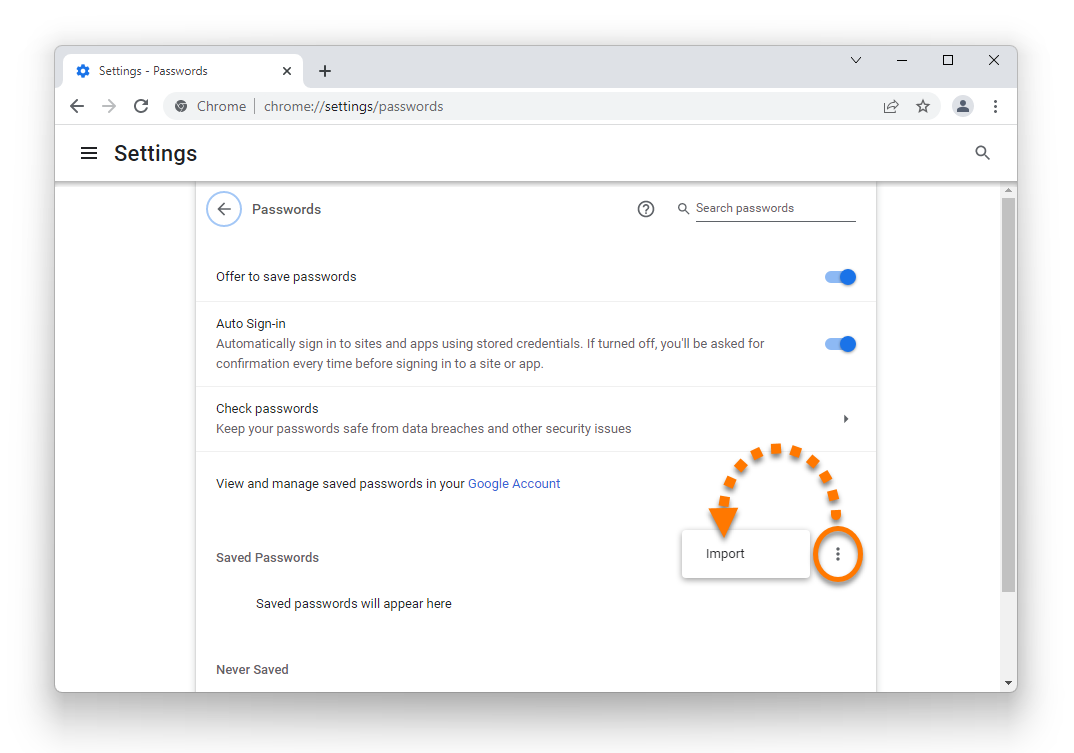
- 前に保存した
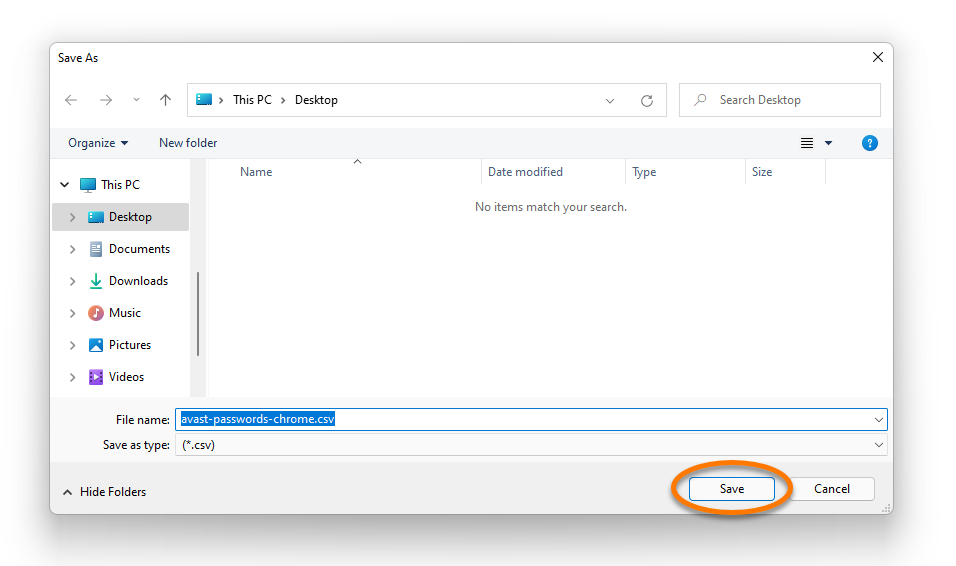
avast-passwords-chrome.csvファイルを探し、[開く]をクリックします。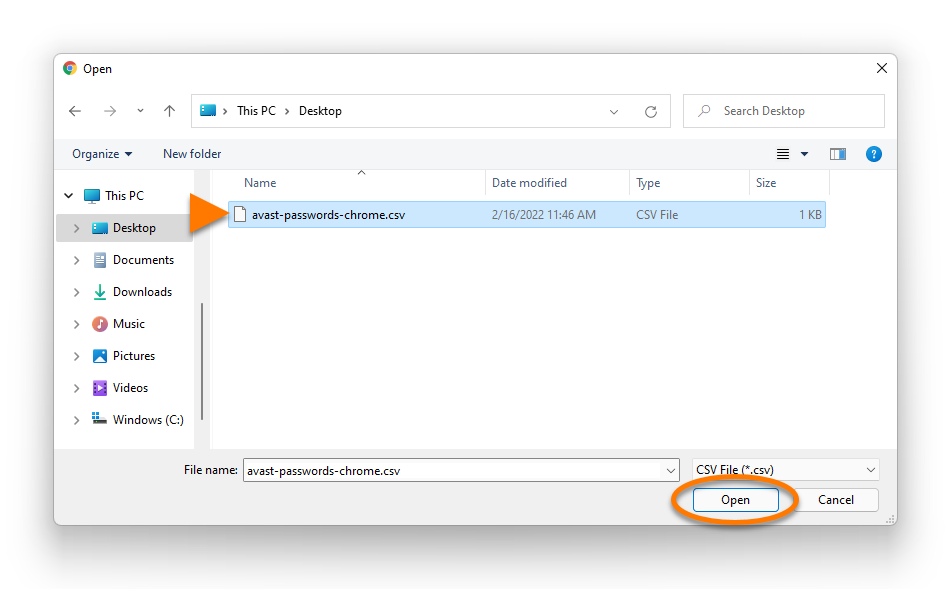
これで、パスワード データが Google Chrome にインポートされました。
