
コンピュータの動作が遅いですか。新品同様の動作
メンテナンスを行わないと、パソコンのパフォーマンスは時間の経過とともに低下します。 アバスト クリーンアップ プレミアムは、パソコンのパフォーマンスを大幅に改善するのに役立ちます。
Avast ネットワーク インスペクターのアラート:DNS ハイジャックが見つかりました
Windows, Mac
この記事では、Avast アンチウイルスのネットワーク インスペクターで次のアラートが表示される問題の解決方法について説明します。
- DNS ハイジャックを発見
詳細
ネットワーク インスペクター のスキャンを実行した後に、上記のアラートが表示された場合。
ハッカーがご利用のルーターにアクセスして DNS の設定を変更したため、あなたがDNS ハイジャックの被害を被っていることがわかりました。DNS ハイジャックは、閲覧しようとするウェブサイトに酷似した偽のウェブサイトにユーザーをリダイレクトしようとする、悪意のある攻撃の 1 種です。ハッカーは偽のウェブサイトを利用して、ユーザー名、パスワード、クレジットカード情報など、重要な個人情報を盗みます。
可能な場合、Avast アンチウイルス の リアル サイト 機能を有効にすることを強くおすすめします。これは、偽ウェブサイト シールドにより、DNS 設定がハイジャックされた場合でも偽のウェブサイトにリダイレクトされるのを防ぐことができるためです。ただし、偽ウェブサイト シールドはAvast アンチウイルスがインストールされているデバイスのみを保護します。このため、ルーターの DNS 設定をリセットして、ネットワーク上の他のデバイスを保護することも不可欠です。
解決方法
以下の手順を実行する前に、Avastによって検出された他のルーターの問題を先に解決することをおすすめします。そうしない場合、この解決方法が機能しない可能性があります。
DNS 設定をリセットする方法の詳細については、ルーターのブランドをご選択ください。
ASUS
ASUS にはさまざまな種類のルーターがあるため、広く使用されているモデル用の一般的な手順のみを紹介しています。詳細な説明については、特定のルーターのモデルの説明書をご参照ください。さらにサポートが必要な場合は、直接 ASUS にお問い合わせください。
ASUS 無線ルーターの設定方法:
|
1. |
ネットワーク インスペクターの結果画面で[ルーター設定を開く]を選択し、ASUS ルーターの管理ページを開きます。 |
|
2. |
ルーターのユーザー名とパスワードを入力します。ログインの認証情報が不明な場合は、ルーターの提供元にお問い合わせください。これは通常、インターネット サービス プロバイダー(ISP)です。 |
|
3. |
ルーターの設定に一致する以下の手順に従います。 [高度な設定] ▸ [WAN] ▸ [インターネット接続]の順に移動します。 または [IP 設定] ▸ [WAN & LAN]の順に移動します。 または [高度なセットアップ] ▸ [WAN]の順に移動します。その後、[WAN 接続]プロファイルを選択します。リストに複数の接続プロファイルが表示されている場合は、プロファイルごとに以下の手順 4 を行ってください。 |
|
4. |
WAN 接続タイプの横で選択されているオプションに応じて、以下の関連する指示に従います。 静的 IP(またはその他の利用可能なオプション)が選択されている場合:DNS サーバー 1 と DNS サーバー 2 フィールドに信頼できる DNS サーバー(Google Public DNS など)の IP アドレスを以下のように入力します。
注意:WAN 接続タイプの横の自動 IP / 動的 IP がまだ選択されていない場合は、先に ISP に連絡して自動設定がサポートされているかどうかを確認せずに選択することはおすすめしません。それを行ってしまうと、インターネット接続ができなくなる可能性があります。
自動 IP / 動的 IP が選択されている場合:[WAN DNS 設定]の下の[自動的に DNS サーバーに接続]を[はい]に設定します。このオプションがすでに有効になっている場合は、次の追加手順に従います。
|
|
5. |
[適用]または[保存]を選択して変更を確定し、必要に応じて、ルーターを再起動します。 上記の手順をすべて実行しても ネットワーク インスペクターが DNS ハイジャックを発見 アラートを表示し続ける場合は、ISP が提供している DNS サーバーがハイジャックされている可能性があるため、ISP に問い合わせることをおすすめします。 |
[WAN 接続タイプ]が[静的 IP](またはその他の利用可能なオプション)に設定されている場合:

[WAN 接続タイプ]が[自動 IP / 動的 IP]に設定されている場合:

Belkin
Belkin にはさまざまな種類のルーターがあるため、広く使用されているモデル用の一般的な手順のみを紹介しています。詳細な説明については、特定のルーターのモデルの説明書をご参照ください。さらにサポートが必要な場合は、直接 Belkin にお問い合わせください。
Belkin 無線ルーターの設定方法:
|
1. |
ネットワーク インスペクターの結果画面で[ルーター設定を開く]を選択し、Belkin ルーターの管理ページを開きます。 |
|
2. |
ルーターのユーザー名とパスワードを入力します。ログインの認証情報が不明な場合は、ルーターの提供元にお問い合わせください。これは通常、インターネット サービス プロバイダー(ISP)です。 |
|
3. |
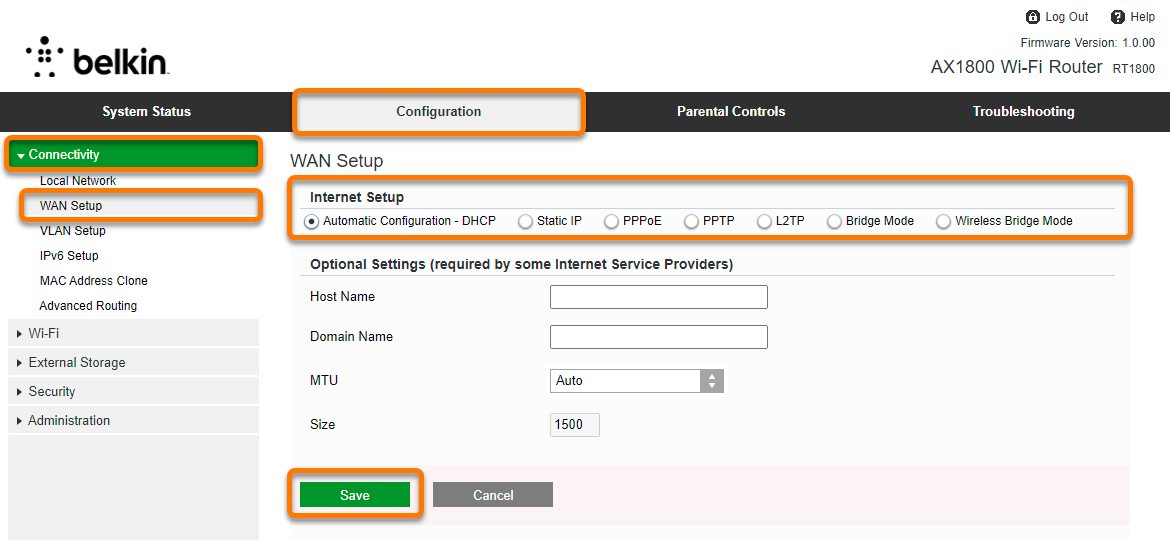
[設定] ▸ [接続性] ▸ [WAN セットアップ]の順に移動します。 |
|
4. |
WAN セットアップの下で選択されているオプションに応じて、以下の関連する指示に従います。 静的 IP(またはその他の利用可能なオプション)が選択されている場合:DNS フィールドに信頼できる DNS サーバー(Google Public DNS など)の IPアドレスを以下のように入力します。
注意:WAN セットアップの下の自動設定 - DHCP がまだ選択されていない場合は、先に ISP に連絡して自動設定がサポートされているかどうかを確認せずに選択することはおすすめしません。それを行ってしまうと、インターネット接続ができなくなる可能性があります。
自動設定 - DHCP が選択されている場合:
|
|
5. |
[保存]を選択して変更を確定し、必要に応じて、ルーターを再起動します。 上記の手順をすべて実行しても ネットワーク インスペクターが DNS ハイジャックを発見 アラートを表示し続ける場合は、ISP が提供している DNS サーバーがハイジャックされている可能性があるため、ISP に問い合わせることをおすすめします。 |
[WAN セットアップ]が[静的 IP](またはその他の利用可能なオプション)に設定されている場合:

[WAN セットアップ]が[自動設定 - DHCP]に設定されている場合:

Cisco
Cisco にはさまざまな種類のルーターがあるため、広く使用されているモデル用の一般的な手順のみを紹介しています。詳細な説明については、特定のルーターのモデルの説明書をご参照ください。さらにサポートが必要な場合は、直接 Cisco にお問い合わせください。
Cisco 無線ルーターの設定方法:
|
1. |
ネットワーク インスペクターの結果画面で[ルーター設定を開く]を選択し、Cisco ルーターの管理ページを開きます。 |
|
2. |
ルーターのユーザー名とパスワードを入力します。ログインの認証情報が不明な場合は、ルーターの提供元にお問い合わせください。これは通常、インターネット サービス プロバイダー(ISP)です。 |
|
3. |
[WAN] ▸ [WAN 設定]の順に移動します。 |
|
4. |
接続タイプに選択されているオプションに応じて、以下の関連する指示に従います。 静的 IP(またはその他の利用可能なオプション)が選択されている場合:静的 DNS 1 と 静的 DNS 2 フィールドに信頼できる DNS サーバー(Google Public DNS など)の IPアドレスを以下のように入力します。
注意:接続タイプの下の DHCP がまだ選択されていない場合は、先に ISP に連絡して自動設定がサポートされているかどうかを確認せずに選択することはおすすめしません。それを行ってしまうと、インターネット接続ができなくなる可能性があります。
DHCP が選択されている場合:[DHCP 設定]の下で[DNS サーバーが提供する DHCP を使用]を選択します。このオプションがすでに有効になっている場合は、次の追加手順に従います。
|
|
5. |
[適用]を選択して変更を確定し、必要な場合はルーターを再起動します。 上記の手順をすべて実行しても ネットワーク インスペクターが DNS ハイジャックを発見 アラートを表示し続ける場合は、ISP が提供している DNS サーバーがハイジャックされている可能性があるため、ISP に問い合わせることをおすすめします。 |
[接続タイプ]が[静的 IP](またはその他の利用可能なオプション)に設定されている場合:

[接続タイプ]が[DHCP]に設定されている場合:

D-Link
D-Link にはさまざまな種類のルーターがあるため、広く使用されているモデル用の一般的な手順のみを紹介しています。詳細な説明については、特定のルーターのモデルの説明書をご参照ください。さらにサポートが必要な場合は、直接 D-Link にお問い合わせください。
D-Link 無線ルーターの設定方法:
|
1. |
Wi-Fi インスペクターの結果画面で[ルーター設定を開く]を選択し、D-Link ルーターの管理ページを開きます。 |
|
2. |
ルーターのユーザー名とパスワードを入力します。ログインの認証情報が不明な場合は、ルーターの提供元にお問い合わせください。これは通常、インターネット サービス プロバイダー(ISP)です。 |
|
3. |
ルーターの設定に一致する以下の手順に従います。 [設定] ▸ [インターネット]の順に移動します。 または [セットアップ] ▸ [インターネット]の順に移動します。 または [セットアップ] ▸ [インターネット接続]の順に移動します。 |
|
4. |
マイ インターネット接続の横で選択されているオプションに応じて、以下の関連する指示に従います。 静的 IP(またはその他の利用可能なオプション)が選択されている場合:プライマリ DNS サーバーとセカンダリ DNS サーバーフィールドに信頼できる DNS サーバー(Google Public DNS など)の IPアドレスを以下のように入力します。
注意:マイ インターネット接続の横の動的 IP(DHCP)がまだ選択されていない場合は、先に ISP に連絡して自動設定がサポートされているかどうかを確認せずに選択することはおすすめしません。それを行ってしまうと、インターネット接続ができなくなる可能性があります。
動的 IP (DHCP)が選択されている場合:
|
|
5. |
[保存]または[設定を保存]を選択して変更を確定し、必要な場合はルーターを再起動します。 上記の手順をすべて実行しても ネットワーク インスペクターが DNS ハイジャックを発見 アラートを表示し続ける場合は、ISP が提供している DNS サーバーがハイジャックされている可能性があるため、ISP に問い合わせることをおすすめします。 |
[マイ インターネット接続]が[静的 IP](またはその他の利用可能なオプション)に設定されている場合:

[マイ インターネット接続]が[動的 IP](DHCP)に設定されている場合:

Huawei
Huawei にはさまざまな種類のルーターがあるため、広く使用されているモデル用の一般的な手順のみを紹介しています。詳細な説明については、特定のルーターのモデルの説明書をご参照ください。さらにサポートが必要な場合は、直接 Huawei にお問い合わせください。
Huawei 無線ルーターの設定方法:
|
1. |
ネットワーク インスペクターの結果画面で[ルーター設定を開く]を選択し、Huawei ルーターの管理ページを開きます。 |
|
2. |
ルーターのユーザー名とパスワードを入力します。ログインの認証情報が不明な場合は、ルーターの提供元にお問い合わせください。これは通常、インターネット サービス プロバイダー(ISP)です。 |
|
3. |
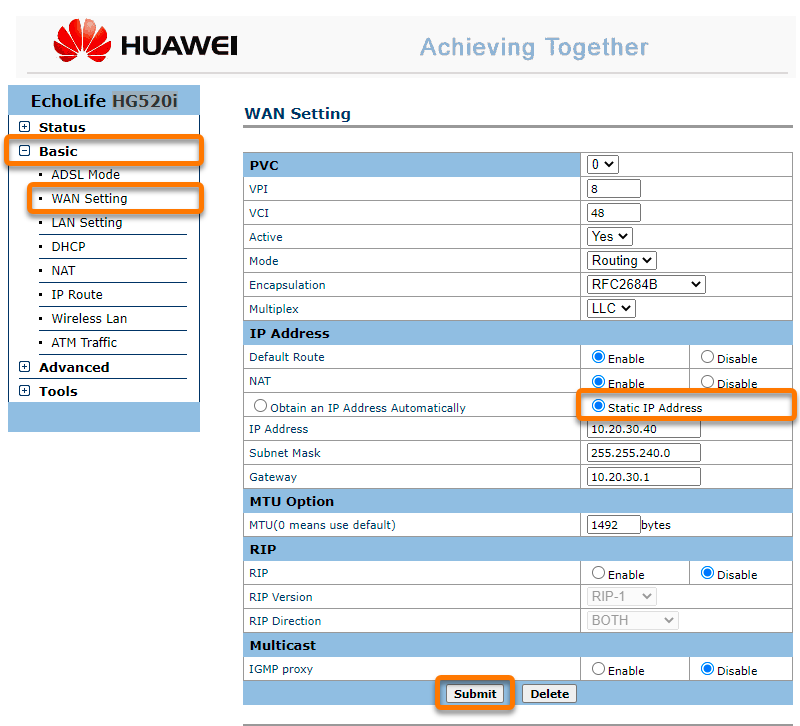
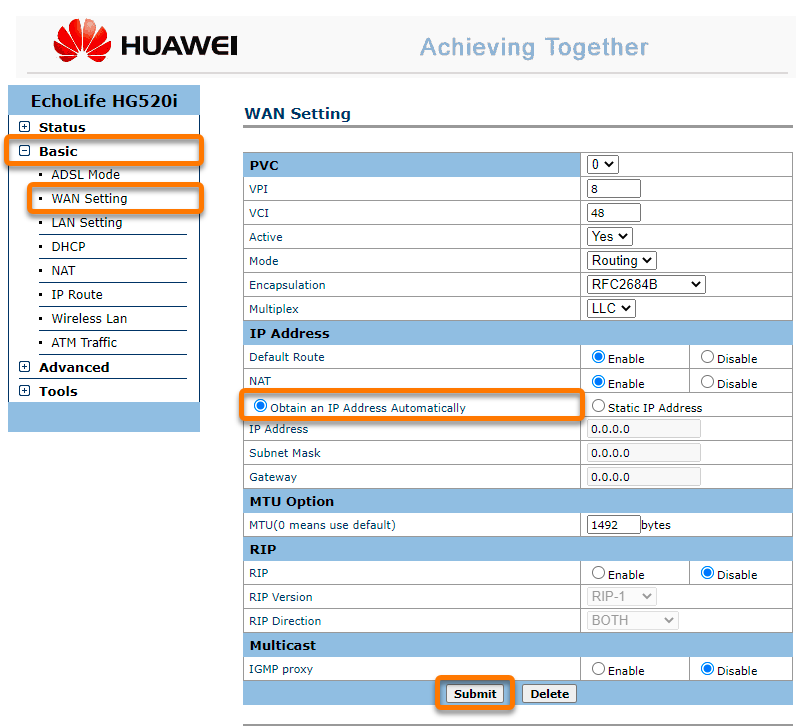
ルーターの設定に一致する以下の手順に従います。 [基本]を選択し、[WAN 設定]または[WAN]に移動します。その後、[PVC]または[WAN 接続]プロファイルを選択します。リストに複数の接続プロファイルが表示されている場合は、プロファイルごとに以下の手順 4 を行ってください。 または [基本] ▸ [DHCP]の順に移動します。 |
|
4. |
IP アドレスセクションで選択されているオプションに応じて、以下の関連する指示に従います。 静的 IP(またはその他の利用可能なオプション)が選択されている場合:[基本] ▸ [DHCP]に移動し、[プライマリ- DNS サーバー]と[セカンダリ DNS サーバーフィールドに信頼できる DNS サーバー(Google Public DNS など)の IPアドレスを以下のように入力します。
注意:IP アドレスセクションで、自動的に IP アドレスを取得がまだ選択されていない場合は、先に ISP に連絡して自動設定がサポートされているかどうかを確認せずに選択することはおすすめしません。それを行ってしまうと、インターネット接続ができなくなる可能性があります。
[自動的に IP アドレスを取得]が選択されている場合:
|
|
5. |
[送信]を選択して変更を確定し、必要な場合はルーターを再起動します。 上記の手順をすべて実行しても ネットワーク インスペクターが DNS ハイジャックを発見 アラートを表示し続ける場合は、ISP が提供している DNS サーバーがハイジャックされている可能性があるため、ISP に問い合わせることをおすすめします。 |
[IP アドレス]が[静的 IP](またはその他の利用可能なオプション)に設定されている場合:

[IP アドレス]が[自動的に IP アドレスを取得]に設定されている場合:

Linksys
Linksys にはさまざまな種類のルーターがあるため、広く使用されているモデル用の一般的な手順のみを紹介しています。詳細な説明については、特定のルーターのモデルの説明書をご参照ください。さらにサポートが必要な場合は、直接 Linksys にお問い合わせください。
Linksys 無線ルーターの設定方法:
|
1. |
ネットワーク インスペクターの結果画面で[ルーター設定を開く]を選択し、Linksys ルーターの管理ページを開きます。 |
|
2. |
ルーターのユーザー名とパスワードを入力します。ログインの認証情報が不明な場合は、ルーターの提供元にお問い合わせください。これは通常、インターネット サービス プロバイダー(ISP)です。 |
|
3. |
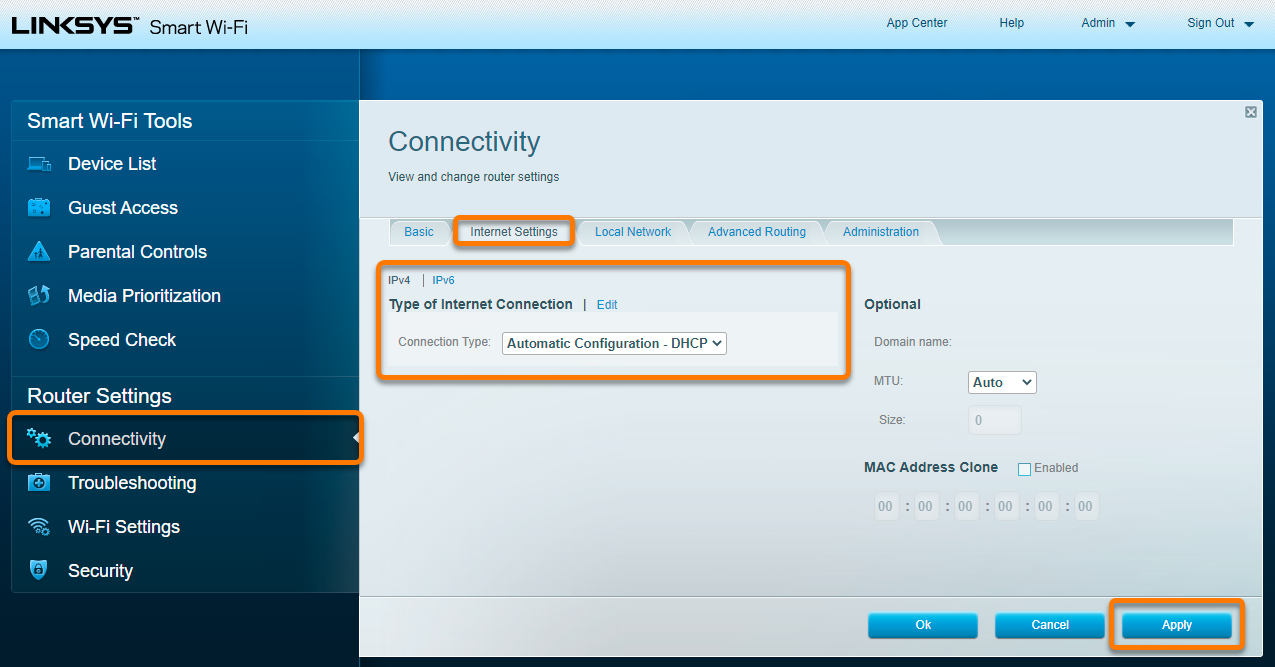
ルーターの設定に一致する以下の手順に従います。 [接続性] ▸ [インターネット設定] ▸ [IPv4] ▸ [インターネット接続のタイプ] ▸ [編集]の順に移動します。 または [セットアップ] ▸ [基本セットアップ] ▸ [インターネット セットアップ]の順に移動します。 |
|
4. |
接続タイプの横で選択されているオプションに応じて、以下の関連する指示に従います。 静的 IP(またはその他の利用可能なオプション)が選択されている場合:DNS 1 と DNS 2、および DNS 3 フィールドに信頼できる DNS サーバー(Google Public DNS など)の IPアドレスを以下のように入力します。
注意:接続タイプの横の自動設定 - DHCP がまだ選択されていない場合は、先に ISP に連絡して自動設定がサポートされているかどうかを確認せずに選択することはおすすめしません。それを行ってしまうと、インターネット接続ができなくなる可能性があります。
自動設定 - DHCP が選択されている場合:
|
|
5. |
[適用]または[設定を保存]を選択して変更を確定し、必要な場合はルーターを再起動します。 上記の手順をすべて実行しても ネットワーク インスペクターが DNS ハイジャックを発見 アラートを表示し続ける場合は、ISP が提供している DNS サーバーがハイジャックされている可能性があるため、ISP に問い合わせることをおすすめします。 |
[接続タイプ]が[静的 IP](またはその他の利用可能なオプション)に設定されている場合:

[接続タイプ]が[自動設定 - DHCP]に設定されている場合:

NETGEAR
NETGEAR にはさまざまな種類のルーターがあるため、広く使用されているモデル用の一般的な手順のみを紹介しています。詳細な説明については、特定のルーターのモデルの説明書をご参照ください。さらにサポートが必要な場合は、直接 NETGEAR にお問い合わせください。
NETGEAR 無線ルーターの設定方法:
|
1. |
ネットワーク インスペクターの結果画面で[ルーター設定を開く]を選択し、NETGEAR ルーターの管理ページを開きます。 |
|
2. |
ルーターのユーザー名とパスワードを入力します。ログインの認証情報が不明な場合は、ルーターの提供元にお問い合わせください。これは通常、インターネット サービス プロバイダー(ISP)です。 |
|
3. |
ルーターの設定に一致する以下の手順に従います。 [基本] ▸ [インターネット]の順に移動します。 または [詳細] ▸ [セットアップ] ▸ [インターネット セットアップ]の順に移動します。 または [セットアップ] ▸ [基本設定]の順に移動します。 |
|
4. |
インターネット IP アドレスの下で選択されているオプションに応じて、以下の関連する指示に従います。 静的 IP アドレスを使用(またはその他の利用可能なオプション)が選択されている場合:[ドメイン ネーム サーバー(DNS)アドレス]で、[プライマリ- DNS]と[セカンダリ DNSフィールドに信頼できる DNS サーバー(Google Public DNS など)の IPアドレスを以下のように入力します。
注意:インターネット IP アドレスの下の ISP から動的に取得がまだ選択されていない場合は、先に ISP に連絡して自動設定がサポートされているかどうかを確認せずに選択することはおすすめしません。それを行ってしまうと、インターネット接続ができなくなる可能性があります。
[ISP から動的に取得]が選択されている場合:[ドメイン ネーム サーバー(DNS)アドレス]の下で、[自動的に ISP から取得]を選択します。このオプションがすでに有効になっている場合は、次の追加手順に従います。
|
|
5. |
[適用]を選択して変更を確定し、必要な場合はルーターを再起動します。 上記の手順をすべて実行しても ネットワーク インスペクターが DNS ハイジャックを発見 アラートを表示し続ける場合は、ISP が提供している DNS サーバーがハイジャックされている可能性があるため、ISP に問い合わせることをおすすめします。 |
[インターネット IP アドレス]が[静的 IP アドレスを使用](またはその他の利用可能なオプション)に設定されている場合:

[インターネット IP アドレス]が[ISP から動的に取得]が選択されている場合:

TP-Link
TP-Link にはさまざまな種類のルーターがあるため、広く使用されているモデル用の一般的な手順のみを紹介しています。詳細な説明については、特定のルーターのモデルの説明書をご参照ください。さらにサポートが必要な場合は、直接 TP-Link にお問い合わせください。
TP-LINK 無線ルーターの設定方法:
|
1. |
ネットワーク インスペクターの結果画面で[ルーター設定を開く]を選択し、TP-Link ルーターの管理ページを開きます。 |
|
2. |
ルーターのユーザー名とパスワードを入力します。ログインの認証情報が不明な場合は、ルーターの提供元にお問い合わせください。これは通常、インターネット サービス プロバイダー(ISP)です。 |
|
3. |
[詳細] ▸ [ネットワーク] ▸ [インターネット]の順に移動します。 |
|
4. |
インターネット接続タイプの横で選択されているオプションに応じて、以下の関連する指示に従います。 静的 IP(またはその他の利用可能なオプション)が選択されている場合:プライマリ DNS とセカンダリ DNS フィールドに信頼できる DNS サーバー(Google Public DNS など)の IPアドレスを以下のように入力します。
注意:インターネット接続タイプの横の動的 IP がまだ選択されていない場合は、先に ISP に連絡して自動設定がサポートされているかどうかを確認せずに選択することはおすすめしません。それを行ってしまうと、インターネット接続ができなくなる可能性があります。
動的 IP が選択されている場合:[高度な設定]パネルを選択し、[DNS アドレス]の横の[ISP から動的に取得]を選択します。このオプションがすでに有効になっている場合は、次の追加手順に従います。
|
|
5. |
[保存]を選択して変更を確定し、必要に応じて、ルーターを再起動します。 上記の手順をすべて実行しても ネットワーク インスペクターが DNS ハイジャックを発見 アラートを表示し続ける場合は、ISP が提供している DNS サーバーがハイジャックされている可能性があるため、ISP に問い合わせることをおすすめします。 |
[インターネット 接続タイプ]が[静的 IP](またはその他の利用可能なオプション)に設定されている場合:

[インターネット接続タイプ]が[動的 IP]に設定されている場合:

TRENDnet
TRENDnet にはさまざまな種類のルーターがあるため、広く使用されているモデル用の一般的な手順のみを紹介しています。詳細な説明については、特定のルーターのモデルの説明書をご参照ください。さらにサポートが必要な場合は、直接 TRENDnet にお問い合わせください。
TRENDnet 無線ルーターの設定方法:
|
1. |
ネットワーク インスペクターの結果画面で[ルーター設定を開く]を選択し、TRENDnet ルーターの管理ページを開きます。 |
|
2. |
ルーターのユーザー名とパスワードを入力します。ログインの認証情報が不明な場合は、ルーターの提供元にお問い合わせください。これは通常、インターネット サービス プロバイダー(ISP)です。 |
|
3. |
[詳細] ▸ [セットアップ] ▸ [WAN 設定]の順に移動します。 |
|
4. |
WAN 接続タイプの下で選択されているオプションに応じて、以下の関連する指示に従います。 静的(またはその他の利用可能なオプション)が選択されている場合:DNS サーバー設定で、プライマリ DNS サーバーとセカンダリ DNS サーバーフィールドに信頼できる DNS サーバー(Google Public DNS など)の IPアドレスを以下のように入力します。
注意:WAN 接続タイプの下の DHCP がまだ選択されていない場合は、先に ISP に連絡して自動設定がサポートされているかどうかを確認せずに選択することはおすすめしません。それを行ってしまうと、インターネット接続ができなくなる可能性があります。
DHCP が選択されている場合:
|
|
5. |
[保存]を選択して変更を確定し、必要に応じて、ルーターを再起動します。 上記の手順をすべて実行しても ネットワーク インスペクターが DNS ハイジャックを発見 アラートを表示し続ける場合は、ISP が提供している DNS サーバーがハイジャックされている可能性があるため、ISP に問い合わせることをおすすめします。 |
[WAN 接続タイプ]が[静的](またはその他の利用可能なオプション)に設定されている場合:

[WAN 接続タイプ]が[DHCP]に設定されている場合:

その他のルーター
ルーターにはさまざまな種類があるため、ブランド固有の手順のうち広く使用されているルーターに適用されるものや、他のすべてのルーターに適用できる一般的な手順のみを紹介しています。正確な説明については、特定のルーターのモデルの説明書をご参照ください。さらにサポートが必要な場合は、直接 ルーターの製造元にお問い合わせください。
以下はその他のルーターのブランドのサポート ページです。Apple | AT&T | Dell | DrayTek | Eero | GL.iNET | Google | MicroTik | Motorola | NEC | Sagem/Sagemcom | Speedefy | Ubiquiti | UniFi | Vodafone | ZyXEL
無線ルーターを設定するには、次の手順に従ってください。
|
1. |
ネットワーク インスペクターの結果画面で[ルーター設定を開く]を選択し、お使いのルーターの管理ページを開きます。 |
|
2. |
ルーターのユーザー名とパスワードを入力します。ログインの認証情報が不明な場合は、ルーターの提供元にお問い合わせください。これは通常、インターネット サービス プロバイダー(ISP)です。 |
|
3. |
[インターネット設定]セクション(WAN、接続、ブロードバンド、基本設定/セットアップなどと表示されている場合もあります)を見つけます。 または 別の[DNS]設定セクションを見つけます。 |
|
4. |
接続タイプ(またはWAN 接続タイプ)の横で選択されているオプションに応じて、以下の関連する指示に従います。 静的 IP(またはその他の利用可能なオプション)DNS サーバーフィールドに信頼できる DNS サーバー(Google Public DNS など)の IPアドレスを以下のように入力します。
自動設定(DHCP,、動的 IP などと呼ばれることもあります)利用可能な場合は、追加オプションを有効にして、DNS 設定を[自動]にします。この設定が利用可能な場合は、[ISP から動的 / 自動的に取得]、[自動的に DNS サーバーに接続]などと表示されている場合もあります。このオプションが利用可能であっても、すでに有効になっている場合は、次の追加手順に従います。
DNS 設定を[自動]にするオプションが表示されていない場合は、DNS サーバーフィールドが空欄か「 |
|
5. |
変更を確定([設定を保存]、[アップデート]、[OK]などを選択)して、必要な場合はルーターを再起動します。 上記の手順をすべて実行しても ネットワーク インスペクターが DNS ハイジャックを発見 アラートを表示し続ける場合は、ISP が提供している DNS サーバーがハイジャックされている可能性があるため、ISP に問い合わせることをおすすめします。 |
この記事は役に立ちましたか?

ネット上の個人情報を非公開に保つ!
アバストのアンチトラッキングソフトウェアで、誰にも見られていないかのように閲覧できます。