


このセクションでは、ルーターの Telnet 及び SSH 経由のリモートアクセスを無効にする方法を説明します(ポート 22 または 23 が開いている場合に適用されます)。
詳細な手順については、お使いのルーターのブランドをご選択ください。
ASUS
Asus にはさまざまな種類のルーターがあるため、広く使用されているモデル用の一般的な手順のみを紹介しています。詳細な説明については、特定のルーターのモデルの説明書をご参照ください。さらにサポートが必要な場合は、直接 ASUS にお問い合わせください。
ASUS 無線ルーターの設定方法:
|
1. |
ネットワーク インスペクターの結果画面で [ルーター設定を開く] を選択し、ASUS ルーターの管理ページを開きます。 |
|
2. |
ルーターのユーザー名とパスワードを入力します。ログインの認証情報が不明な場合は、ルーターの提供元にお問い合わせください。これは通常、インターネット サービス プロバイダー(ISP)です。 |
|
3. |
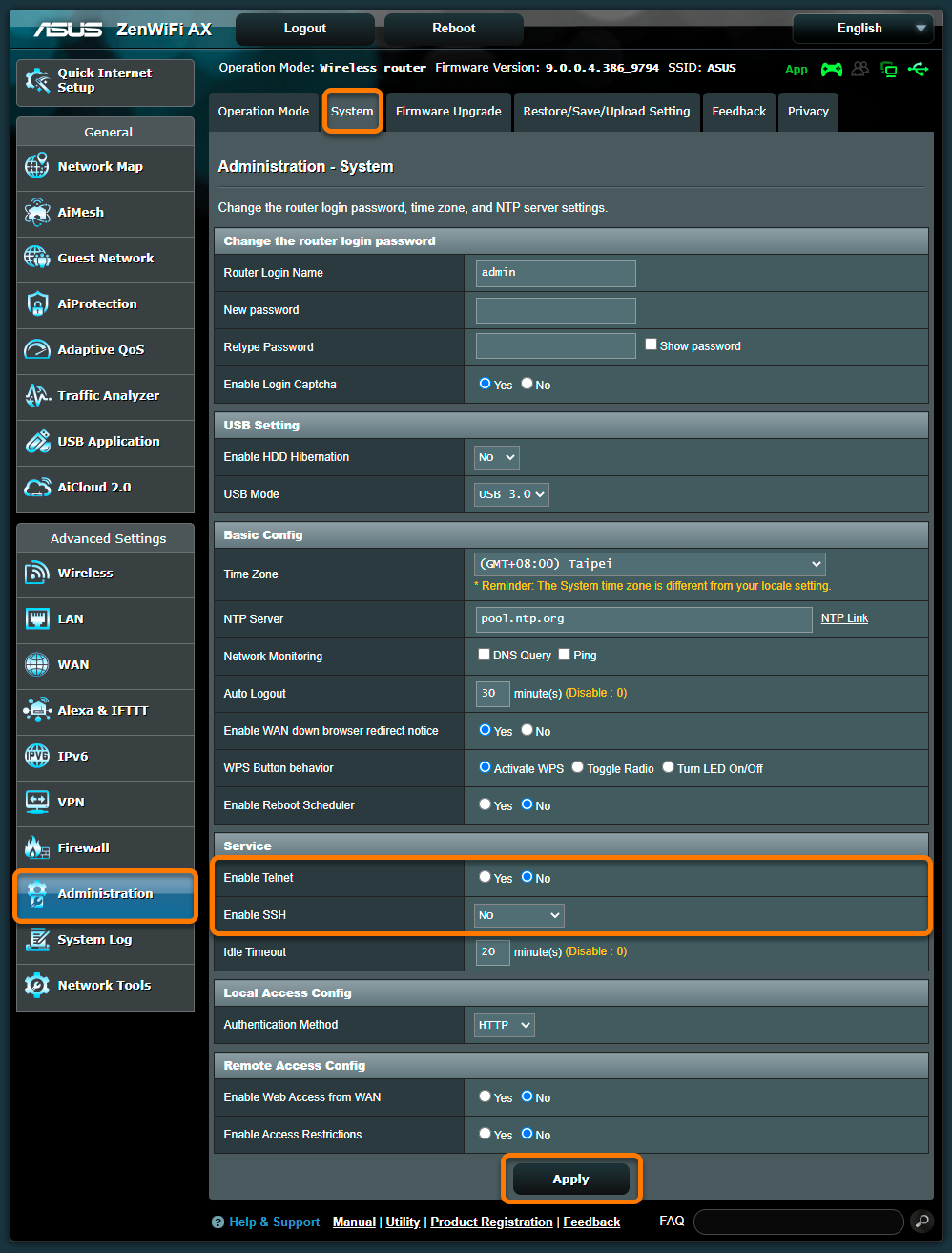
[高度な設定] ▸ [管理] ▸ [システム] ▸ [サービス]の順に移動します。以下の両方の操作を実行します。
|
|
4. |
[高度な設定] ▸ [WAN] ▸ [仮想サーバー / ポート フォワーディング]の順に移動します。 |
|
5. |
以下の希望するオプションを選択します。
|
|
6. |
必要に応じて、ルーターを再起動します。 |

Belkin
Belkin にはさまざまな種類のルーターがあるため、広く使用されているモデル用の一般的な手順のみを紹介しています。詳細な説明については、特定のルーターのモデルの説明書をご参照ください。さらにサポートが必要な場合は、直接 Belkin にお問い合わせください。
Belkin 無線ルーターの設定方法:
|
1. |
ネットワークインスペクターの結果画面で [ルーター設定に移動] を選択し、Belkin ルーターの管理ページを開きます。 |
|
2. |
ルーターのユーザー名とパスワードを入力します。ログインの認証情報が不明な場合は、ルーターの提供元にお問い合わせください。これは通常、インターネット サービス プロバイダー(ISP)です。 |
|
3. |
[設定] ▸ [セキュリティー]の順に移動します。 |
|
4. |
左のパネルで[単一のポート フォワーディング]を選択します。外部ポートの下に、ポート 135、445、または 338922 または 23 のエントリーがリストされているか確認します。該当する各エントリーの横の[削除]を選択し、[保存]を選択して変更を確定します。 |
|
5. |
左のパネルで[ポート範囲フォワーディング]を選択します。[開始 ~ 終了ポート]の下に、ポート 135、445、または 338922 または 23 を含む範囲のエントリーがないか確認します。該当する各エントリーの横の[削除]を選択し、[保存]を選択して変更を確定します。 |
|
6. |
必要に応じて、ルーターを再起動します。 |
単一のポート フォワーディング

ポート範囲フォワーディング

Cisco
Cisco にはさまざまな種類のルーターがあるため、広く使用されているモデル用の一般的な手順のみを紹介しています。詳細な説明については、特定のルーターのモデルの説明書をご参照ください。さらにサポートが必要な場合は、直接 Cisco にお問い合わせください。
Cisco 無線ルーターの設定方法:
|
1. |
ネットワークインスペクターの結果画面で [ルーター設定に移動] を選択し、Cisco ルーターの管理ページを開きます。 |
|
2. |
ルーターのユーザー名とパスワードを入力します。ログインの認証情報が不明な場合は、ルーターの提供元にお問い合わせください。これは通常、インターネット サービス プロバイダー(ISP)です。 |
|
3. |
[ファイアウォール] ▸ [ポート フォワーディング] ▸ [サービス管理...]の順に選択します。 |
|
4. |
ポートの開始/ICMP タイプ/IP プロトコルにポート 135、445、338922、23 が記載されている各エントリーに提供されている名前を書き留めます。 |
|
5. |
左のパネルで[ファイアウォール] ▸ [ポート フォワーディング]の順に選択します。 |
|
6. |
[外部サービス]の下で、手順 4 でメモしたそれぞれの名前を探します。該当する各エントリーで、[有効]の横のボックスのチェックを外します。 |
|
7. |
[適用]を選択して変更を確定し、必要な場合はルーターを再起動します。 |

D-Link
D-Link にはさまざまな種類のルーターがあるため、広く使用されているモデル用の一般的な手順のみを紹介しています。詳細な説明については、特定のルーターのモデルの説明書をご参照ください。さらにサポートが必要な場合は、直接 D-Link にお問い合わせください。
D-Link 無線ルーターの設定方法:
|
1. |
ネットワーク インスペクターの結果画面で [ルーター設定を開く] を選択し、D-Link ルーターの管理ページを開きます。 |
|
2. |
ルーターのユーザー名とパスワードを入力します。ログインの認証情報が不明な場合は、ルーターの提供元にお問い合わせください。これは通常、インターネット サービス プロバイダー(ISP)です。 |
|
3. |
[詳細] ▸ [ポート フォワーディング]の順に移動します。 |
|
4. |
TCP ポートの下に、ポート 135、445、または 338922 または 23 のエントリーがリストされているか確認します。関連する各エントリーの[ステータス]列のボックスのチェックを外します。[保存]を選択して、変更を確定します。 |
|
5. |
画面上部の[仮想サーバー]を選択します。その後、外部ポートの下に、ポート 135、445、または 338922 または 23 のエントリーがリストされているか確認します。関連する各エントリーの[ステータス]列のボックスのチェックを外します。[保存]を選択して、変更を確定します。 |
|
6. |
必要に応じて、ルーターを再起動します。 |

Huawei
Huawei にはさまざまな種類のルーターがあるため、広く使用されているモデル用の一般的な手順のみを紹介しています。詳細な説明については、特定のルーターのモデルの説明書をご参照ください。さらにサポートが必要な場合は、直接 Huawei にお問い合わせください。
Huawei 無線ルーターの設定方法:
|
1. |
ネットワーク インスペクターの結果画面で [ルーター設定を開く] を選択し、Huawei ルーターの管理ページを開きます。 |
|
2. |
ルーターのユーザー名とパスワードを入力します。ログインの認証情報が不明な場合は、ルーターの提供元にお問い合わせください。これは通常、インターネット サービス プロバイダー(ISP)です。 |
|
3. |
[基本] ▸ [NAT] ▸ 仮想サーバー]の順に移動します。 |
|
4. |
[仮想サーバー リスト]表で、ポート 135、445、または 338922 または 23 を含むポート範囲を持つ各エントリーに指定されているルール 番号を書き留めます(この範囲には、開始ポートと終了ポート番号の間のすべてのポートが含まれます)。 |
|
5. |
[NAT - 仮想サーバー]の下で、[ルール目次]ドロップダウン メニューを使用して、手順 4 で書き留めた各ルール番号を選択します。画面下部の[削除]ボタンを選択して、該当する各エントリーを削除します。 |
|
6. |
[送信]を選択して変更を確定し、必要な場合はルーターを再起動します。 |

Linksys
Linksys にはさまざまな種類のルーターがあるため、広く使用されているモデル用の一般的な手順のみを紹介しています。詳細な説明については、特定のルーターのモデルの説明書をご参照ください。さらにサポートが必要な場合は、直接 Linksys にお問い合わせください。
Linksys 無線ルーターの設定方法:
|
1. |
ネットワークインスペクターの結果画面で [ルーター設定を開く] を選択し、Linksys ルーターの管理ページを開きます。 |
|
2. |
ルーターのユーザー名とパスワードを入力します。ログインの認証情報が不明な場合は、ルーターの提供元にお問い合わせください。これは通常、インターネット サービス プロバイダー(ISP)です。 |
|
3. |
[セキュリティー] ▸ [アプリとゲーム] ▸ [単一のポート フォワーディング]の順に移動します。 |
|
4. |
外部ポートの下に、ポート 135、445、または 338922 または 23 のエントリーがリストされているか探します。その後、該当する各エントリーに以下の希望するオプションを選択します。
[適用]を選択して、変更を確定します。 |
|
5. |
[ポート範囲フォワーディング]タブを選択します。[開始 ~ 終了ポート]の下に、ポート 135、445、または 338922 または 23 を含む範囲のエントリーがないか確認します。その後、該当する各エントリーに以下の希望するオプションを選択します。
[適用]を選択して、変更を確定します。 |
|
6. |
必要に応じて、ルーターを再起動します。 |
単一のポート フォワーディング

ポート範囲フォワーディング

NETGEAR
NETGEAR にはさまざまな種類のルーターがあるため、広く使用されているモデル用の一般的な手順のみを紹介しています。詳細な説明については、特定のルーターのモデルの説明書をご参照ください。さらにサポートが必要な場合は、直接 NETGEAR にお問い合わせください。
NETGEAR 無線ルーターの設定方法:
|
1. |
ネットワーク インスペクターの結果画面で [ルーター設定を開く] を選択し、NETGEAR ルーターの管理ページを開きます。 |
|
2. |
ルーターのユーザー名とパスワードを入力します。ログインの認証情報が不明な場合は、ルーターの提供元にお問い合わせください。これは通常、インターネット サービス プロバイダー(ISP)です。 |
|
3. |
[詳細] ▸ [高度なセットアップ] ▸ [ポート トリガーリング / ポート フォワーディング]の順に移動します。[サービス タイプを選択してください]の下の[ポート フォワーディング]を選択します。 |
|
4. |
次の条件のいずれかを満たすのエントリーがないか探します。
該当する各エントリーを選択したあと、[サービスを削除]ボタンを選択します。 |
|
5. |
必要に応じて、ルーターを再起動します。 |

TP-Link
TP-Link にはさまざまな種類のルーターがあるため、広く使用されているモデル用の一般的な手順のみを紹介しています。詳細な説明については、特定のルーターのモデルの説明書をご参照ください。さらにサポートが必要な場合は、直接 TP-Link にお問い合わせください。
TP-LINK 無線ルーターの設定方法:
|
1. |
ネットワークインスペクターの結果画面で [ルーター設定を開く] を選択し、TP-Link ルーターの管理ページを開きます。 |
|
2. |
ルーターのユーザー名とパスワードを入力します。ログインの認証情報が不明な場合は、ルーターの提供元にお問い合わせください。これは通常、インターネット サービス プロバイダー(ISP)です。 |
|
3. |
[詳細] ▸ [NAT フォワーディング] ▸ [ポート フォワーディング]の順に移動します。 |
|
4. |
外部ポートの下に、ポート 135、445、または 338922 または 23 のエントリーがリストされているか探します。その後、該当する各エントリーに以下の希望するオプションを選択します。
|
|
5. |
必要に応じて、ルーターを再起動します。 |

TRENDnet
TRENDnet にはさまざまな種類のルーターがあるため、広く使用されているモデル用の一般的な手順のみを紹介しています。詳細な説明については、特定のルーターのモデルの説明書をご参照ください。さらにサポートが必要な場合は、直接 TRENDnet にお問い合わせください。
TRENDnet 無線ルーターの設定方法:
|
1. |
ネットワークインスペクターの結果画面で [ルーター設定を開く] を選択し、TRENDnet ルーターの管理ページを開きます。 |
|
2. |
ルーターのユーザー名とパスワードを入力します。ログインの認証情報が不明な場合は、ルーターの提供元にお問い合わせください。これは通常、インターネット サービス プロバイダー(ISP)です。 |
|
3. |
[詳細] ▸ [ファイアウォール] ▸ 仮想サーバー]の順に移動します。 |
|
4. |
[仮想サーバー リスト]で、[プロトコル、パブリック ポート/プライベート ポート]の下にポート 135、445、または 338922 または 23 のエントリーがリストされているか探します。その後、該当する各エントリーに以下の希望するオプションを選択します。
|
|
5. |
左側のパネルで[ゲーム]を選択します。[ゲーム ルール リスト]で、[ポート]列にポート 135、445、または 338922 または 23 を含む範囲のエントリーがないか確認します。その後、該当する各エントリーに以下の希望するオプションを選択します。
|
|
6. |
必要に応じて、ルーターを再起動します。 |
仮想サーバー

ゲーム業界

その他のルーター
ルーターにはさまざまな種類があるため、ブランド固有の手順のうち広く使用されているルーターに適用されるものや、他のすべてのルーターに適用できる一般的な手順のみを紹介しています。正確な説明については、特定のルーターのモデルの説明書をご参照ください。さらにサポートが必要な場合は、直接 ルーターの製造元にお問い合わせください。
以下はその他のルーターのブランドのサポート ページです。
Apple | AT&T | Dell | DrayTek | Eero | GL.iNET | Google | MicroTik | Motorola | NEC | Sagem/Sagemcom | Speedefy | Ubiquiti | UniFi | Vodafone | ZyXEL
無線ルーターを設定するには、次の手順に従ってください。
|
1. |
ネットワーク インスペクターの結果画面で [ルーター設定を開く] を選択し、ルーターの管理ページを開きます。 |
|
2. |
ルーターのユーザー名とパスワードを入力します。ログインの認証情報が不明な場合は、ルーターの提供元にお問い合わせください。これは通常、インターネット サービス プロバイダー(ISP)です。 |
|
3. |
お使いのルーターの[ポート フォワーディング]設定を探します。これらの設定は通常、[詳細]または[高度なセットアップ]セクションにあります。[ポート フォワーディング]がすぐに表示されない場合は、次のカテゴリーで探してみてください。
|
|
4. |
アクティブなポート フォワーディング エントリーを表示する表で、[外部ポート]の下に、ポート 135、445、または 338922 または 23 の がリストされているエントリーがないか探します([ポート]、[外部開始ポート]、[TCP ポート]の下にリスト表示されている場合もあります)。 該当する各エントリーを[削除]または[無効化]します。必要に応じて、変更を確定します([保存]、[適用]、[OK]などを選択します)。 |
|
5. |
利用可能な場合、[ポート範囲フォワーディング]を選択します。アクティブなポート範囲フォワーディングエントリーを表示する表で、ポート 135、445、または 338922 または 23 を含む範囲のエントリーがないか探します。 該当する各エントリーを[削除]または[無効化]します。必要に応じて、変更を確定します([保存]、[適用]、[OK]などを選択します)。 |
|
6. |
必要に応じて、ルーターを再起動します。 |
