
- キャプチャ対象プログラムのエリアに移動します。
- キーボードの次の 3 つのキーを同時に押します。Shift + ⌘ Command + 3。
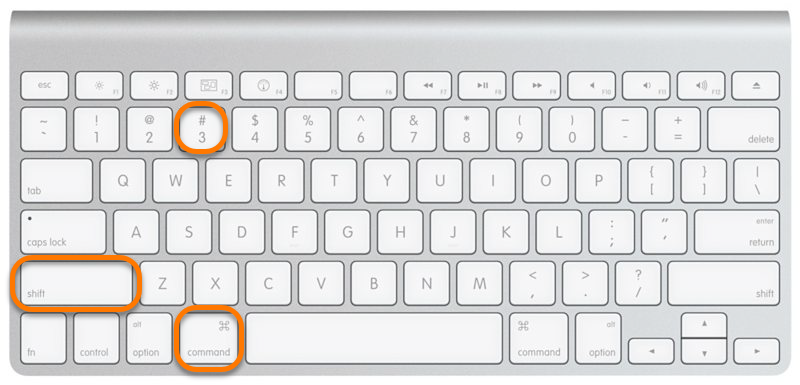
作成したスクリーンショットは .png ファイルとして自動的にデスクトップに保存されます。
アバスト サポートへのメールに、添付ファイルとしてスクリーンショットを追加します。メールに画像を添付する方法については、ご利用のメール サービス プロバイダーのサポート マニュアルをご参照ください。
メンテナンスを行わないと、パソコンのパフォーマンスは時間の経過とともに低下します。 アバスト クリーンアップ プレミアムは、パソコンのパフォーマンスを大幅に改善するのに役立ちます。
Android, ChromeOS, iOS, Mac, Windows
スクリーンショットとは、デバイス自体のボタンを使用してキャプチャするデバイス画面の画像のことです。トラブルシューティングを行う目的で、アバスト サポートの担当者が問題や障害のスクリーンショットの送信を求める場合があります。お使いのデバイスにおけるスクリーンショットの作成方法については、この記事の次のセクションに記載された手順に従ってください。
PrtScrn プリント スクリーン キーを押します。場合によっては、選択グリッドをクリックしてカーソルをドラッグし、キャプチャしたい特定のエリアを選択する必要があることがあります。 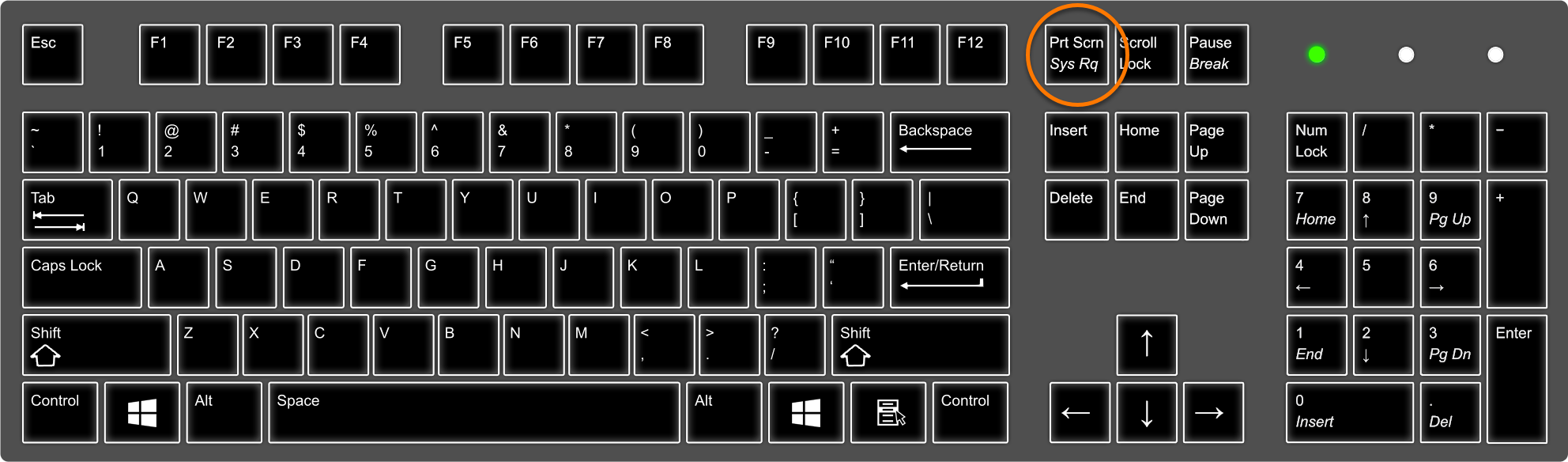
 Windows キーを押すか、タスク バーから Windows スタート メニューを開くことで、Windows 検索ボックスを開きます。
Windows 検索ボックスの外観は、お使いの Windows のバージョンにより異なります。
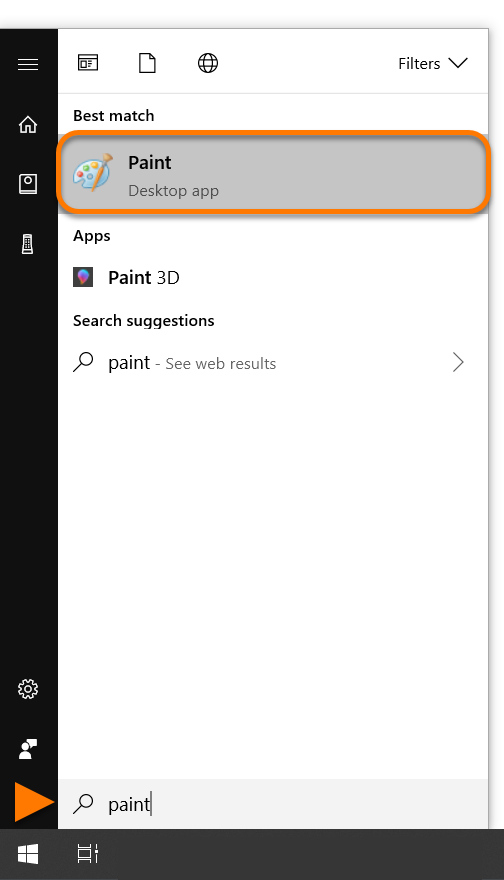
Ctrl キーと V キーを同時に押して、[ペイント] に画像を挿入します。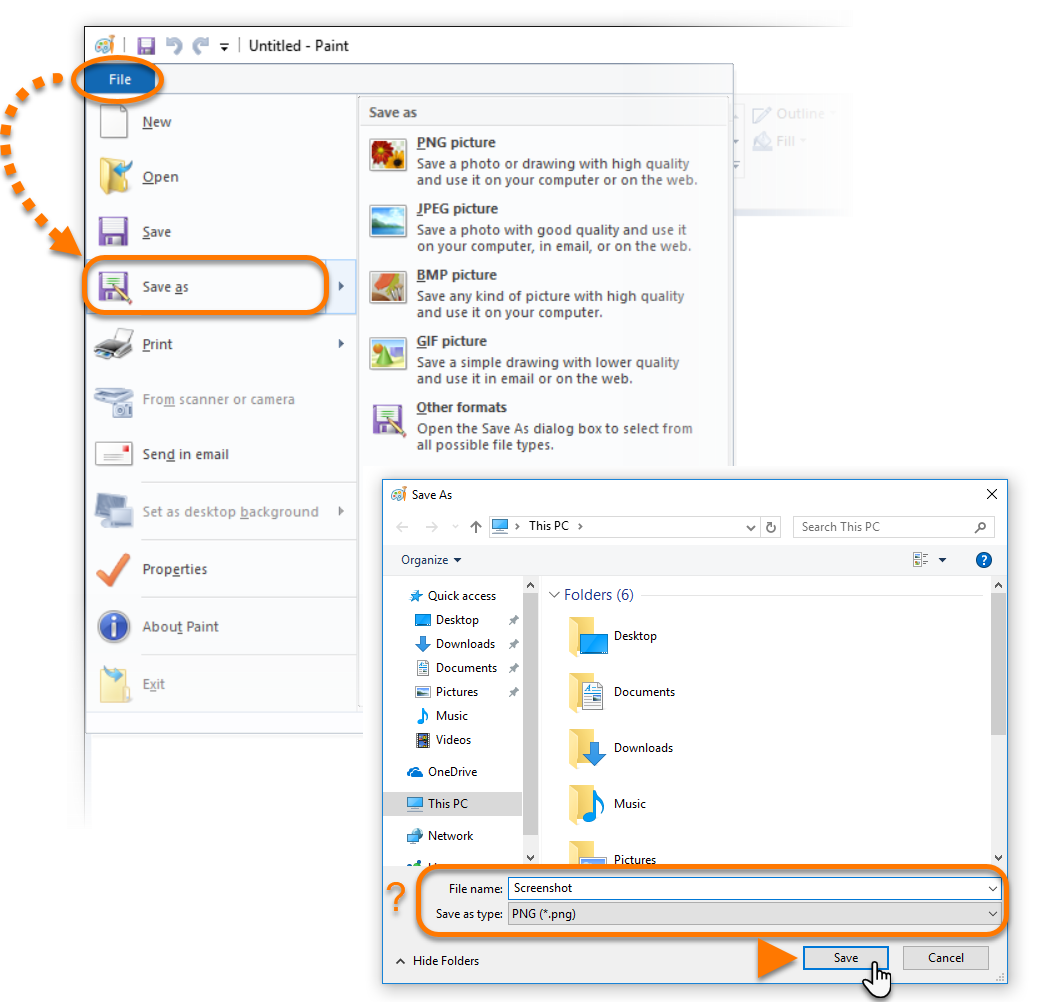
アバスト サポートへのメールに、添付ファイルとしてスクリーンショットを追加します。メールに画像を添付する方法については、ご利用のメール サービス プロバイダーのサポート マニュアルをご参照ください。
作成したスクリーンショットは .png ファイルとして自動的にデスクトップに保存されます。
アバスト サポートへのメールに、添付ファイルとしてスクリーンショットを追加します。メールに画像を添付する方法については、ご利用のメール サービス プロバイダーのサポート マニュアルをご参照ください。
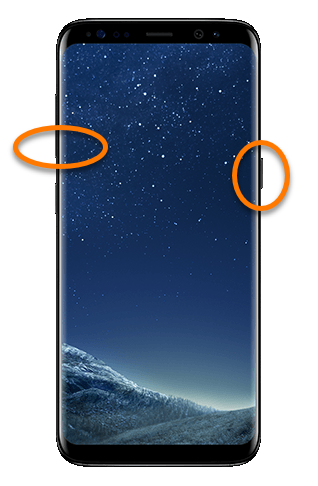
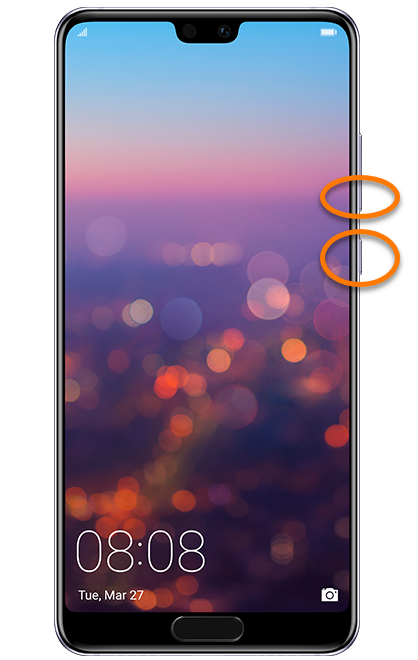
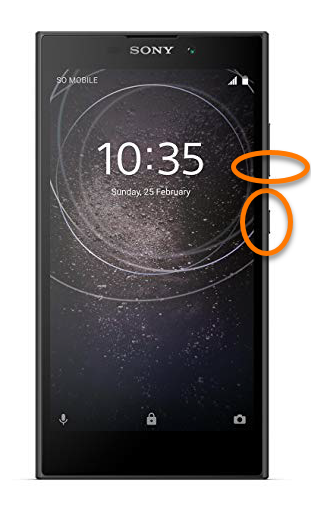
アバスト サポートへのメールに、添付ファイルとしてスクリーンショットを追加します。メールに画像を添付する方法については、ご利用のメール サービス プロバイダーのサポート マニュアルをご参照ください。
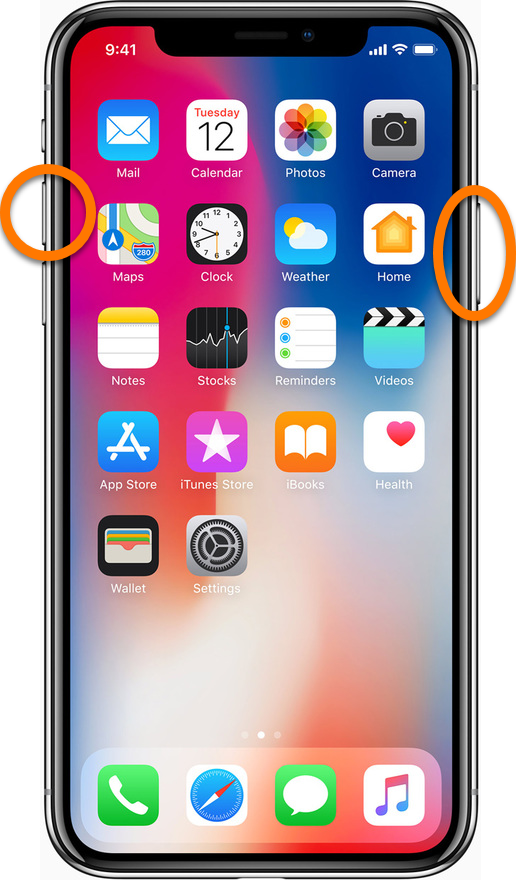
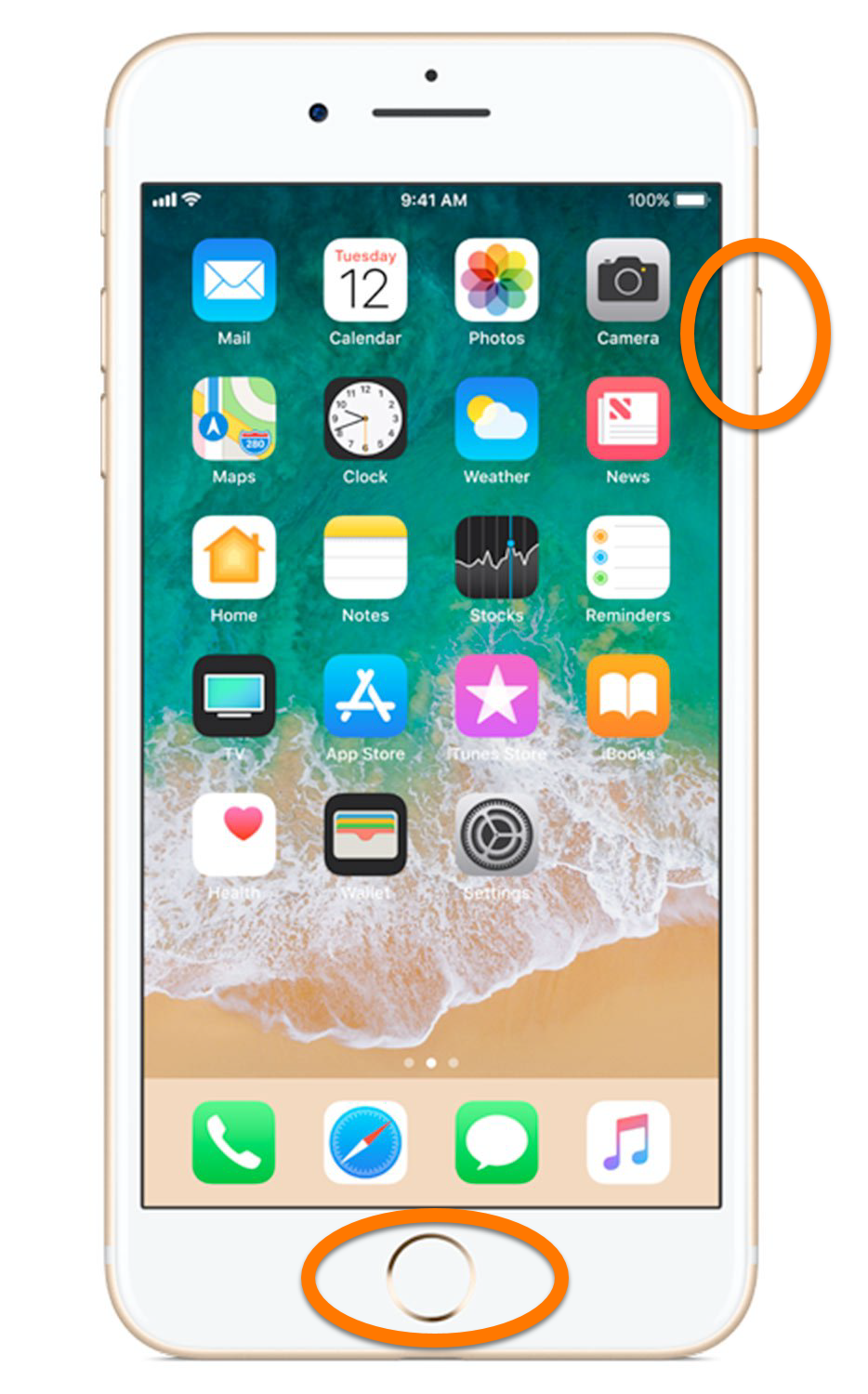
アバスト サポートへのメールに、添付ファイルとしてスクリーンショットを追加します。メールに画像を添付する方法については、ご利用のメール サービス プロバイダーのサポート マニュアルをご参照ください。
この記事は役に立ちましたか?
アバストのアンチトラッキングソフトウェアで、誰にも見られていないかのように閲覧できます。
