
- アバスト アンチウイルスを開き、[
☰メニュー] ▸ [設定] の順に移動します。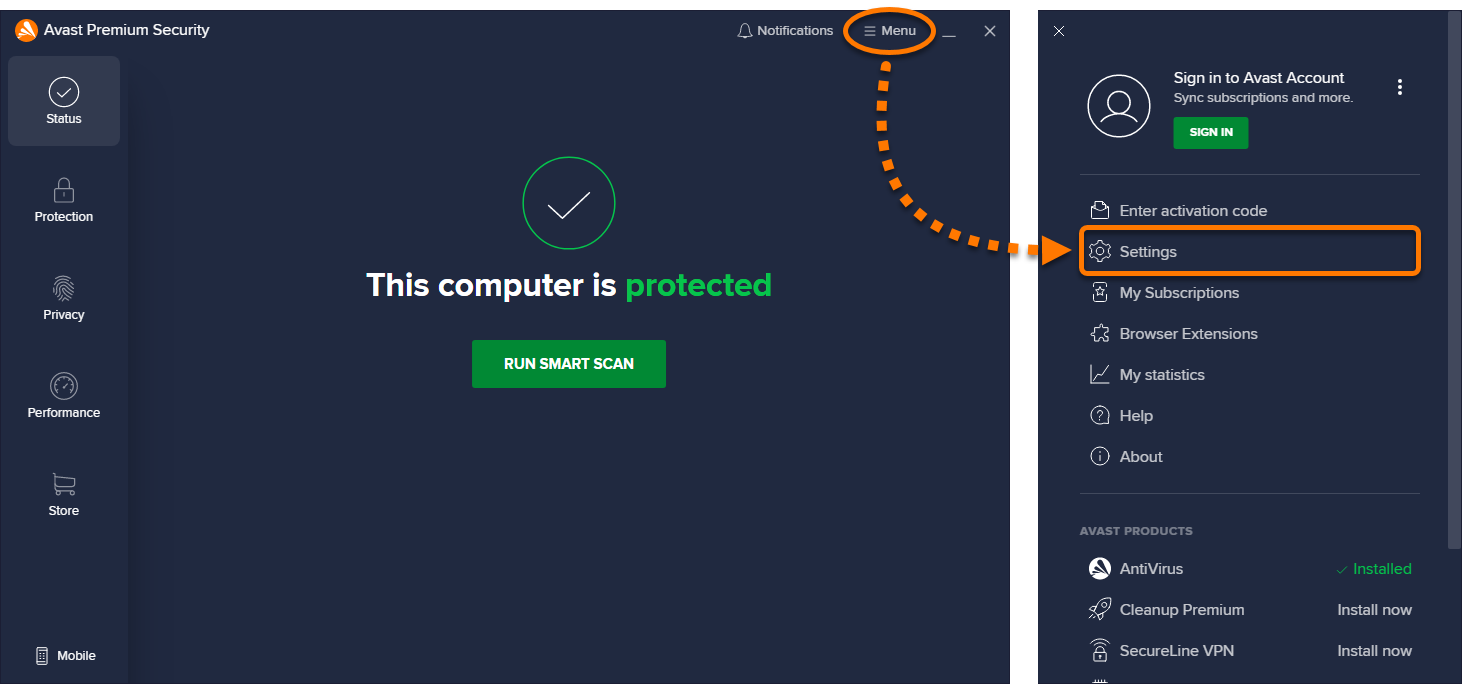
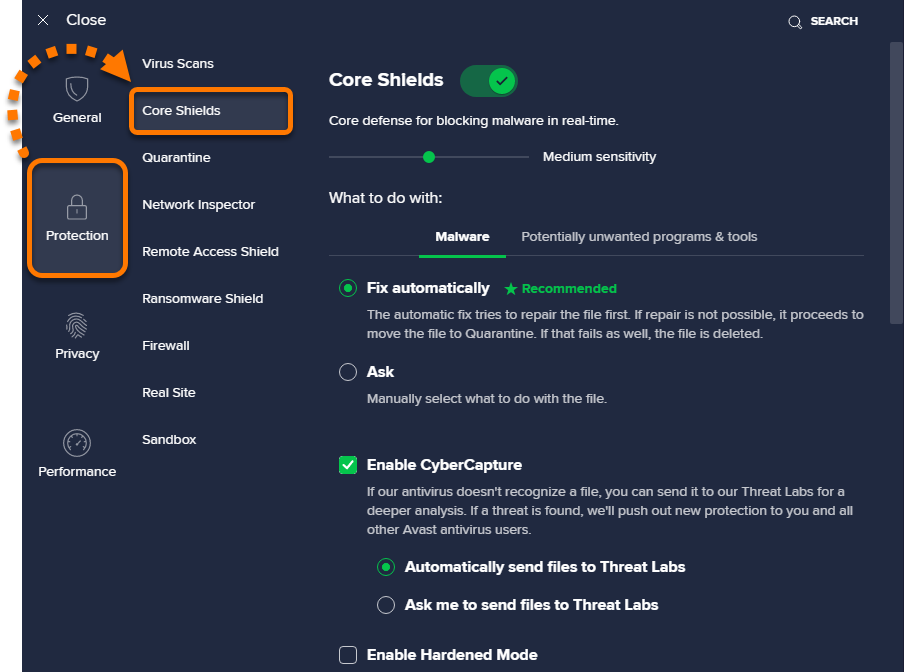
- [プロテクション] ▸ [メイン シールド] の順に選択します。
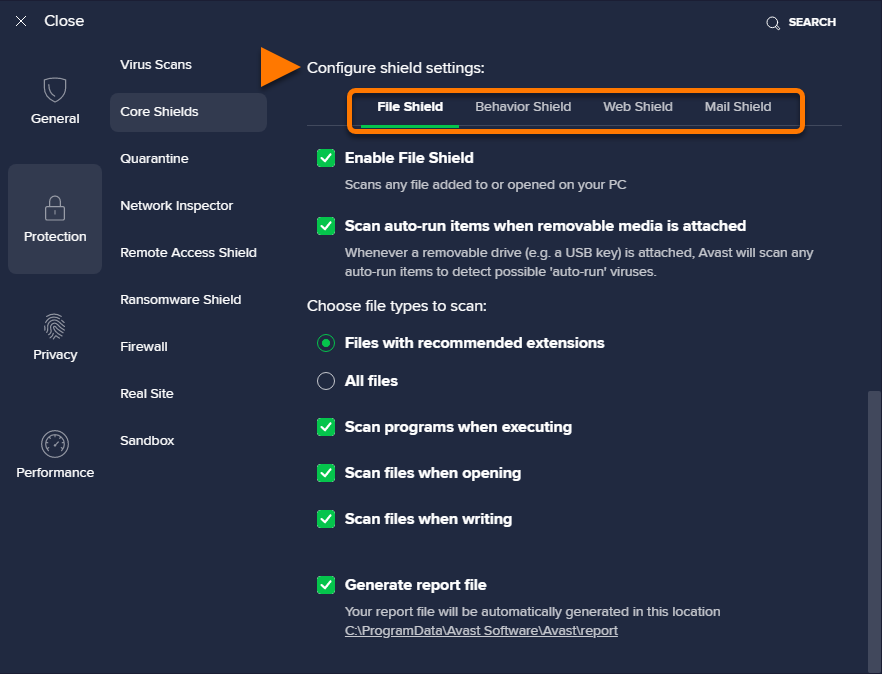
- [シールドを設定] まで下にスクロールして、スキャン レポートを作成するシールドを選択します。
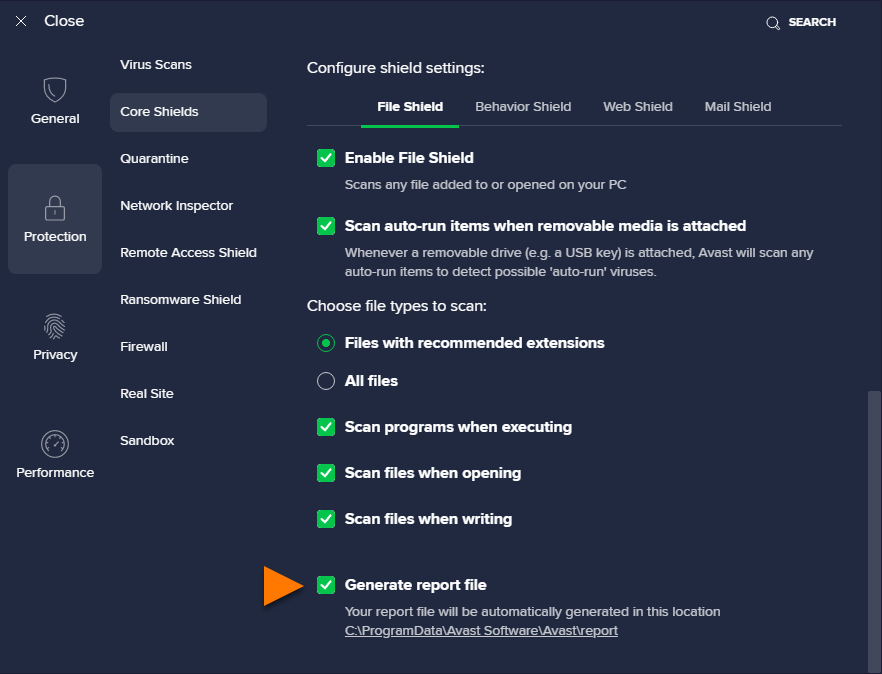
- [レポート ファイルを生成する] の横のボックスにチェックマークが付いていることを確認します。
コンピュータの動作が遅いですか。新品同様の動作
メンテナンスを行わないと、パソコンのパフォーマンスは時間の経過とともに低下します。 アバスト クリーンアップ プレミアムは、パソコンのパフォーマンスを大幅に改善するのに役立ちます。
アバスト アンチウイルスでのスキャン レポートの作成
Windows
アバスト アンチウイルスでは、それぞれのスキャン(ウイルス スキャン、メイン シールド、カスタム スキャン)を終了する際にレポートを自動で作成するかどうかを指定できます。アバスト サポートがトラブルシューティングを行うときに、該当するレポート ファイルの提出を求めることがあります。お使いの PC でスキャン レポートを作成し、スキャンを実行し、スキャン レポート ファイルの保存場所を確認するには、この記事に記載された以下の手順を実行してください。
スキャン レポートを作成する
次のいずれかの希望するスキャンを選択します。
- アバスト アンチウイルスを開き、[
☰メニュー] ▸ [設定] の順に移動します。 - [プロテクション] ▸ [ウイルス スキャン] の順に選択します。
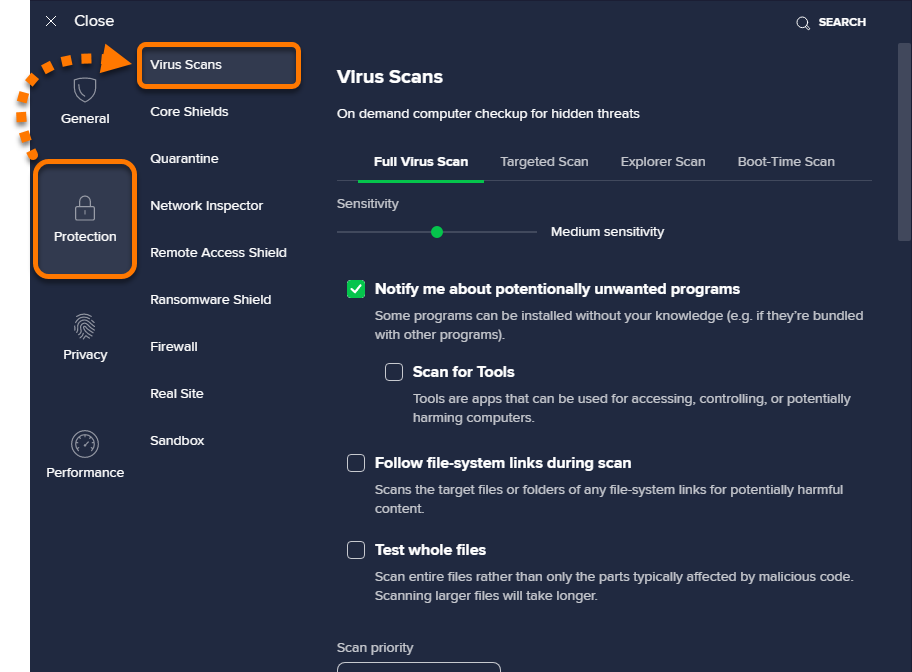
- レポートを作成するスキャンを選択します。

ブートタイム スキャンでは、実行後に必ず詳細なレポートが作成されます。この設定はカスタマイズできません。
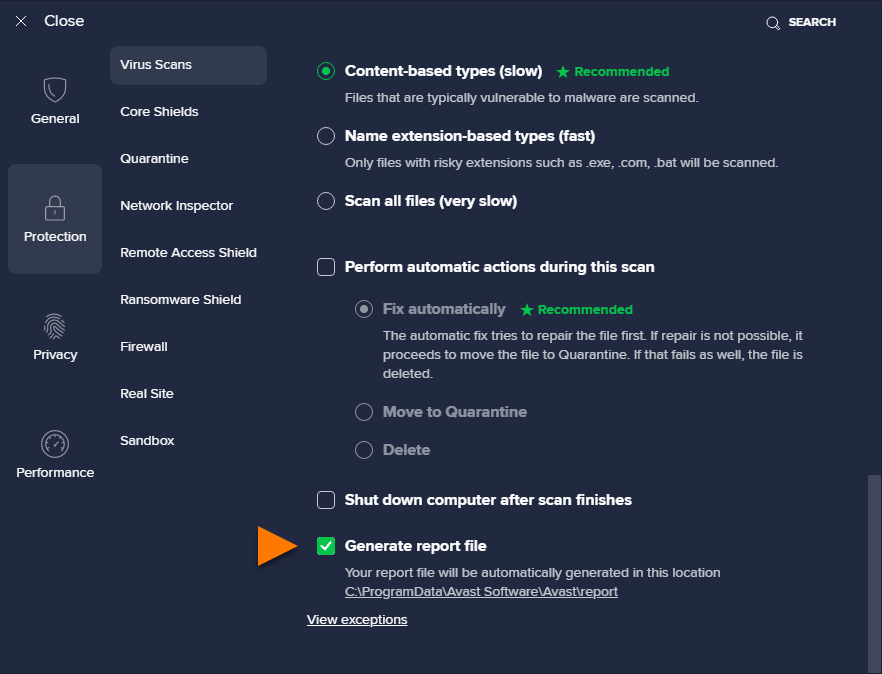
- 下にスクロールして、[レポート ファイルを生成する] の横にあるボックスにチェックを入れます。
- アバスト アンチウイルスを開き、[プロテクション] ▸ [ウイルス スキャン] の順に移動します。
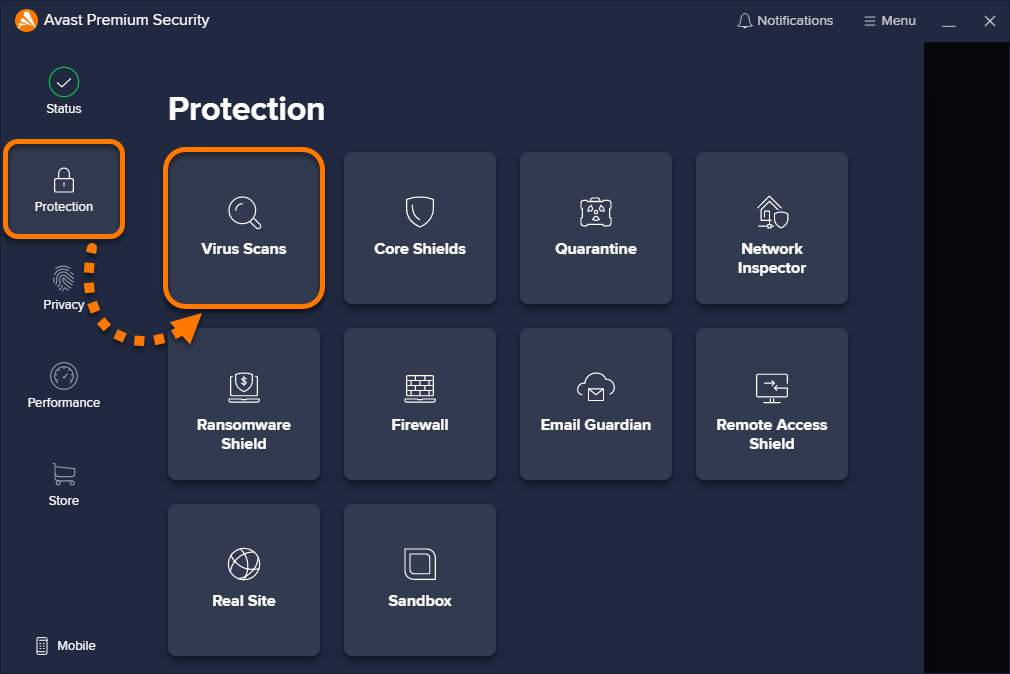
- [カスタム スキャン] タイルを選択します。
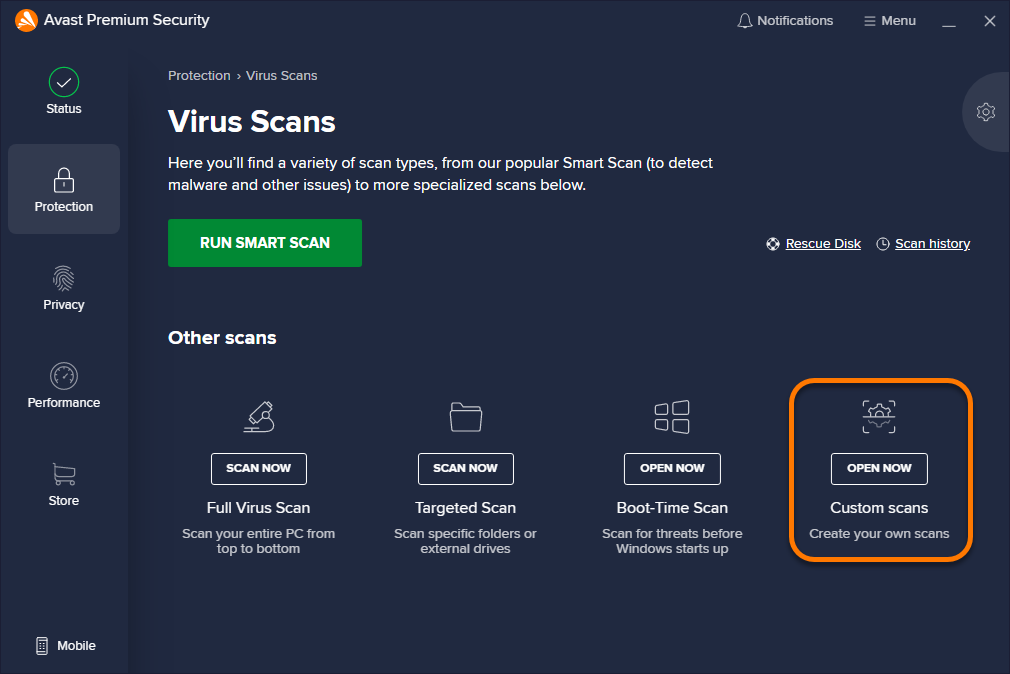
- 該当するスキャン パネルにカーソルを重ね、[
…] [その他のオプション] (3 つのドット)をクリックして [設定] を選択します。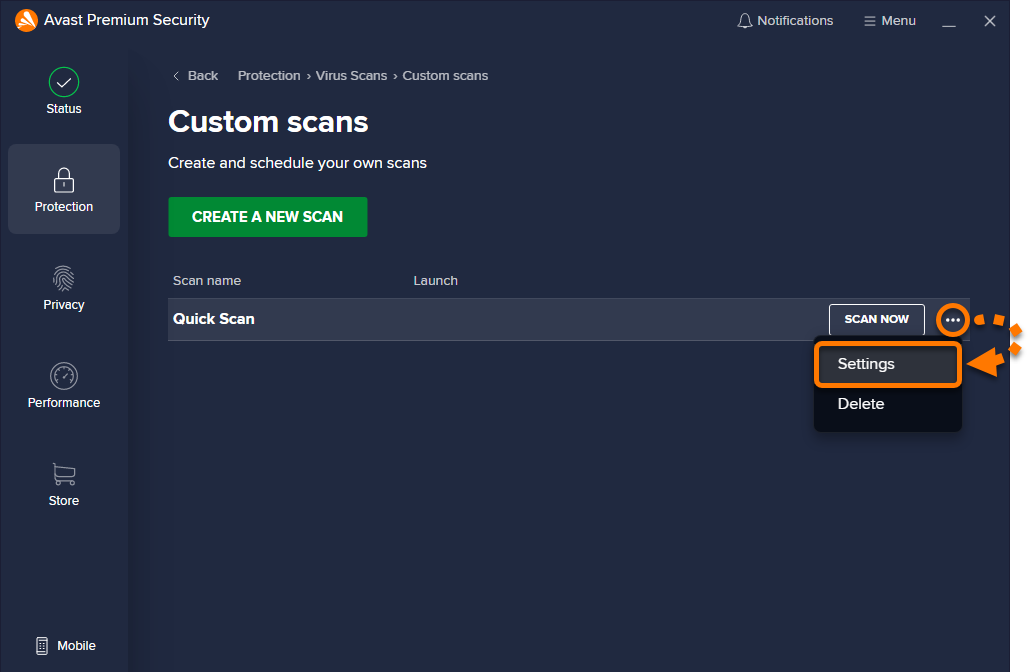
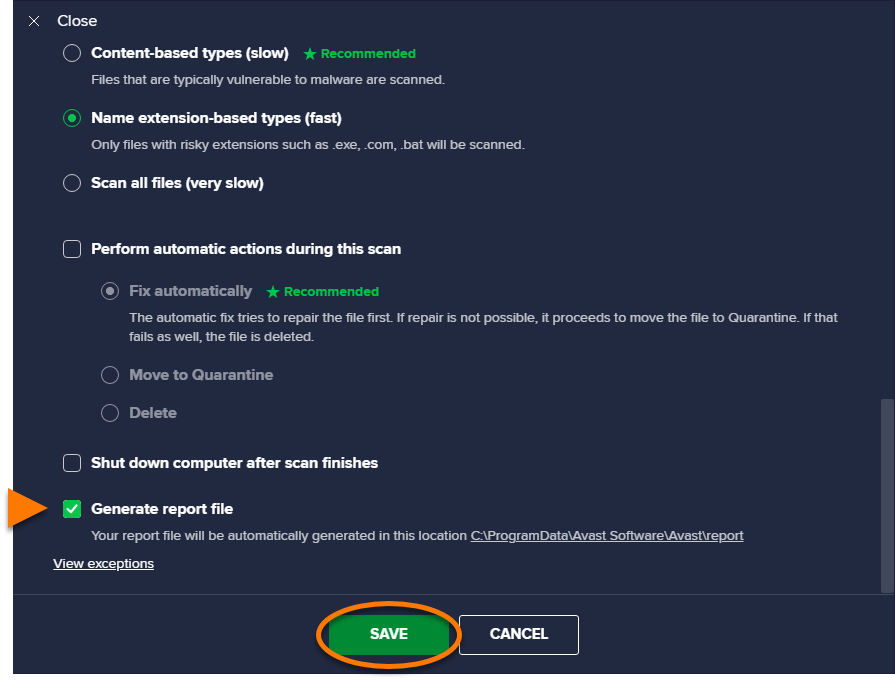
- 下にスクロールして、[レポート ファイルを生成する] の横にあるボックスにチェックを入れ、[保存] をクリックします。
スキャンを実行する
スマート スキャンの実行手順については、次の記事を参照してください。
フル ウイルス スキャン、部分スキャン、ブートタイム スキャン、カスタム スキャンの実行手順については、プロテクション ▸ ウイルス スキャンの順に移動し、関係するタイルをクリックします。手順の詳細については、次の記事を参照してください。
レポート ファイルを見つける
スキャン完了後、以下の保存場所をエクスプローラーにコピー&ペーストしてレポートファイルの保存場所を探します。
C:\ProgramData\AVAST Software\Avast\report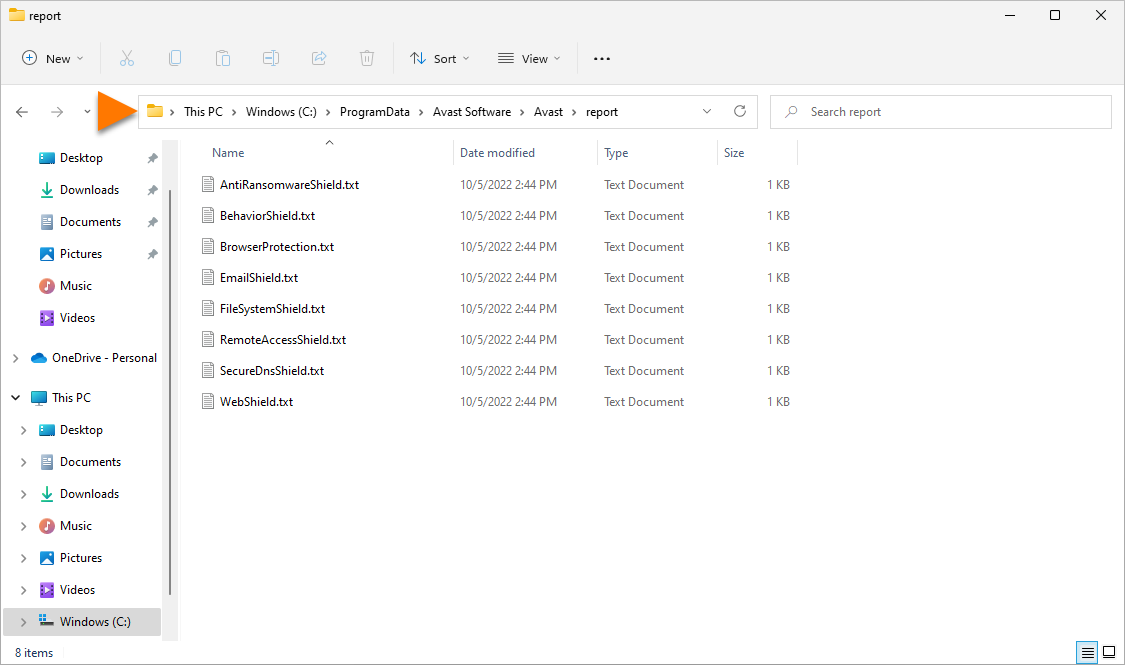
ブートタイム スキャン レポートは
aswboot.txtファイルに保存されます。
文書番号(ID): create-antivirus-scan-report最終更新日: 09/03/2026
この記事は役に立ちましたか?

ネット上の個人情報を非公開に保つ!
アバストのアンチトラッキングソフトウェアで、誰にも見られていないかのように閲覧できます。
さらにサポートが必要な場合
アカウント
コミュニティ
アカデミーにアクセスする