
コンピュータの動作が遅いですか。新品同様の動作
メンテナンスを行わないと、パソコンのパフォーマンスは時間の経過とともに低下します。 アバスト クリーンアップ プレミアムは、パソコンのパフォーマンスを大幅に改善するのに役立ちます。
Android デバイスに関するバグ レポートの作成
Android
アバスト モバイル アプリに関する問題によっては、アバスト サポートでより詳細に調査する必要があります。このような場合、アバスト サポートの担当者からお客様の Android デバイスのバグ レポートの提出を求める場合があります。この記事の手順に従って、開発者向けオプションのロックを解除し、バグ レポートを作成し、アバスト サポートまで送信してください。
開発者オプションのロックを解除する
Android デバイスからバグ レポートを作成、送信する前に、開発者向けオプションを有効にする必要があります。Android デバイスの開発者向けオプションを有効にするには:
次の手順は、お使いのデバイス モデル、Android バージョン、販売元のカスタマイズに応じて異なる場合があります。
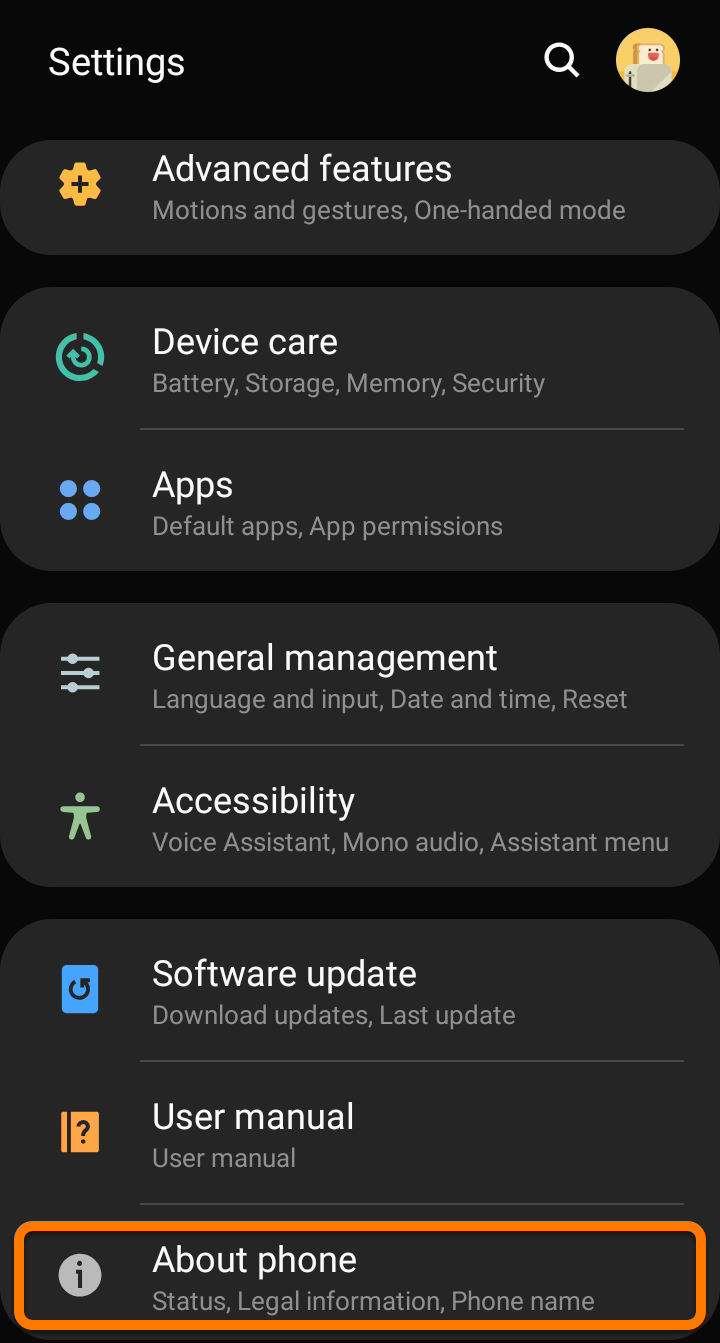
- Android デバイスで、[設定] に移動します。

- [端末情報] を選択します(一部のデバイスでは、[デバイス情報] または [情報] の場合があります)。
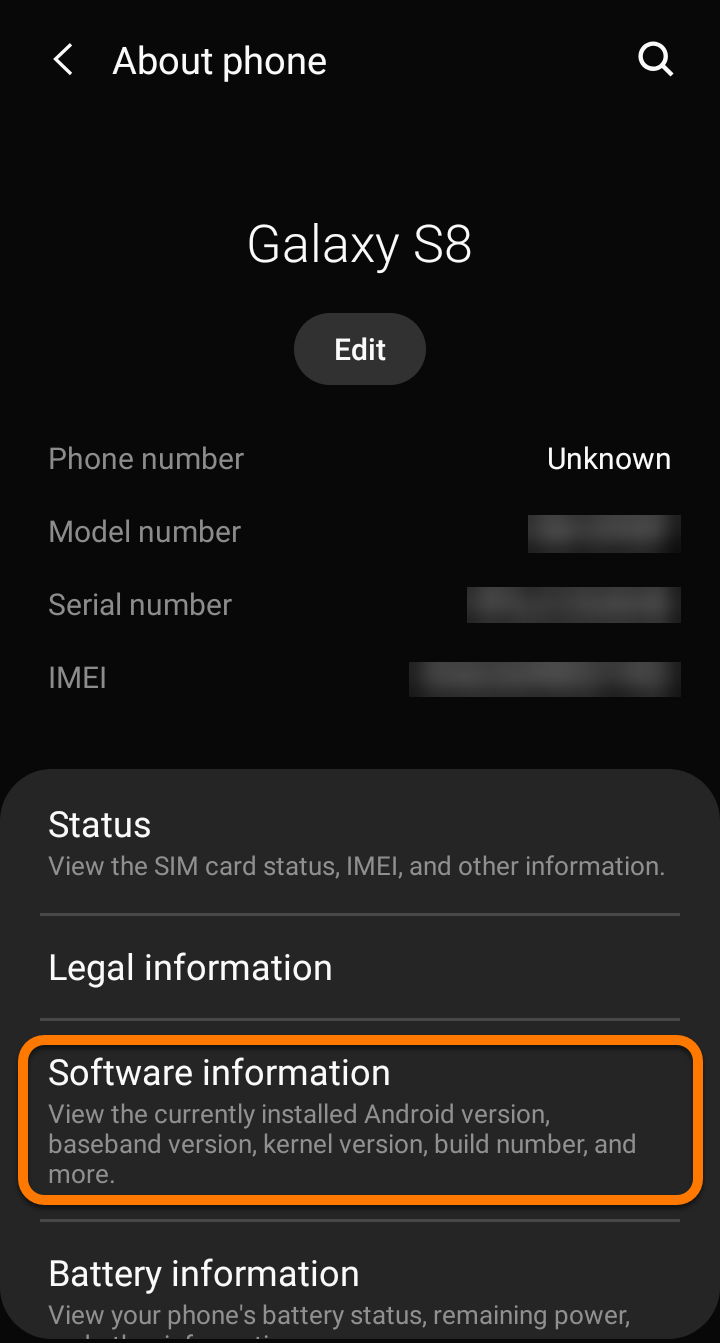
- [ソフトウェア情報] をタップします。
- [ビルド番号] パネルを 7 回タップします。
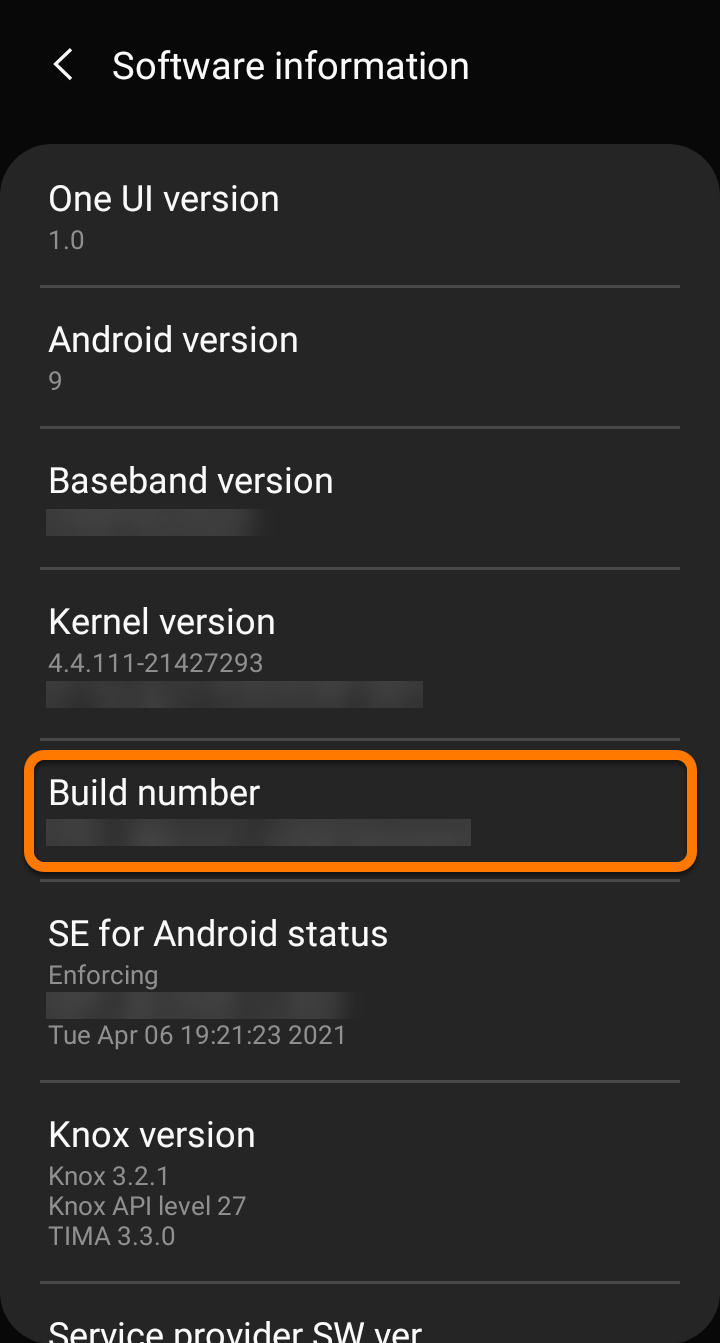
これで、開発者向けオプションがロック解除されました。次のセクションの手順に従って、バグ レポートを作成し、アバスト サポートに送信します。
バグ レポートを作成する
- Android デバイスで、[設定] に移動します。
- [開発者向けオプション] を選択します。

[開発者向けオプション] が表示されない場合は、この記事の「開発者向けオプションのロックを解除する」セクションにある手順を繰り返してください。
- [開発者向けオプション] スライダーが [オン] になっていることを確認します。
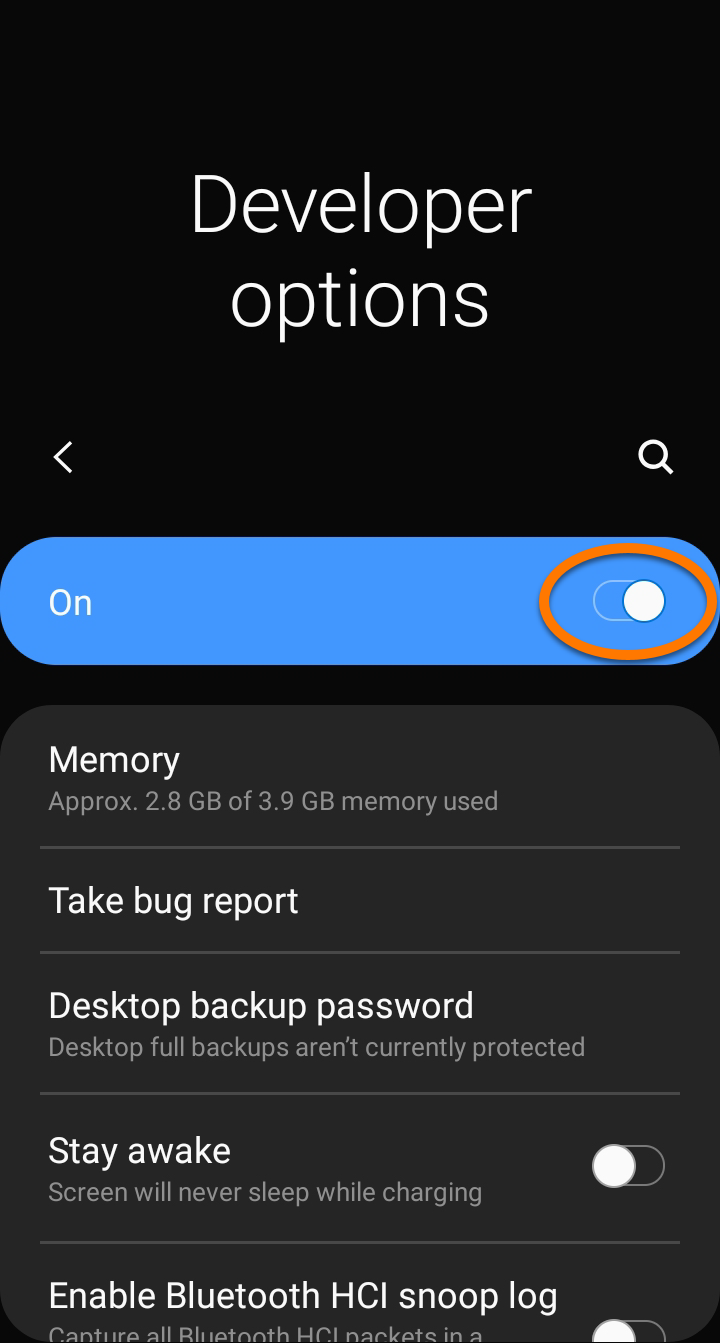
- [バグ レポートを取得] をタップします(一部のデバイスでは [バグ レポート] の場合があります)。

[バグ レポートを取得] を選択できない場合は、下にスクロールして [USB デバッグ] 設定をまず有効にする必要があります。
- プロンプトが表示されたら、[完全レポート] ▸ [レポート] を選択します。.
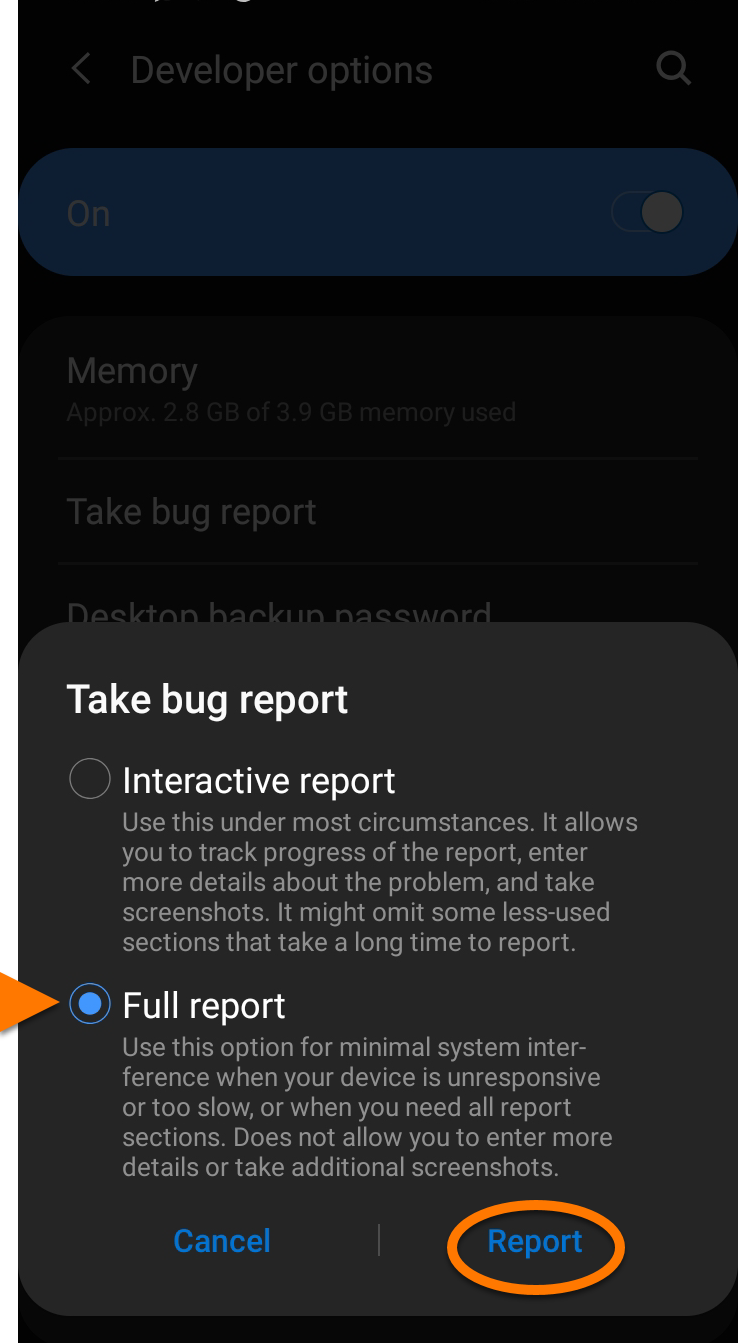
バグ レポートが実行されます。完了までに数分かかる場合があります。次のセクションの手順に従って、アバスト サポートにバグ レポートを送信します。
アバスト サポートにバグ レポートを送信する
- バグ レポートが完了したら、デバイスの通知バーに通知が表示されます。[バグ レポートが記録されました] の通知をタップし、[OK] をタップします。
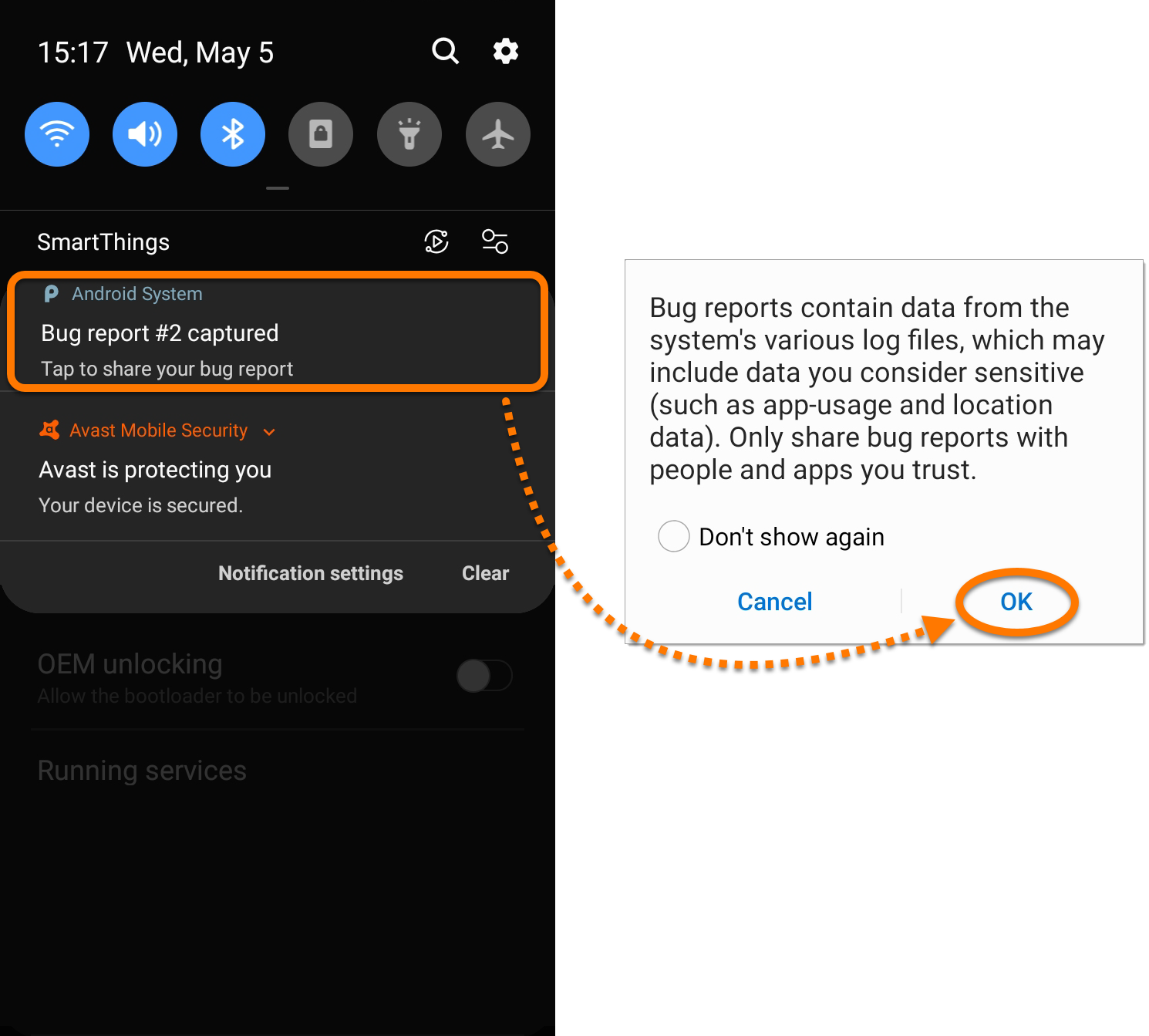
- 使用するメール クライアントのアイコンをタップします。

この記事では、例として Gmail を使用します。別のメール クライアントを使用する場合でも、入力する情報は同じです。
- メールに、以下の情報を含めるようにします。
- 宛先:アバスト モバイル サポートのメール アドレス、
android@avast.comを入力します。 - 件名:次の例のように、対象のアバスト アプリの名前を入力し、問題の説明を簡単に記載します。
アバスト モバイル セキュリティ - デバイスのパフォーマンスの問題 - メール本文:問題の詳しい説明を入力します。問題を再現できる場合は、録画して、メッセージ本文内に、作成した動画へのリンクを貼ってください。
- 添付ファイル:必ずバグ レポートをメールに添付します。末尾が
.zipのファイルです。
- 宛先:アバスト モバイル サポートのメール アドレス、
- [送信](送信矢印)をタップします。
これで、バグ レポートがアバスト サポートに送信されました。問題を調査し、詳細結果とともに折り返しご連絡します。
この記事は役に立ちましたか?

ネット上の個人情報を非公開に保つ!
アバストのアンチトラッキングソフトウェアで、誰にも見られていないかのように閲覧できます。