
コンピュータの動作が遅いですか。新品同様の動作
メンテナンスを行わないと、パソコンのパフォーマンスは時間の経過とともに低下します。 アバスト クリーンアップ プレミアムは、パソコンのパフォーマンスを大幅に改善するのに役立ちます。
アバスト製品で言語を変更する
この記事では、Windows のアバスト アプリケーションの言語の変更方法についての手順を説明します。Mac、Android、およびiOS のアバスト アプリケーションの言語は、デバイスのオペレーティング システムと同じ言語(利用可能な場合)に自動的に設定されます。
アバスト無料アンチウイルス&アバスト プレミアム セキュリティ
アバスト無料アンチウイルス および アバスト プレミアム セキュリティ は 40 以上の言語で提供されています。アプリケーションをお好みの言語に変更するには、以下の手順で新しい言語をインストールしてから、言語を変更します。
追加の言語をダウンロードしてインストールするには、インターネットに接続している必要があります。
新しい言語をインストールする
- アバスト アンチウイルスを開き、[
☰メニュー] ▸ [設定]の順に移動します。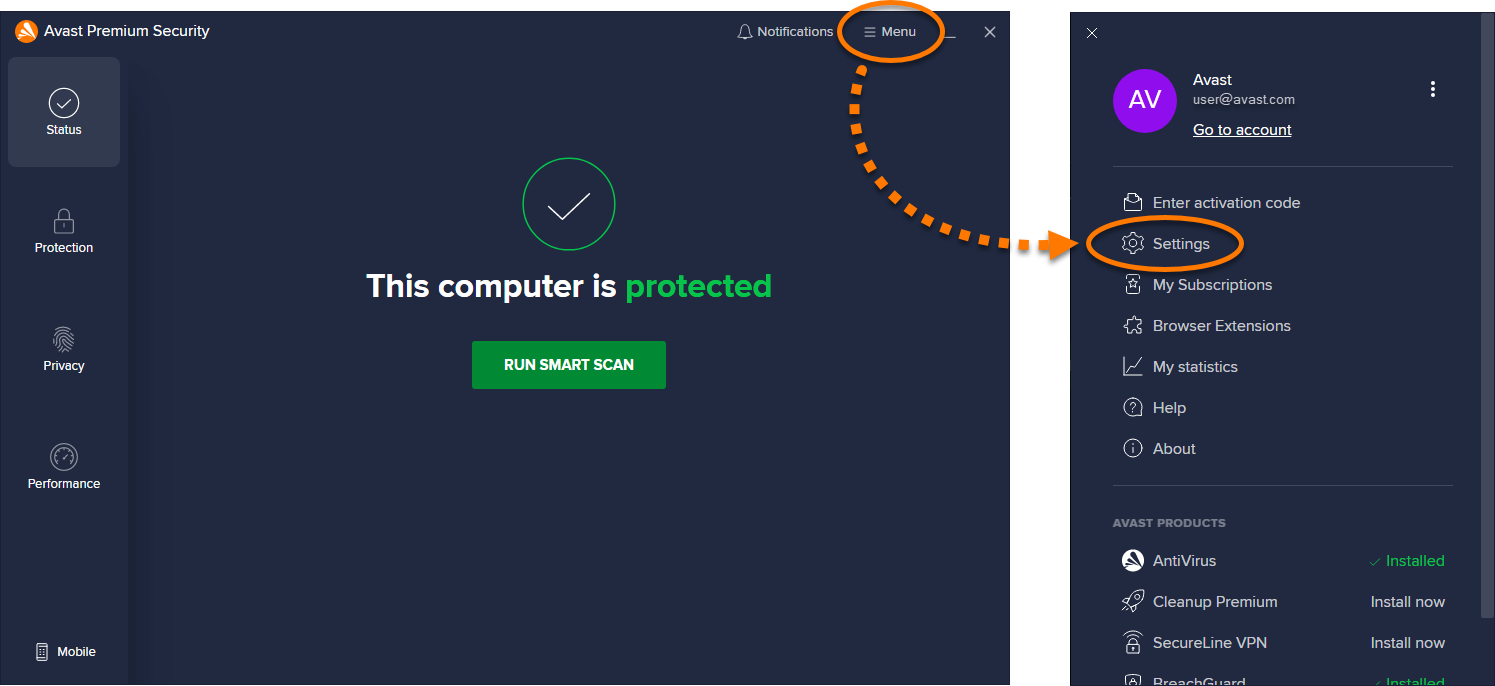
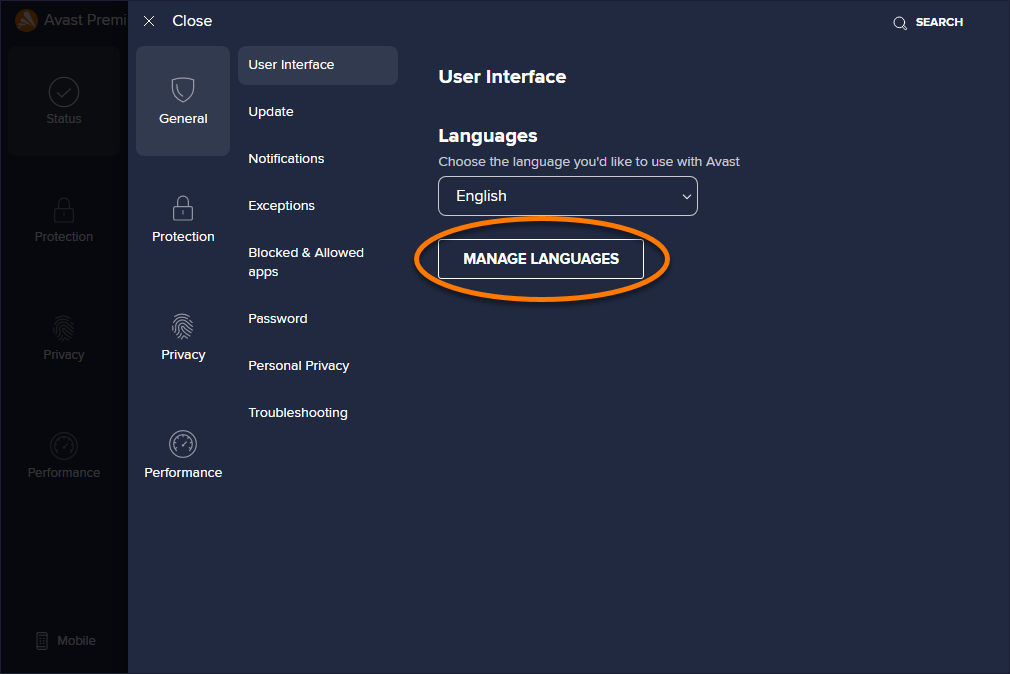
- [言語を管理]をクリックします。
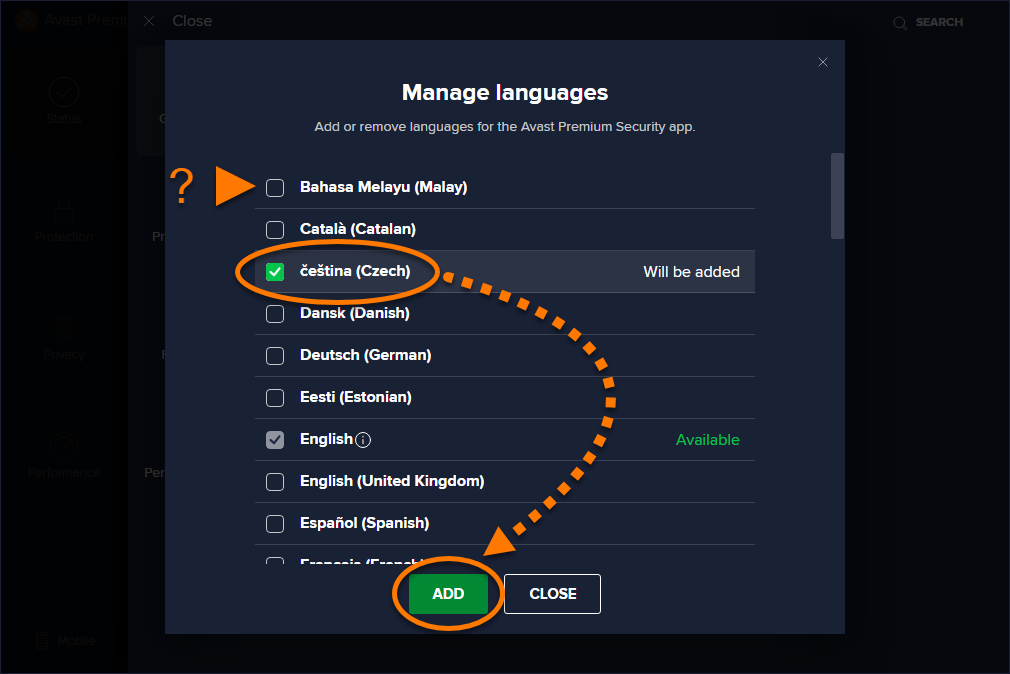
- インストールする各言語の横にあるボックスにチェックを付け、[追加]をクリックします。
- [今すぐ再起動]をクリックして PC をすぐに再起動します。
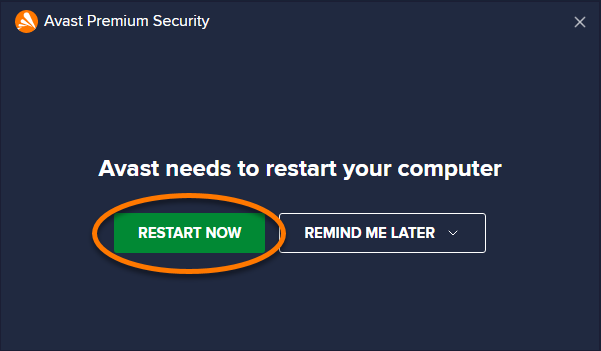
再起動が完了すると、新しい言語がアバスト アンチウイルスにインストールされます。アバスト アンチウイルスの言語を変更するには、次のセクションの手順に従います。
言語を変更する
- アバスト アンチウイルスを開き、[
☰メニュー] ▸ [設定]の順に移動します。 - 言語 の下の下矢印をクリックして、ドロップダウン メニューでお好みの言語を選択します。
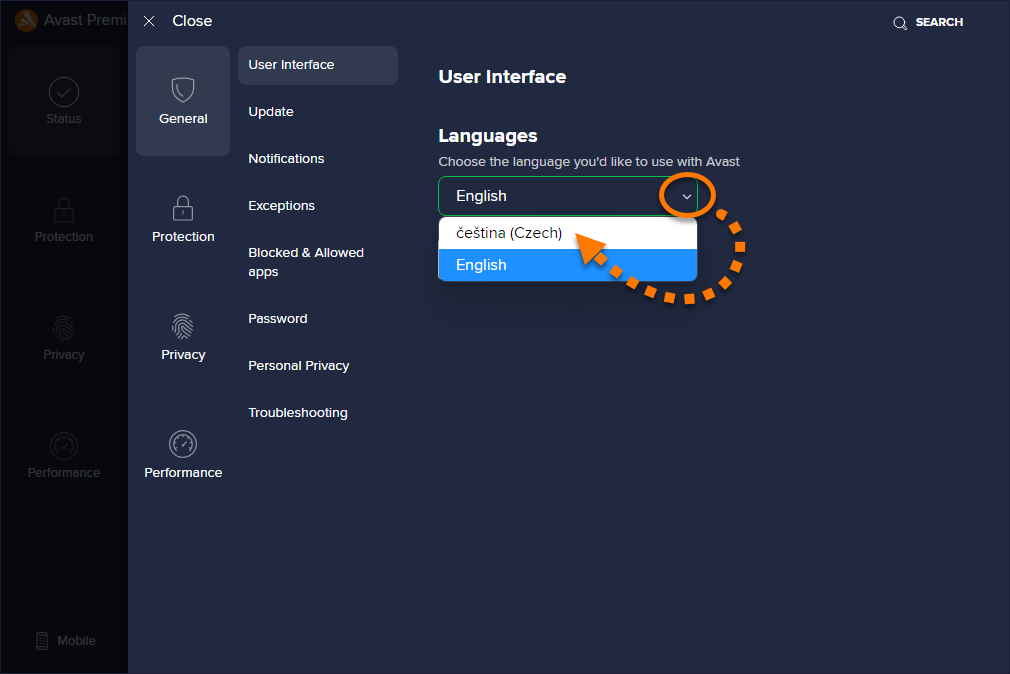
これで、アバスト アンチウイルスが選択した言語で表示されます。すぐに変更されない場合、アバスト アンチウイルスを閉じ、もう一度開いてください。
Avast One
Avast One は現在、ドイツ語、スペイン語、フランス語でご利用可能です。アプリケーションをお好みの言語に変更するには、以下の手順で新しい言語をインストールしてから、言語を変更します。
追加の言語をダウンロードしてインストールするには、インターネットに接続している必要があります。
新しい言語をインストールする
- Avast One を開き、[アカウント] ▸ [設定]の順に移動します。
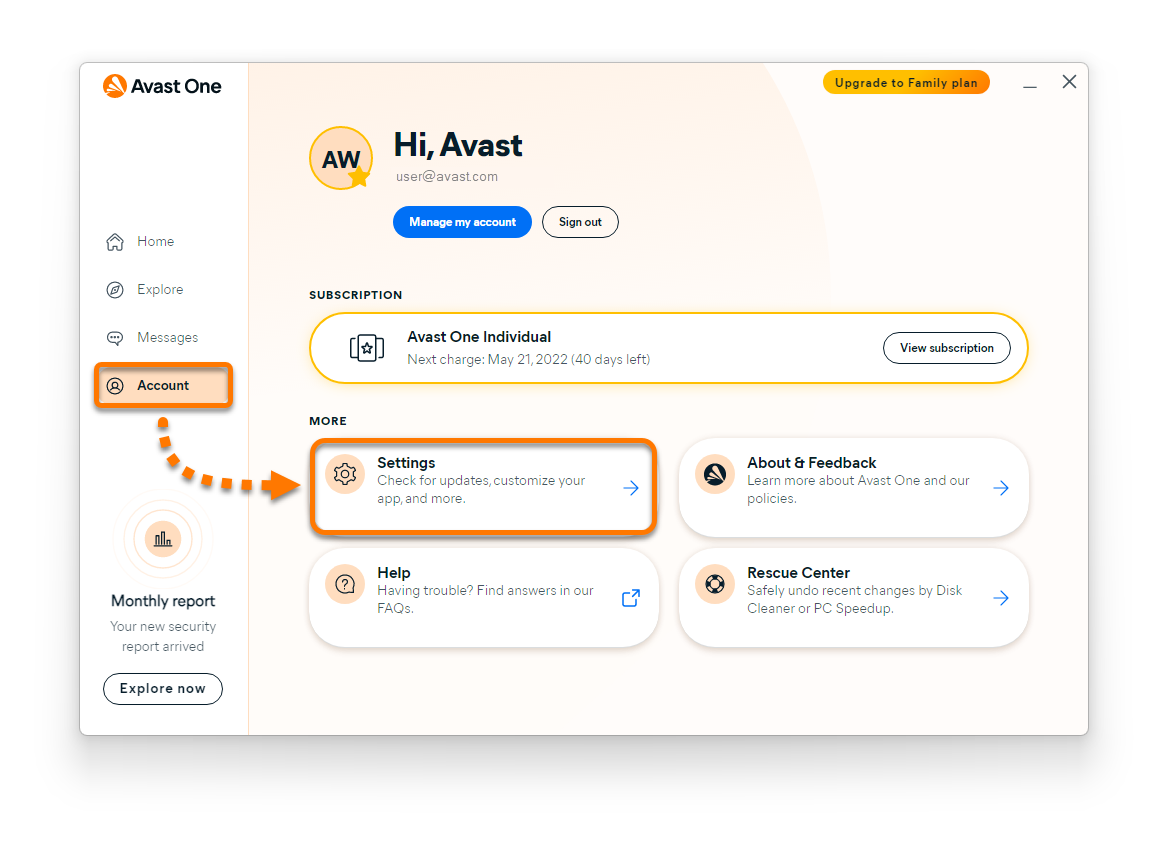
- [言語を管理]をクリックします。
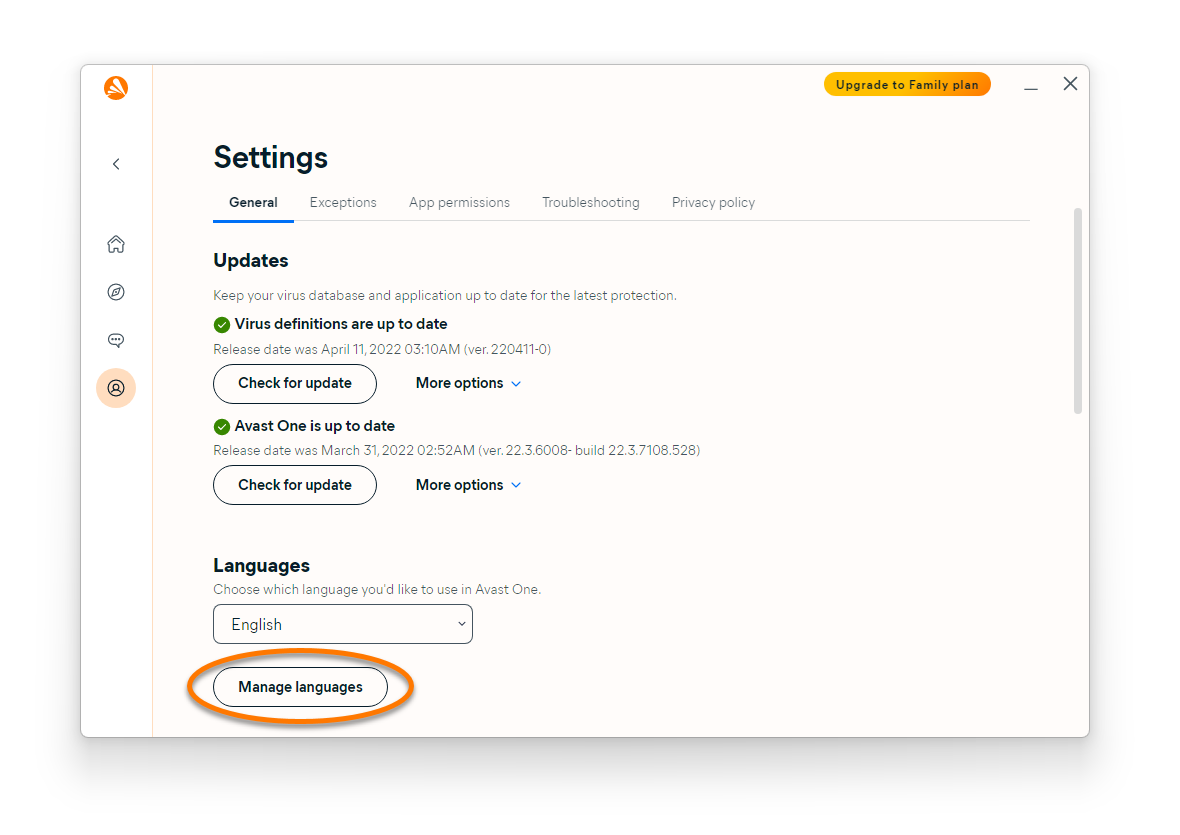
- インストールする各言語の横にあるボックスにチェックを付け、[追加]をクリックします。
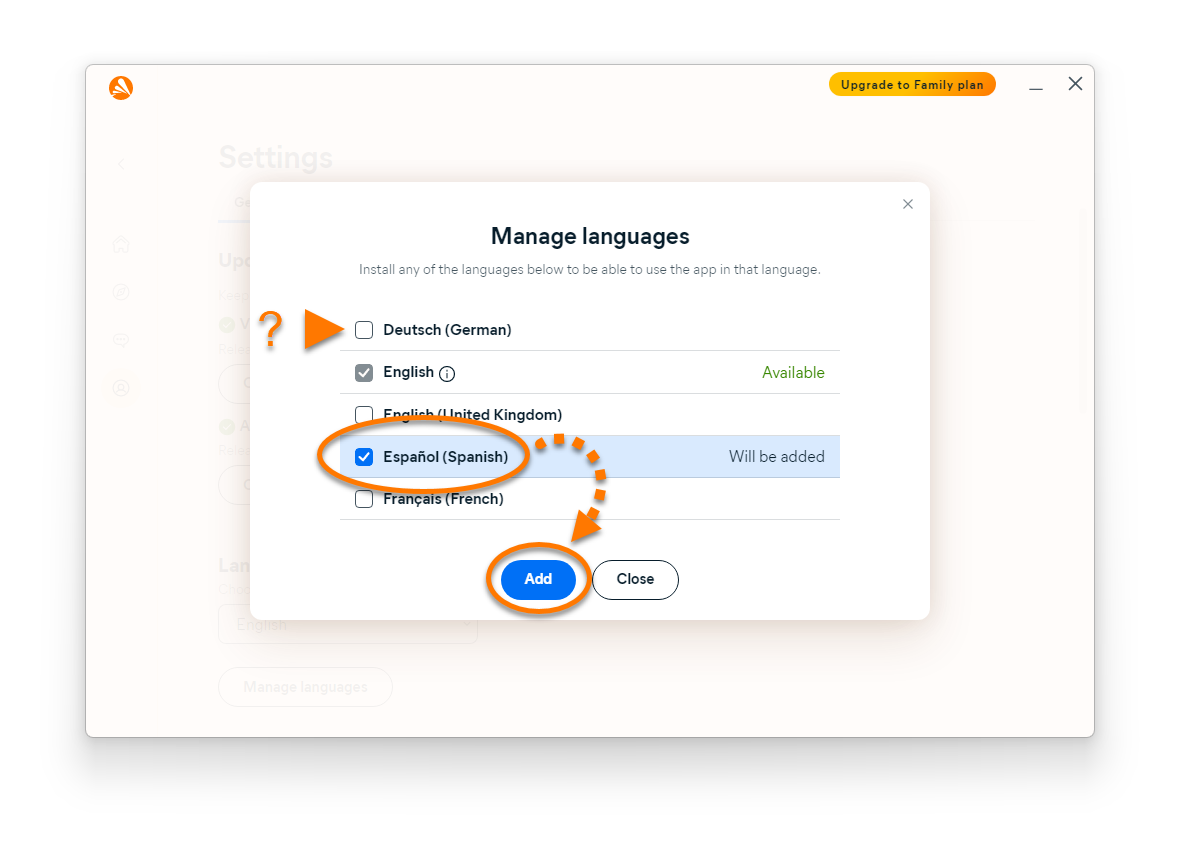
- 言語が追加されるのを待ちます。ステータスが 利用可能 に変更されたら、[閉じる]をクリックします。
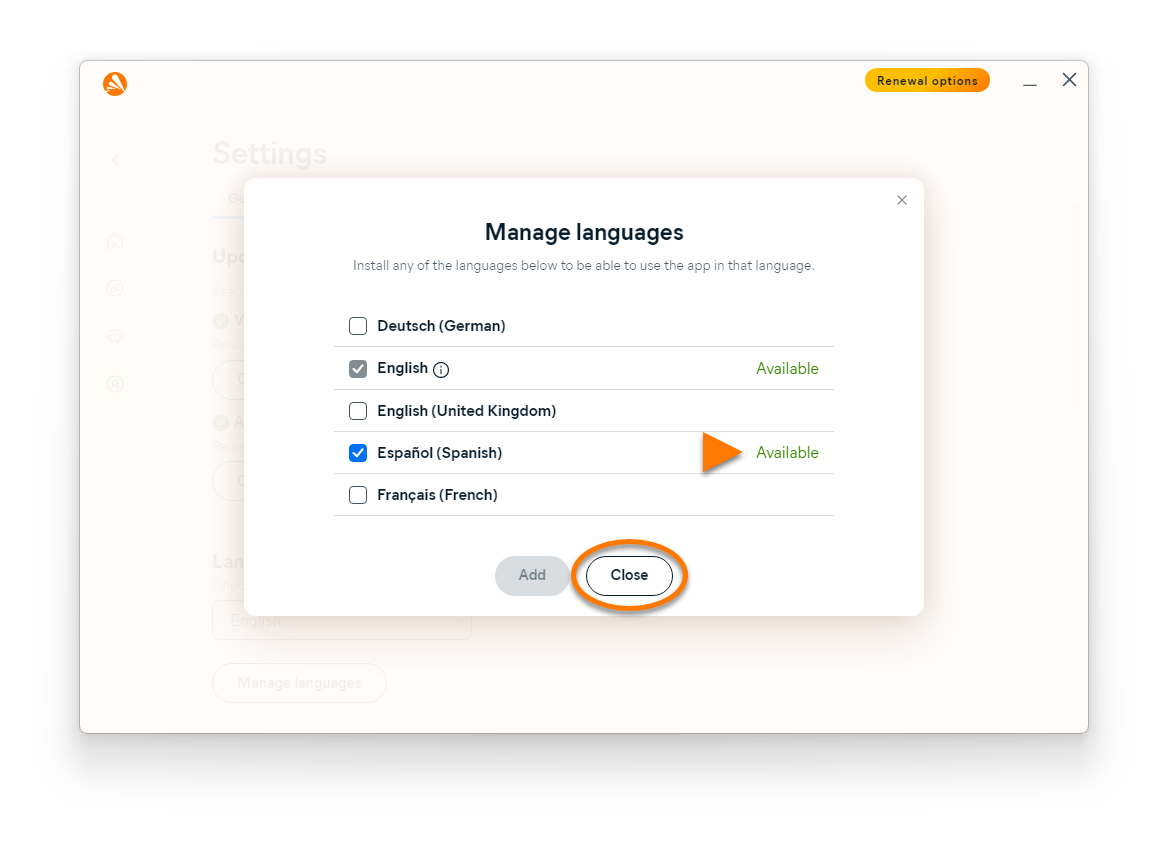
これで、新しい言語が Avast One にインストールされます。以下のセクションの手順に従って、Avast One で言語を変更します。
言語を変更する
- Avast One を開き、[アカウント] ▸ [設定]の順に移動します。
- 言語 の下の下矢印をクリックして、ドロップダウン メニューでお好みの言語を選択します。
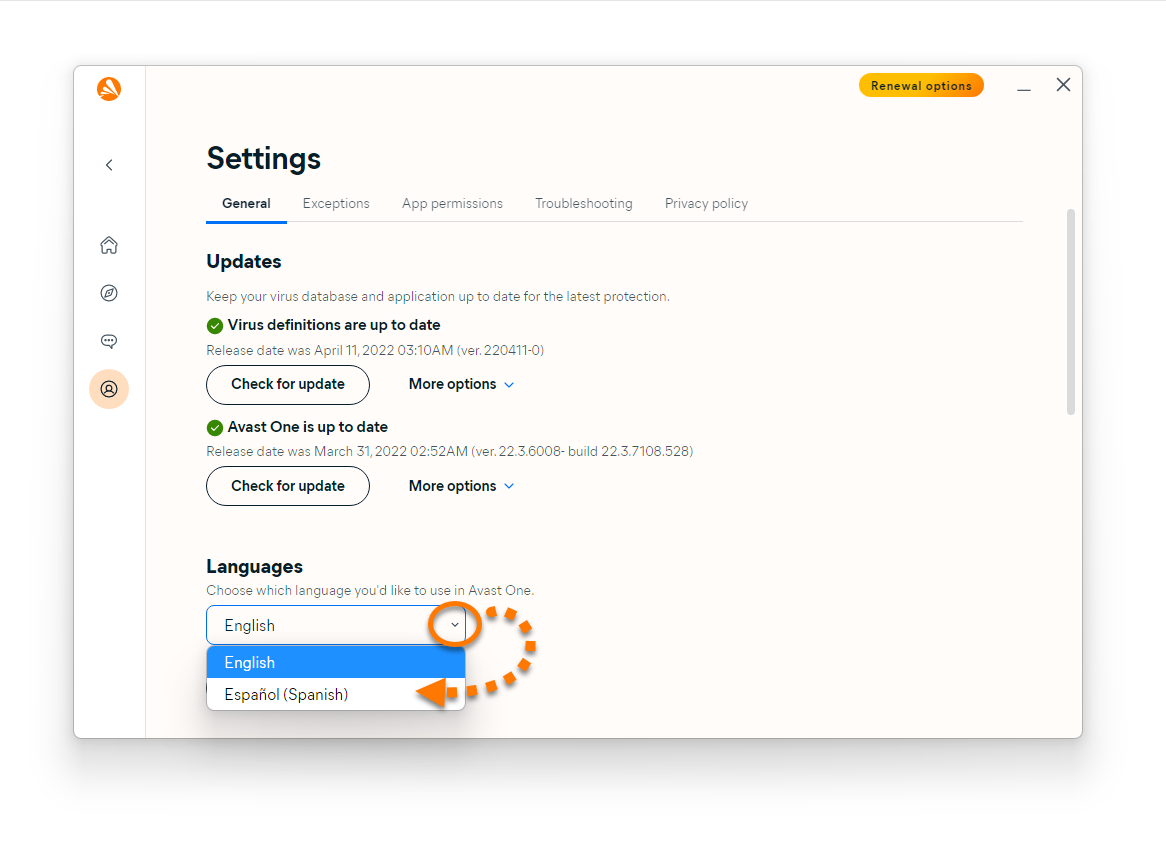
これで、Avast One が選択した言語で表示されるようになります。すぐに変更されない場合、Avast One を閉じ、もう一度開いてください。
アバスト ブリーチガード
- アバスト ブリーチガードを開き、[
☰メニュー] ▸ [設定]の順に移動します。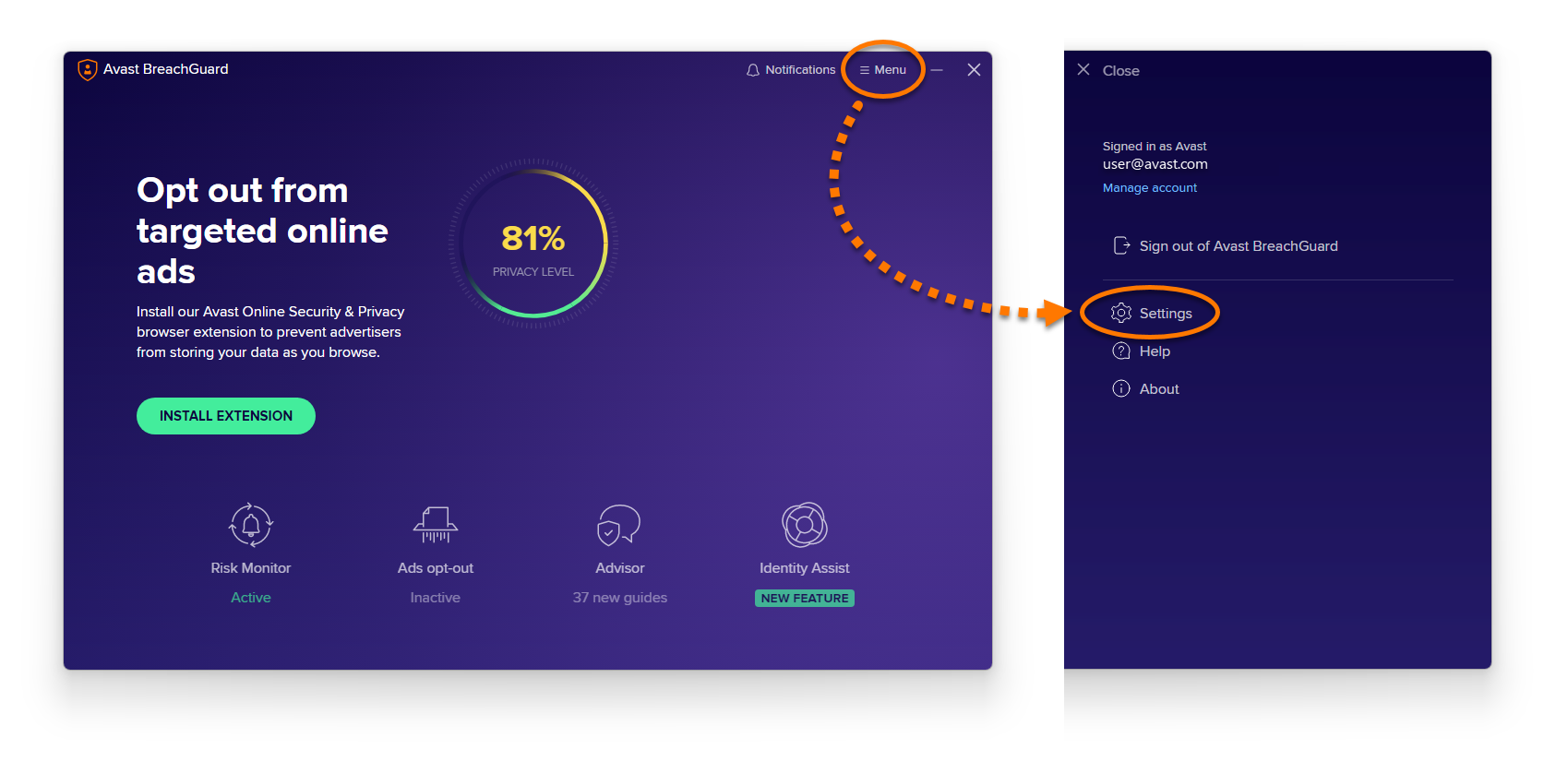
- 言語 の下の下矢印をクリックして、ドロップダウン メニューでお好みの言語を選択します。
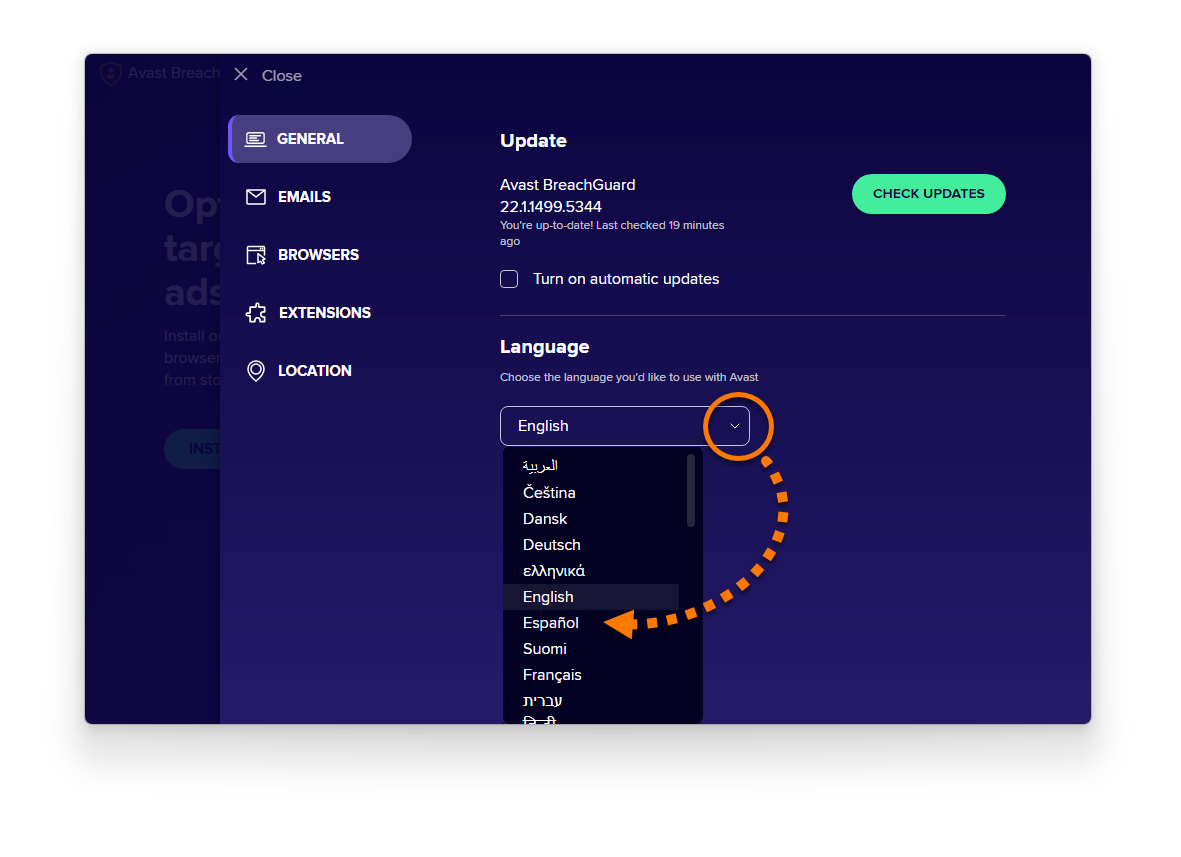
これで、アバスト ブリーチガードが選択した言語で表示されるようになります。すぐに変更されない場合、アバスト ブリーチガードを閉じ、もう一度開いてください。
アバスト クリーンアップ プレミアム
- アバスト クリーンアップ プレミアムを開き、[
☰メニュー] ▸ [設定]の順に移動します。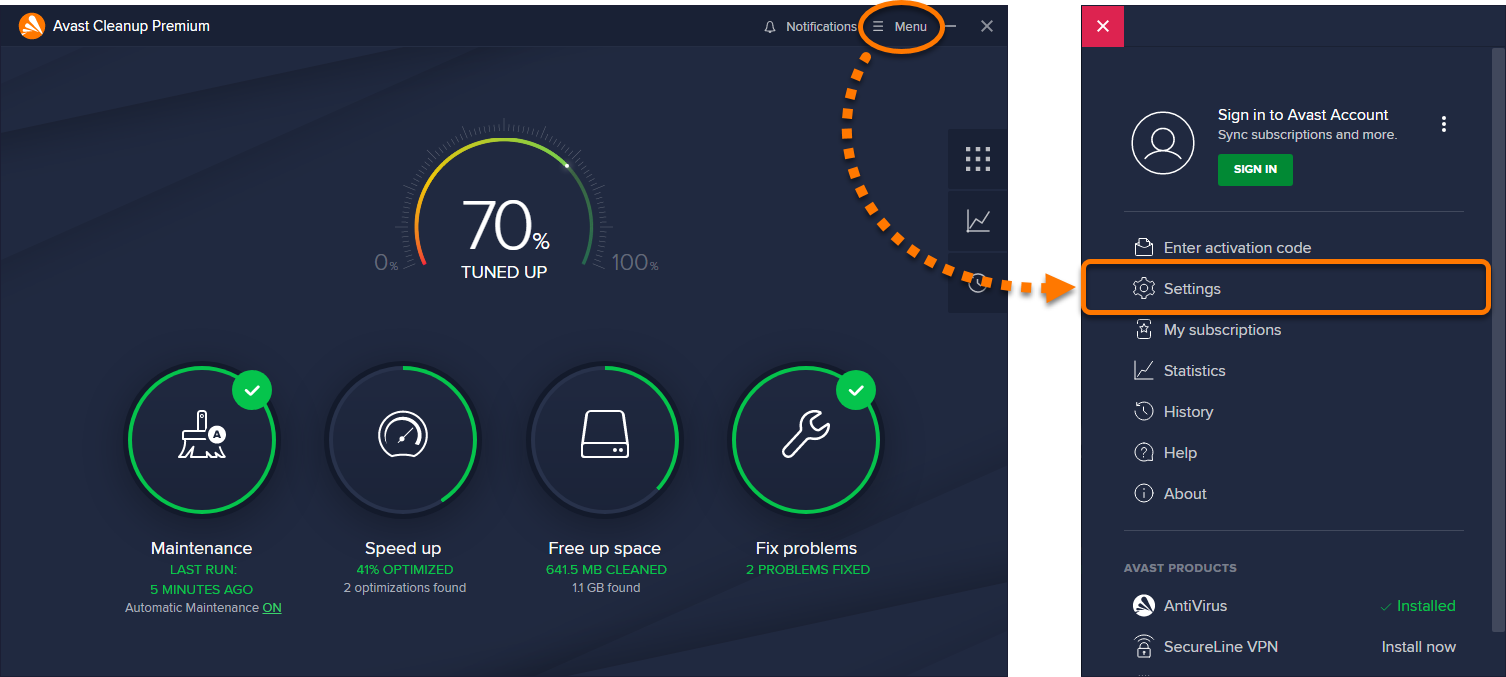
- 言語 の下の下矢印をクリックして、ドロップダウン メニューでお好みの言語を選択します。
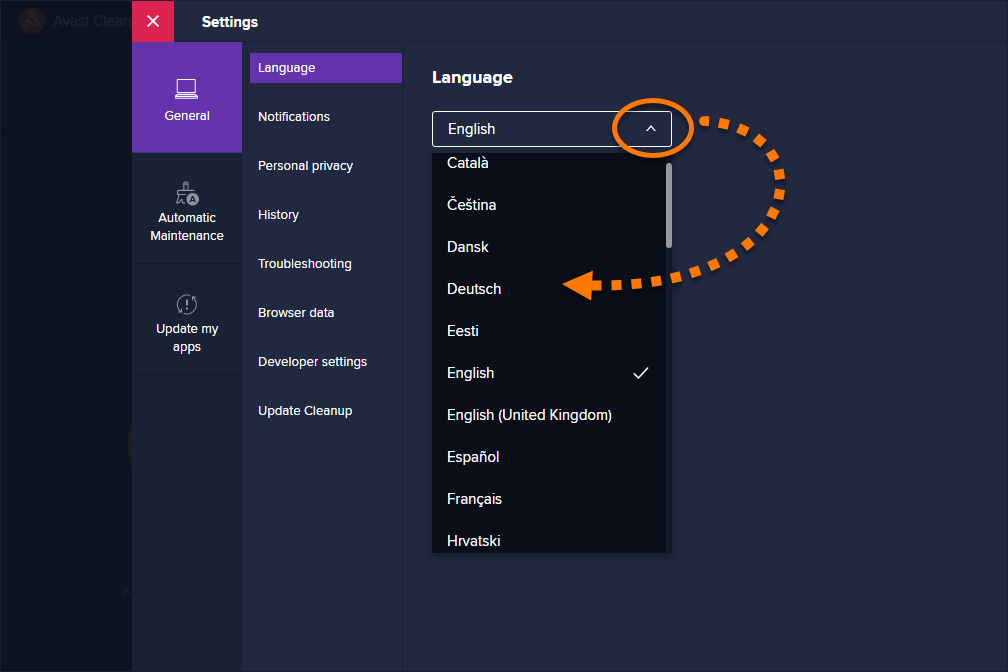
これで、アバスト クリーンアップ プレミアムが選択した言語で表示されるようになります。すぐに変更されない場合、アバスト クリーンアップ プレミアムを閉じ、もう一度開いてください。
アバスト セキュアライン VPN
- アバスト セキュアライン VPN を開き、[
☰メニュー] ▸ [設定]の順に移動します。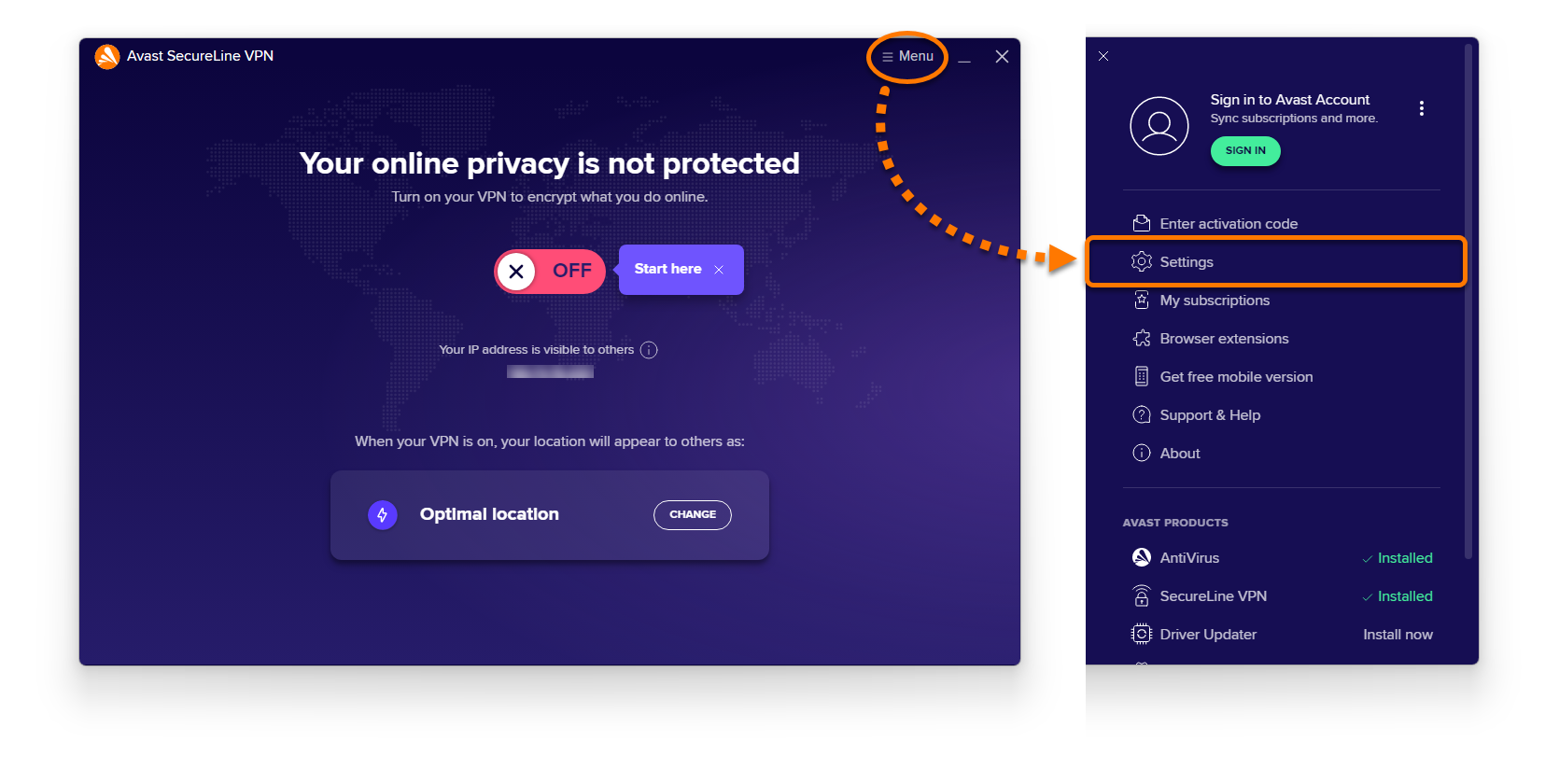
- 左側のメニューで[一般]を選択し、現在の言語をクリックして、ドロップダウン メニューからお好みの言語を選択します。
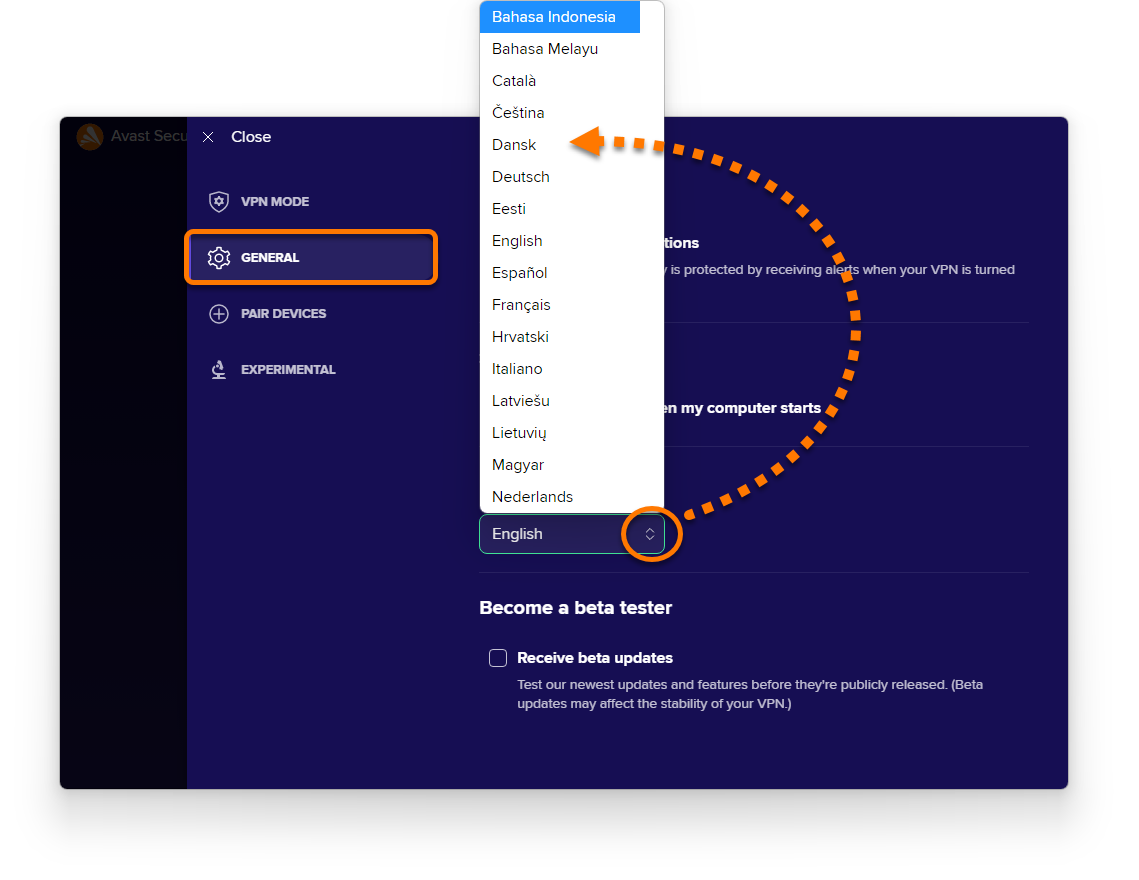
- [変更...]をクリックして、選択を確定します。
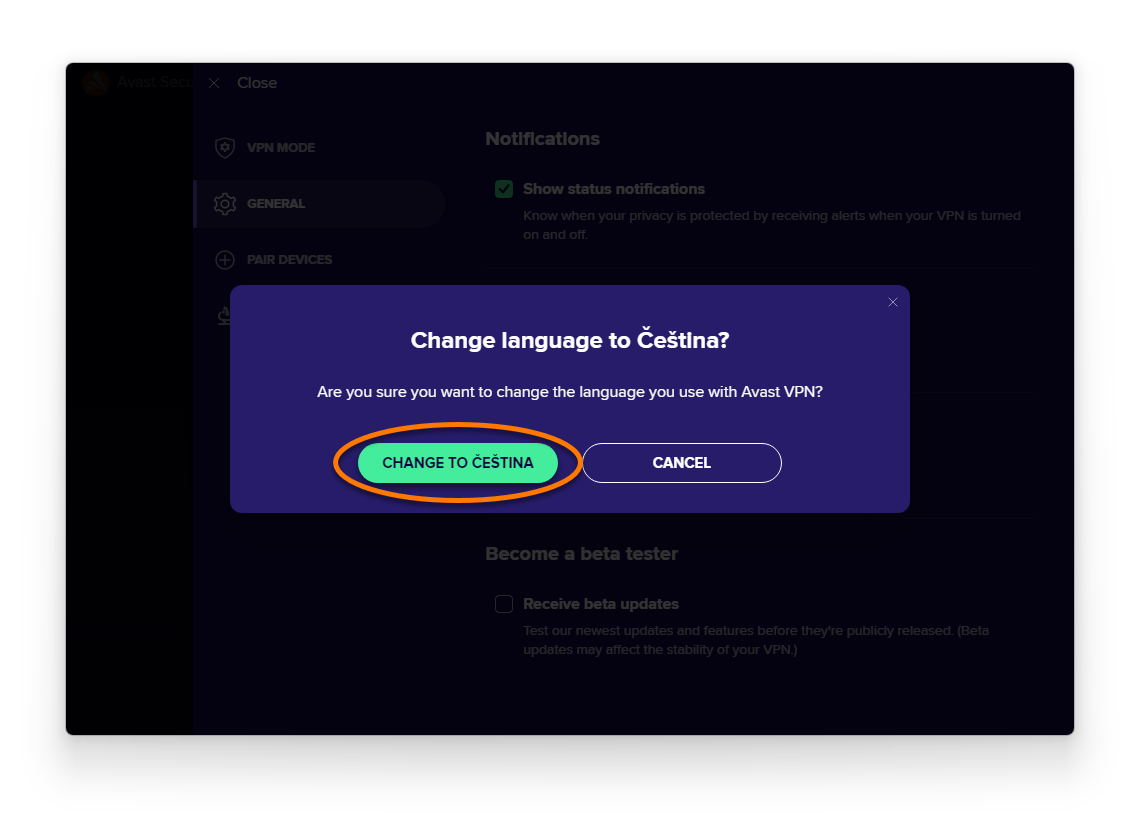
これで、アバスト セキュアライン VPN が選択した言語で表示されるようになります。すぐに変更されない場合、アバスト セキュアライン VPN を閉じ、もう一度開いてください。
アバスト アンチトラック
- アバスト アンチトラックを開き、[
☰メニュー] ▸ [設定]の順に移動します。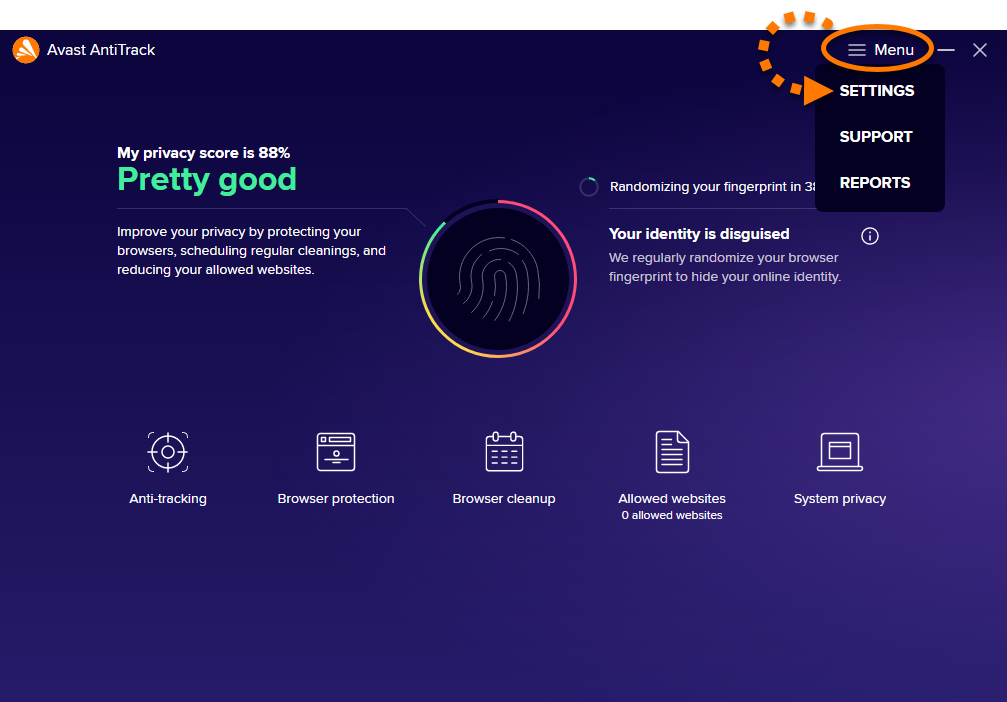
- 言語を選択 の下で、現在の言語をクリックし、ドロップダウン メニューからお好みの言語を選択します。
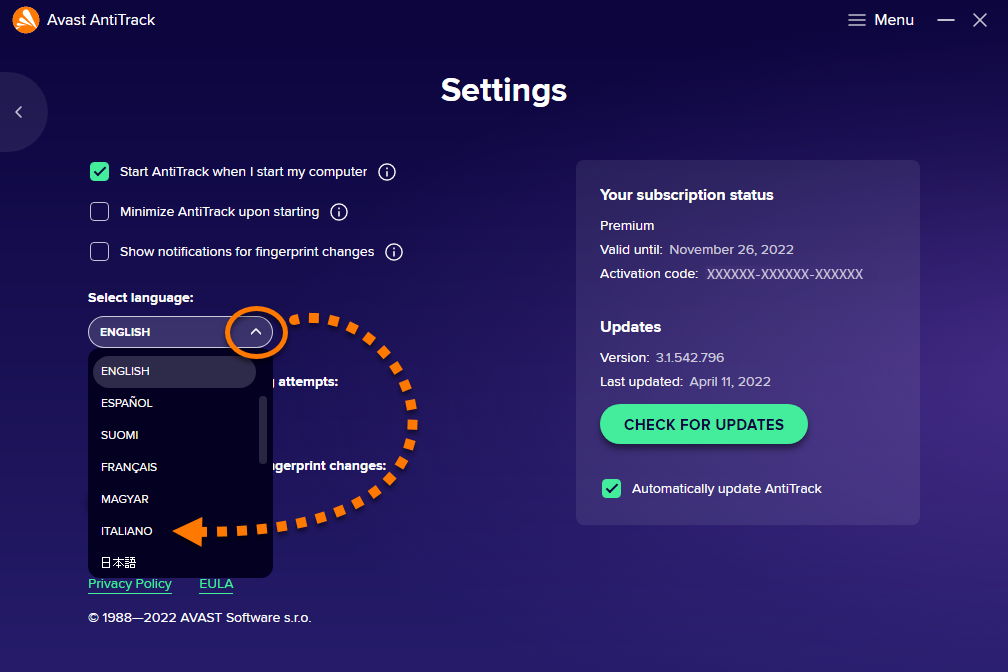
これで、アバスト アンチトラックが選択した言語で表示されるようになります。すぐに変更されない場合、アバスト アンチトラックを閉じ、もう一度開いてください。
アバスト ドライバ アップデーター
- アバスト ドライバ アップデーターを開き、[
☰メニュー] ▸ [設定]の順に移動します。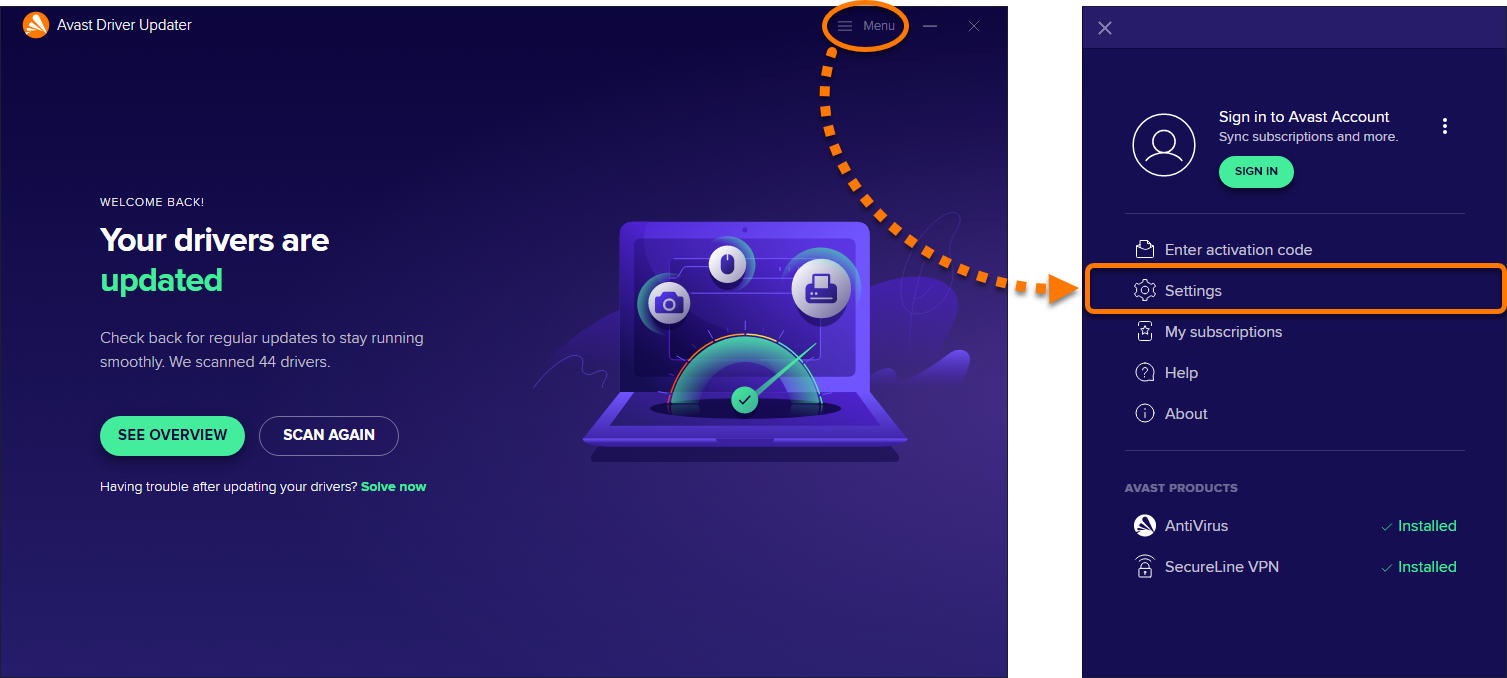
- 現在の言語をクリックし、ドロップダウン メニューからお好みの言語を選択します。
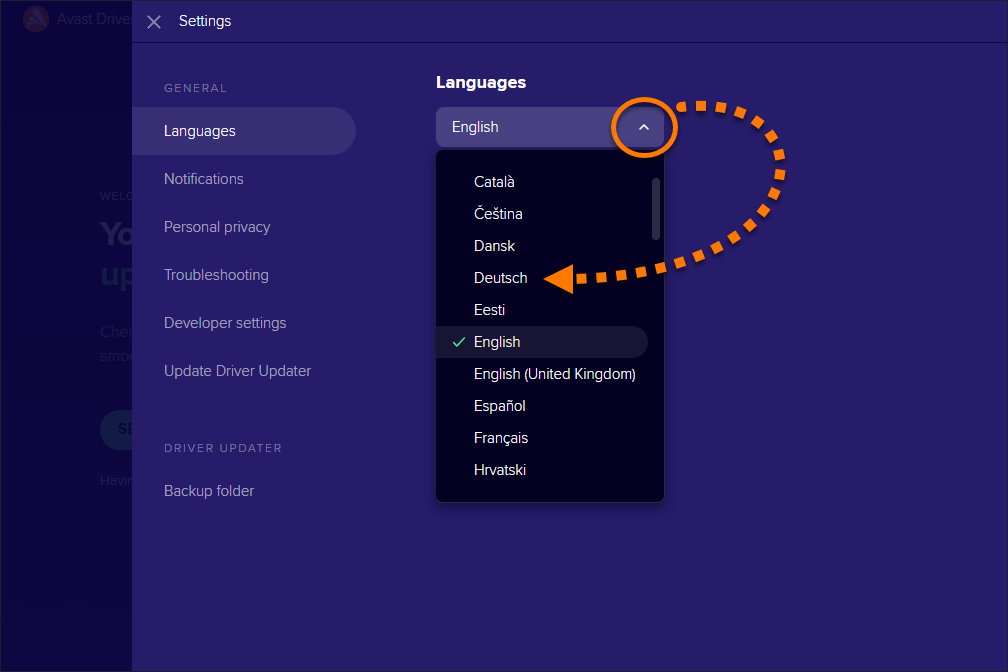
これで、アバスト ドライバ アップデーターが選択した言語で表示されるようになりましす。すぐに変更されない場合、アバスト ドライバ アップデーターを閉じ、もう一度開いてください。
アバスト バッテリー セーバー
- アバスト バッテリー セーバーを開き、[
☰メニュー] ▸ [設定]の順に移動します。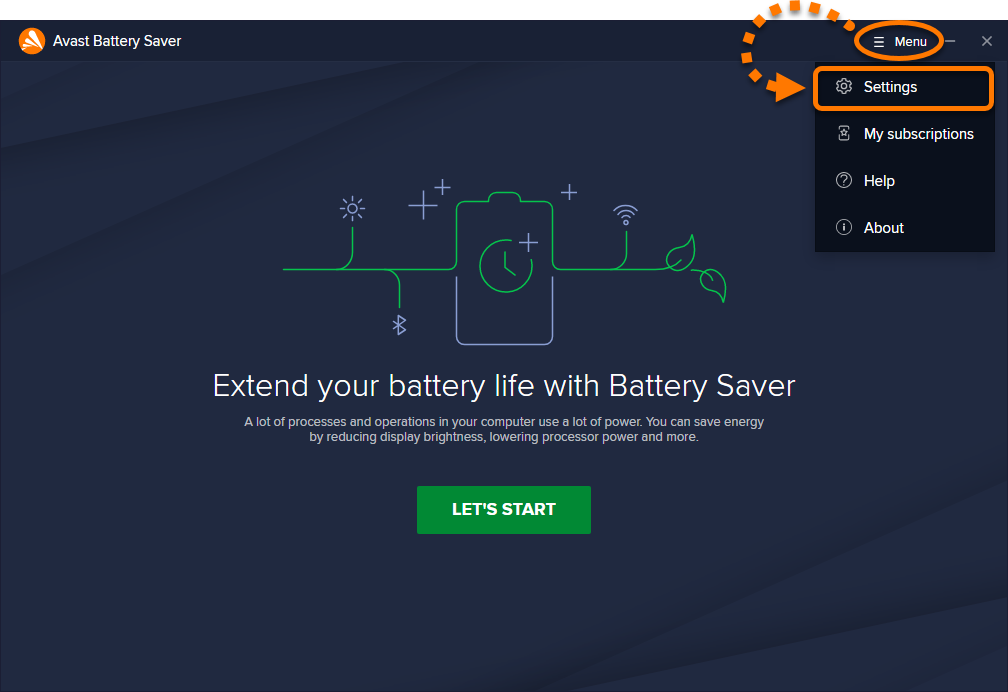
- 左側のメニューで[一般] ▸ [言語]の順に選択し、現在の言語をクリックして、ドロップダウン メニューからお好みの言語を選択します。
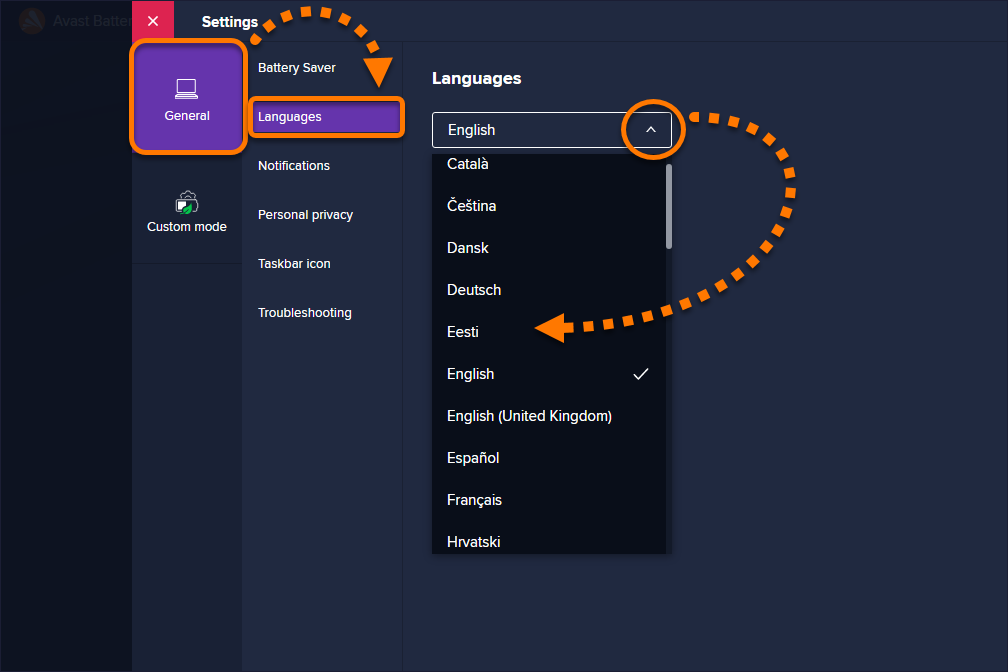
これで、アバスト バッテリー セーバーが選択した言語で表示されるようになります。すぐに変更されない場合、アバスト バッテリー セーバーを閉じ、もう一度開いてください。
この記事は役に立ちましたか?

ネット上の個人情報を非公開に保つ!
アバストのアンチトラッキングソフトウェアで、誰にも見られていないかのように閲覧できます。