
コンピュータの動作が遅いですか。新品同様の動作
メンテナンスを行わないと、パソコンのパフォーマンスは時間の経過とともに低下します。 アバスト クリーンアップ プレミアムは、パソコンのパフォーマンスを大幅に改善するのに役立ちます。
macOS Ventura 13.x以降のログイン項目でアバスト セキュリティアプリをオンにする
Mac
macOS(Ventura以降)のログイン項目機能は、Mac起動時やログイン時に自動的に開くアプリを管理するのに役立ちます。デフォルト設定では、アバスト セキュリティアプリ(アバスト プレミアム セキュリティまたはAvast One)はログイン項目リストに追加されます。リアルタイムプロテクションを確実に実行する目的で、バックグラウンドで重要なソフトウェアの更新プログラムのチェックとインストールがアバストによって行われますので、ログイン項目リストでアバストをオフにしないでください。
システム設定のログイン項目でアバストをオンにすると、次のいずれかの場合にアラートを受信します。
- ログイン項目でアバストをオフにした時点ですでにアバストアプリがバックグラウンドで開いている場合。
- ログイン項目でアバストをオフにした後に、アバストアプリを起動した場合。
すべてのアバスト機能を引き続き使用し、Macをセキュリティリスクから保護する場合には、ログイン項目でアバストをオンにする必要があります。アバストの保護機能をオンにし再アクティブ化するには、次の手順に従います。
- ドックのシステム設定アイコンをクリックします。

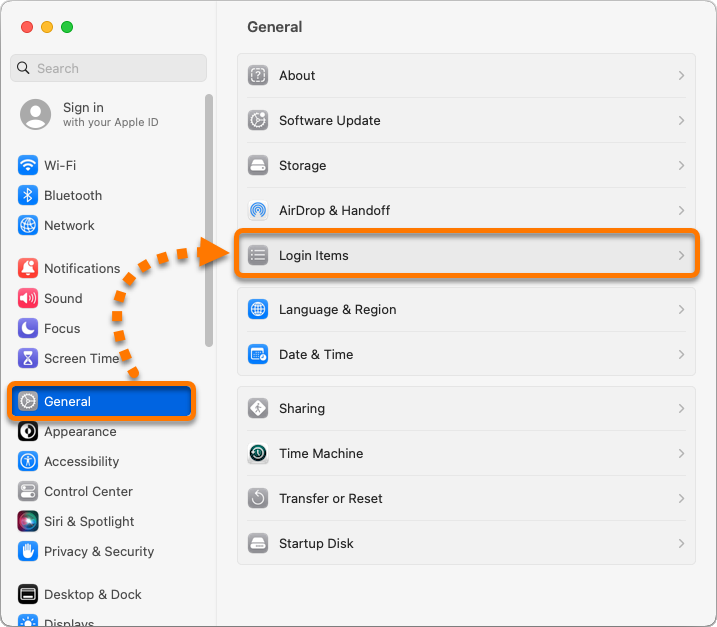
- [一般] ▸ [ログイン項目] の順にクリックします。
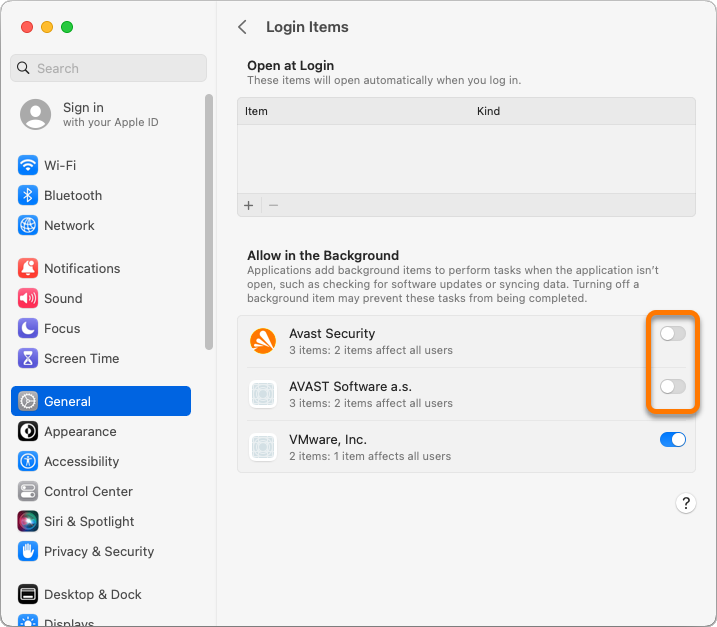
- Macへログインした後に自動的に実行するために、[バックグラウンドでの実行を許可] でアバスト項目の横にあるスライダをクリックしてアバストをオンにします。
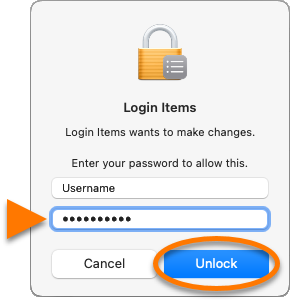
- ダイアログが表示されたら、Macを起動時に使用するパスワードを入力し、[ロック解除] をクリックします。
アバストアプリがログイン項目でオンになりました。
ログイン項目でアバストをオン/オフすると、アバストスキャンやアバストアプリ通知で問題が生じることがあります。この問題を解決するには、開いているすべてのアプリケーションを終了し、Macを再起動してください。
文書番号(ID): avast-security-login-items最終更新日: 06/02/2026
この記事は役に立ちましたか?

ネット上の個人情報を非公開に保つ!
アバストのアンチトラッキングソフトウェアで、誰にも見られていないかのように閲覧できます。
さらにサポートが必要な場合
アカウント
コミュニティ
アカデミーにアクセスする