
- Windows の[
 スタート]ボタンを右クリックし、表示されたメニューで[アプリと機能]を選択します。
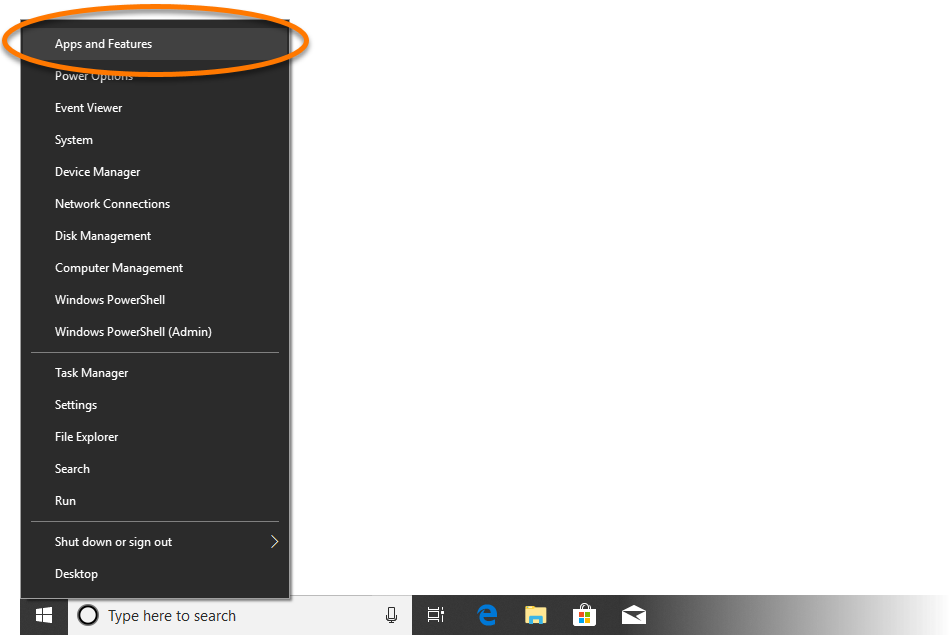
- 左パネルで[アプリと機能]が選択されていることを確認し、お使いのアバスト アンチウイルスのバージョンをクリックして[変更]を選択します。

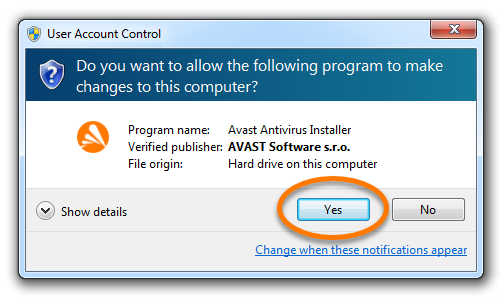
- ユーザー アカウント制御ダイアログで許可を求められたら、[はい]をクリックします。


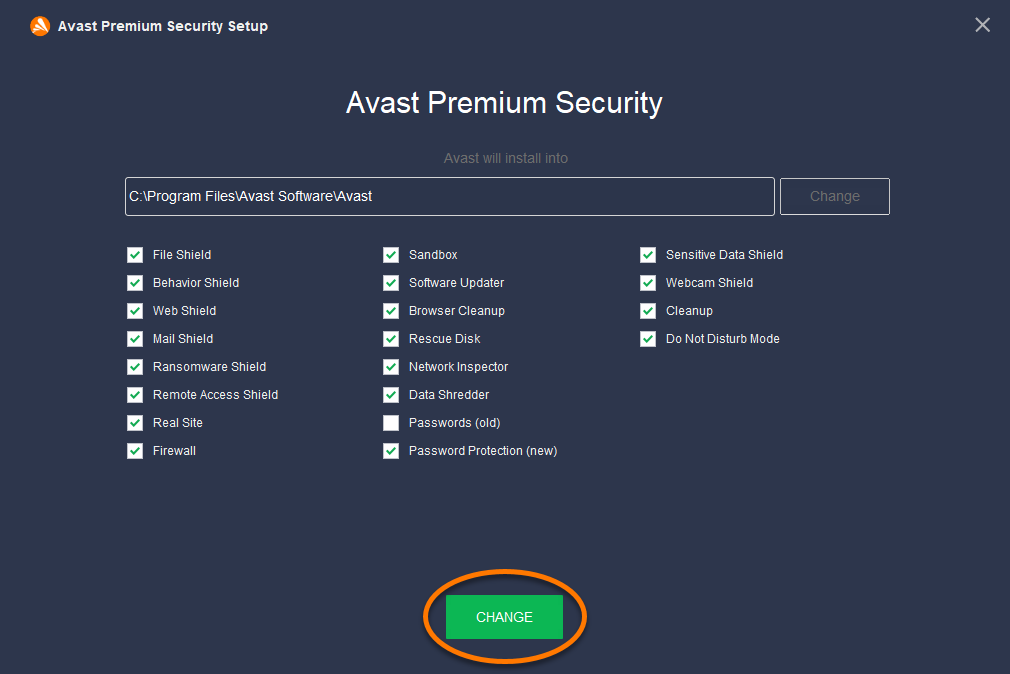
- アバスト セットアップ ウィザードが表示されると、次のオプションが使用できます。

- 変更を加えたバージョンのアバスト アンチウイルスをインストールするデフォルトの場所を変更します。
- 手動でコンポーネントを選択または選択解除します。
- [変更]をクリックして確定します。
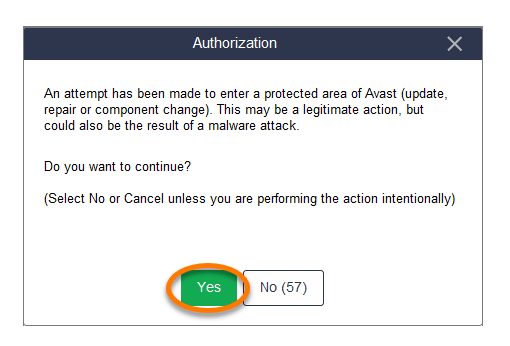
- [はい]をクリックして変更を許可します。
- [完了]をクリックします。

コンピュータの動作が遅いですか。新品同様の動作
メンテナンスを行わないと、パソコンのパフォーマンスは時間の経過とともに低下します。 アバスト クリーンアップ プレミアムは、パソコンのパフォーマンスを大幅に改善するのに役立ちます。
アバスト アンチウイルス セットアップ ウィザードにアクセスする
Windows
アバスト セットアップ ウィザードでは、個別のコンポーネントをインストール、またはアンインストールすることで アバスト アンチウイルス に変更を加えることができます。
アバスト セットアップ ウィザードにアクセスする
- Windows の[
 スタート]ボタンを右クリックし、表示されたメニューで[アプリと機能]を選択します。
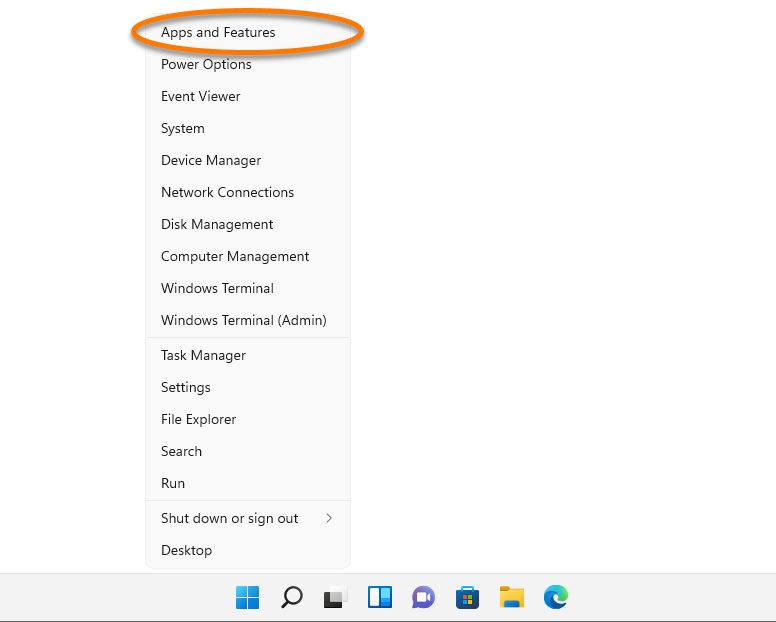
- [アプリと機能]が選択されていることを確認し、垂直の 3 つの点(⋮)をクリックして[変更]を選択します。

- ユーザー アカウント制御ダイアログで許可を求められたら、[はい]をクリックします。
- アバスト セットアップ ウィザードが表示されると、次のオプションが使用できます。
- 変更を加えたバージョンのアバスト アンチウイルスをインストールするデフォルトの場所を変更します。
- 手動でコンポーネントを選択または選択解除します。
- [変更]をクリックして確定します。
- [はい]をクリックして変更を許可します。
- [完了]をクリックします。
- キーボードの
 Win
Xキーを同時に押して、表示されたメニューで[プログラムと機能]を選択します。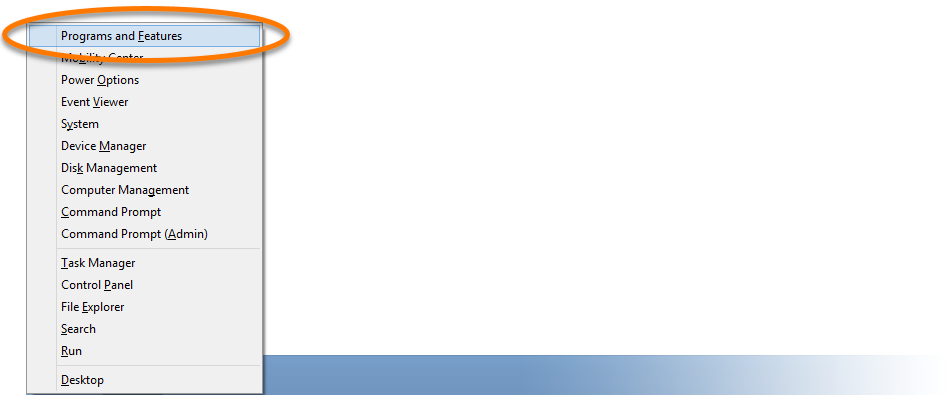
- アバスト アンチウイルスのお使いのバージョンを右クリックし、ドロップダウン メニューで[変更]を選択します。

- ユーザー アカウント制御ダイアログで許可を求められたら、[はい]をクリックします。
- アバスト セットアップ ウィザードが表示されると、次のオプションが使用できます。
- 変更を加えたバージョンのアバスト アンチウイルスをインストールするデフォルトの場所を変更します。
- 手動でコンポーネントを選択または選択解除します。
- [変更]をクリックして確定します。
- [はい]をクリックして変更を許可します。
- [完了]をクリックします。
- Windows の [
 スタート]ボタンをクリックし、[コントロール パネル]を選択します。
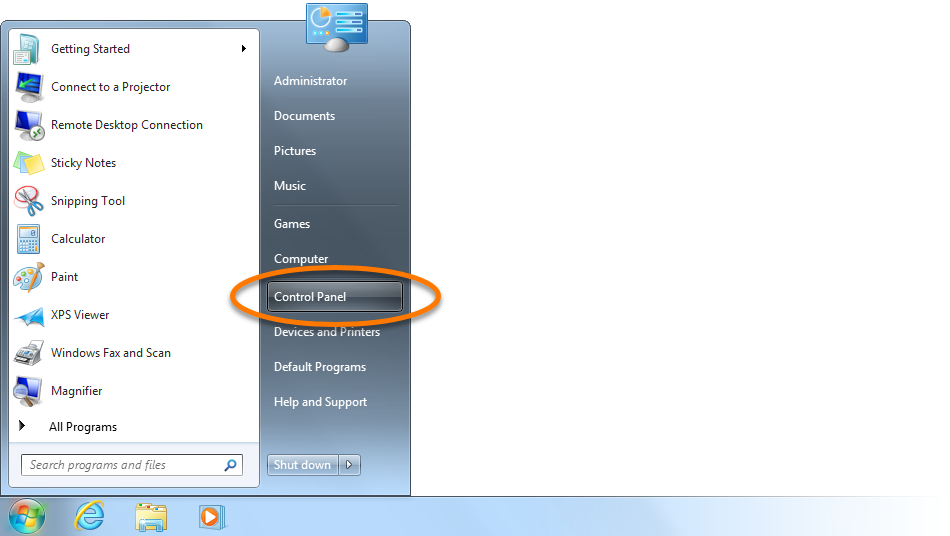
- 表示設定に応じて関連する指示に従います。
- デフォルトのカテゴリ表示:[プログラム]で[プログラムのアンインストール]をクリックします。
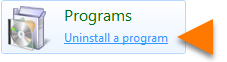
- 大きい/小さいアイコン表示:[プログラムと機能]をクリックします。

- デフォルトのカテゴリ表示:[プログラム]で[プログラムのアンインストール]をクリックします。
- アバスト アンチウイルスのお使いのバージョンを右クリックし、ドロップダウン メニューで[変更]を選択します。

- ユーザー アカウント制御ダイアログで許可を求められたら、[はい]をクリックします。
- アバスト セットアップ ウィザードが表示されると、次のオプションが使用できます。
- 変更を加えたバージョンのアバスト アンチウイルスをインストールするデフォルトの場所を変更します。
- 手動でコンポーネントを選択または選択解除します。
- [変更]をクリックして確定します。
- [はい]をクリックして変更を許可します。
- [完了]をクリックします。
文書番号(ID): antivirus-setup最終更新日: 09/03/2026
この記事は役に立ちましたか?

ネット上の個人情報を非公開に保つ!
アバストのアンチトラッキングソフトウェアで、誰にも見られていないかのように閲覧できます。
さらにサポートが必要な場合
アカウント
コミュニティ
アカデミーにアクセスする