アバスト セキュリティ/アバスト プレミアム セキュリティ
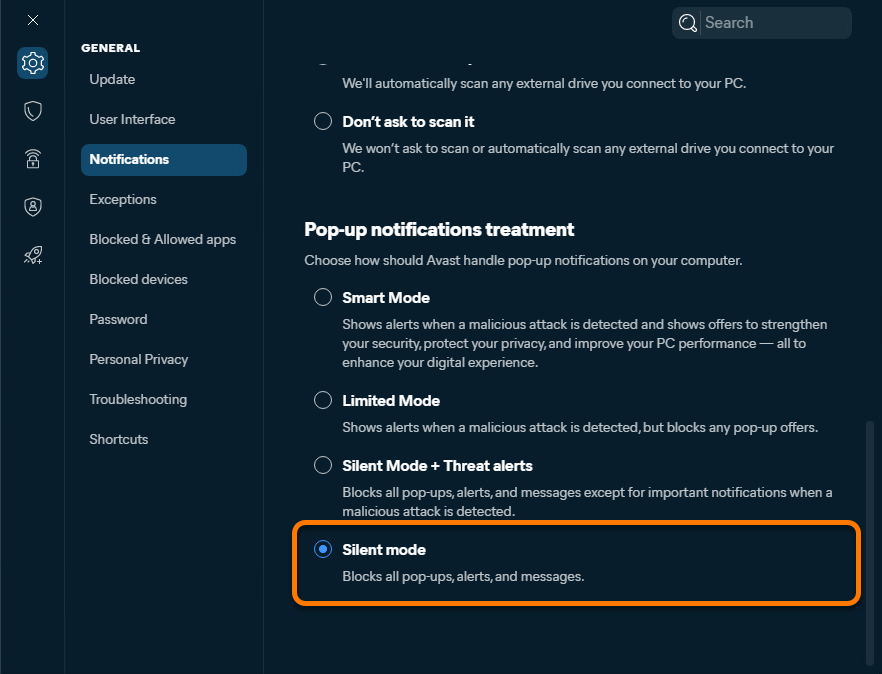
通知を無効にする場合や別の製品のお勧め情報の表示を停止する場合は、以下に示すいずれかの手順を実行します。
通知を無効にする
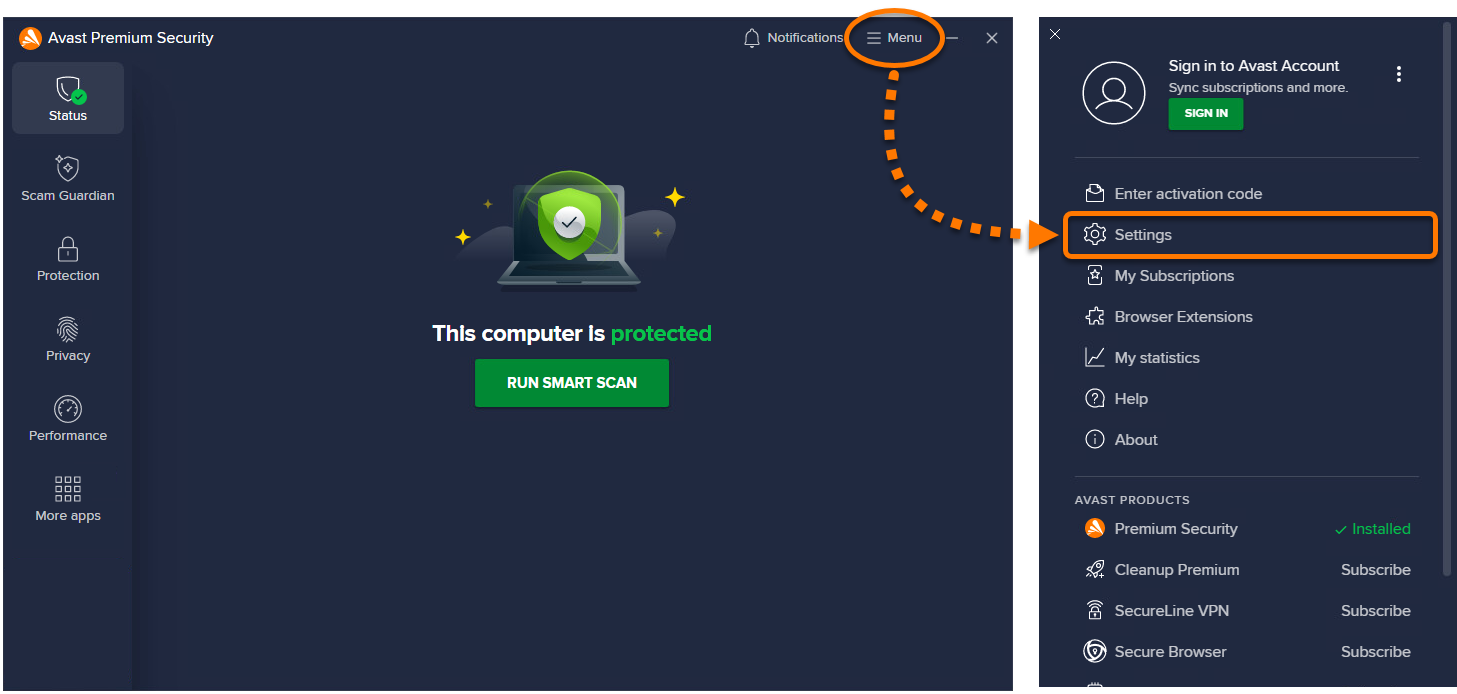
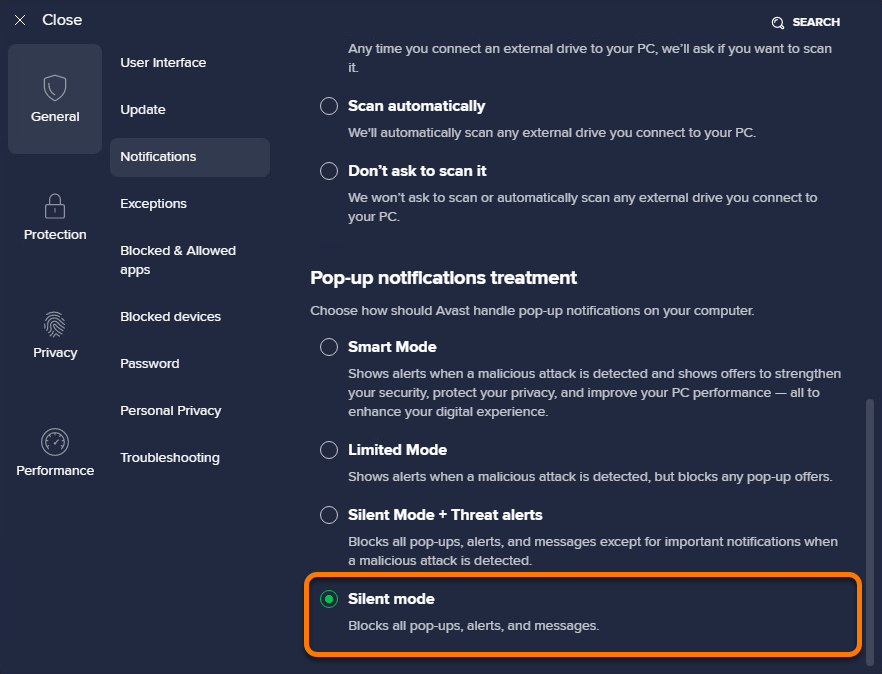
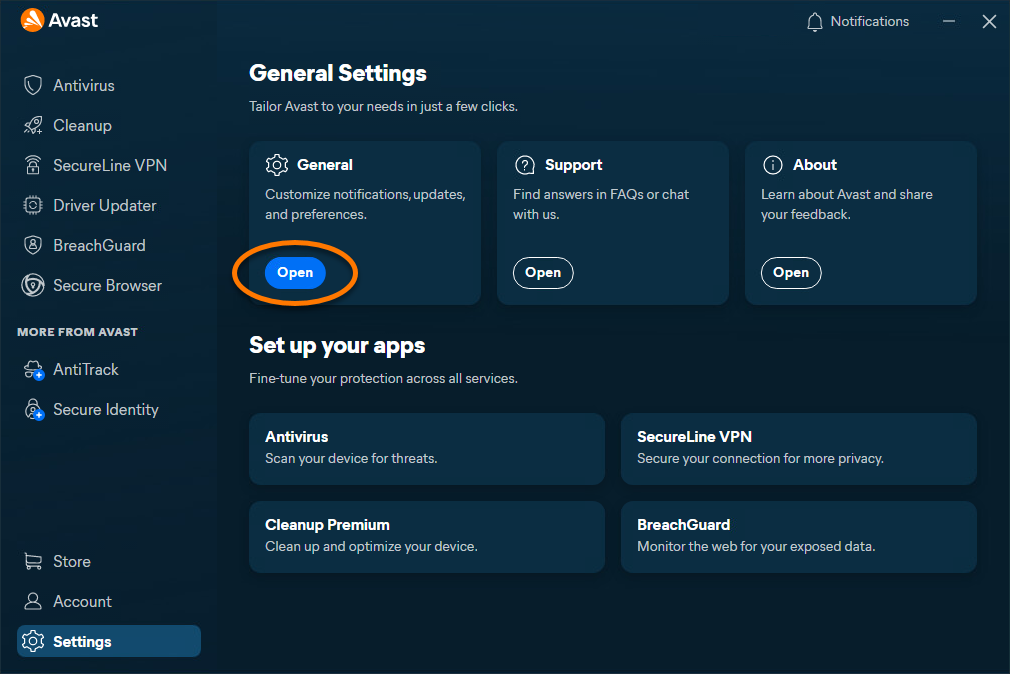
- アバスト セキュリティを開き、[
☰メニュー] ▸ [環境設定]の順に移動します。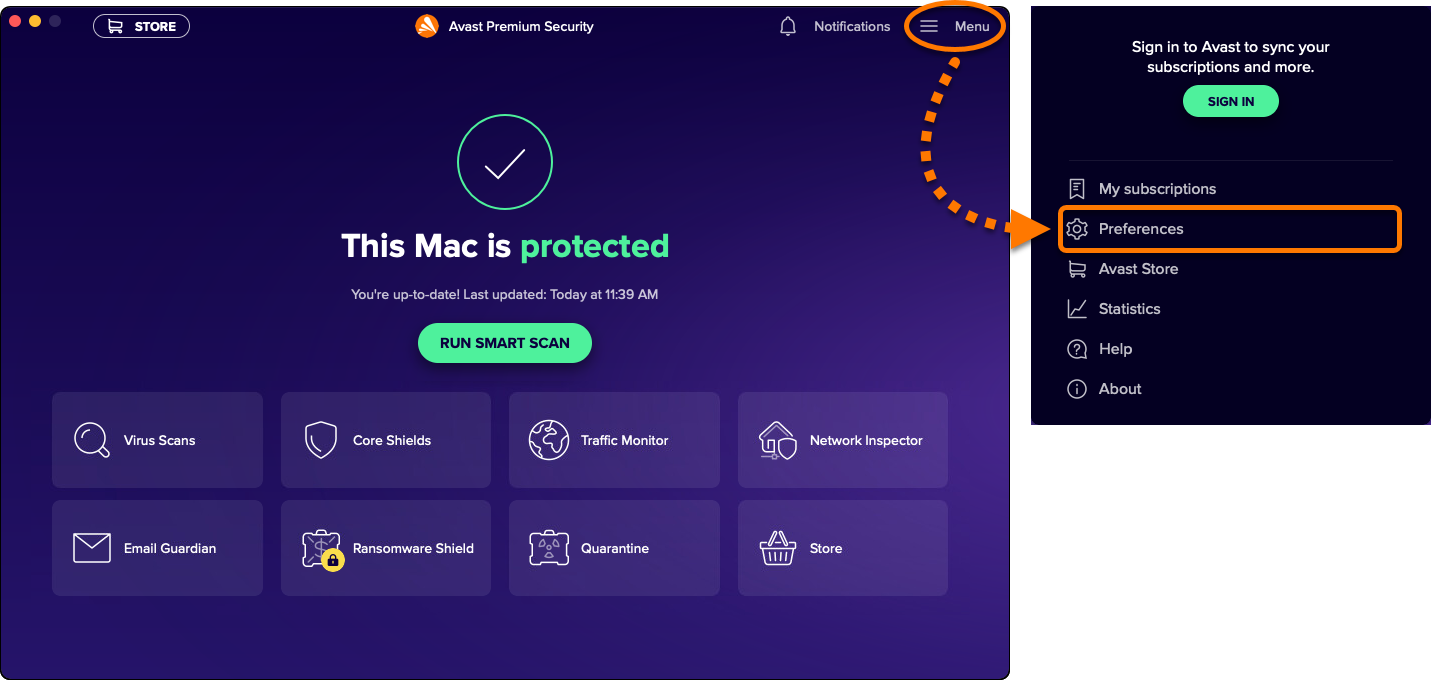
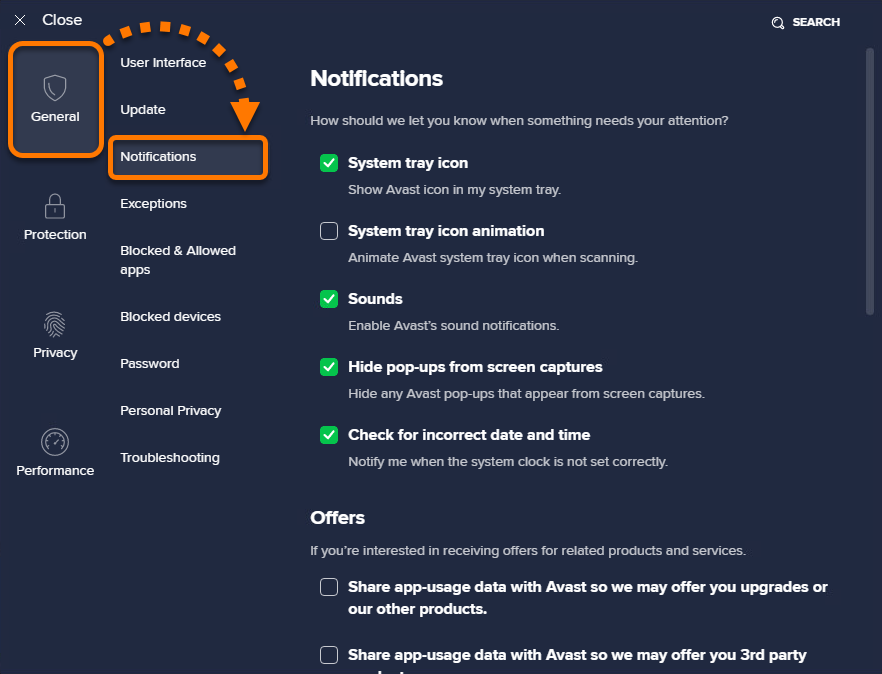
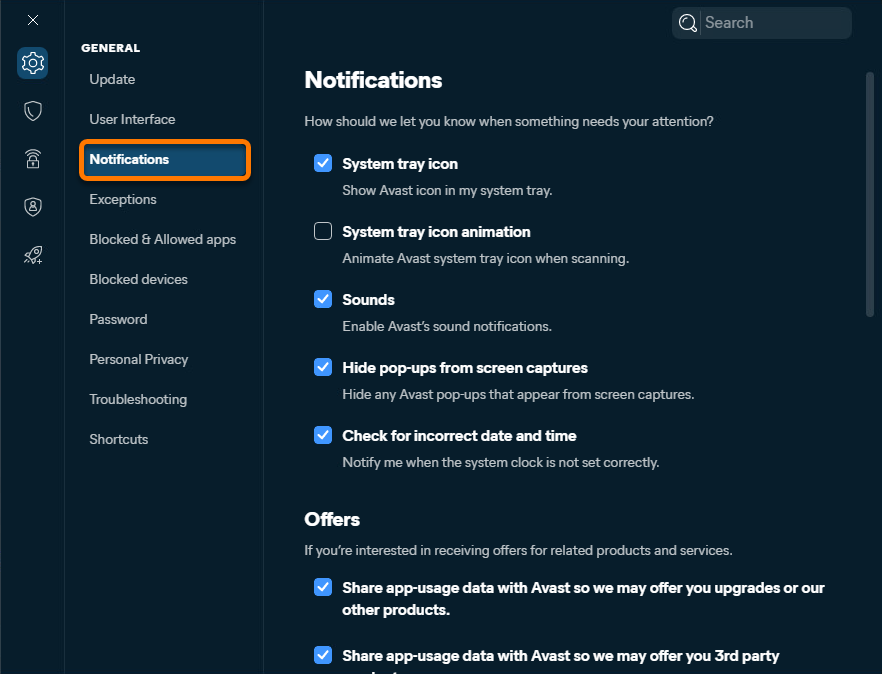
- [通知]タブを選択します。
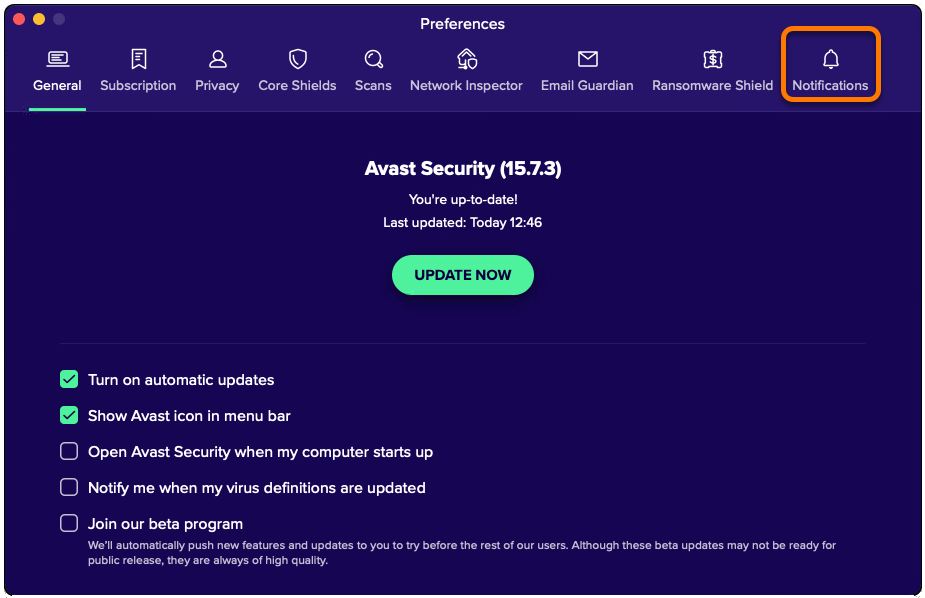
- 以下のオプションの横にあるボックスのチェックマークを外します。
- [集中モードの場合は通知を無効にする]。
- [全画面モードの場合は通知を無効にする]。
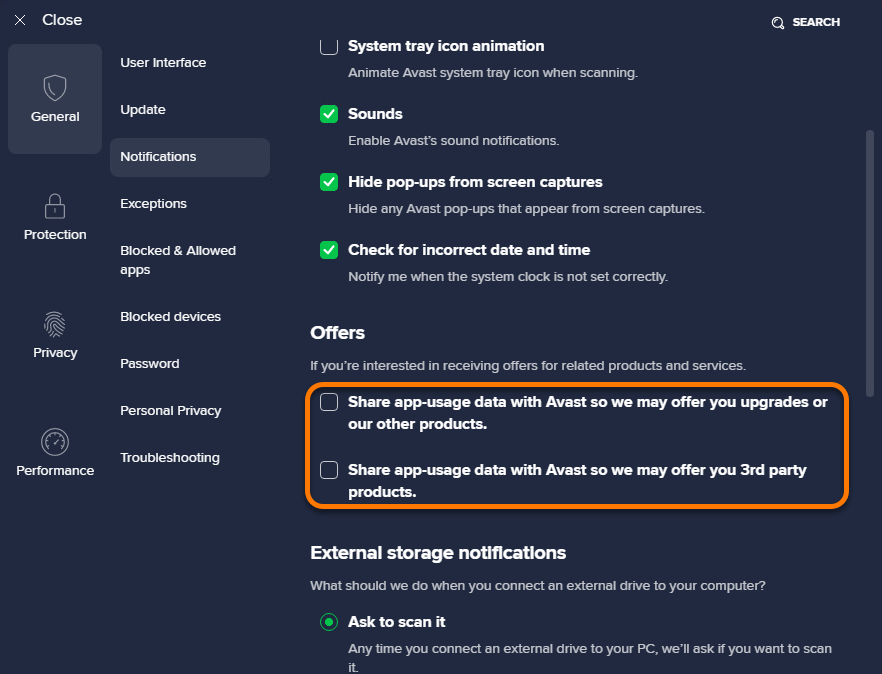
別の製品のお勧め情報の表示を停止する
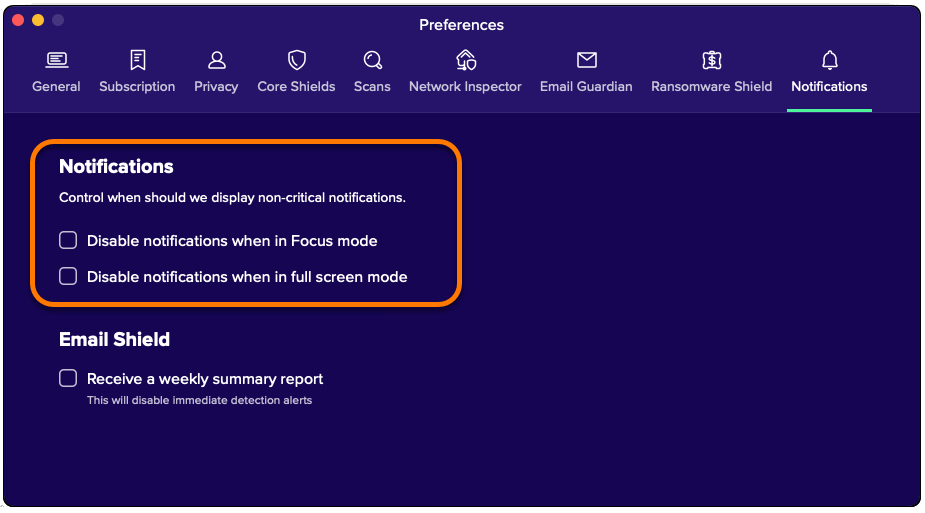
- アバスト セキュリティを開き、[
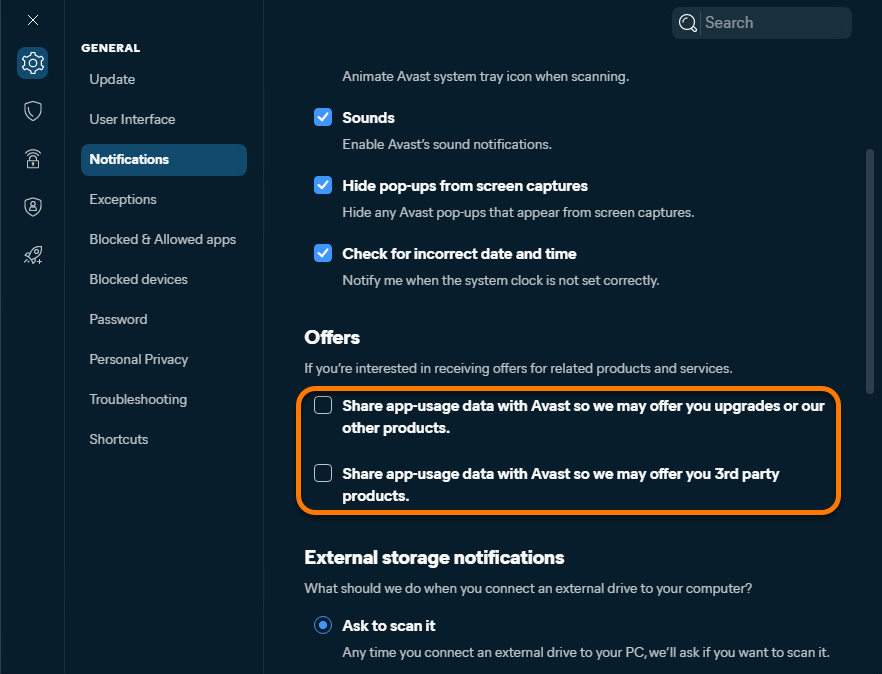
☰メニュー] ▸ [環境設定]の順に移動します。 - [プライバシー]タブを選択します。
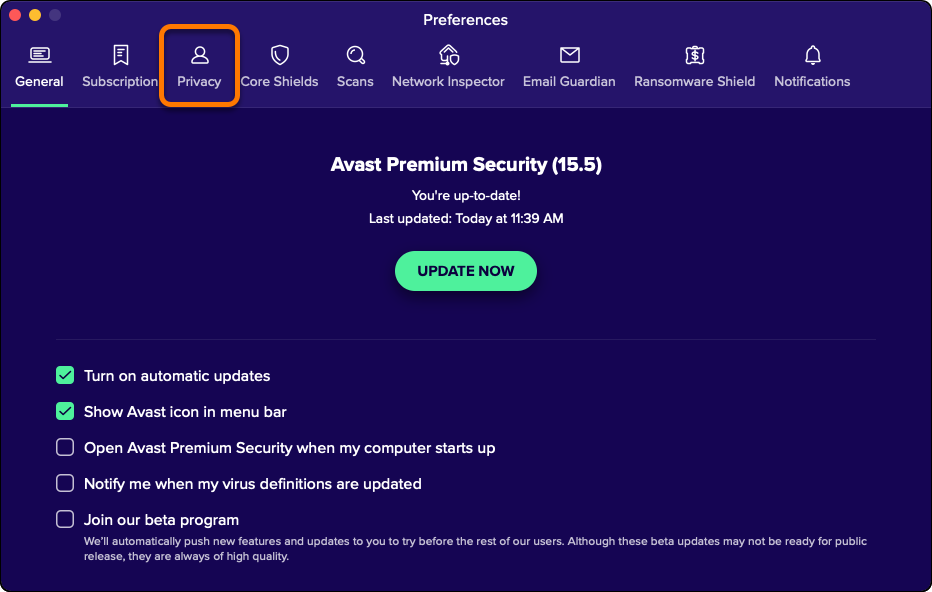
- アプリ使用状況データを当社と共有して、[アップグレードと他の製品のお勧め情報を表示する]の横のボックスのチェックマークを外します。

データ収集に関する情報については、アバスト プライバシーポリシーを参照してください。
アバスト アンチトラック
通知を無効にする場合や別の製品のお勧め情報の表示を停止する場合は、以下に示すいずれかの手順を実行します。
通知を無効にする
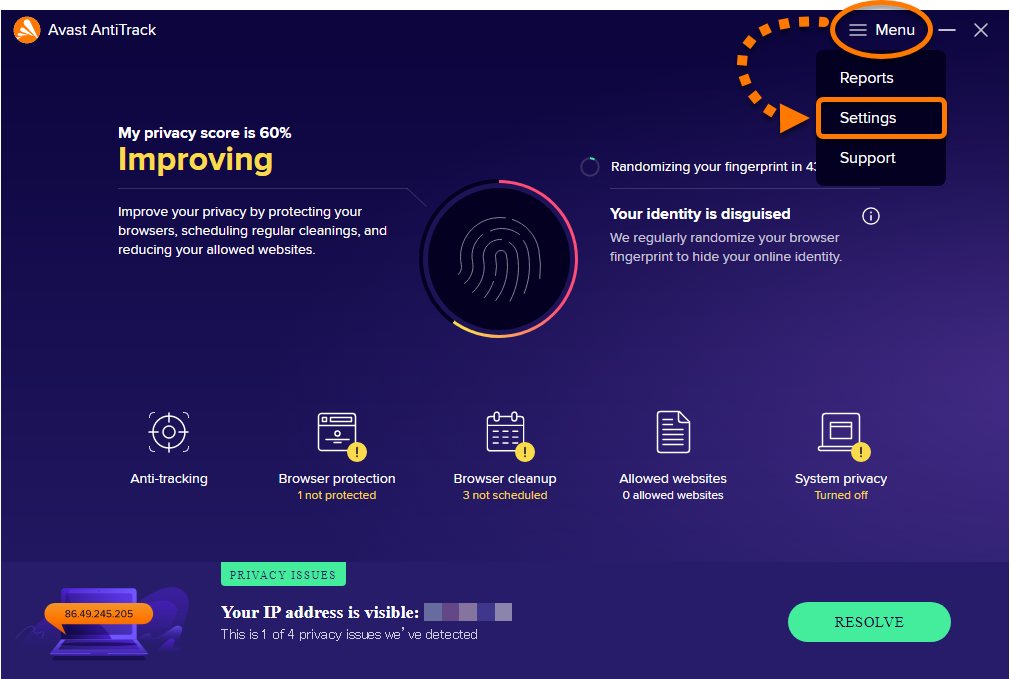
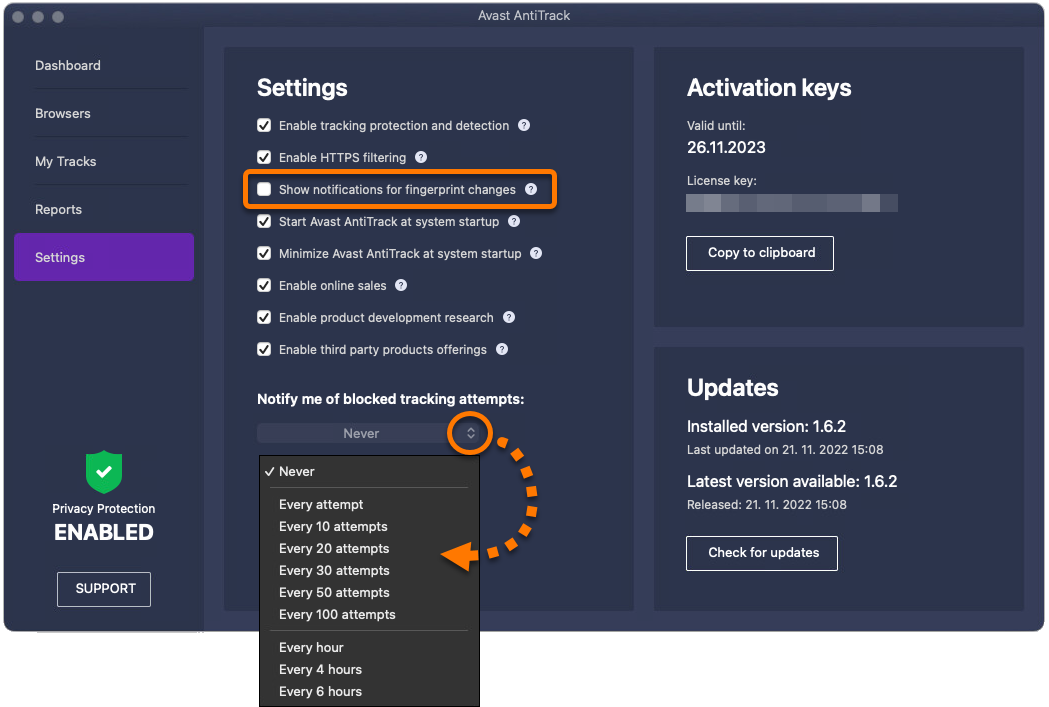
- アバスト アンチトラックを開き、[設定]に移動します。
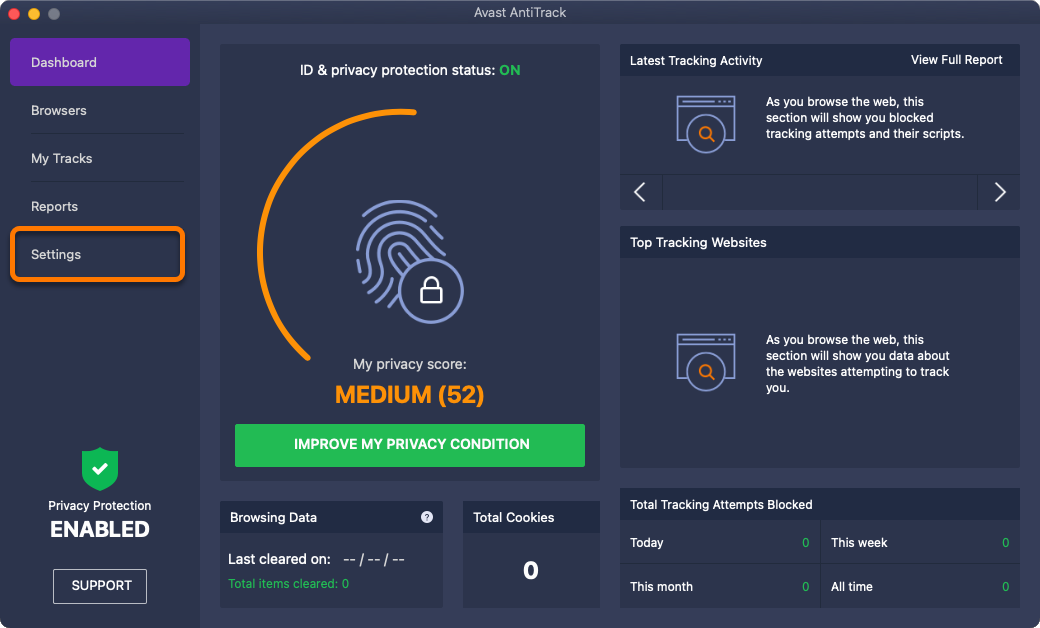
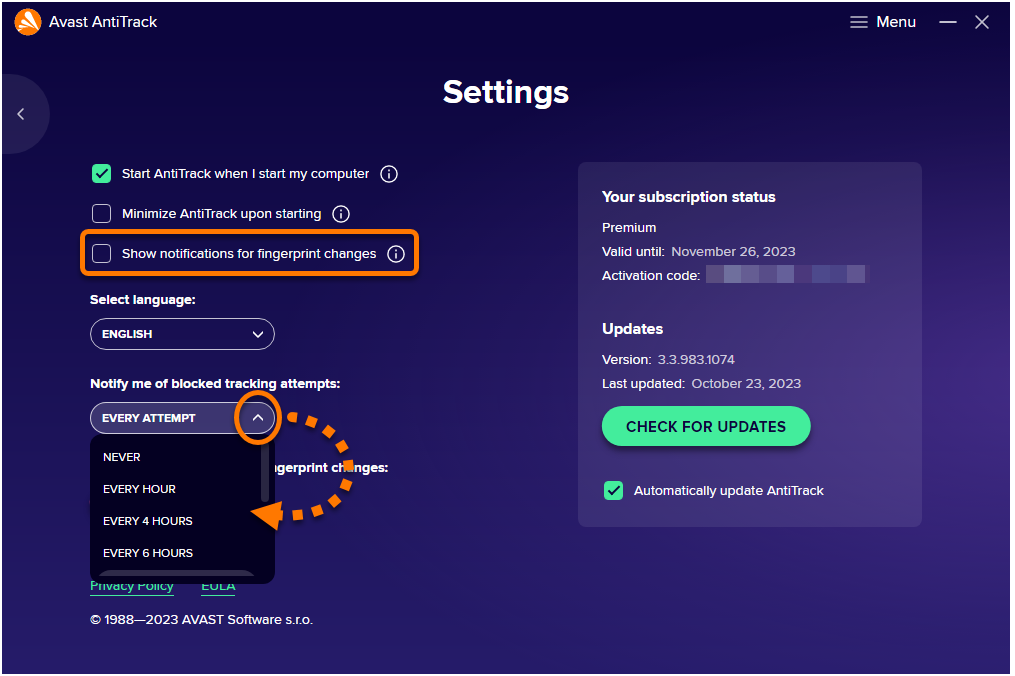
- [フィンガープリント変更の通知を表示する]の横にあるボックスのチェックマークを外し、次に[ブロックしたトラッキング試行を通知する]で目的のオプションを選択します。
別の製品のお勧め情報の表示を停止する
- アバスト アンチトラックを開き、[設定]に移動します。
- [サードパーティ製品の情報を表示する]の横にあるボックスのチェックマークを外します。

データ収集に関する情報については、アバスト プライバシーポリシーを参照してください。
アバスト クリーンアップ
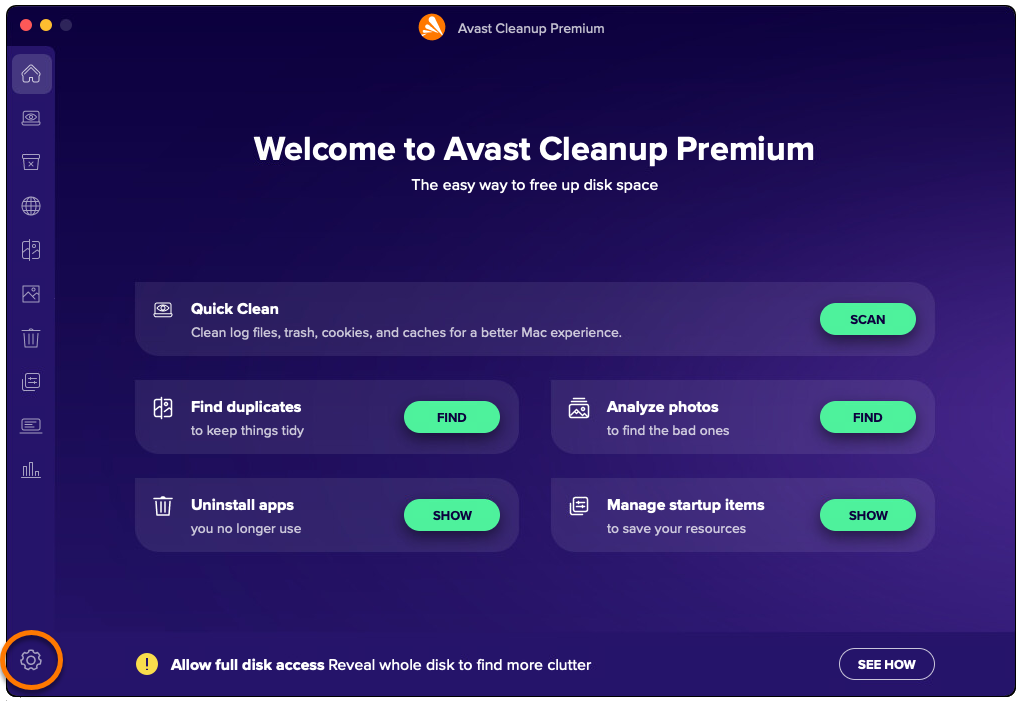
別の製品のお勧め情報の表示を停止するには、以下の手順を実行します。
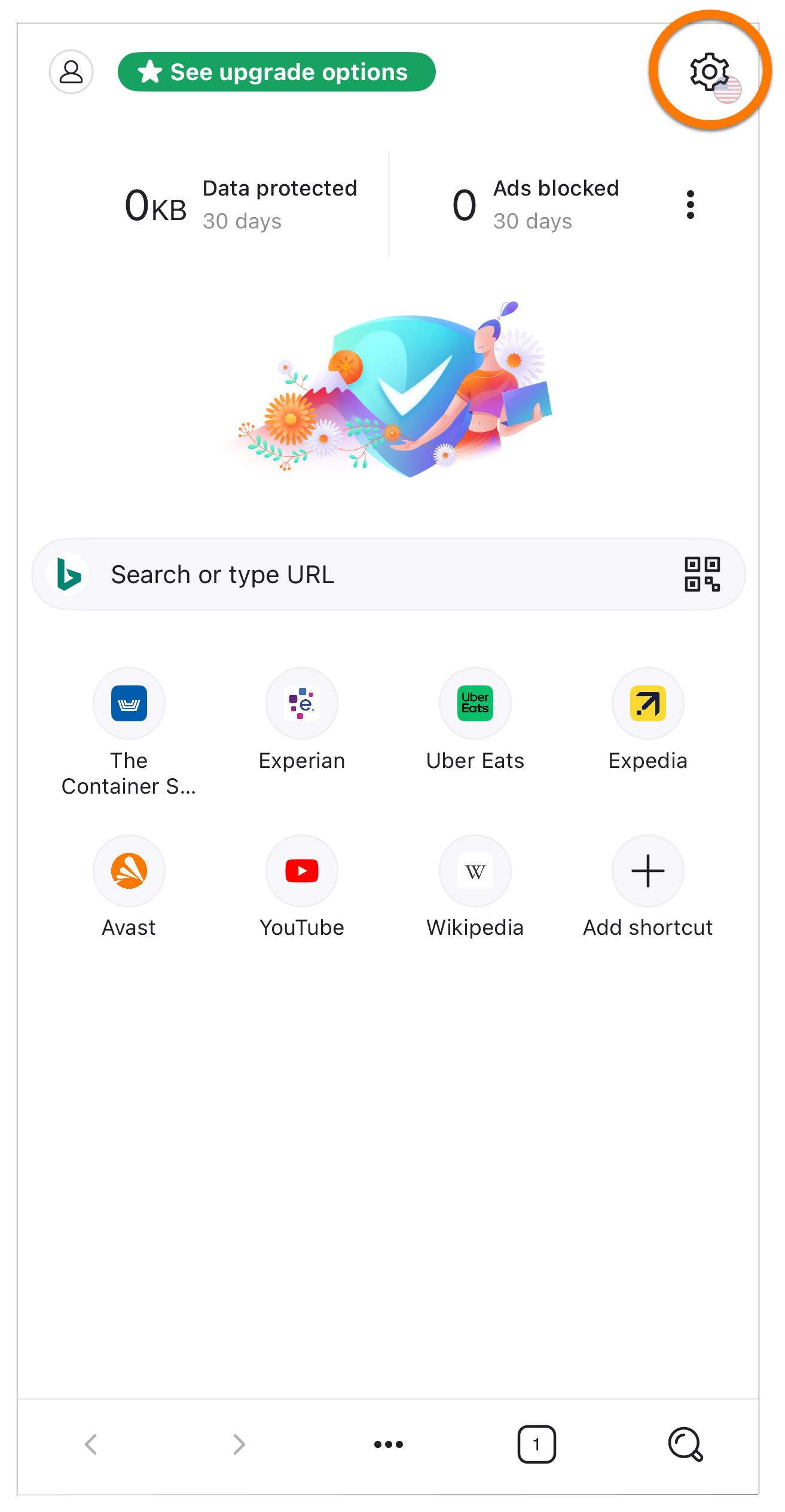
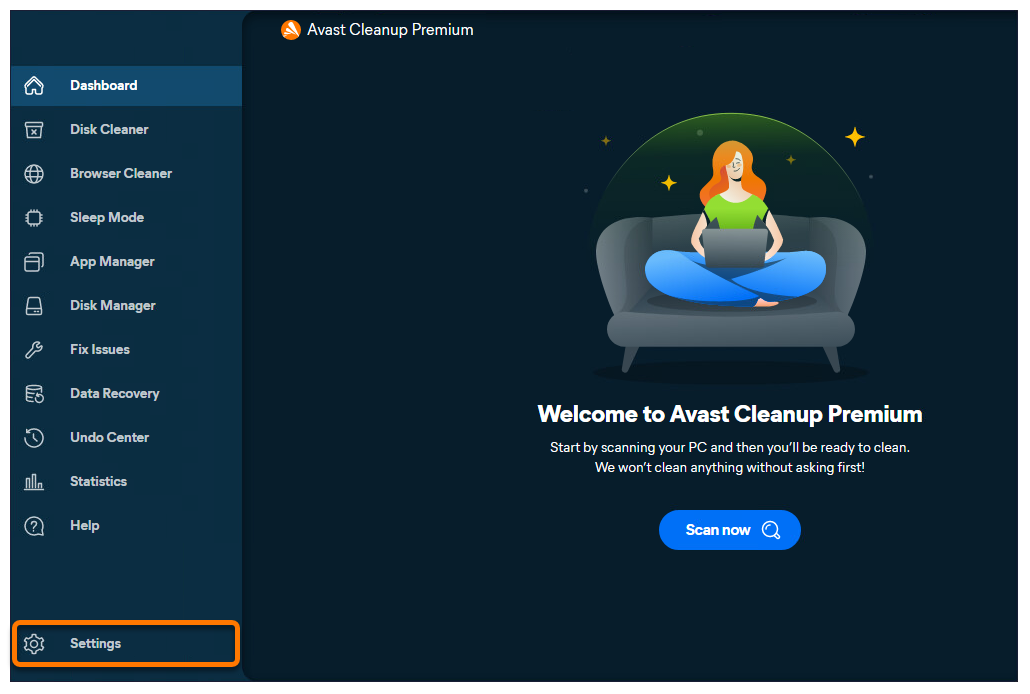
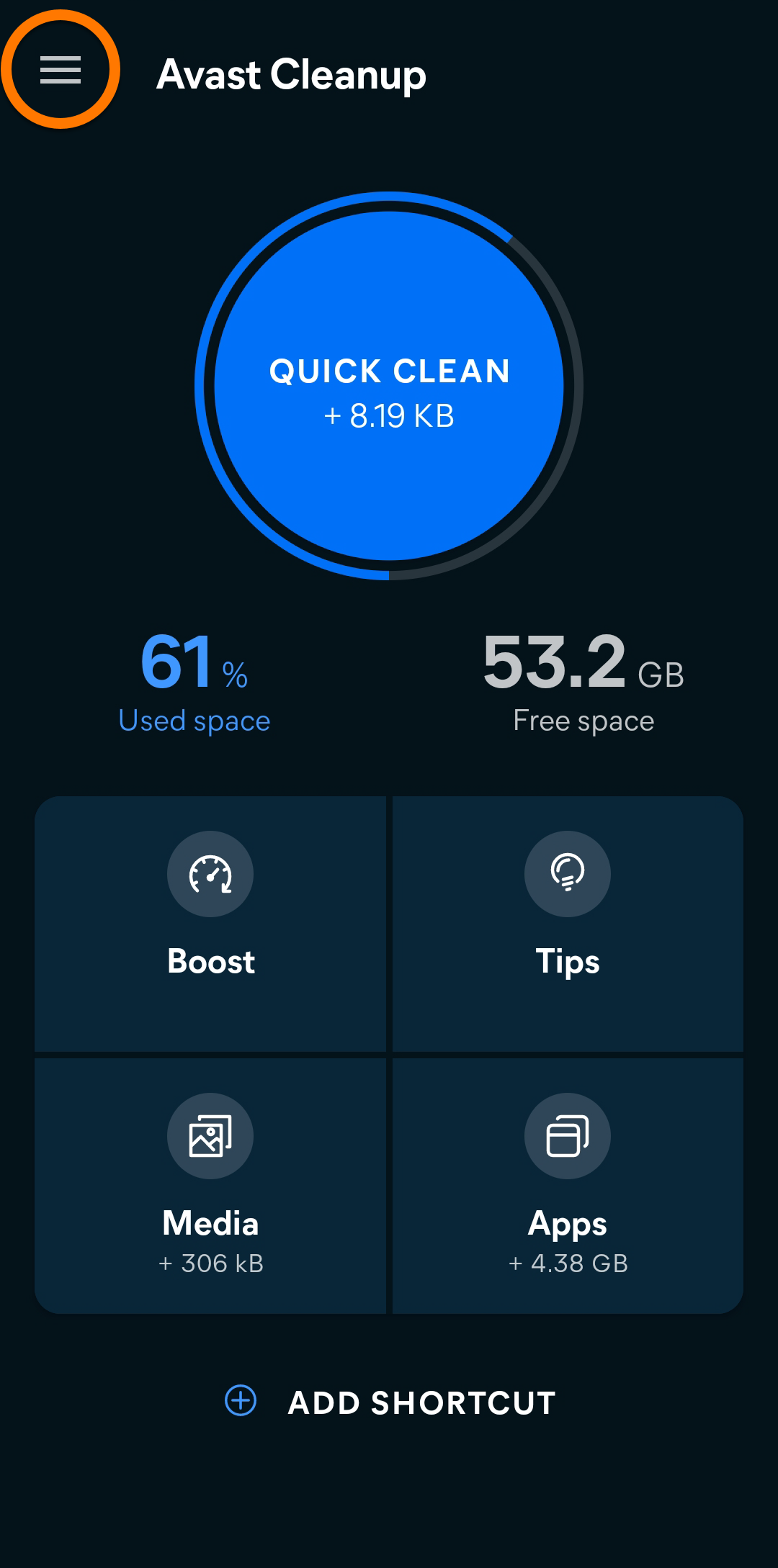
- アバスト クリーンアップを開き、[
 設定] (歯車アイコン) に移動します。
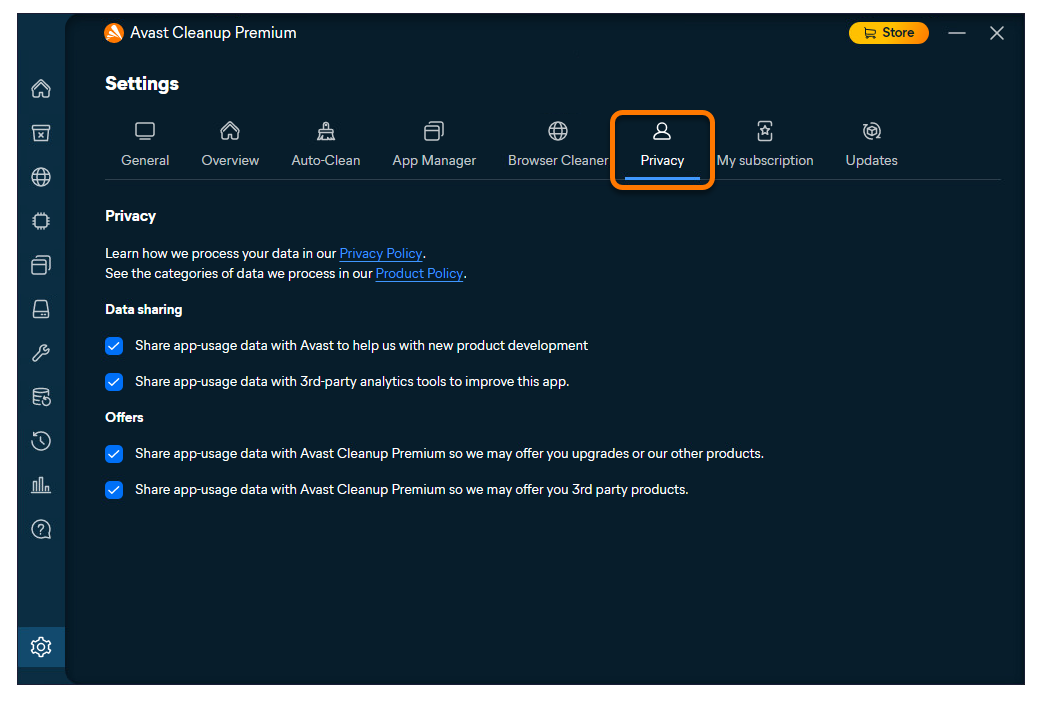
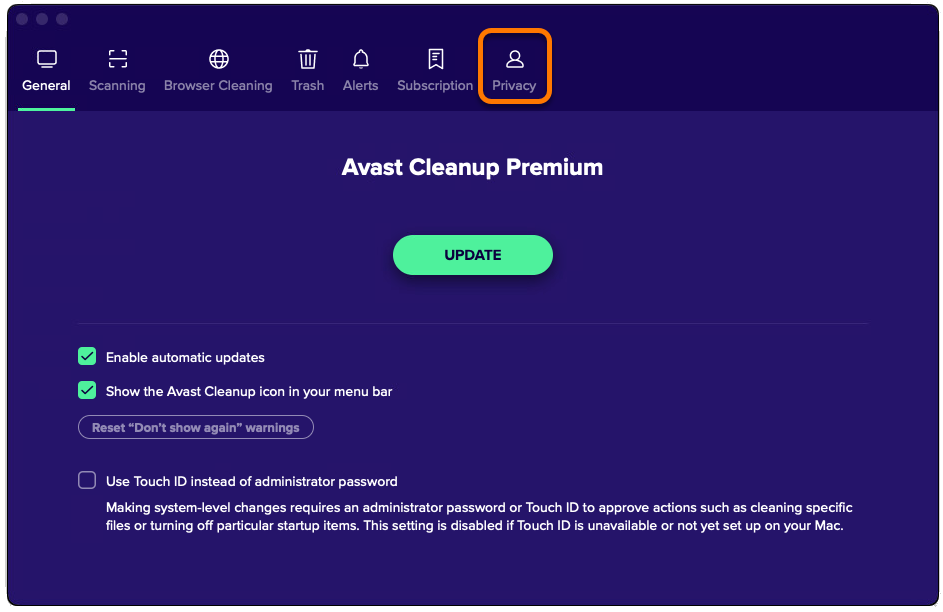
- [プライバシー]タブを選択します。
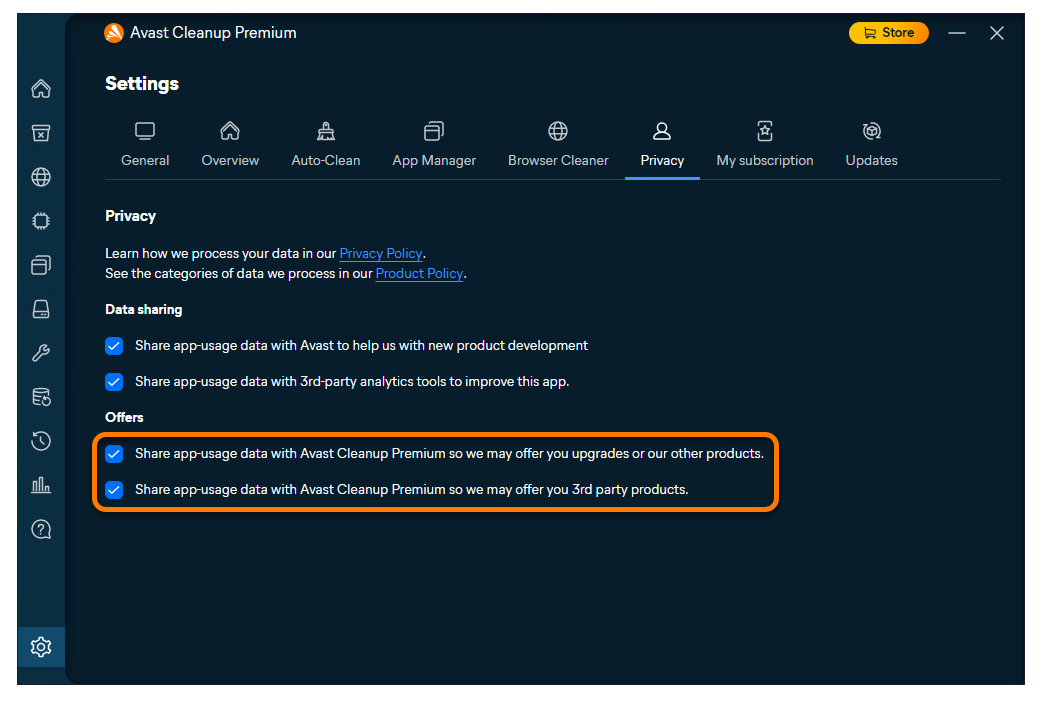
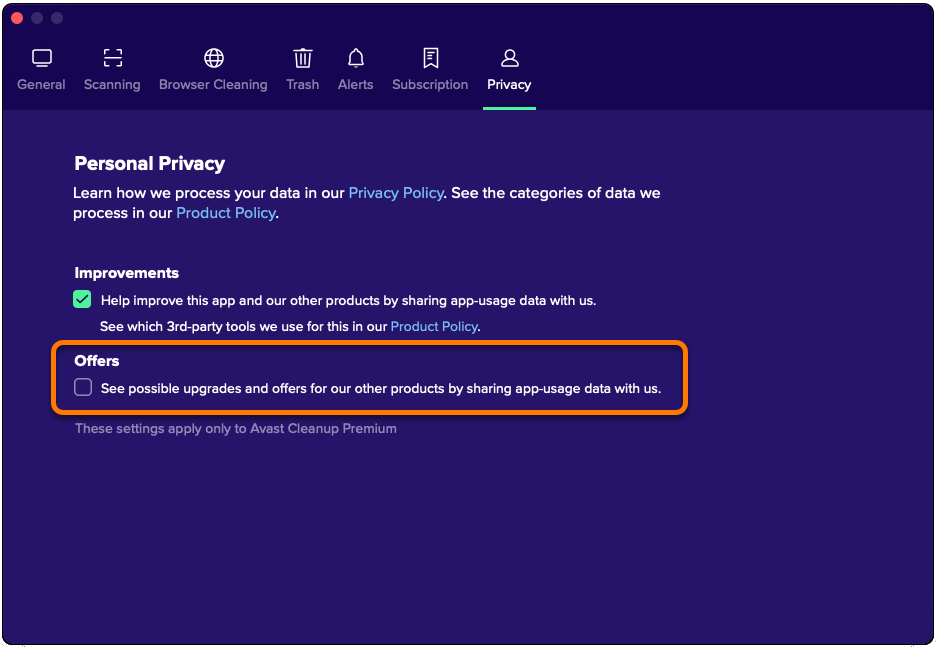
- アプリ使用状況データを当社と共有して、[アップグレードと他の製品のお勧め情報を表示する]の横にあるボックスのチェックマークを外します。
Avast One
通知を無効にする場合や別の製品のお勧め情報の表示を停止する場合は、以下に示すいずれかの手順を実行します。
通知を無効にする
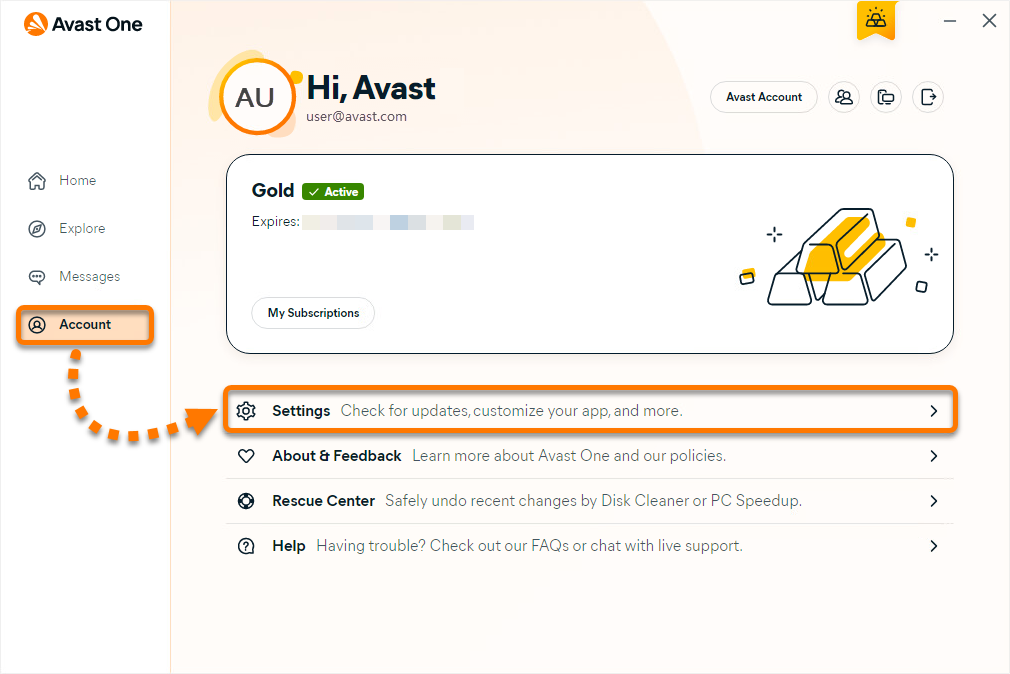
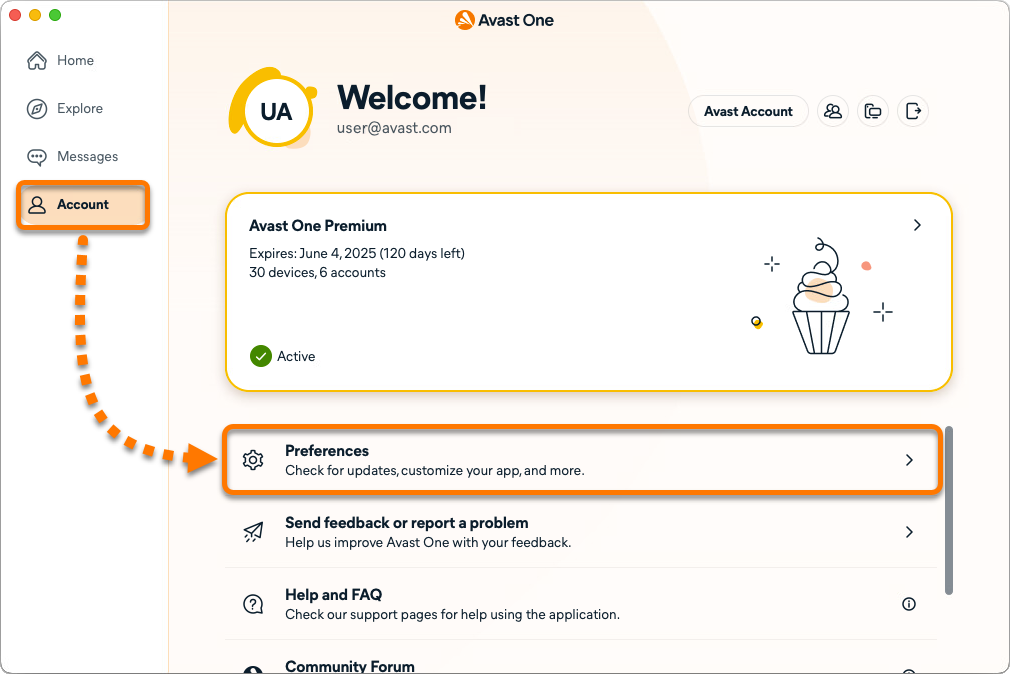
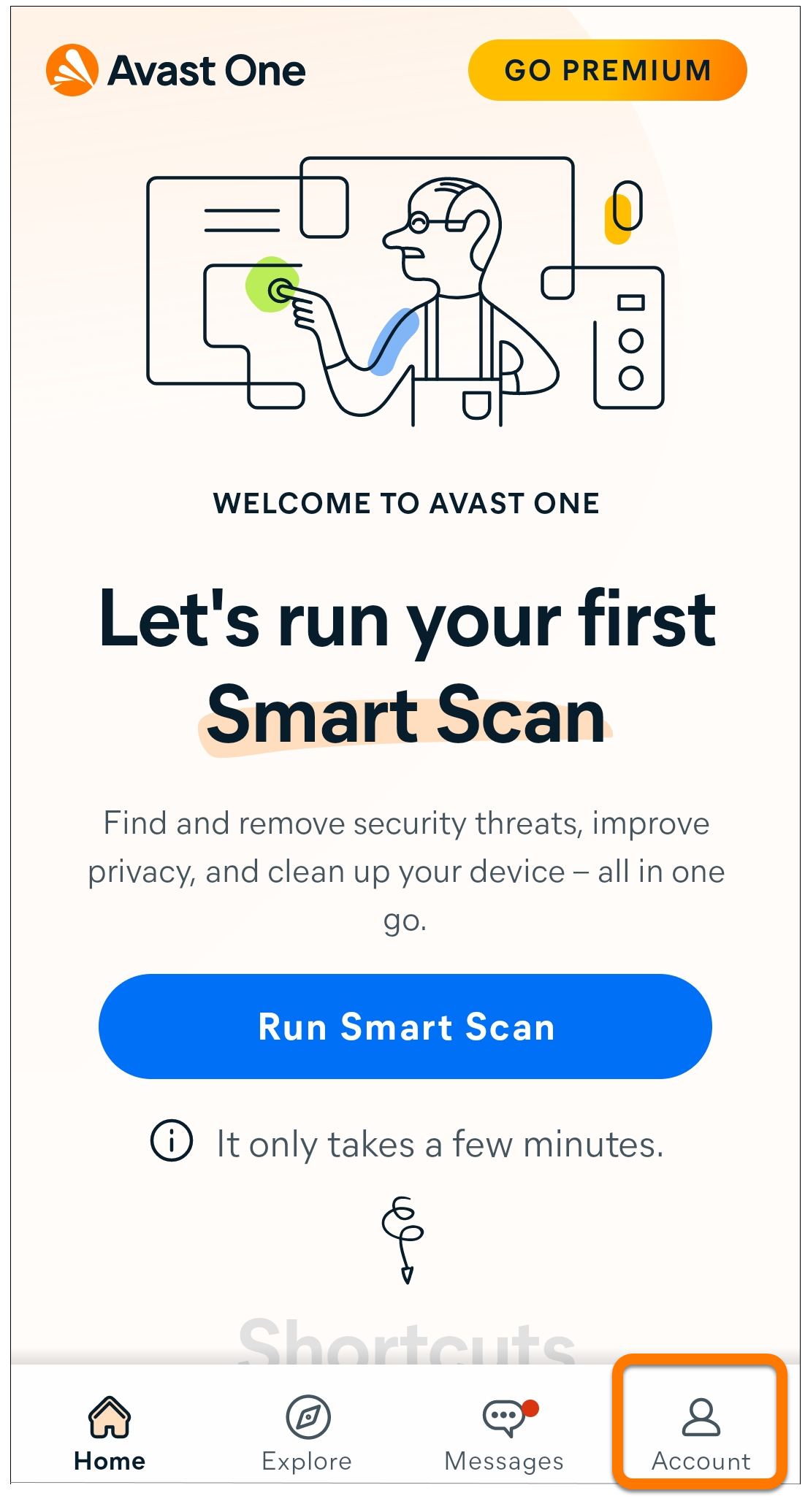
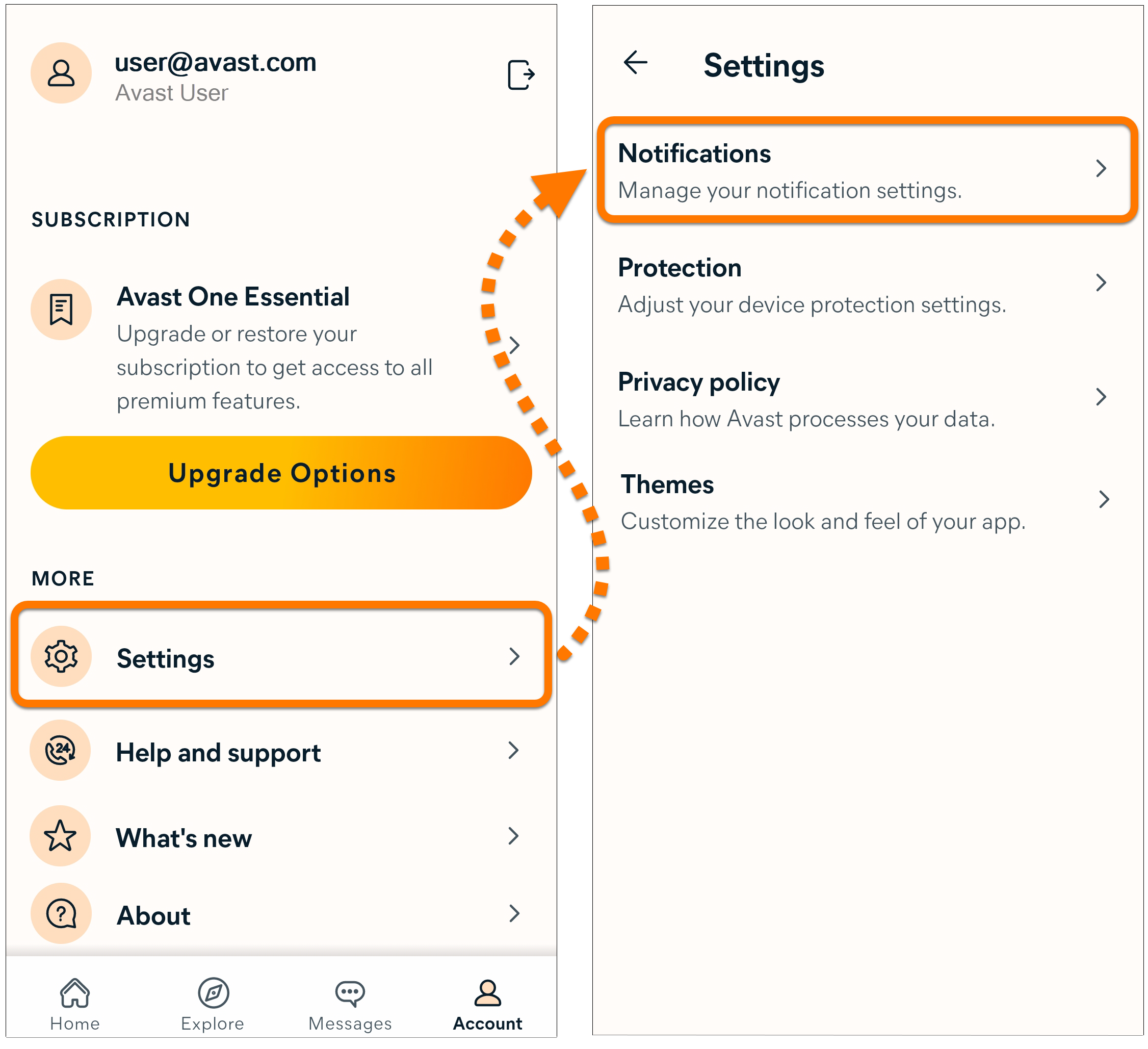
- Avast One を開き、[アカウント] ▸ [環境設定]の順に移動します。
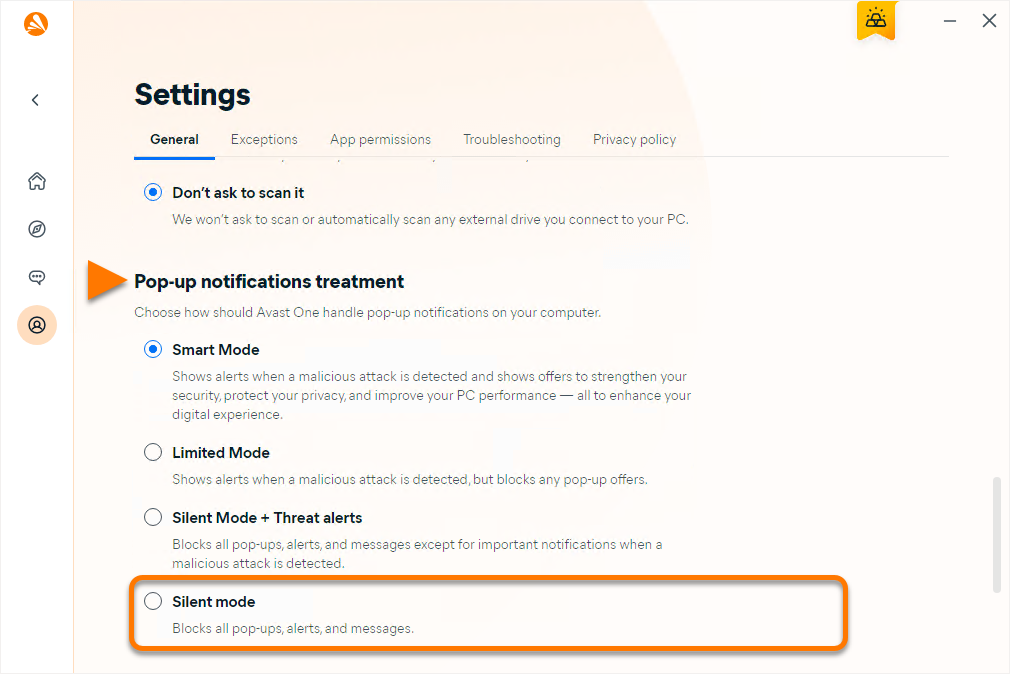
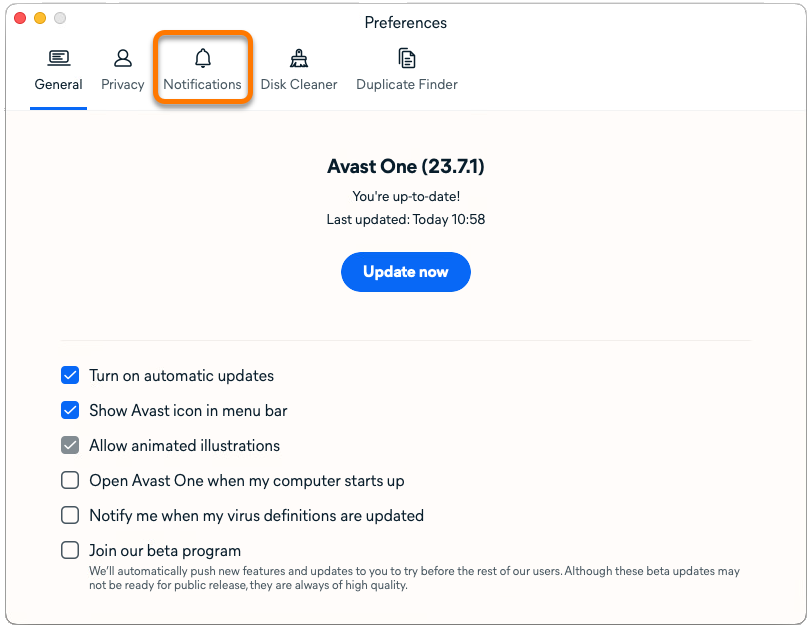
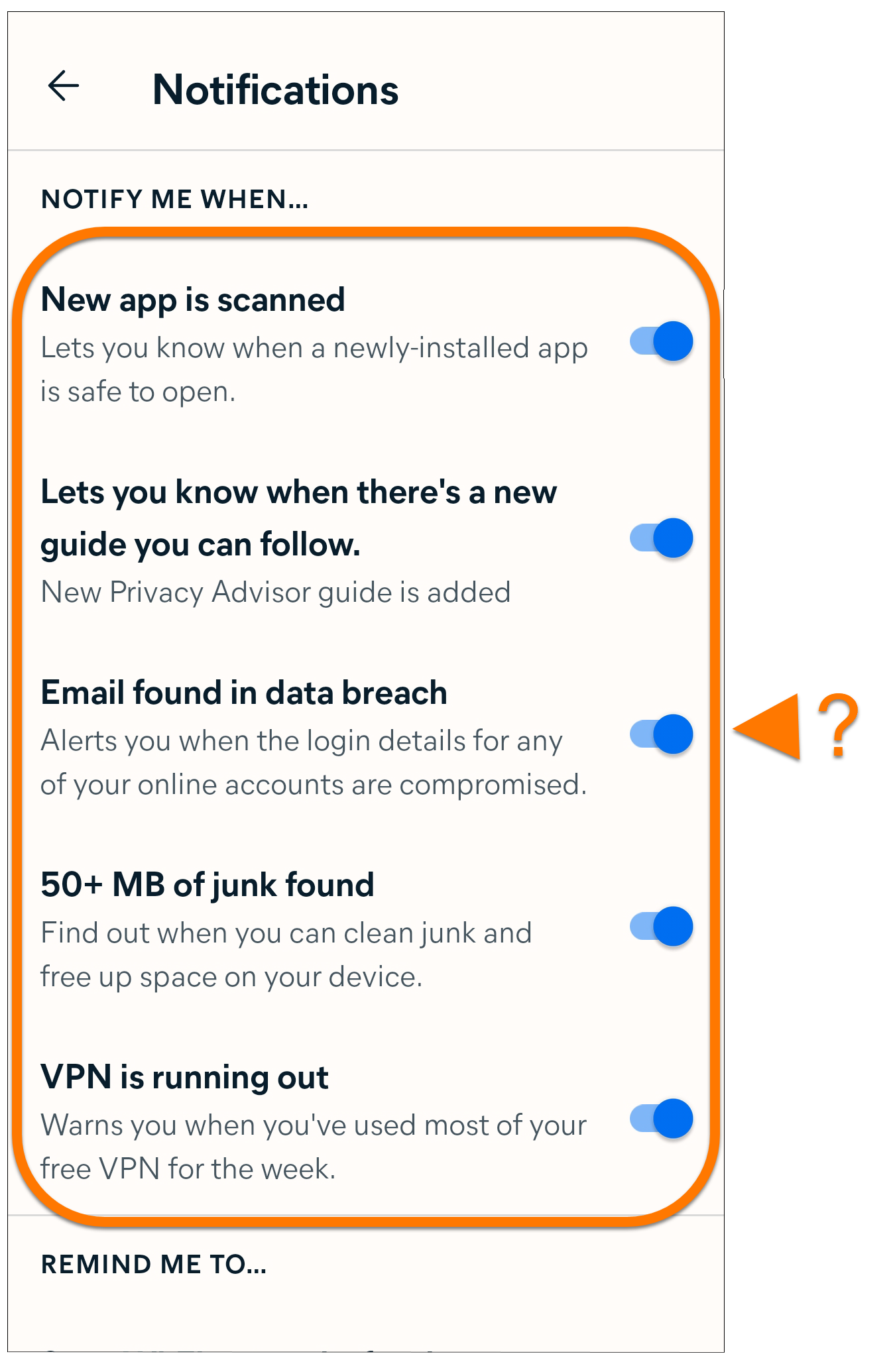
- [通知]タブを選択します。
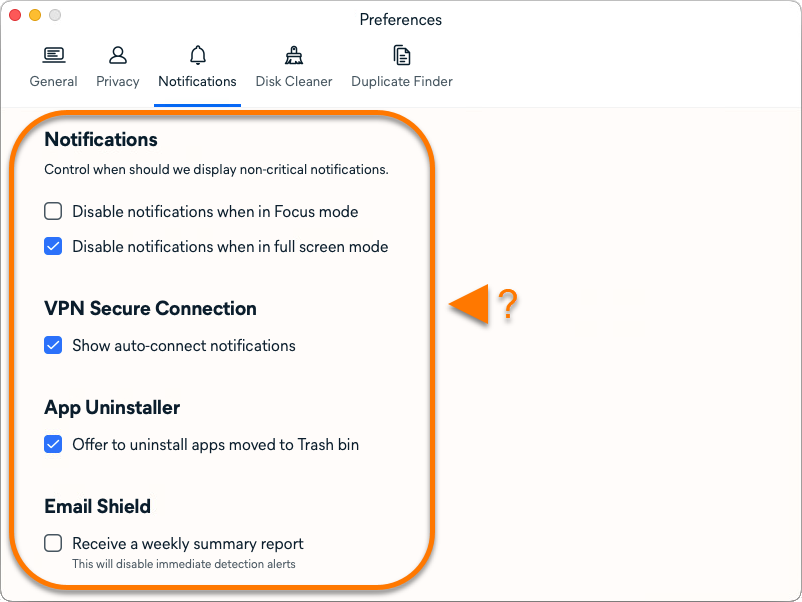
- 非表示にする通知の横にあるボックスのチェックマークを外します。
別の製品のおすすめ情報の表示を停止する
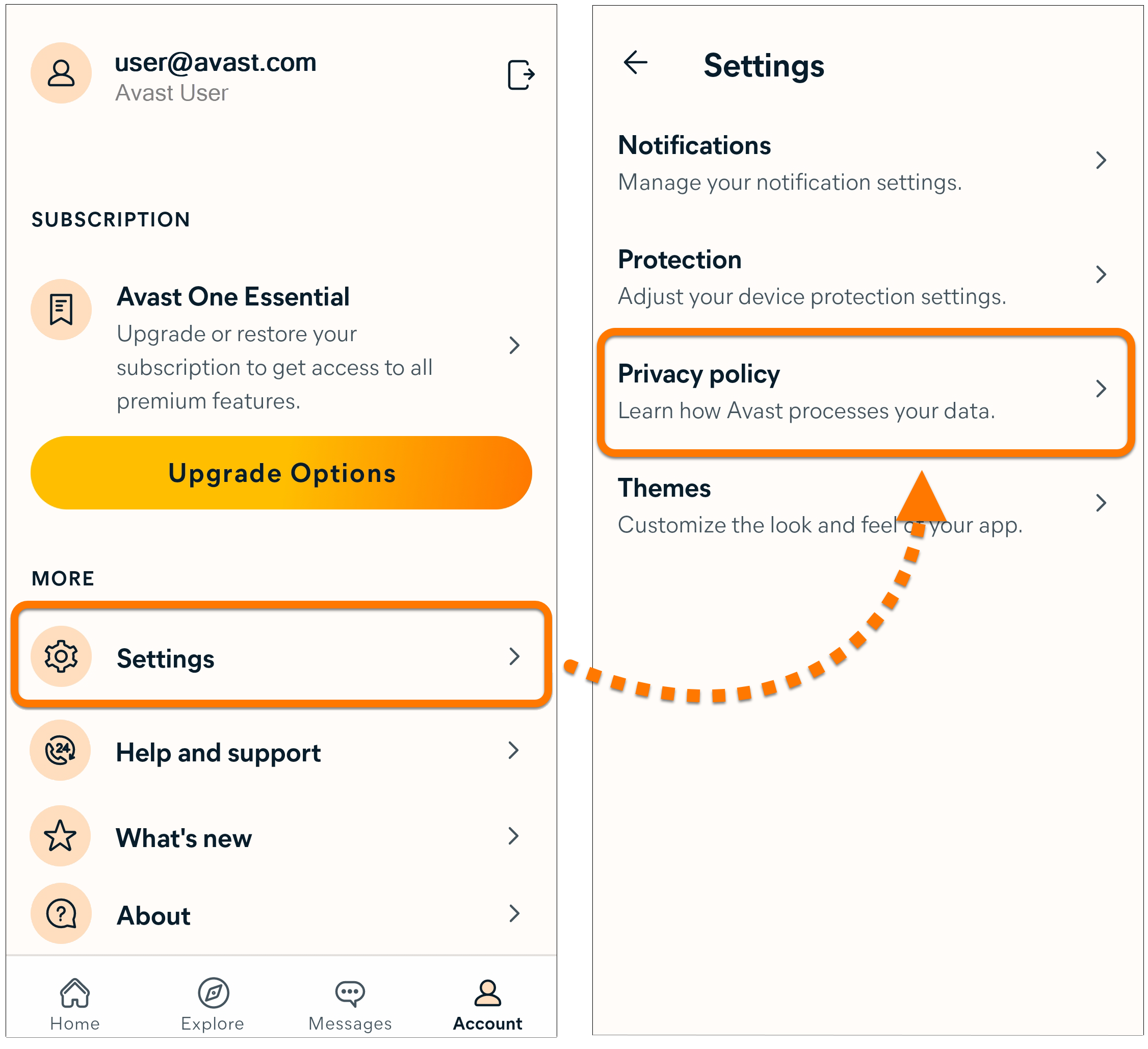
- Avast One を開き、[アカウント] ▸ [環境設定]の順に移動します。
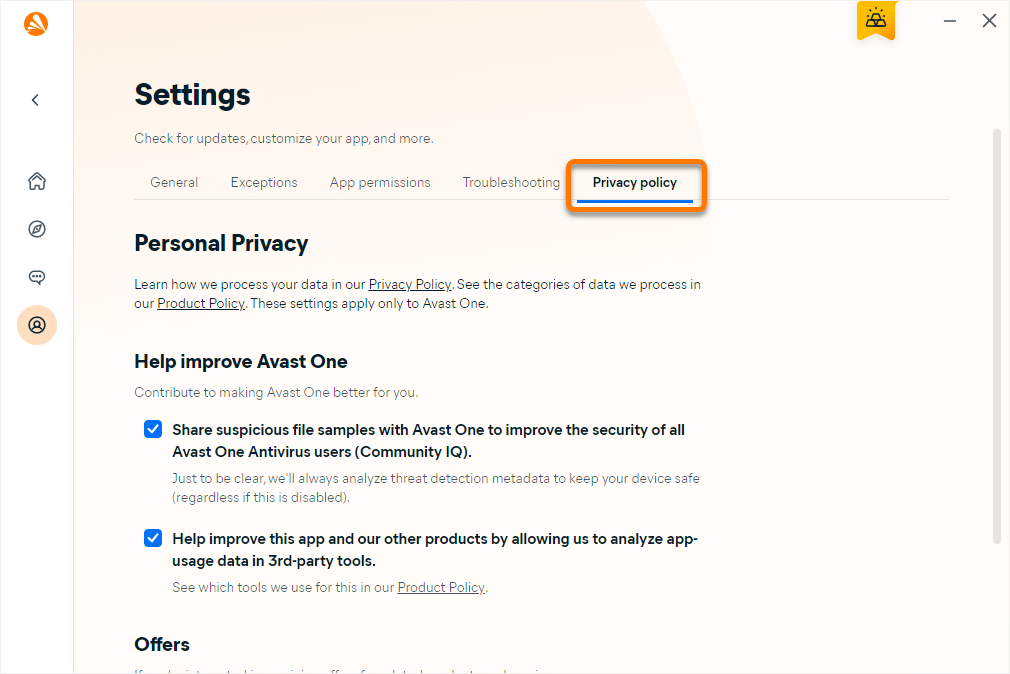
- [プライバシー]タブを選択します。
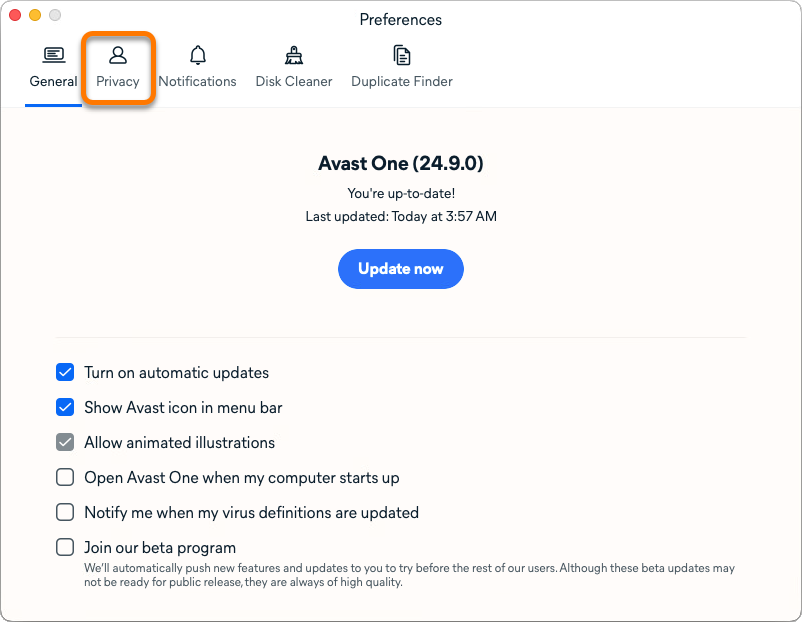
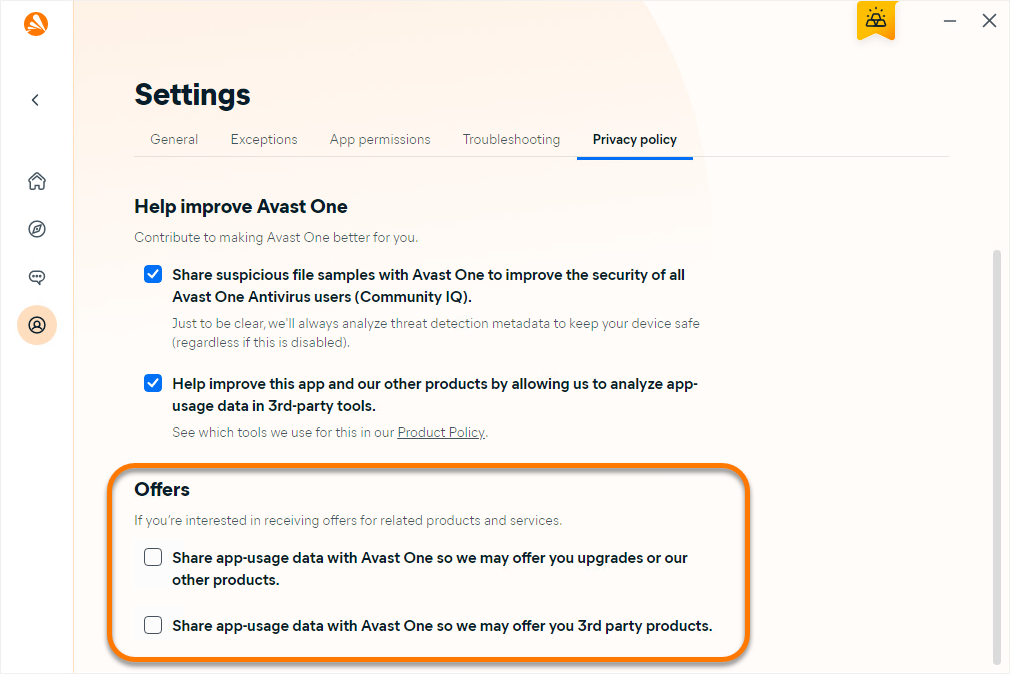
- お勧め情報]の下で、ボックスのチェックマークを外します。

データ収集に関する情報については、アバスト プライバシーポリシーを参照してください。
アバスト セキュア ブラウザ
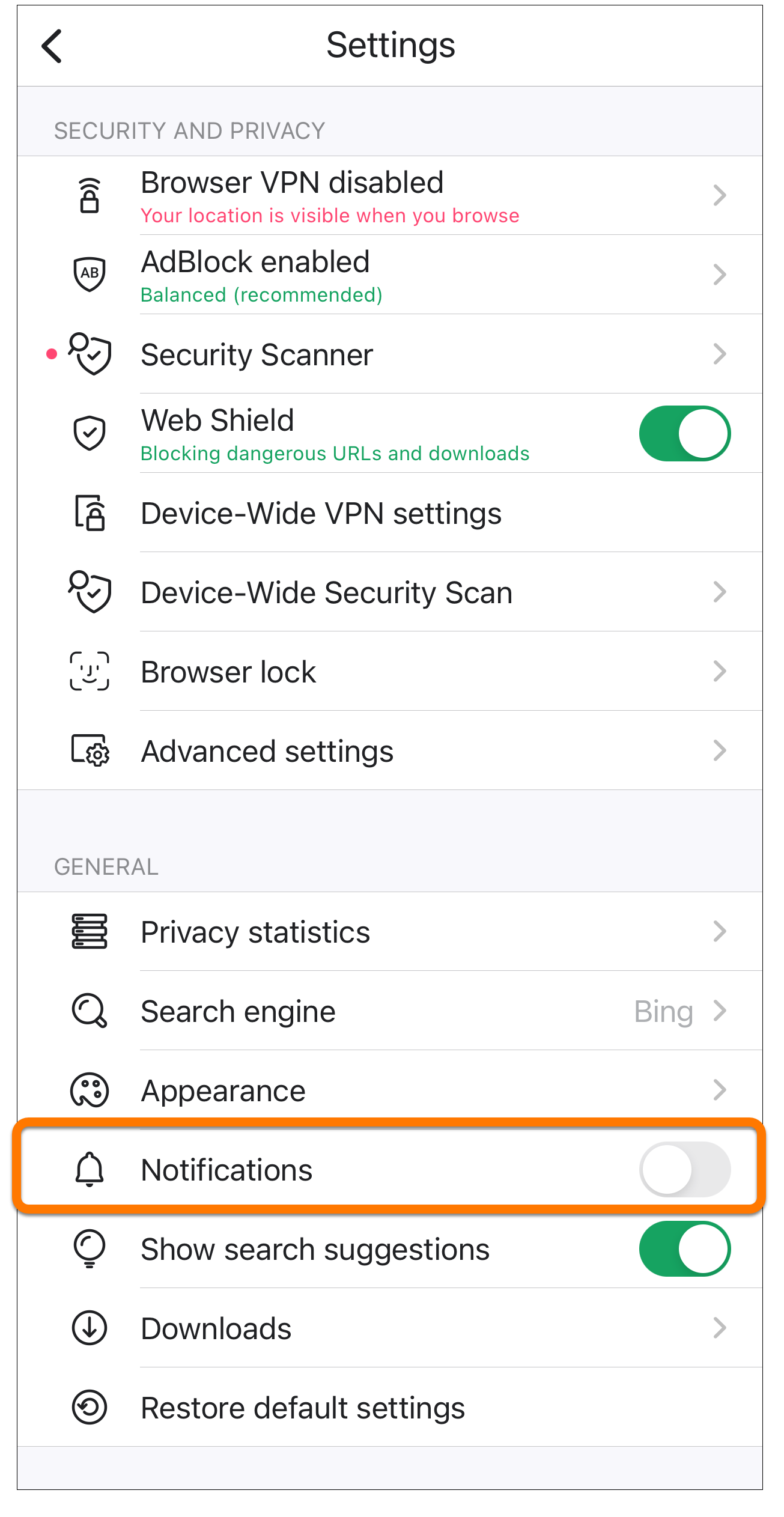
通知を無効にするには、以下の手順を実行します。
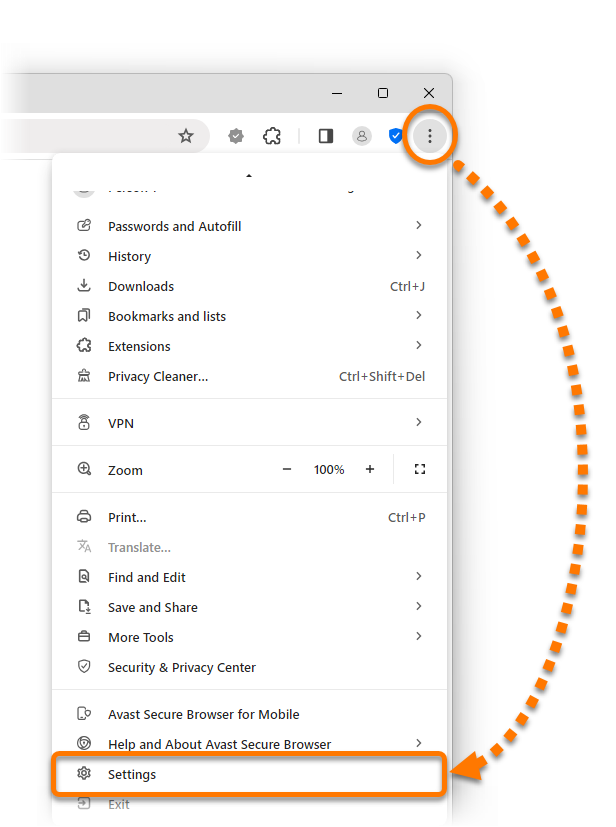
- アバスト セキュア ブラウザを開き、[
⋮メニュー] ▸ [設定]の順に移動します。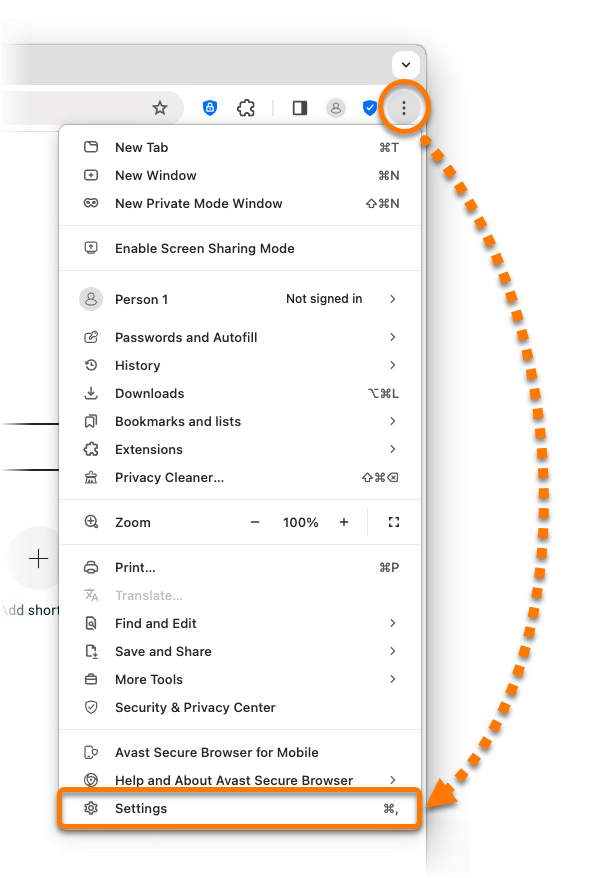
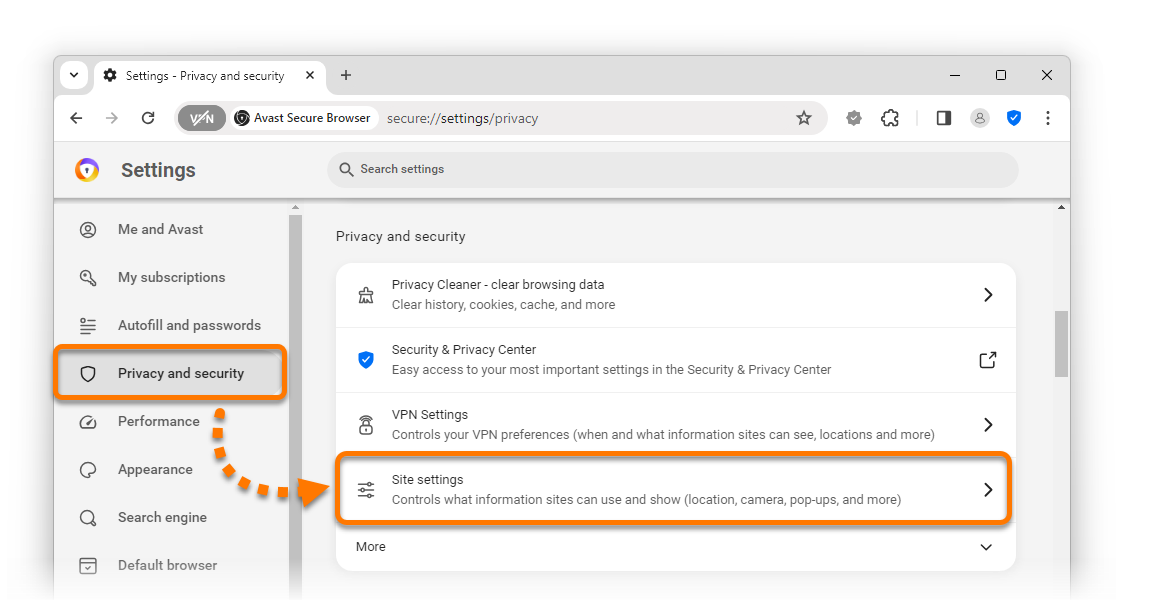
- 左側のメニューで[プライバシーとセキュリティ]を選択し、次に[サイト設定]をクリックします。
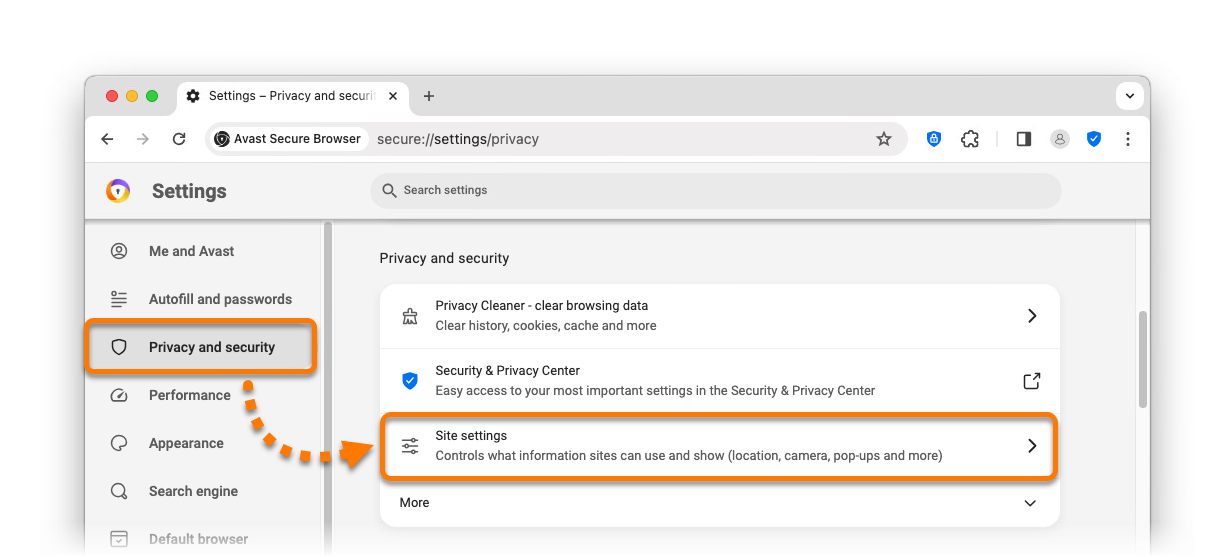
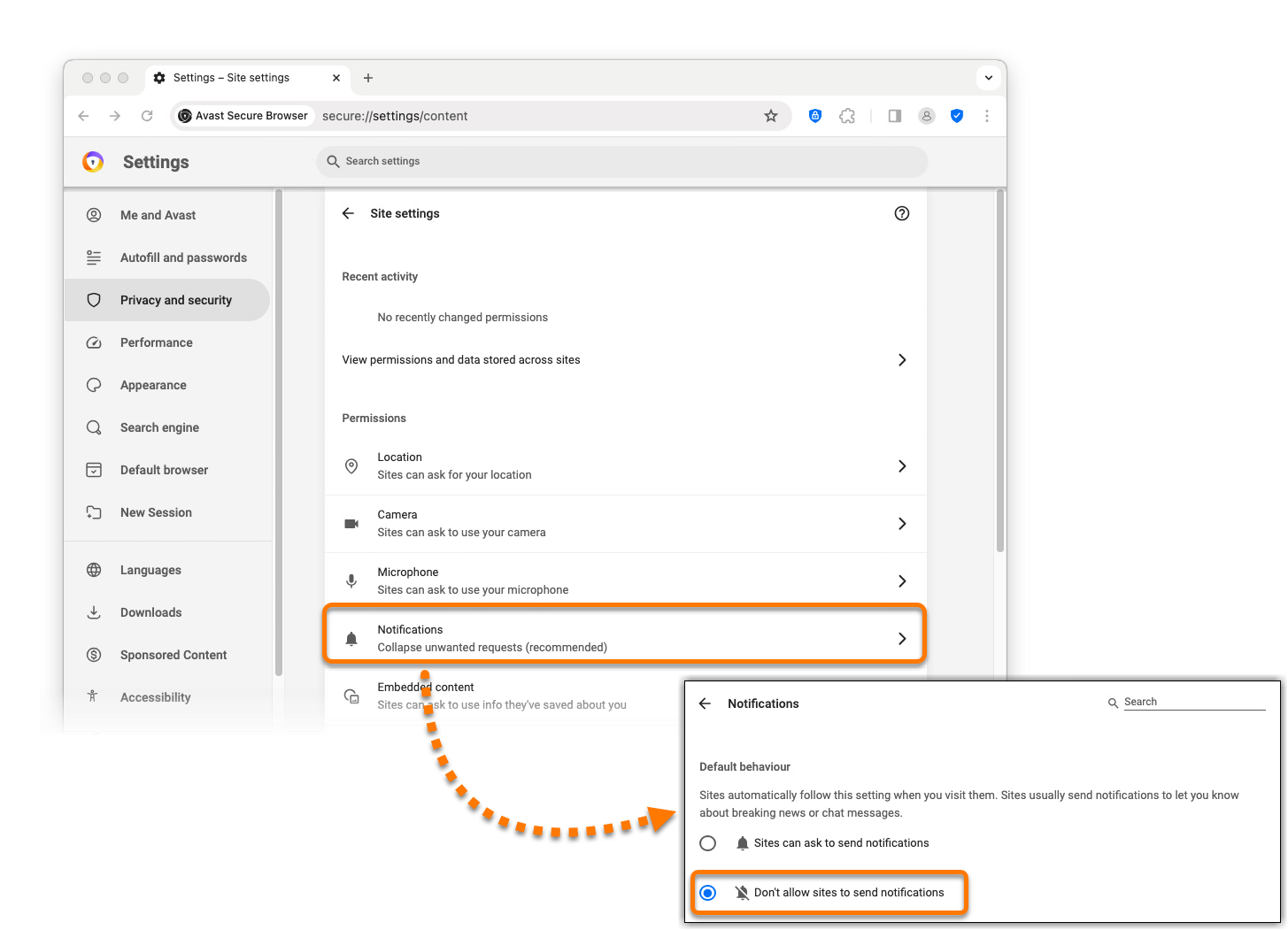
- 以下のオプションを選択します。
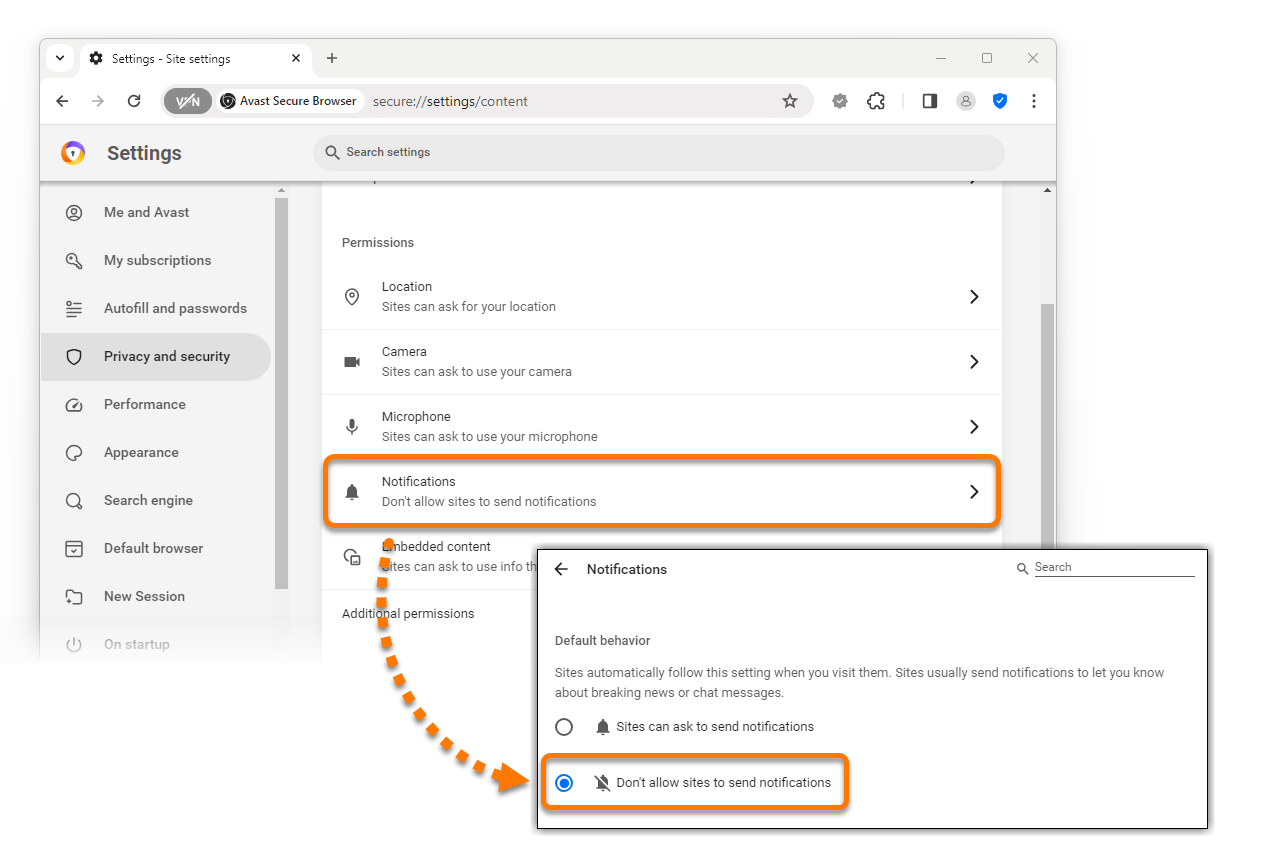
- [通知]をクリックし、次に[サイトからの通知送信を許可しない]を選択します。
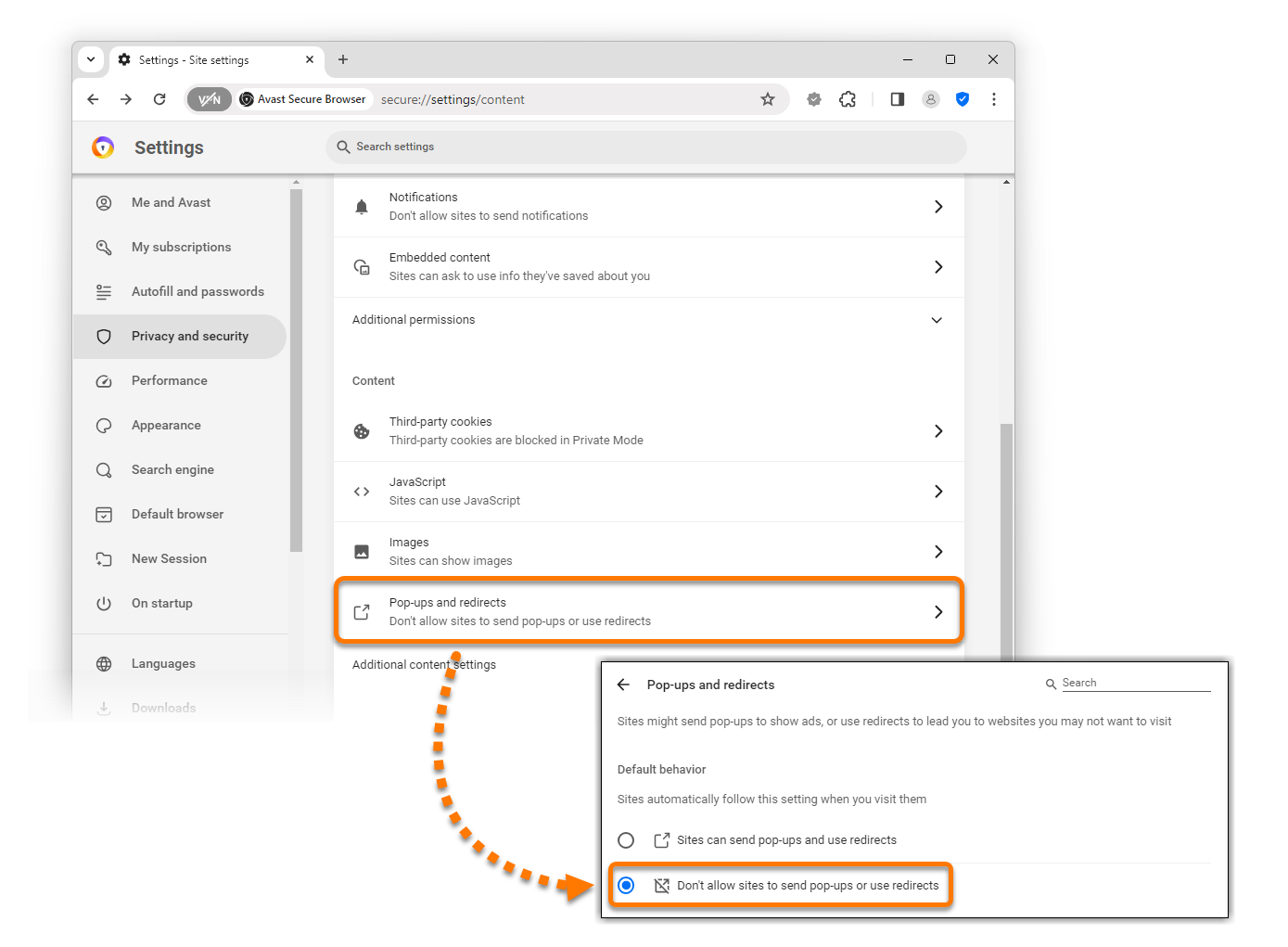
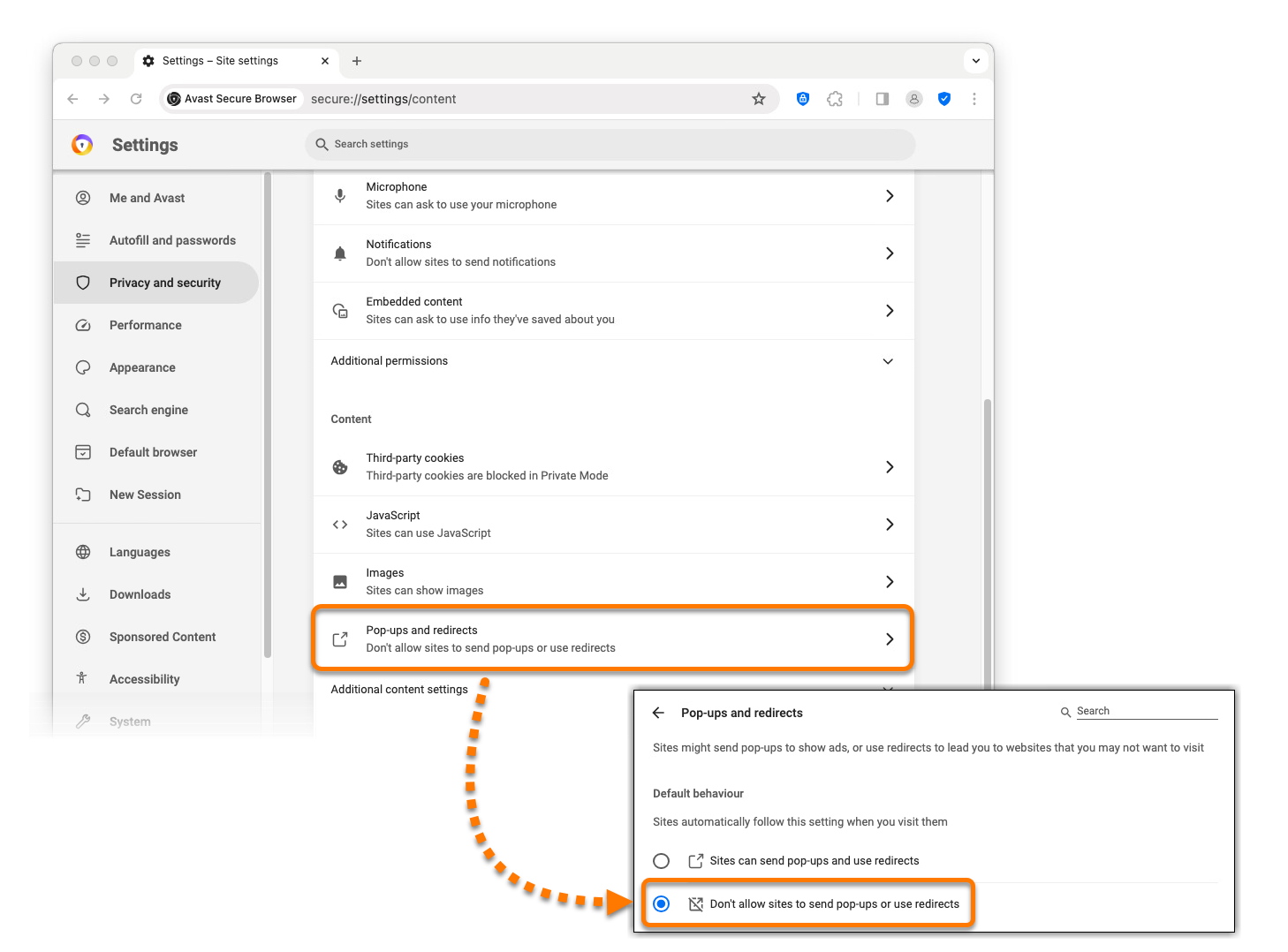
- [ポップアップとリダイレクト]をクリックし、[サイトからのポップアップやリダイレクトの送信を許可しない]を選択します。
- [通知]をクリックし、次に[サイトからの通知送信を許可しない]を選択します。
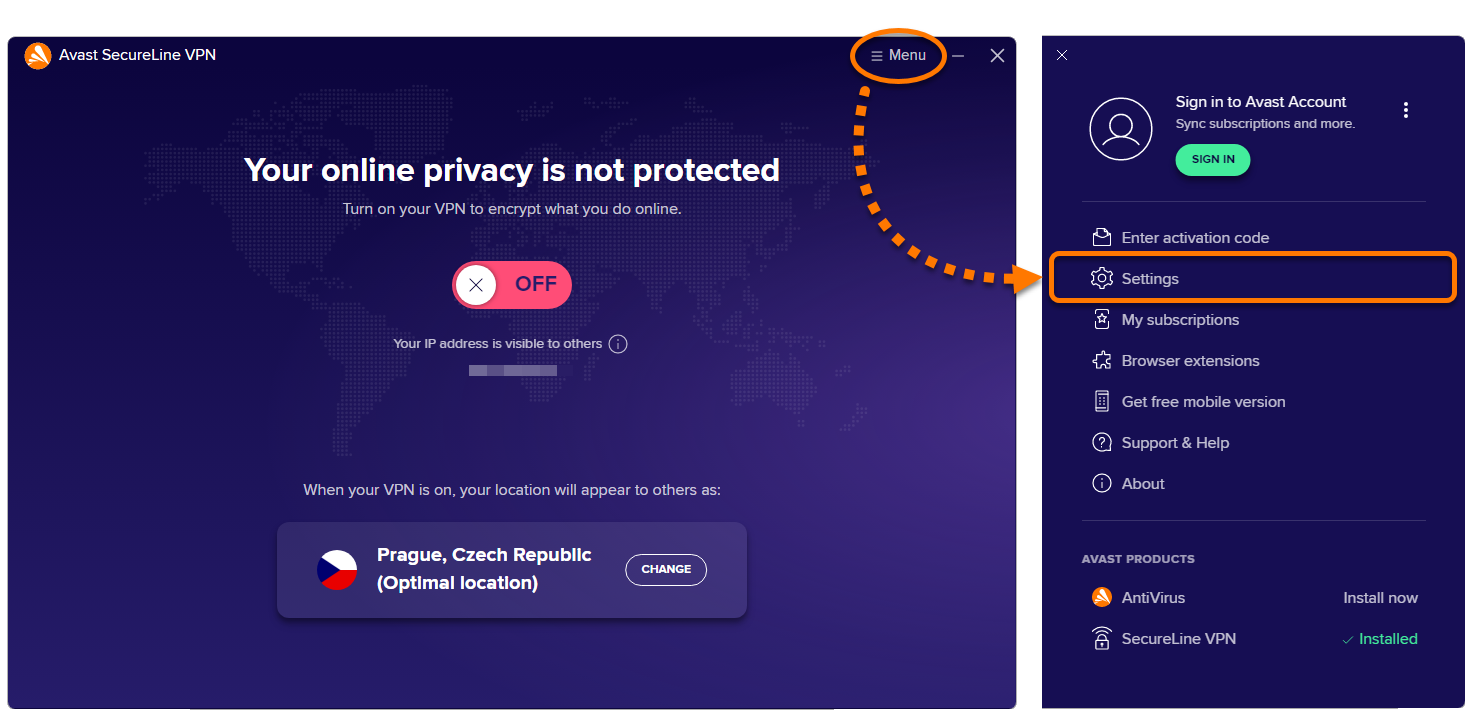
アバスト セキュアライン VPN
通知を無効にする場合や別の製品のお勧め情報の表示を停止する場合は、以下に示すいずれかの手順を実行します。
通知を無効にする
- アバスト セキュアライン VPN を開き、[
☰メニュー] ▸ [環境設定]の順に移動します。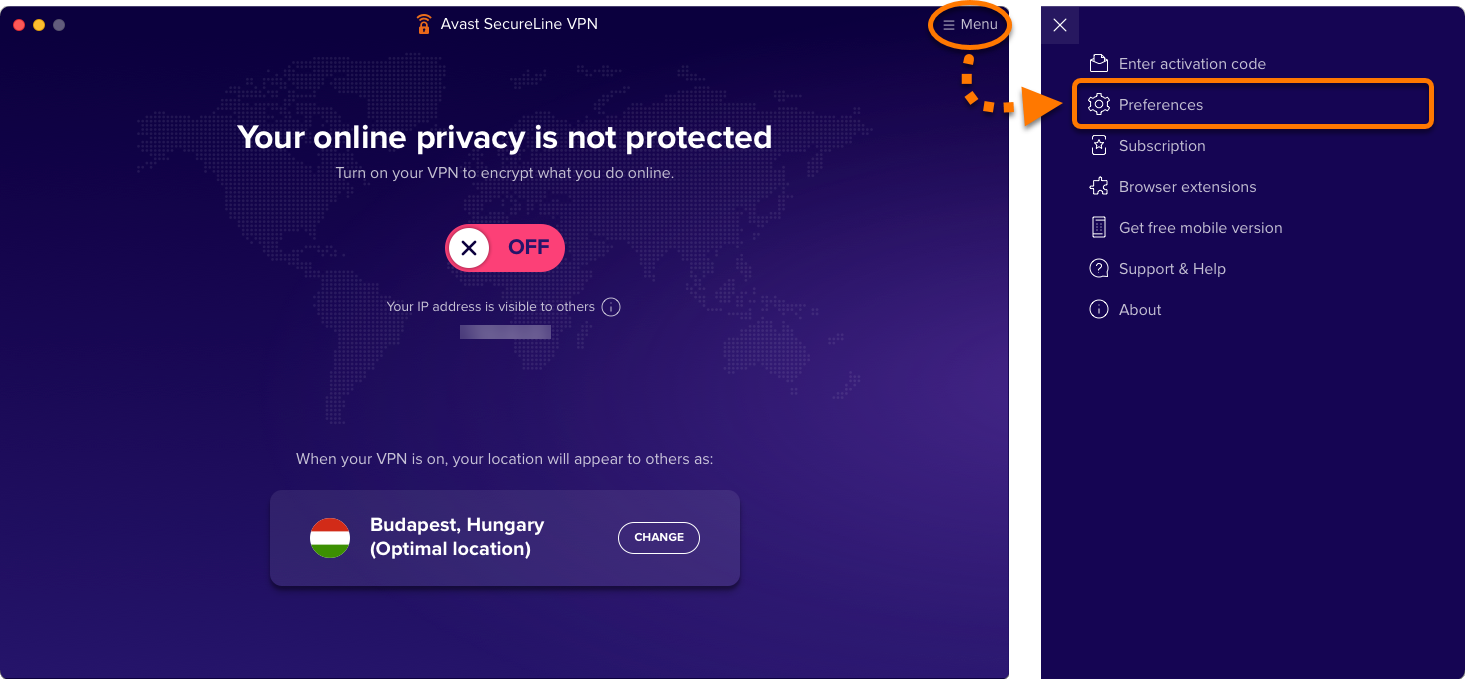
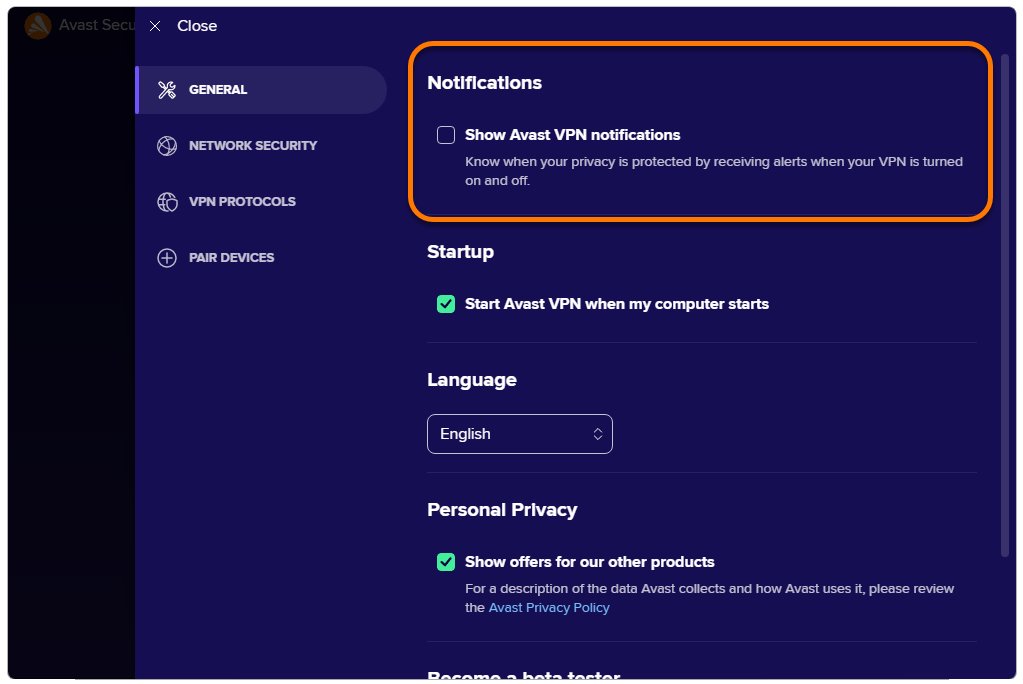
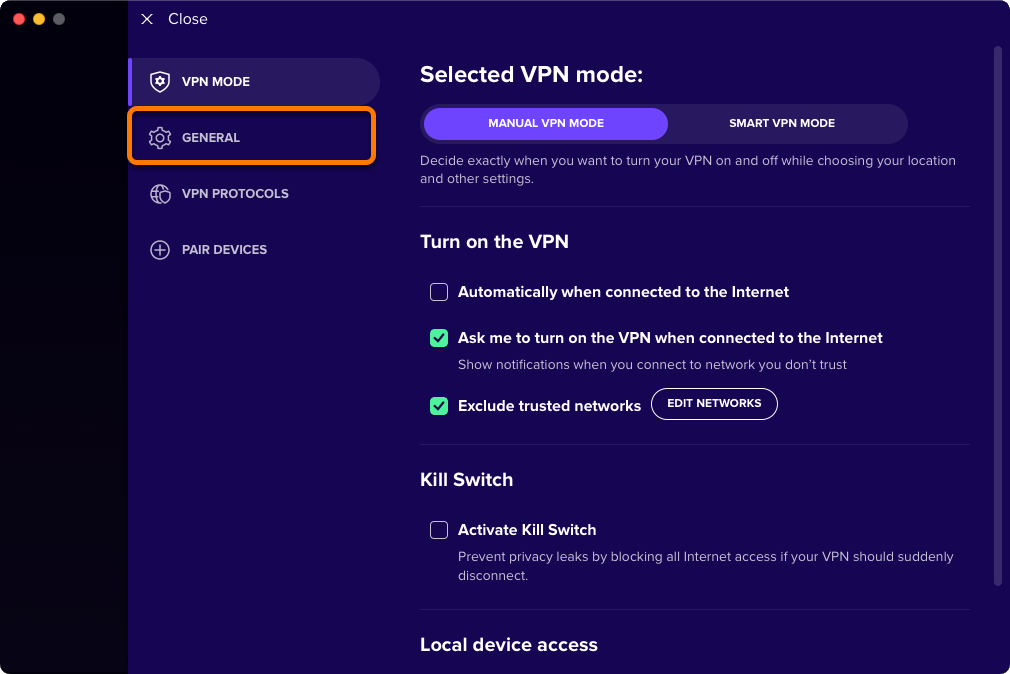
- [一般]を選択します。
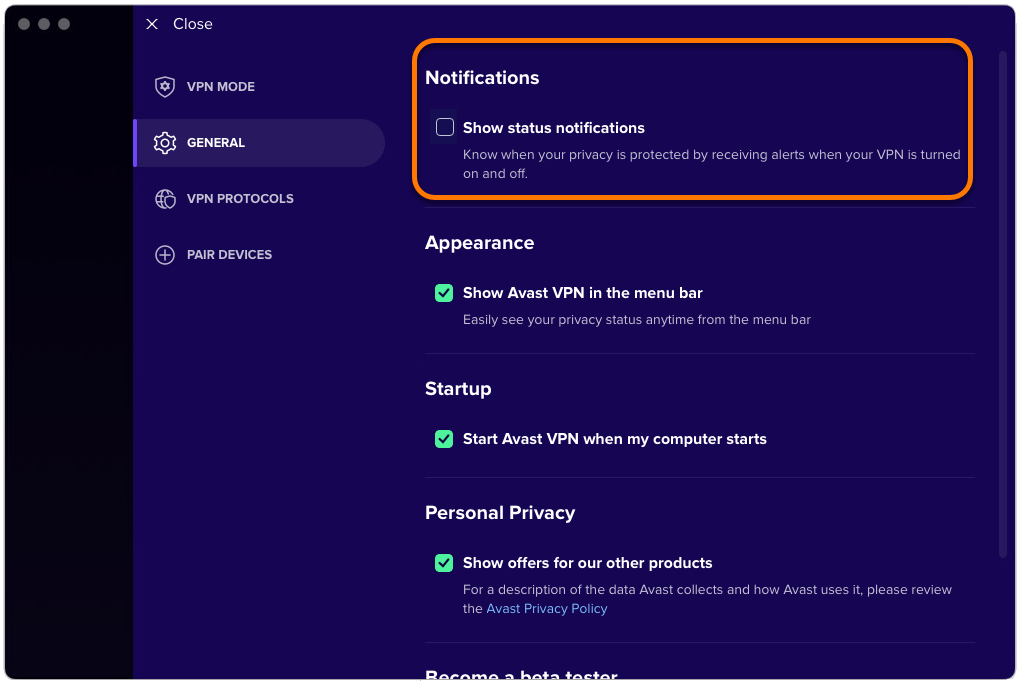
- [通知]の下で、[ステータス通知を表示]の横にあるボックスのチェックマークを外します。
別の製品のお勧め情報の表示を停止する
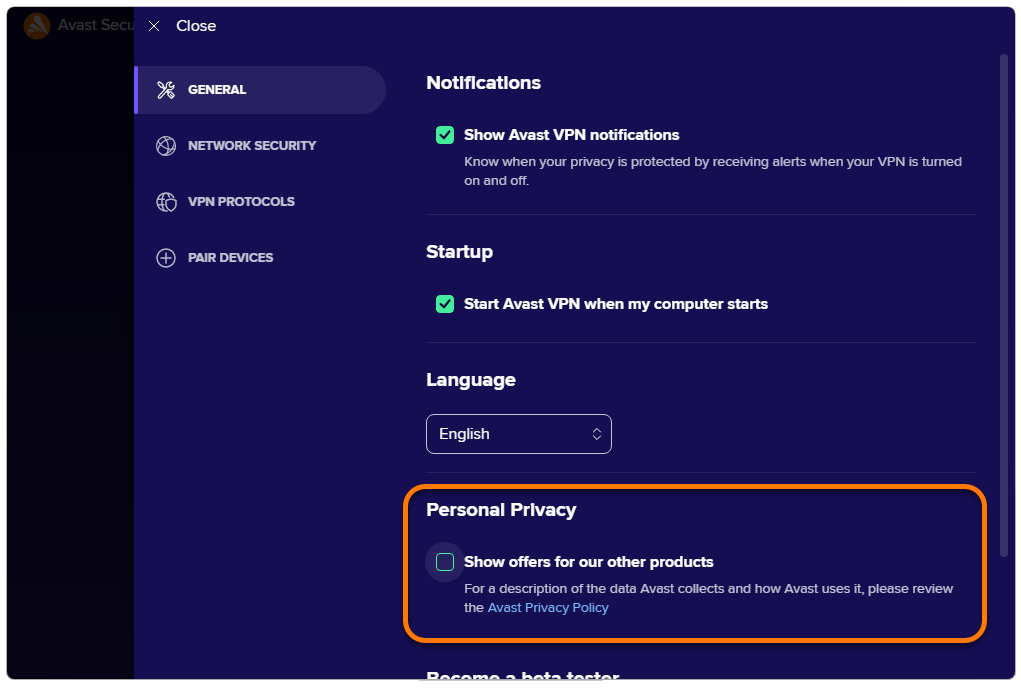
- アバスト セキュアライン VPN を開き、[
☰メニュー] ▸ [環境設定]の順に移動します。 - [一般]を選択します。
- [個人のプライバシー]の下で、[その他の製品のお勧め情報を表示する]の横にあるボックスのチェックマークを外します。

データ収集に関する情報については、アバスト プライバシーポリシーを参照してください。
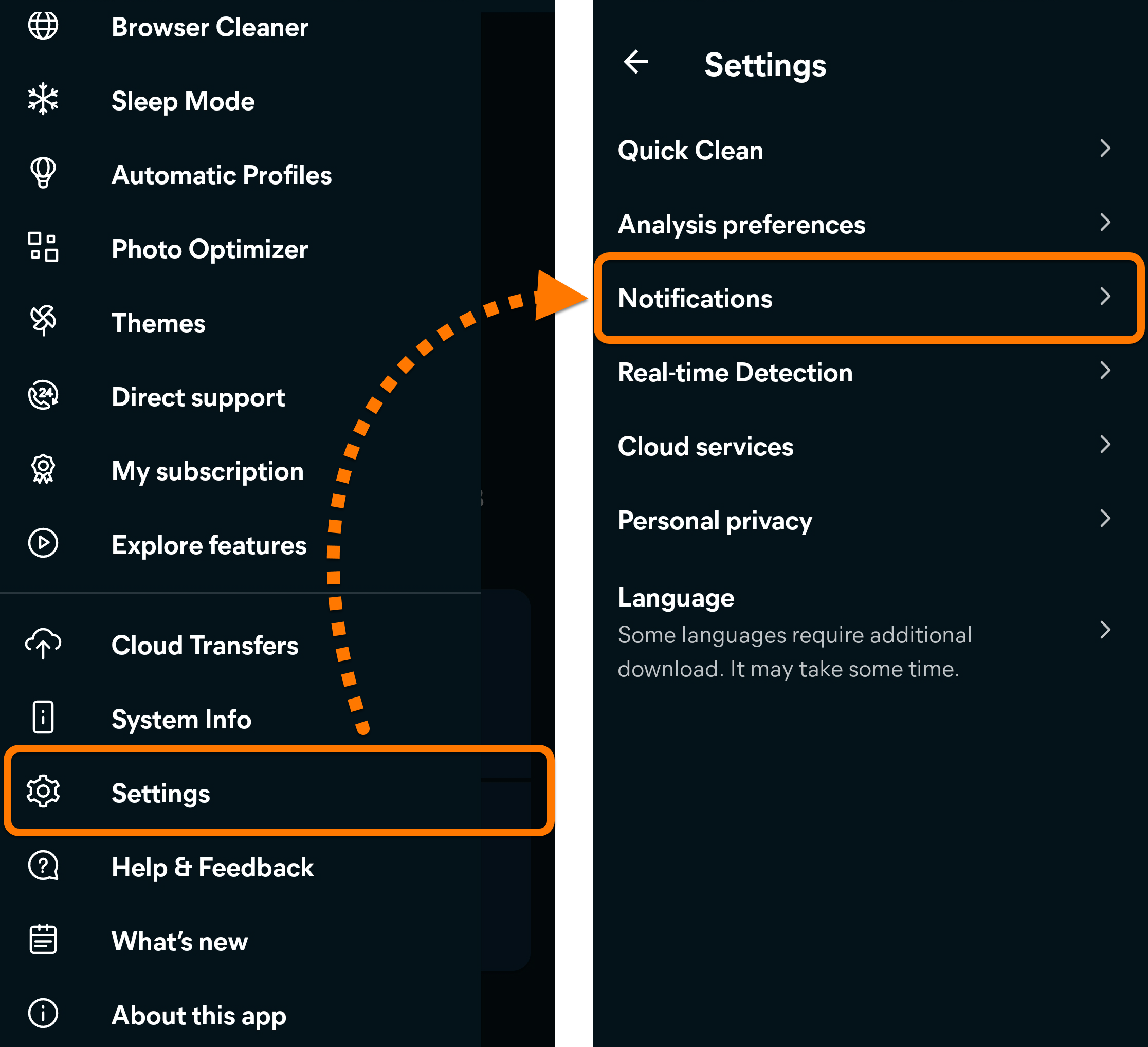
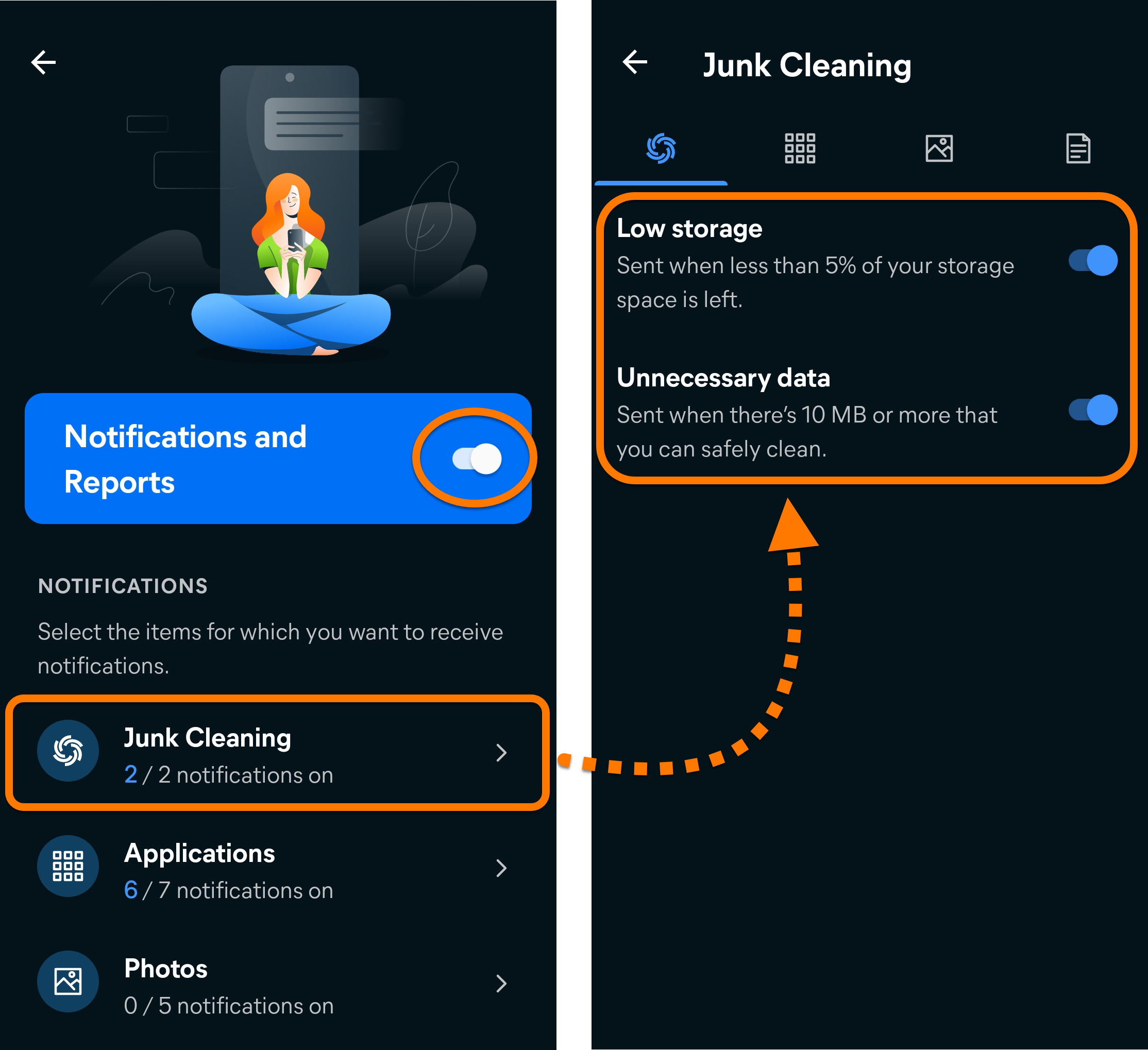
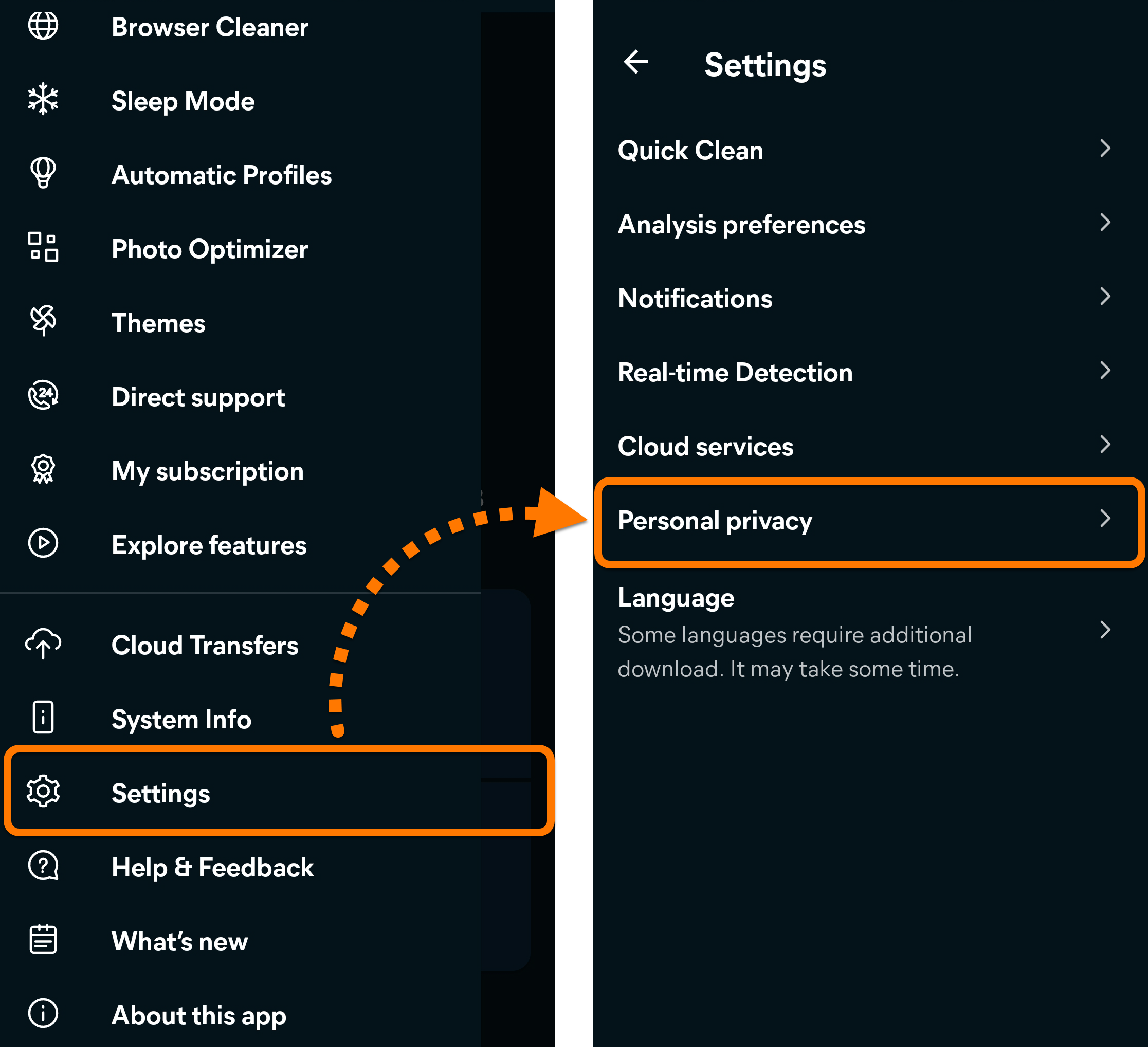


 設定] (歯車アイコン) に移動します。
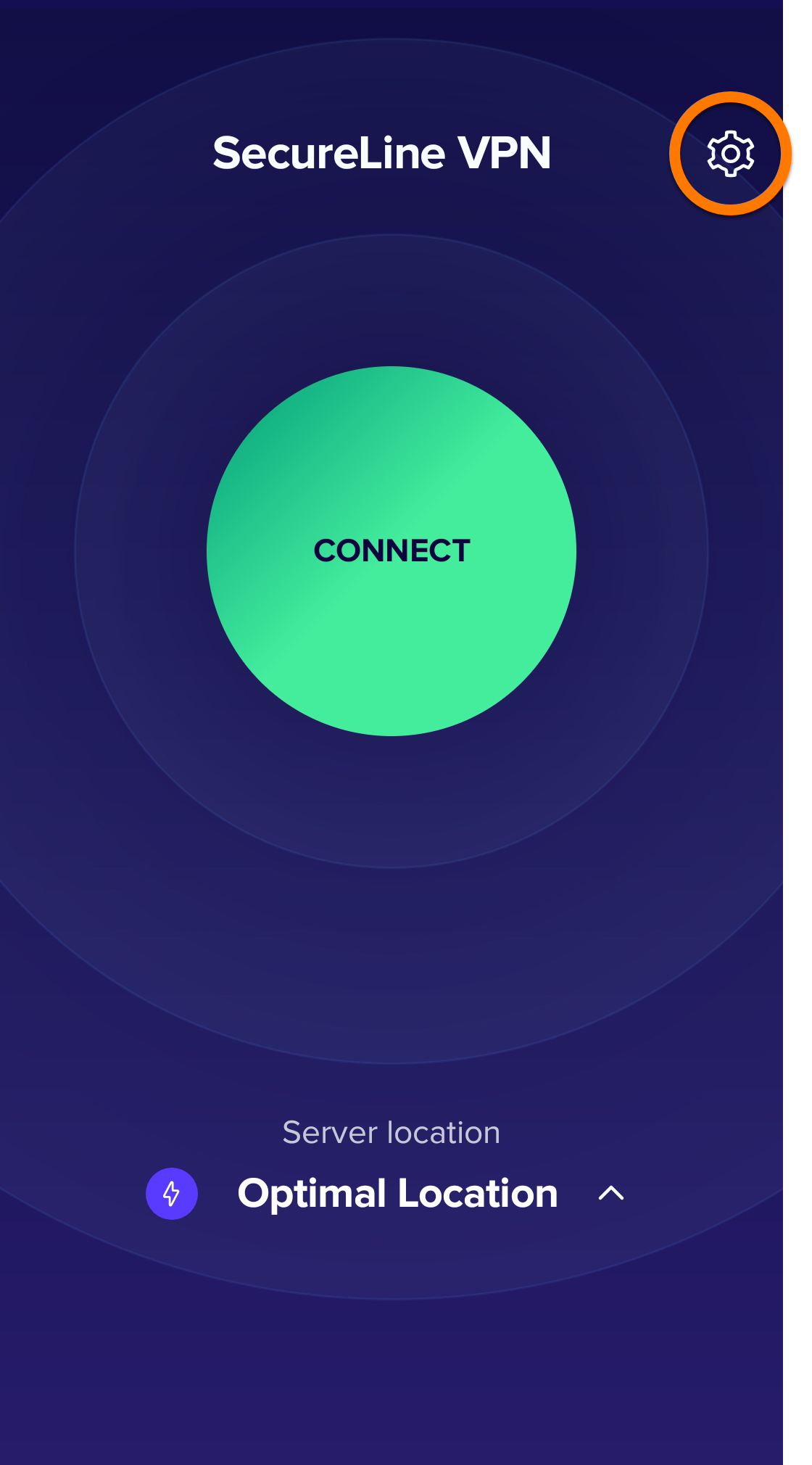
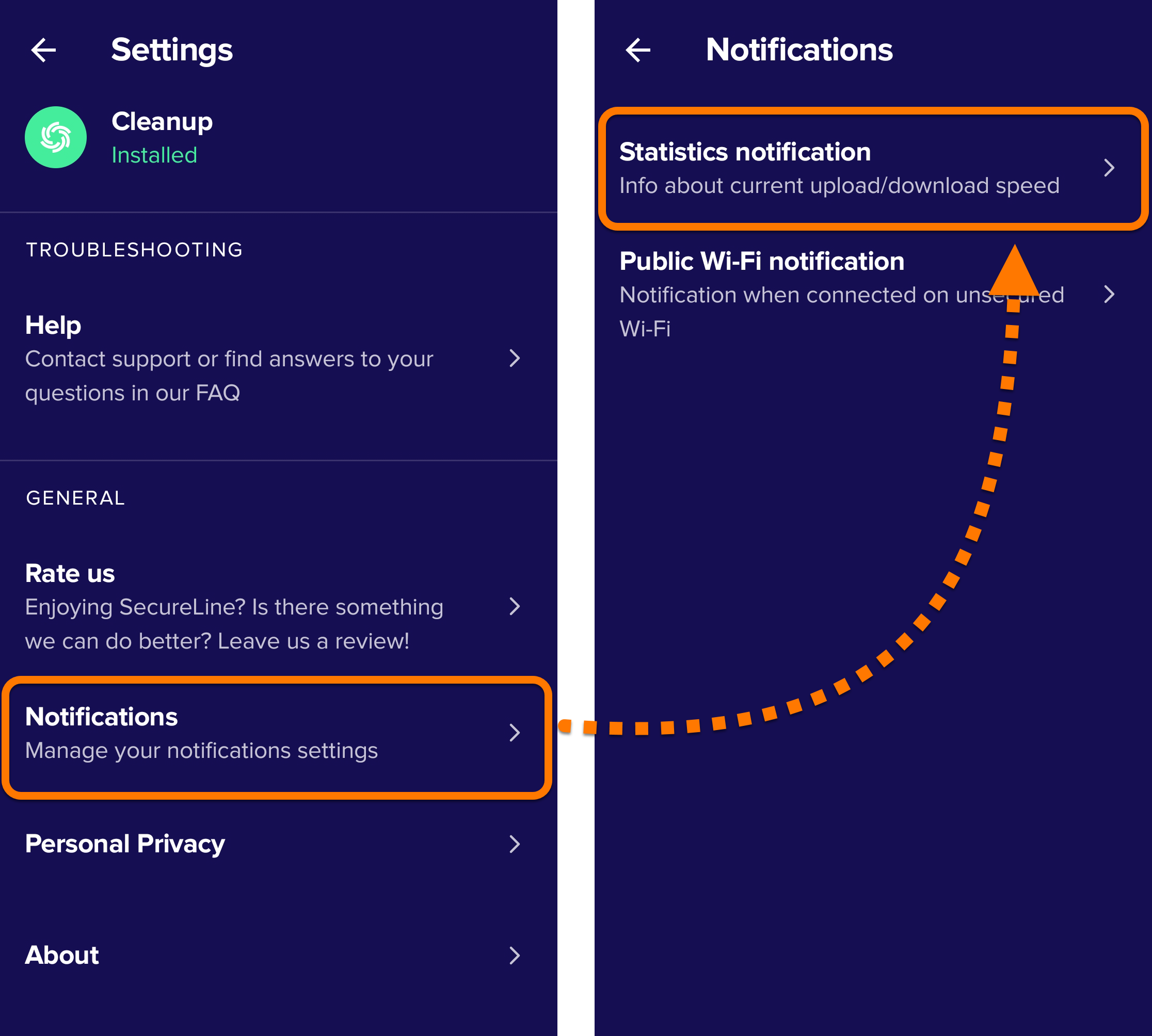
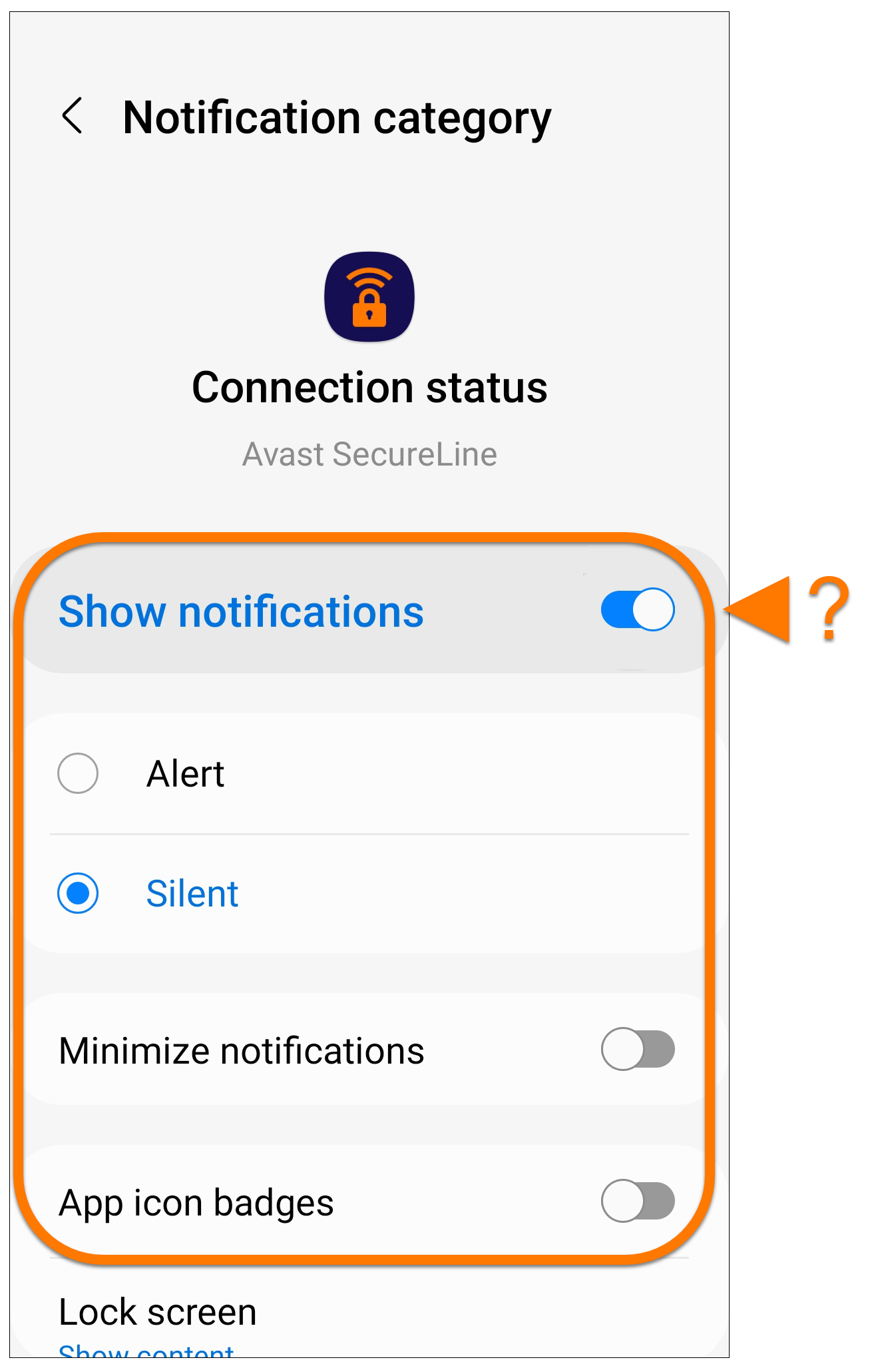
 設定] (歯車アイコン) に移動します。